Boardnest — Guion gráfico
Manual de Boardnest
Desde la importación de un guion de Scriptnest, la división en planos y el dibujo vectorial, hasta la reproducción y exportación como animática: recorra todo el flujo de trabajo del guion gráfico en pantallas reales.
1Creación de un nuevo proyecto y vinculación del guion
La producción comienza estructurando el proyecto. Boardnest se integra estrechamente con la herramienta de guionización Scriptnest, permitiendo una transición fluida del texto a lo visual.
Inicio y gestión del proyecto
Creación de un nuevo proyecto#
Haga clic en el botón “Crear nuevo proyecto” en la parte superior derecha de la pantalla de lista de proyectos.
Configuración del nombre del proyecto#
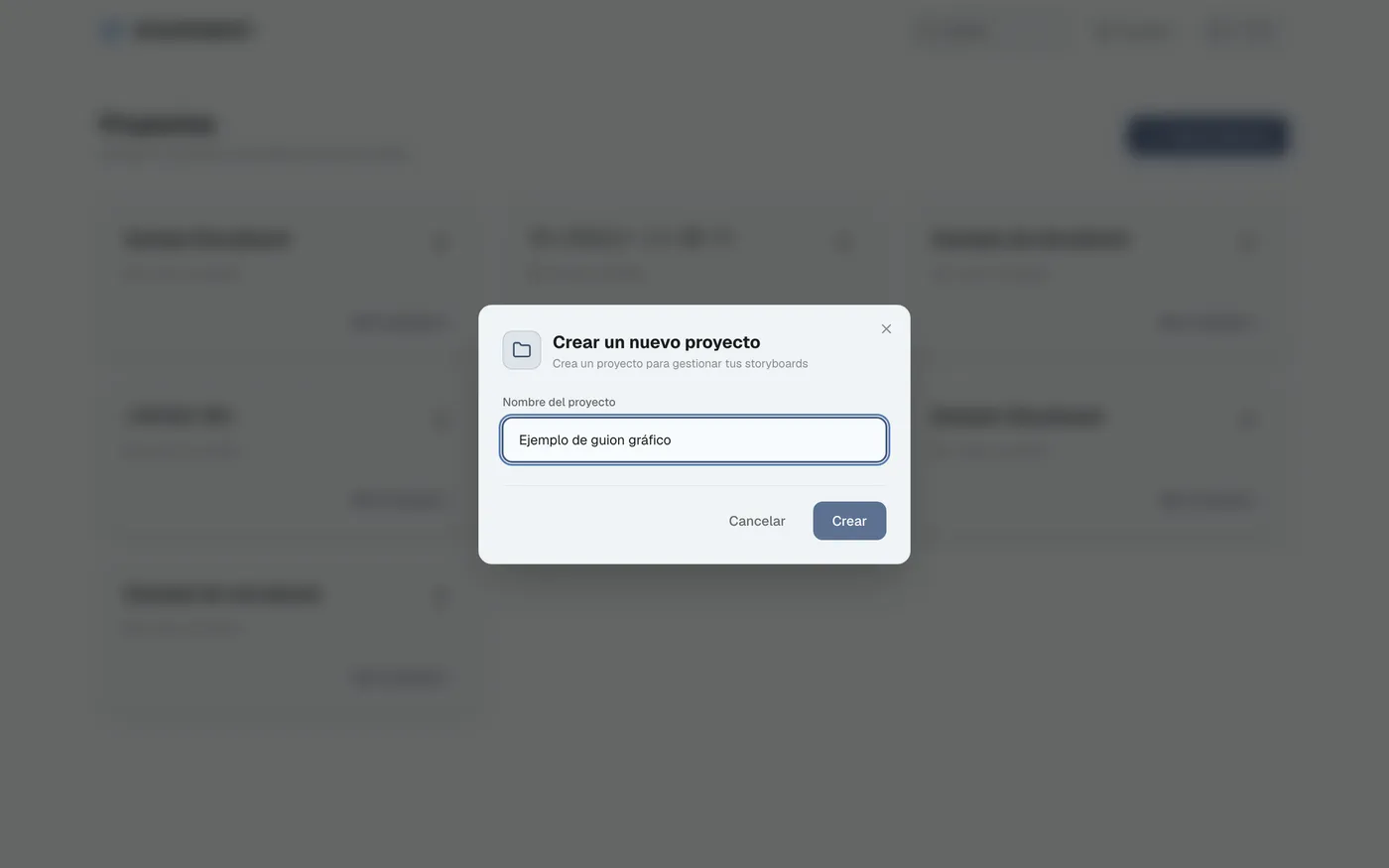
Introduzca el nombre del proyecto en el cuadro de diálogo y seleccione “Crear”.
Acceso a la pantalla de gestión#
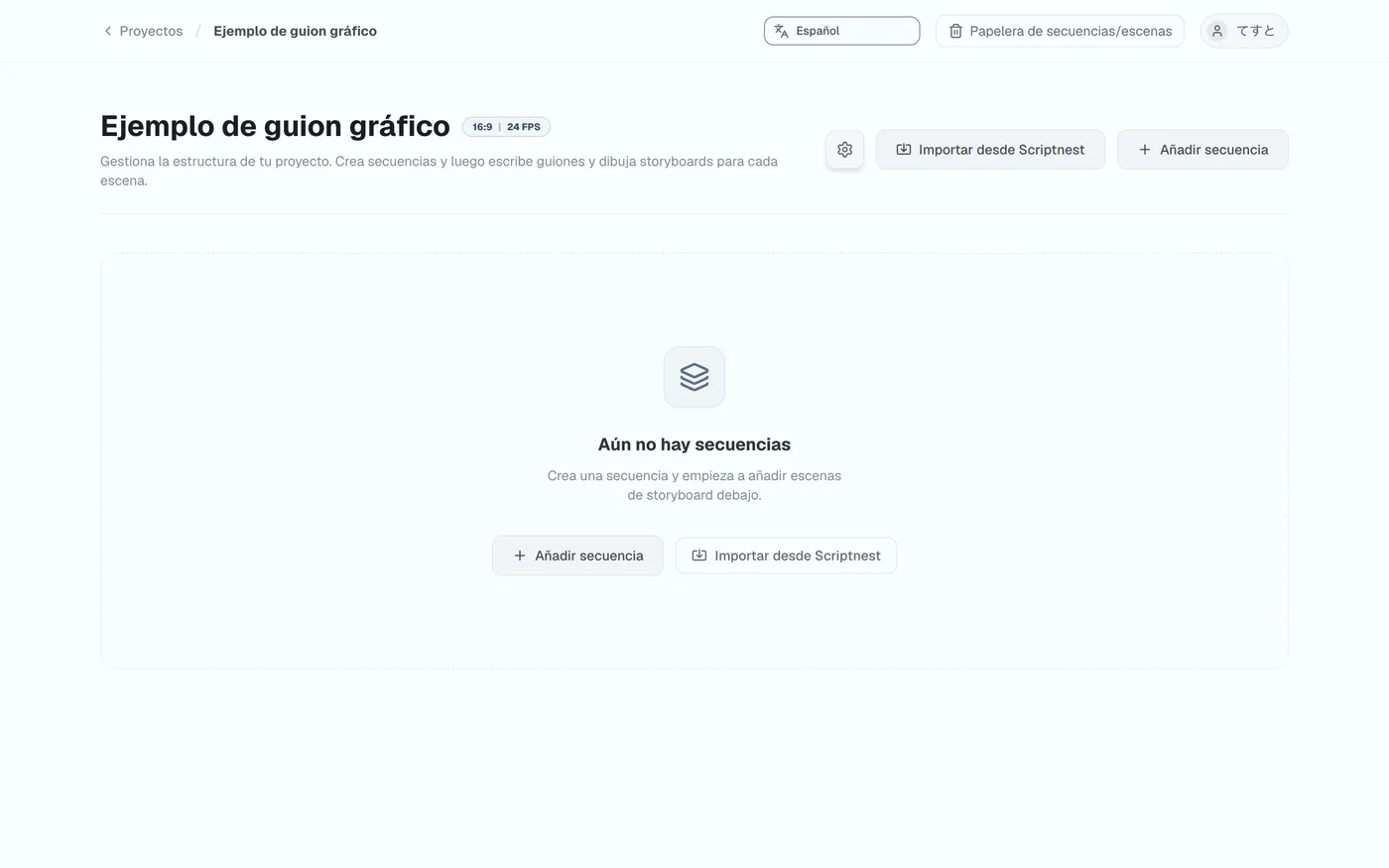
Haga clic en “Abrir proyecto” en la tarjeta del proyecto creado para entrar en la pantalla de gestión de la estructura del proyecto.

Importación del guion desde Scriptnest
Pulsar el botón de importación de Scriptnest#
Inicie el proceso de importación desde el botón en la parte superior de la pantalla.
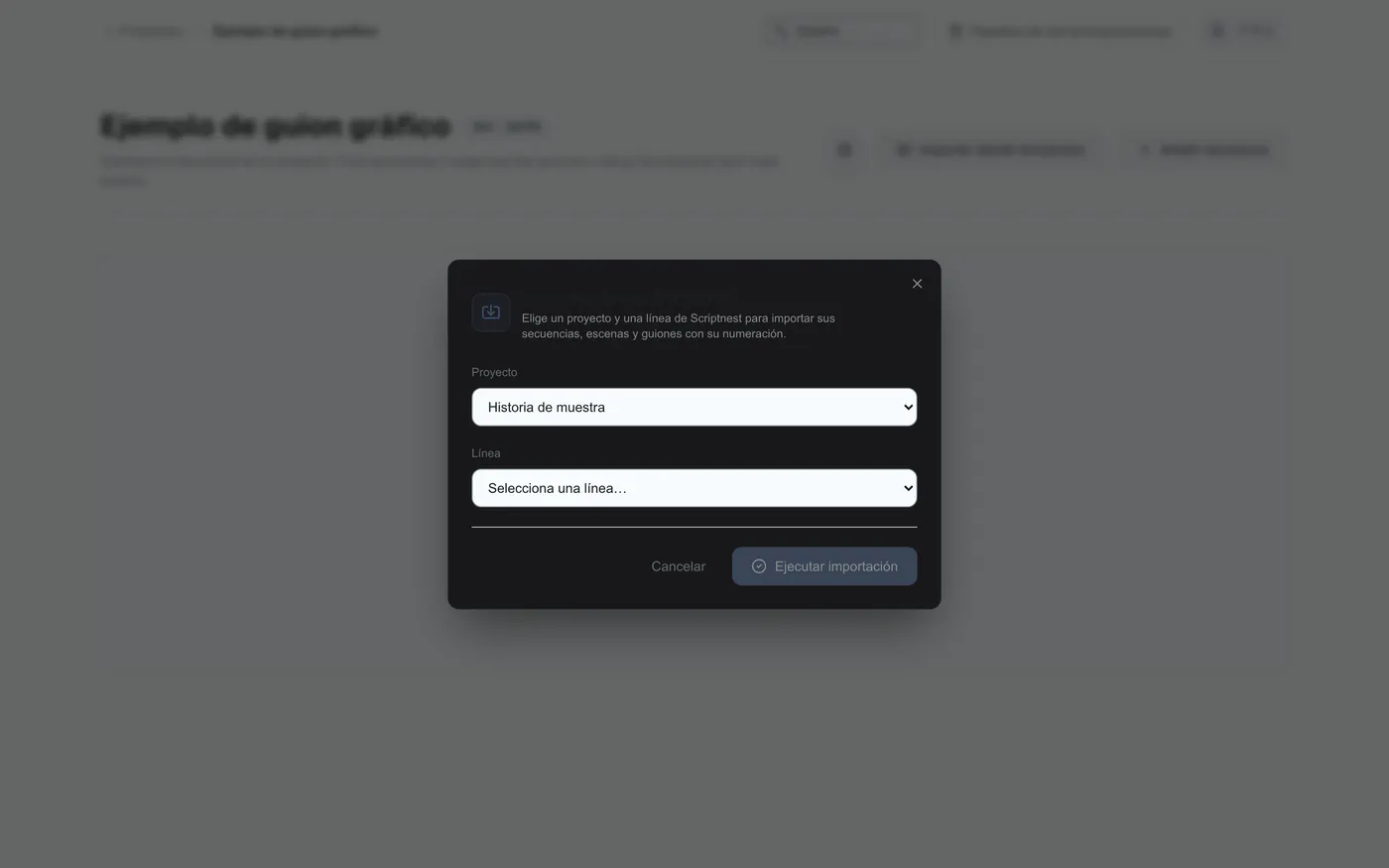
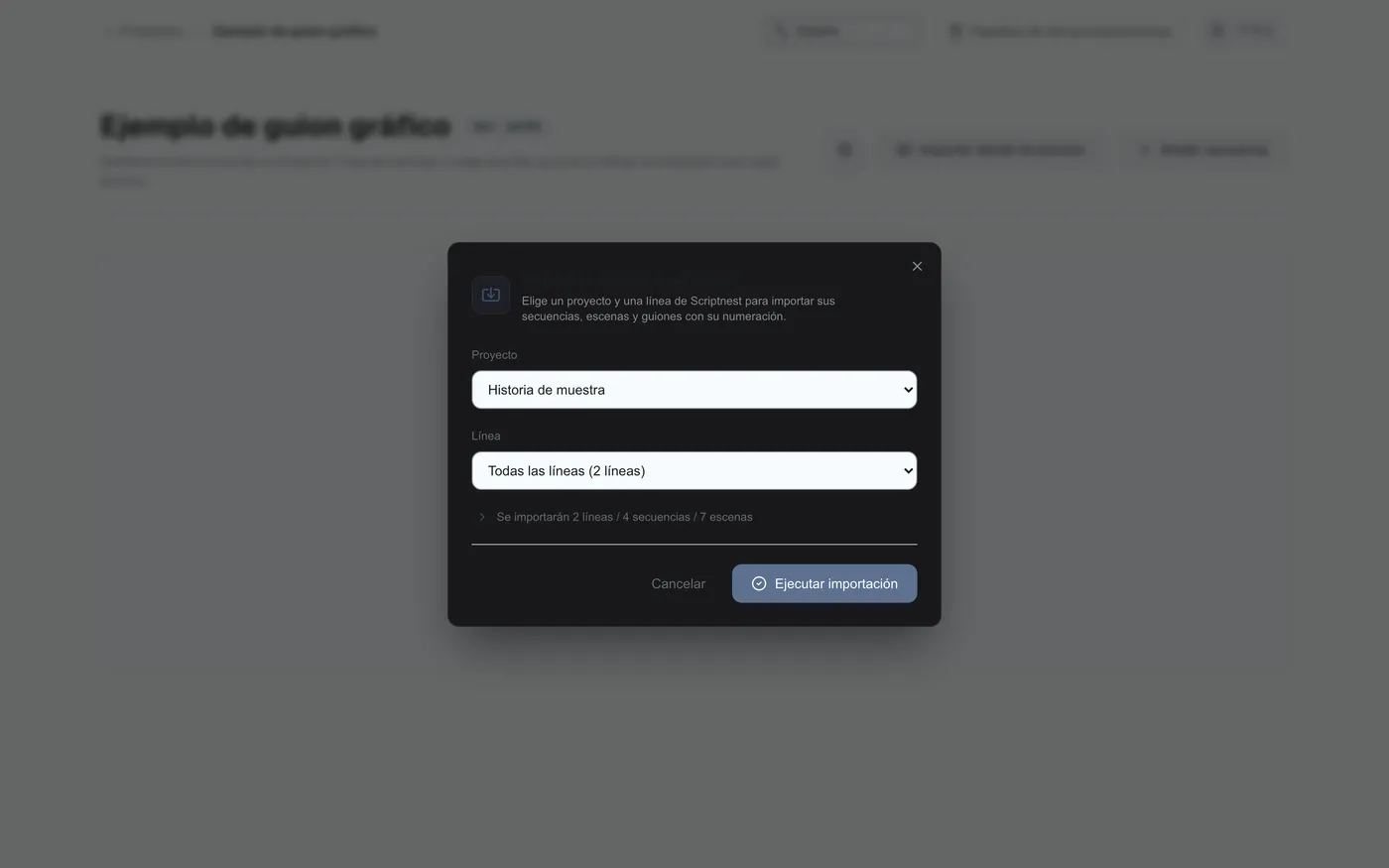
Selección del proyecto y la línea#
Seleccione el proyecto y la línea de destino, y ejecute la importación.
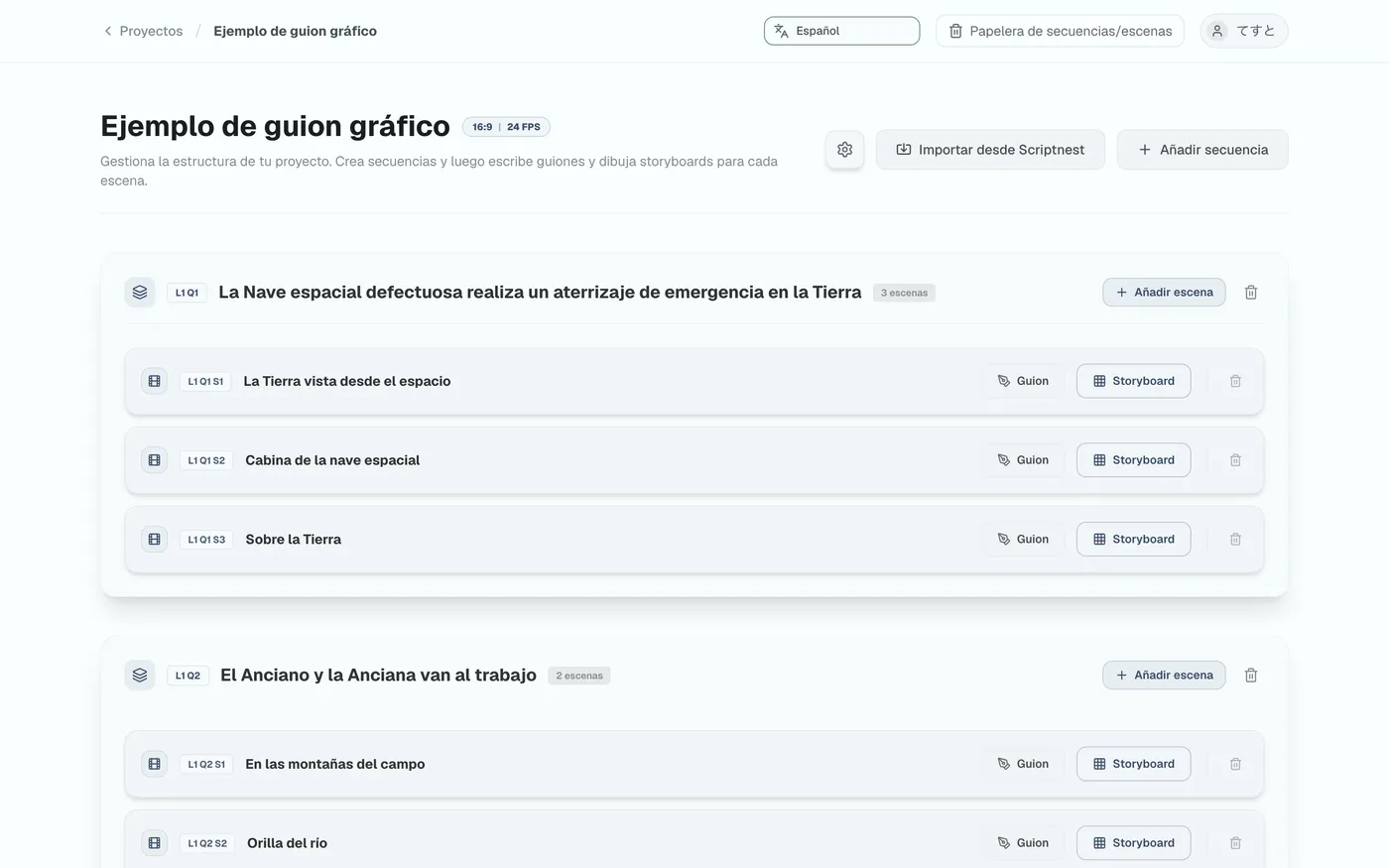
Importación de la estructura completada#
La información de escenas y líneas se incorpora automáticamente al proyecto.
2Editor de guion: estructuración del texto hacia lo visual
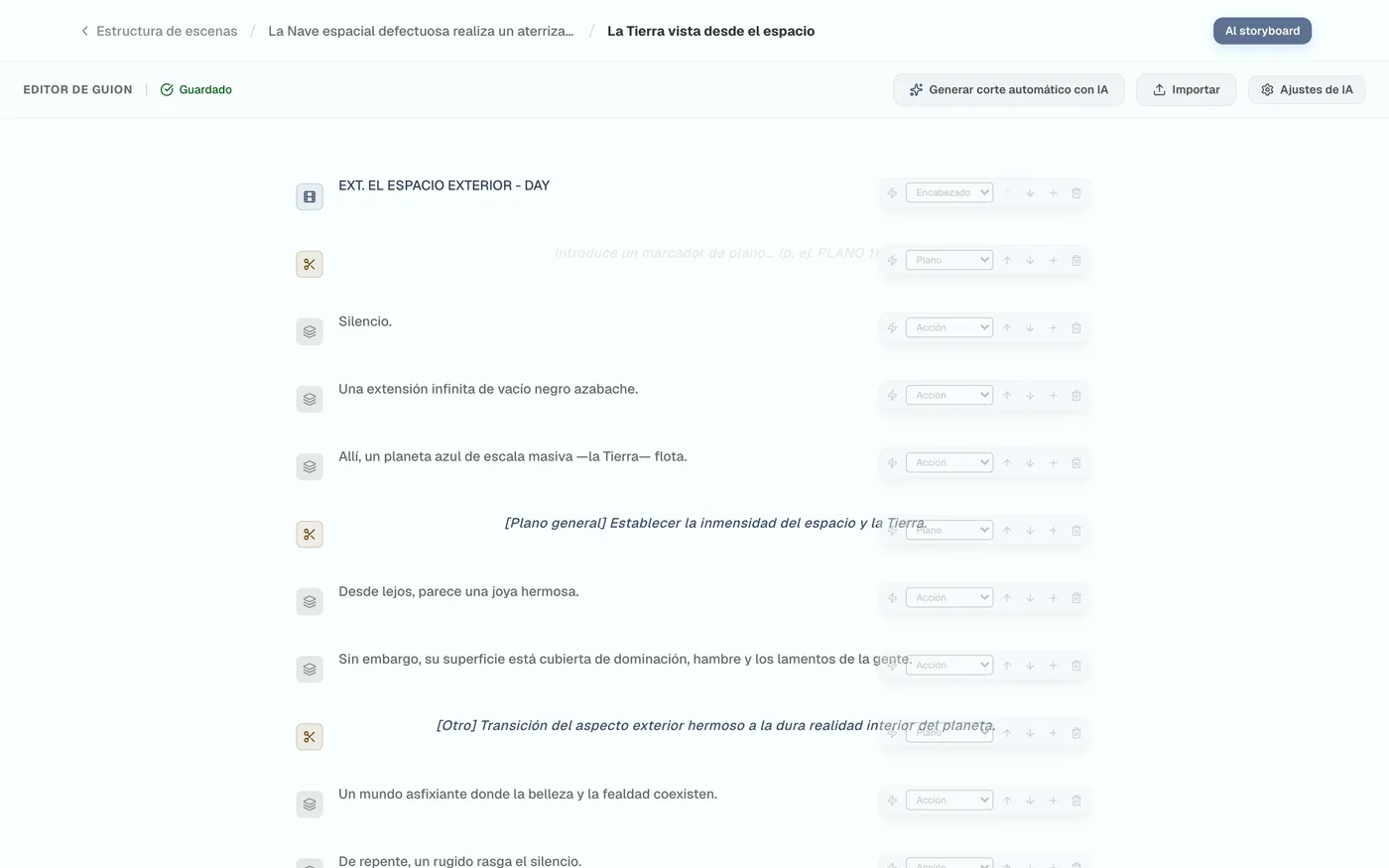
En el editor de guion, puede editar y estructurar el texto de forma flexible como un “plano del metraje”.
Operaciones básicas del editor e importación de texto
Entrada al editor de guion#
Pulse el botón “Guion” de la escena para abrir el editor.
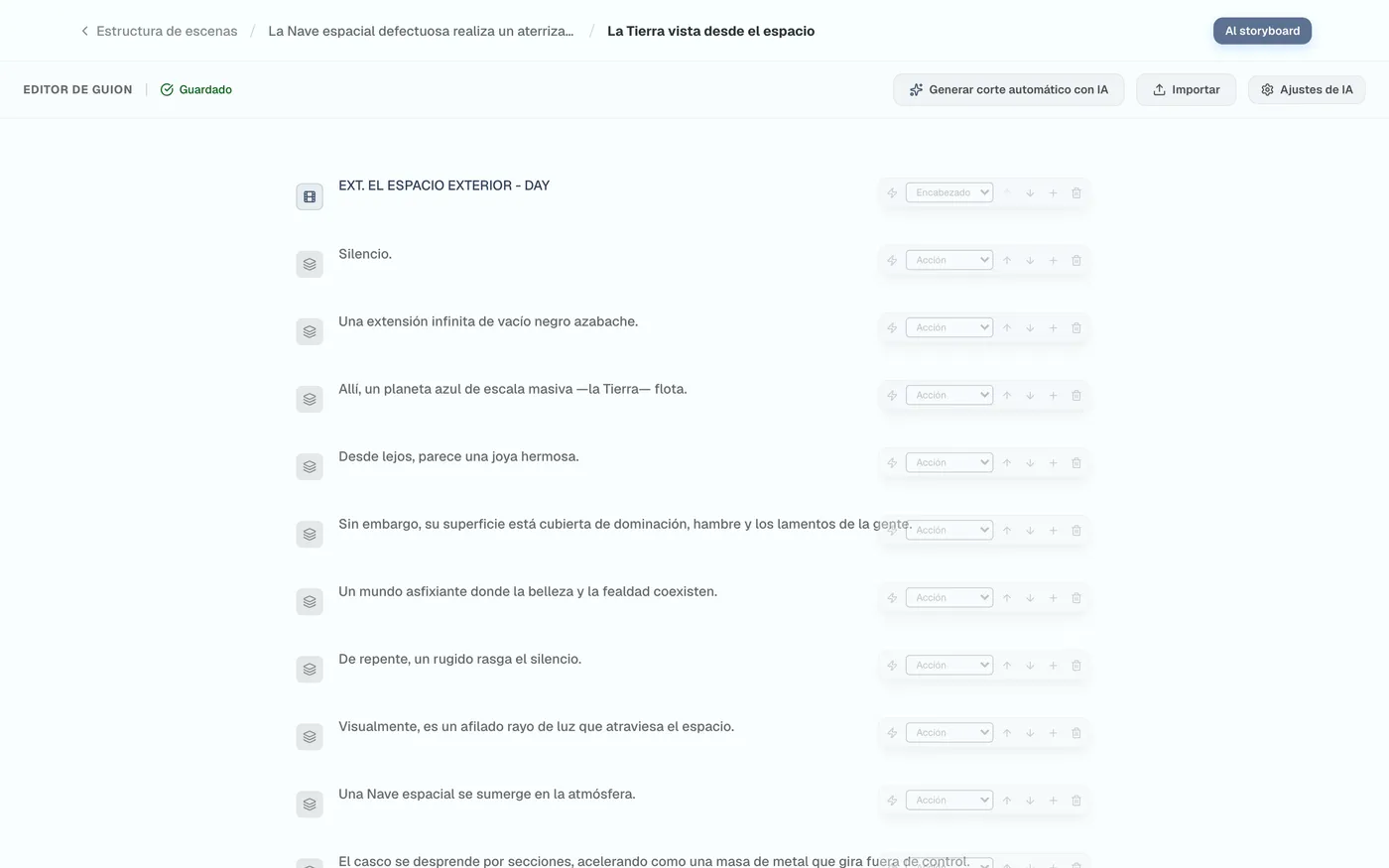
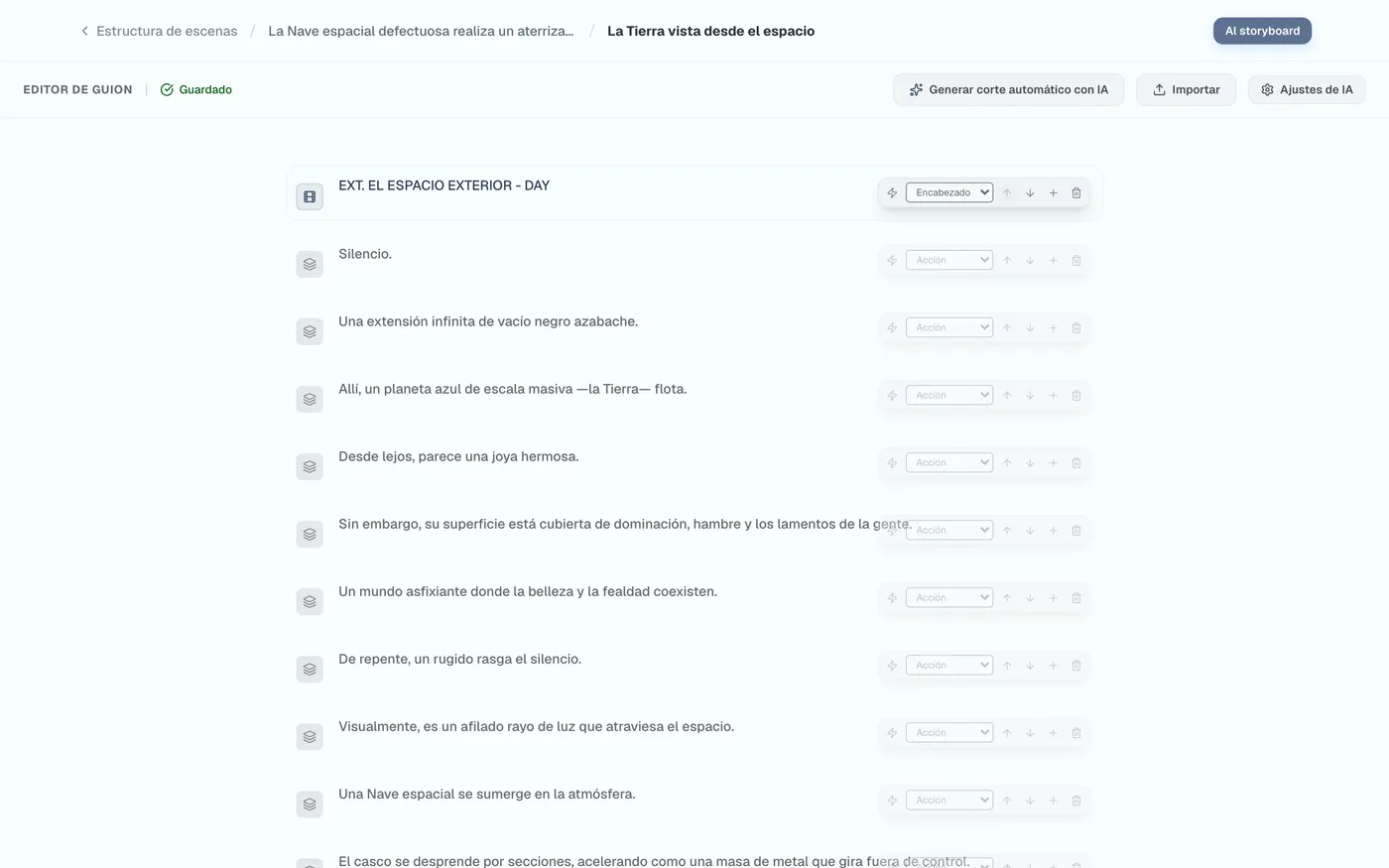
Herramientas de edición de filas y cambio de atributos#
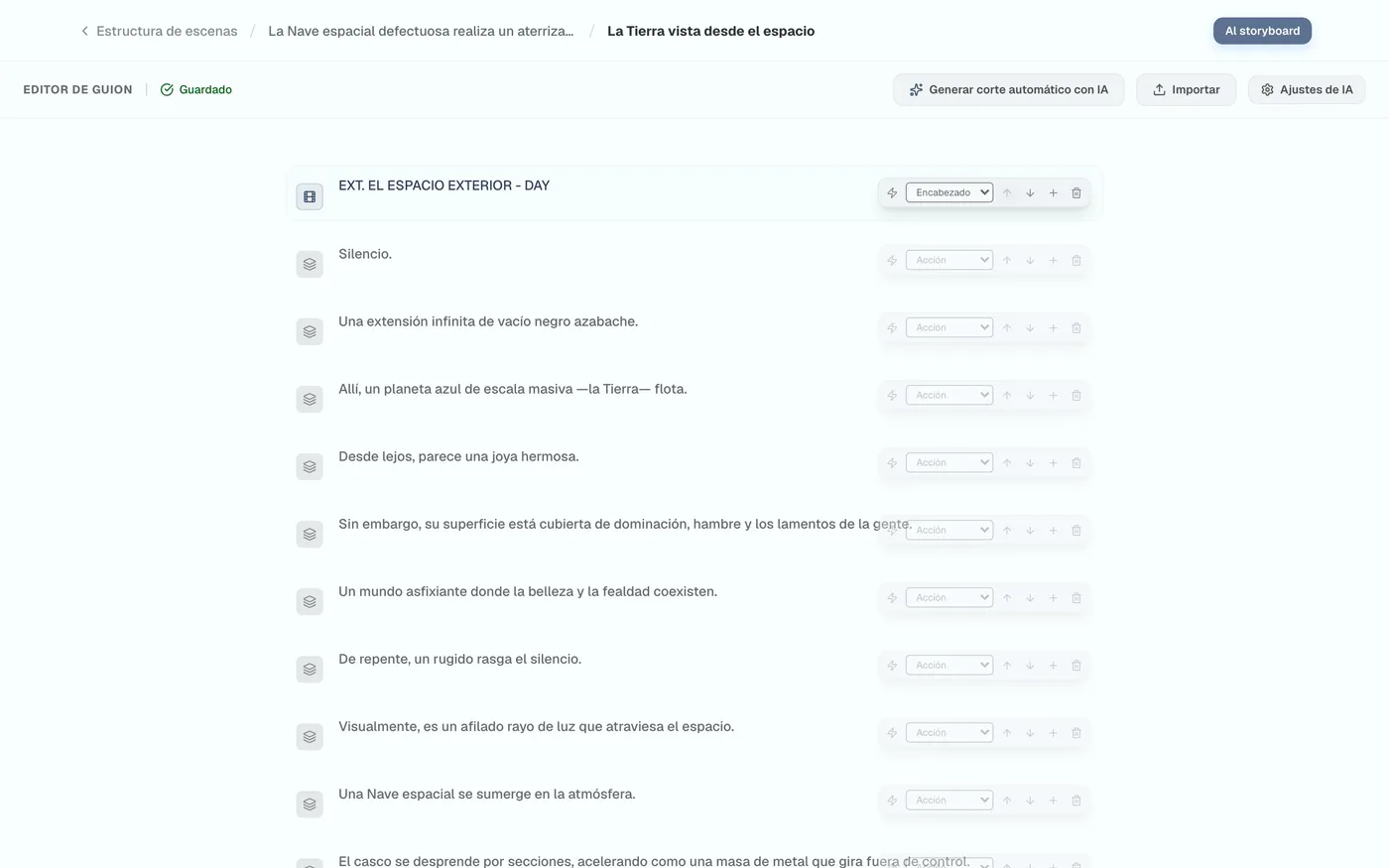
Con las herramientas de la derecha puede añadir o eliminar filas, reordenarlas y cambiar atributos como encabezado/acción/diálogo.
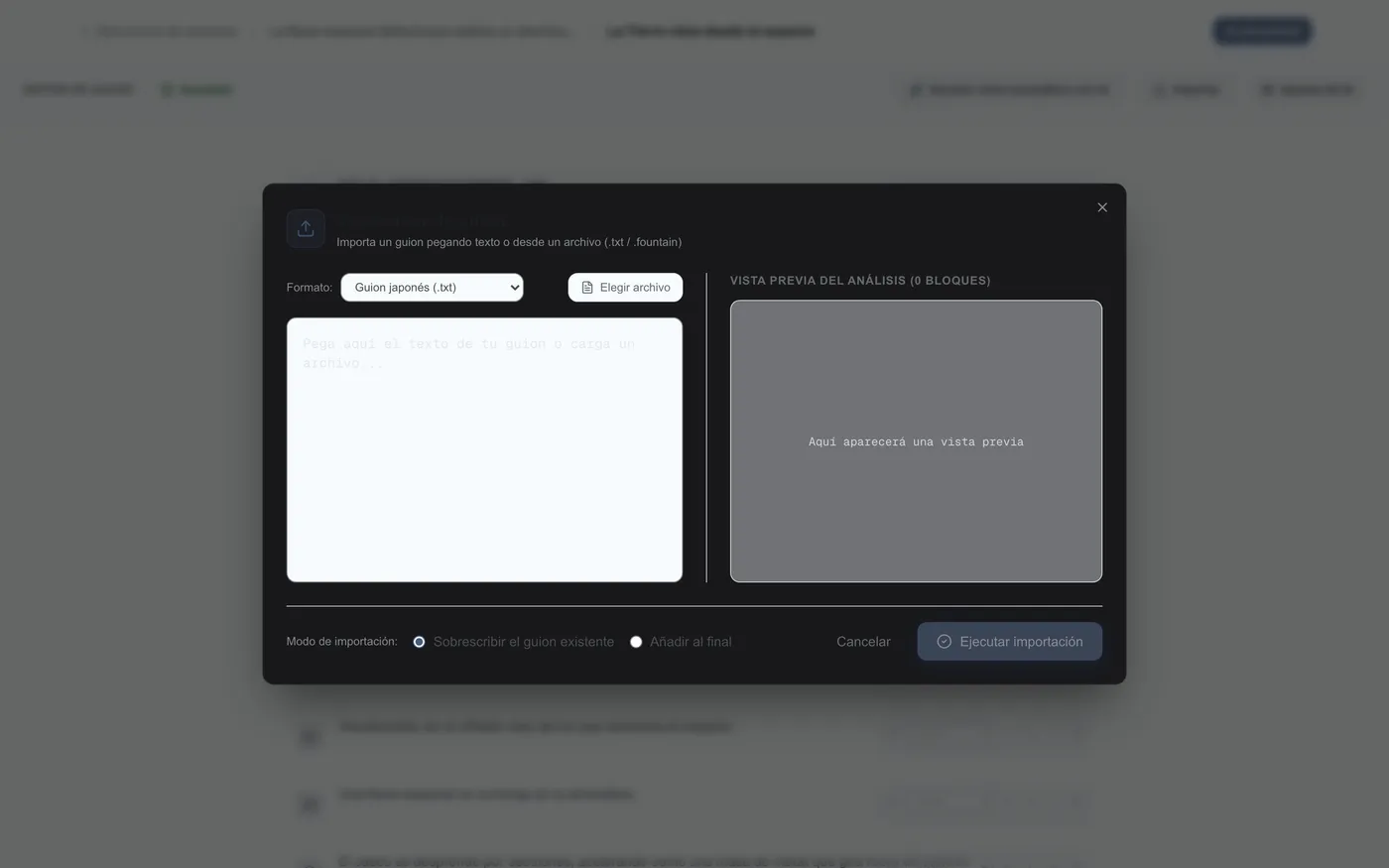
Importación de archivos externos#
Compatible con la carga de texto plano (.txt) y el formato estándar occidental Fountain (.fountain).
División en planos (manual y automática con IA)
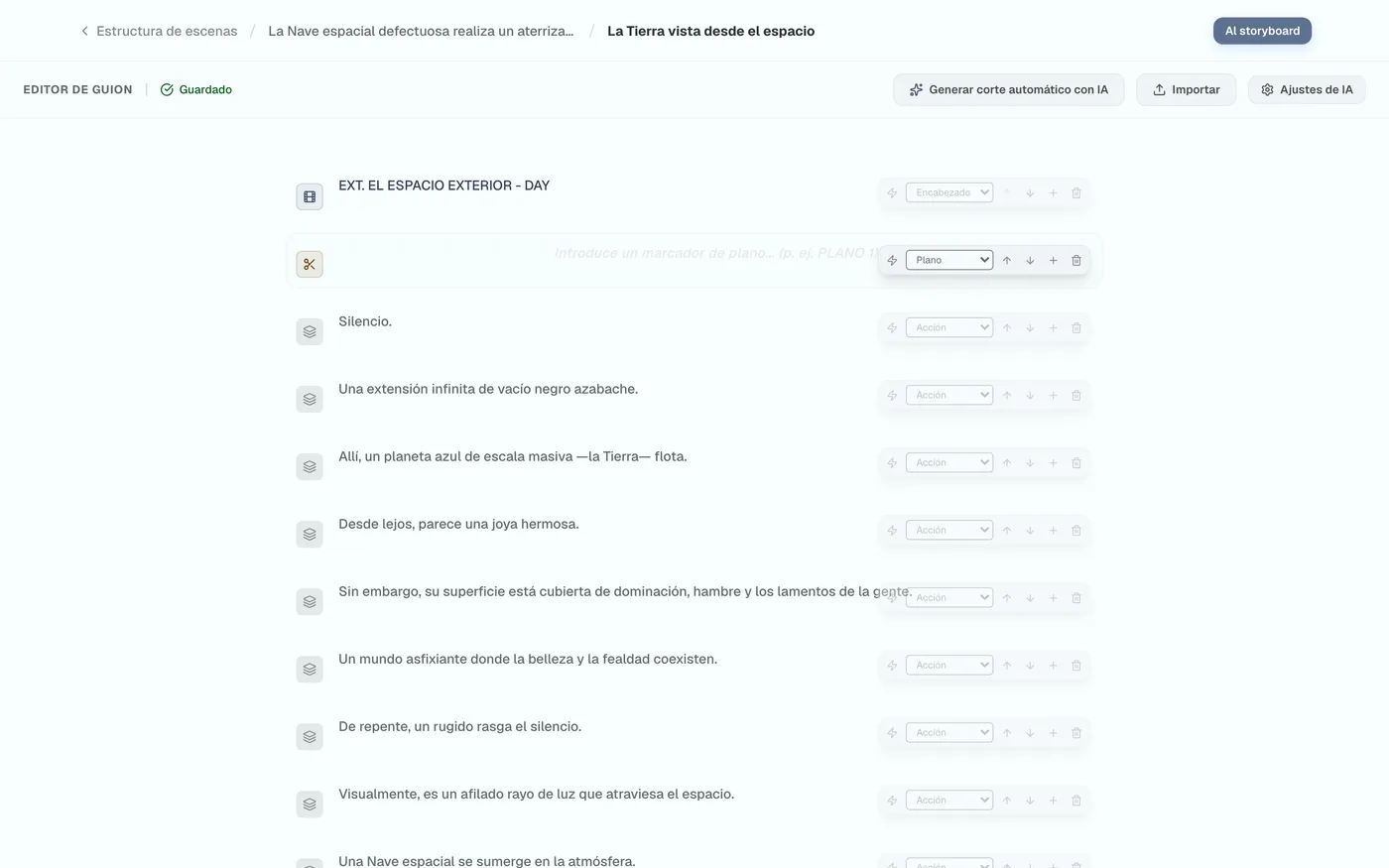
División manual de planos#
Pulse el icono de rayo para insertar un corte en el momento que desee.

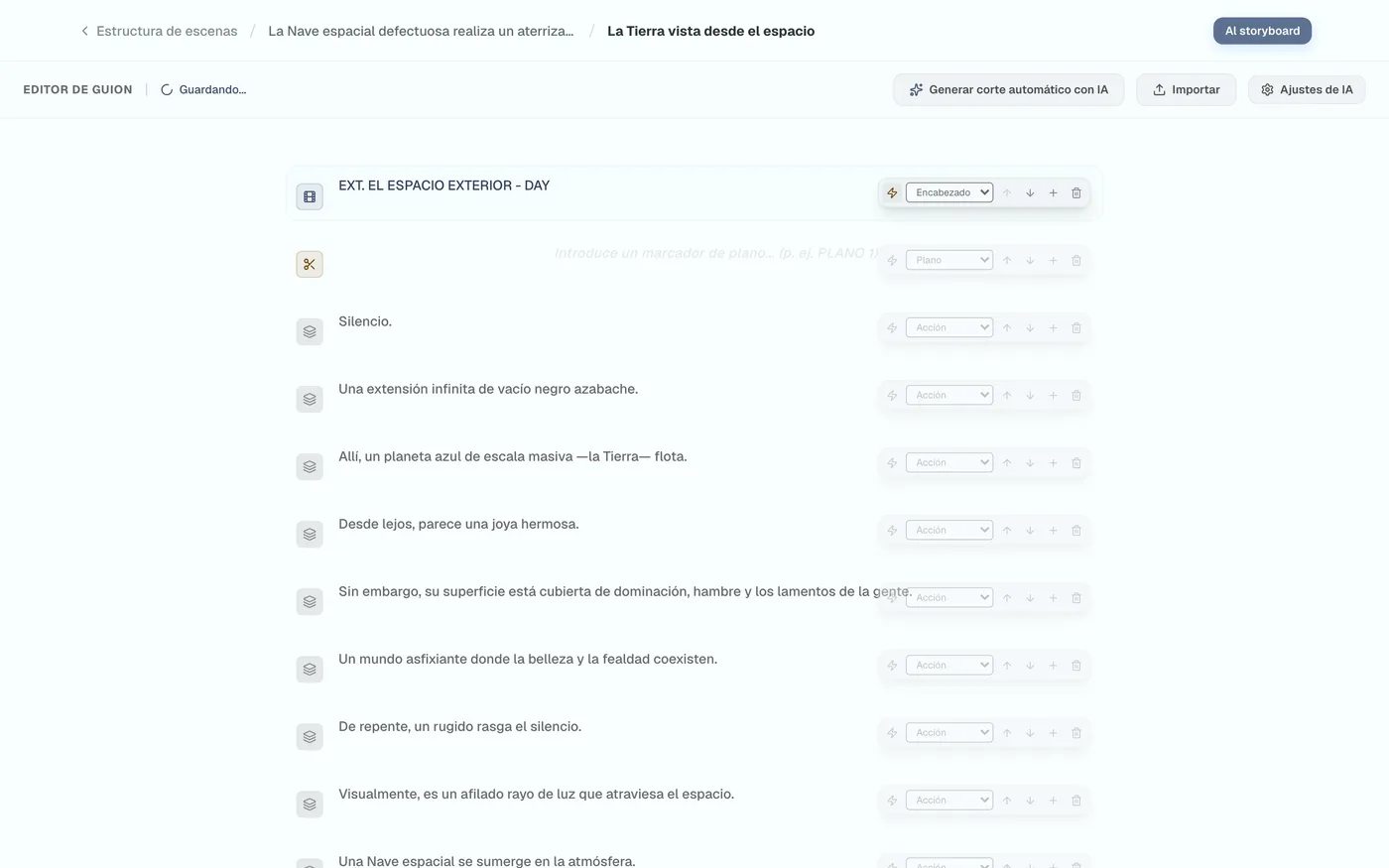
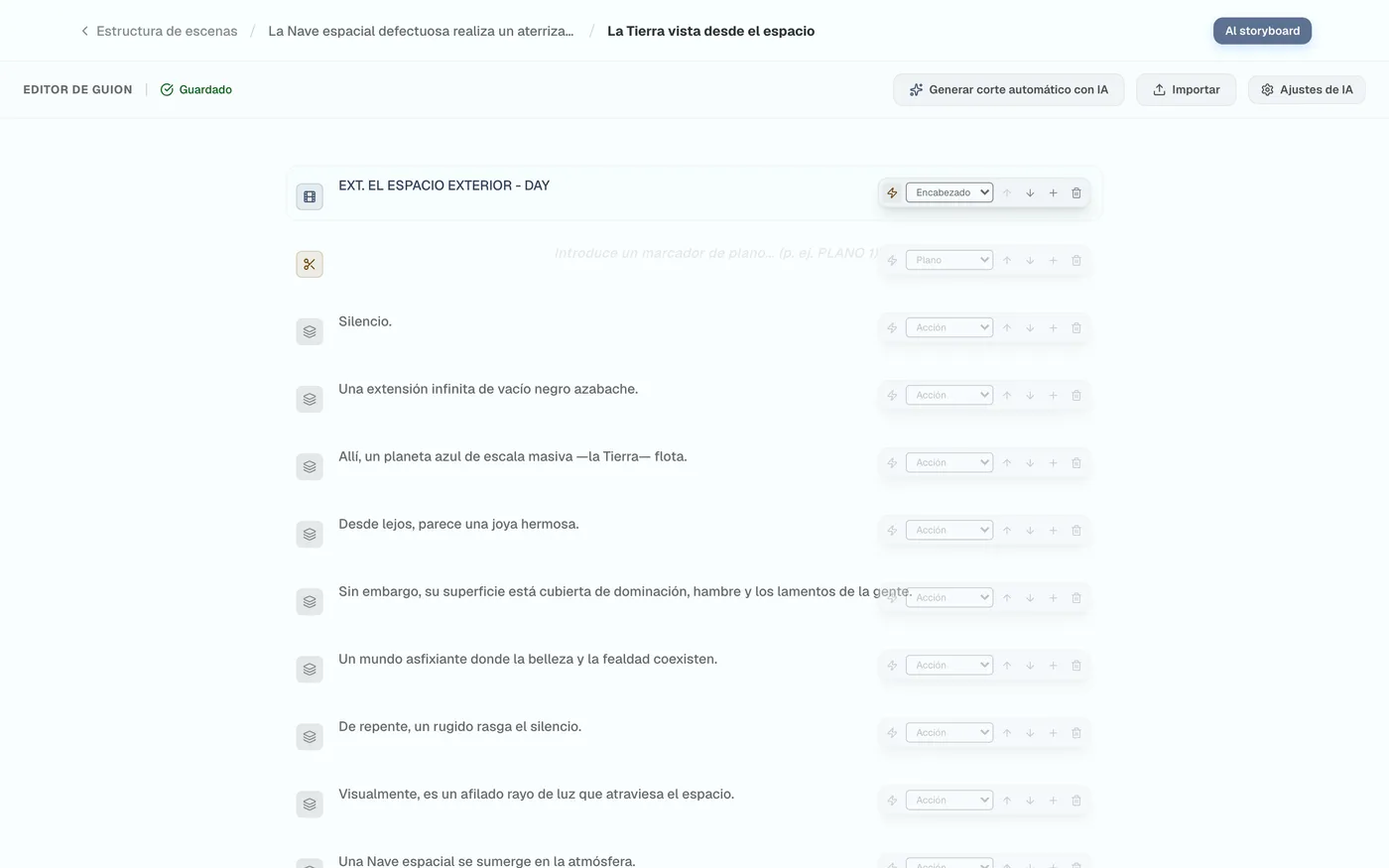
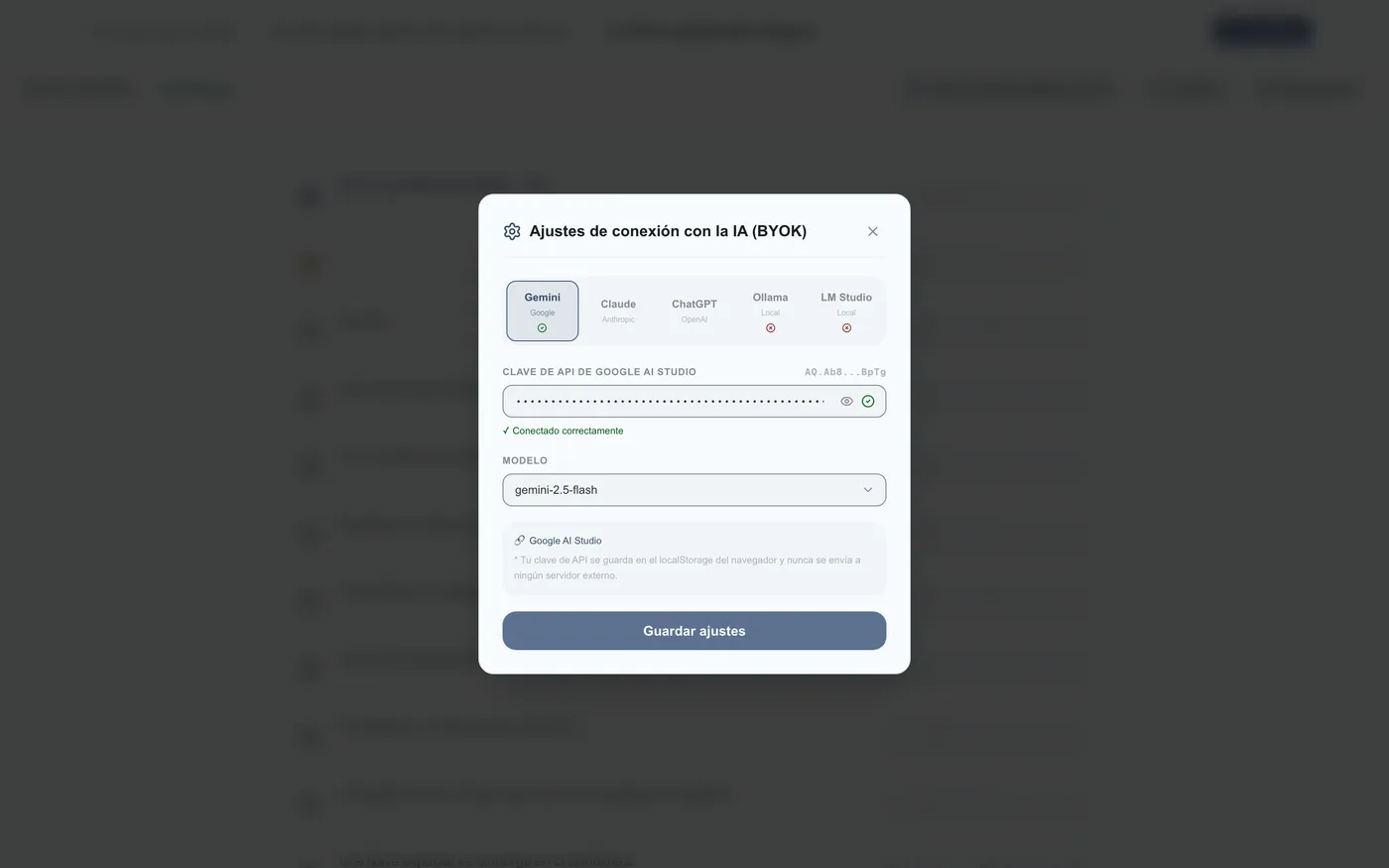
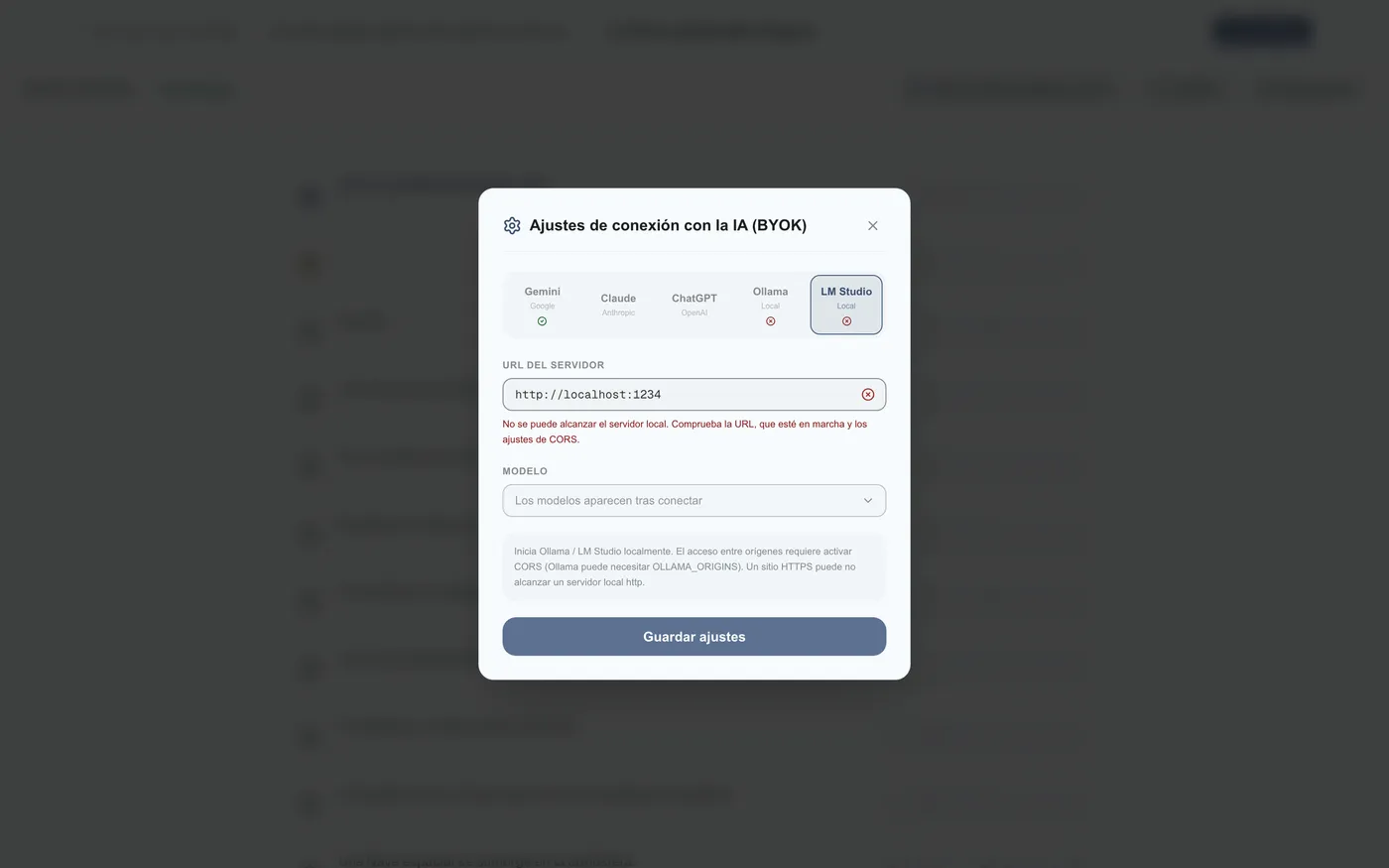
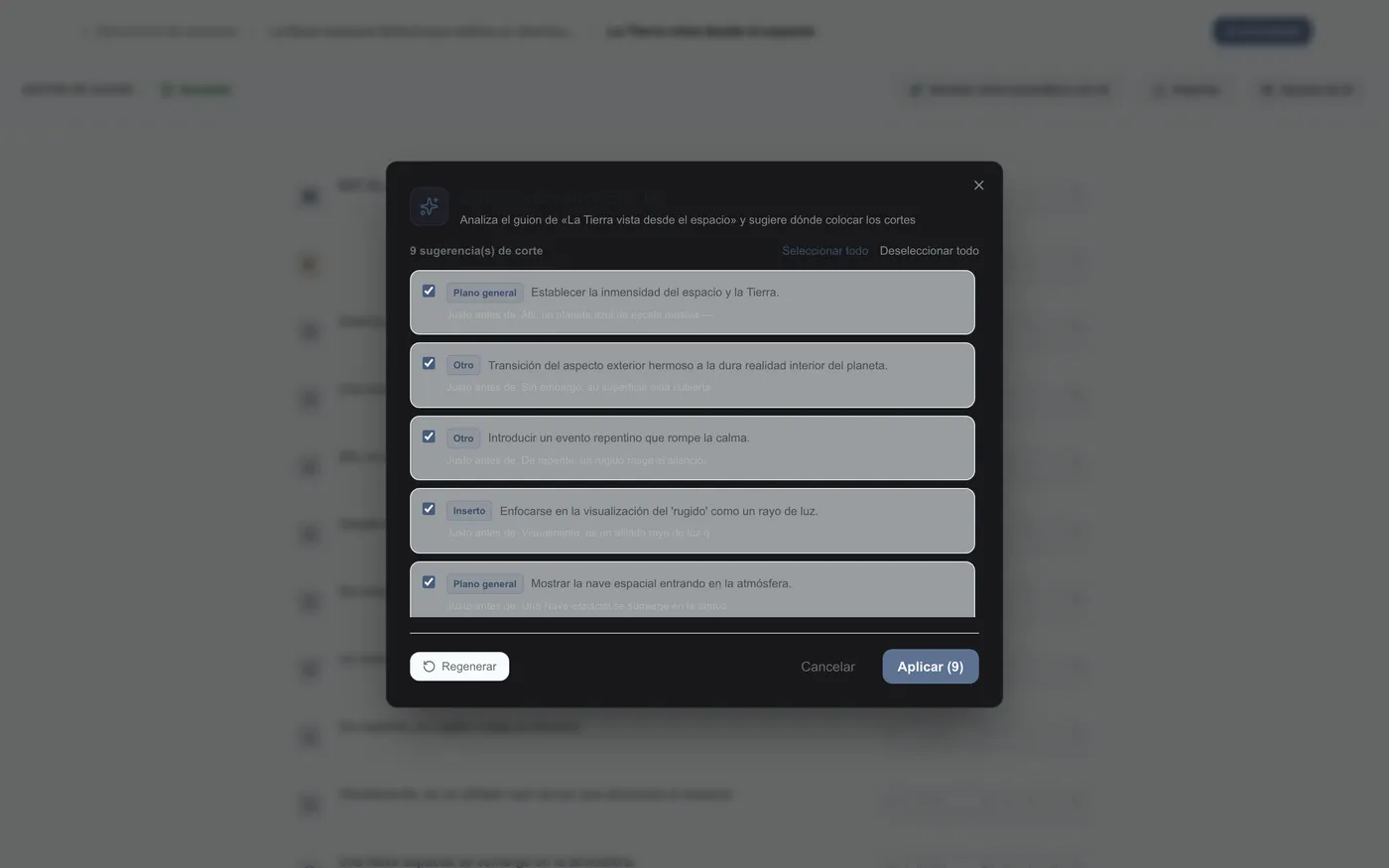
Configuración de IA y generación de división de planos#
Conecte una API (Gemini/ChatGPT/Claude, etc.) o un LLM local para obtener sugerencias automáticas de división de planos generadas por IA.
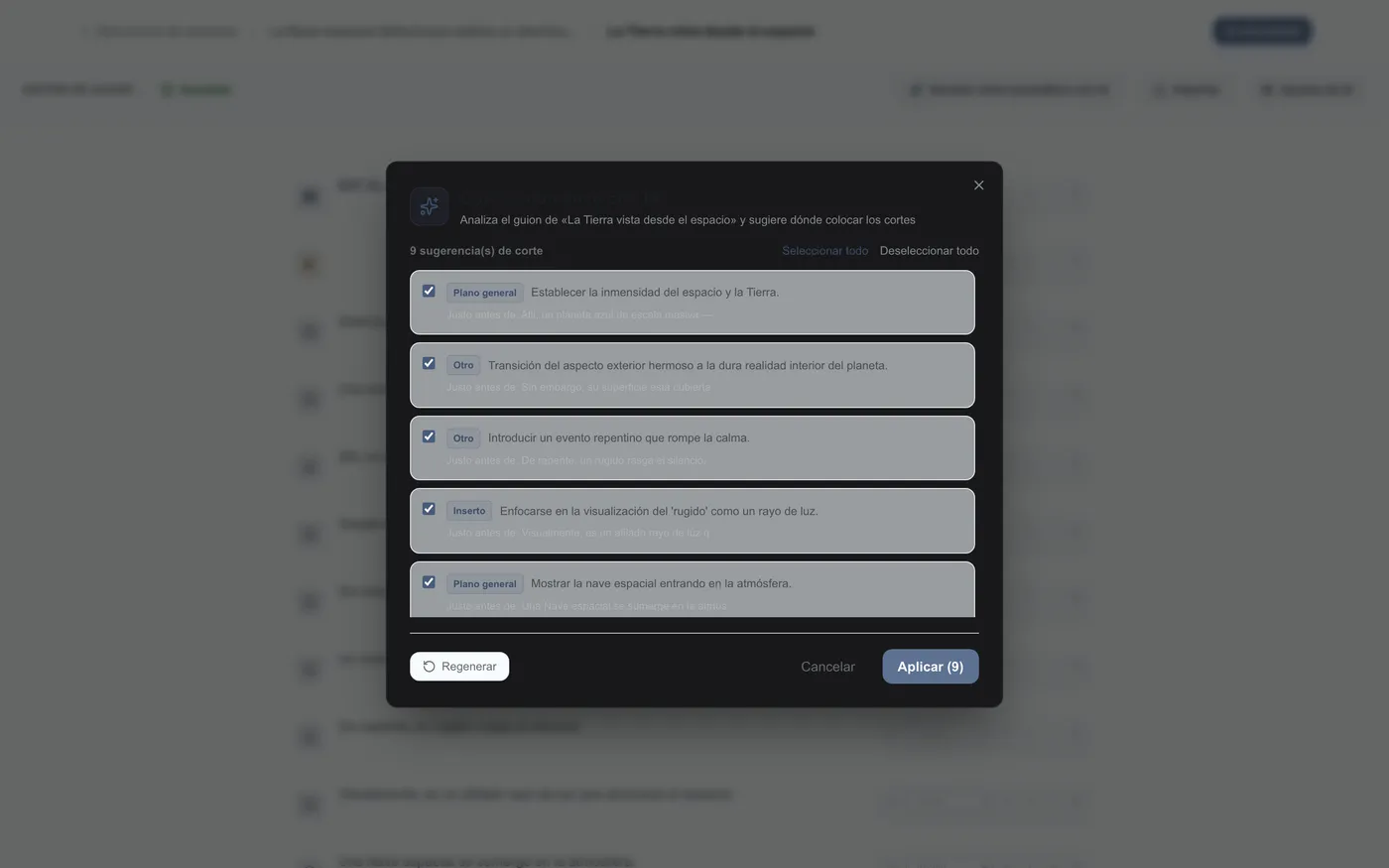
Selección y aplicación de la propuesta#
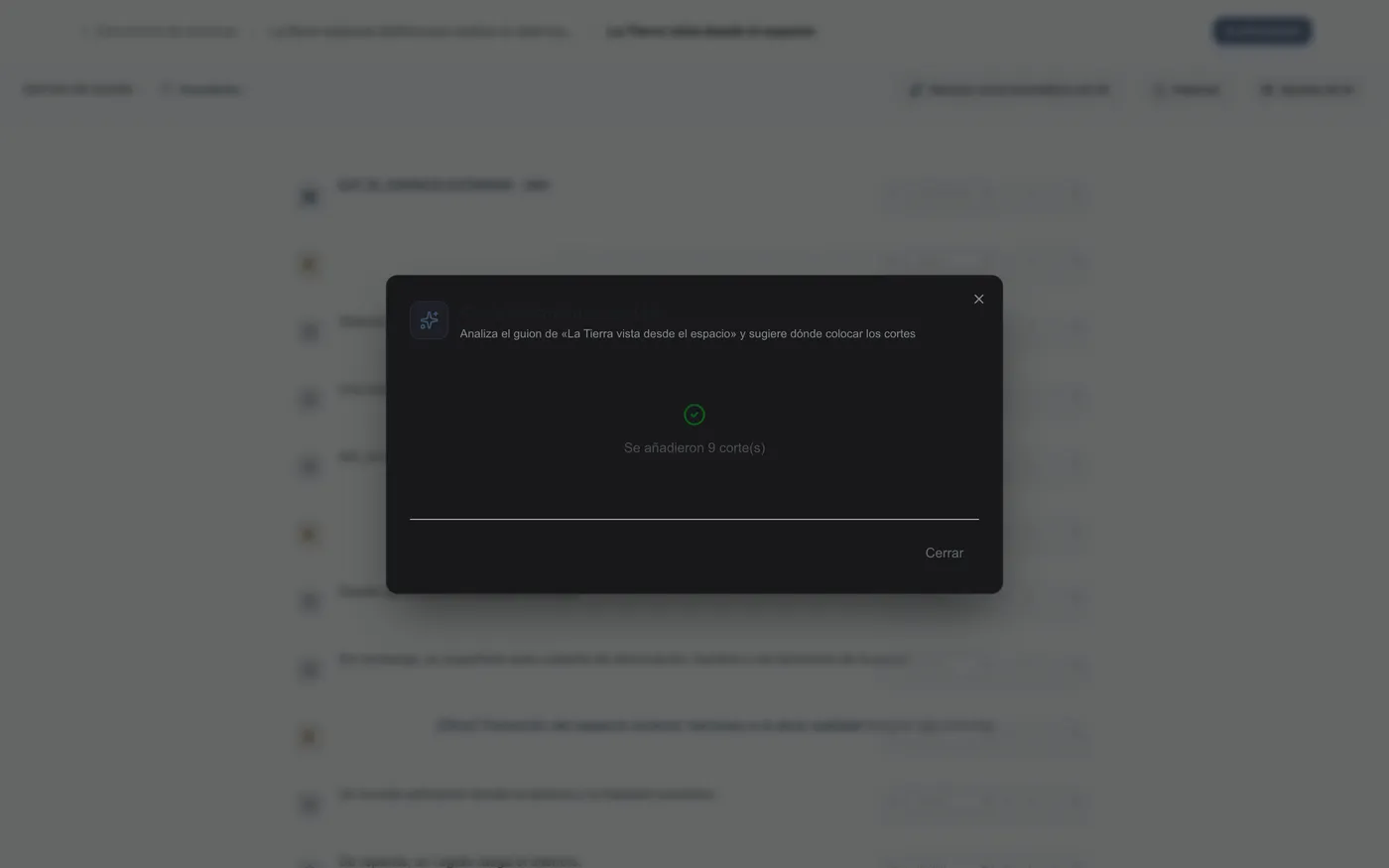
Seleccione entre los planos óptimos propuestos por la IA tras analizar el contexto de la escena, y aplíquelos.
3Gestión del storyboard y uso de “Smart Sync”
La función “Smart Sync” sincroniza al instante los cambios del guion con los datos de dibujo, eliminando la reorganización manual.
Smart Sync y transición a la pantalla del storyboard
Ir al storyboard#
Pulse “Ir al storyboard” para cambiar de pantalla.
Ejecución de Smart Sync#
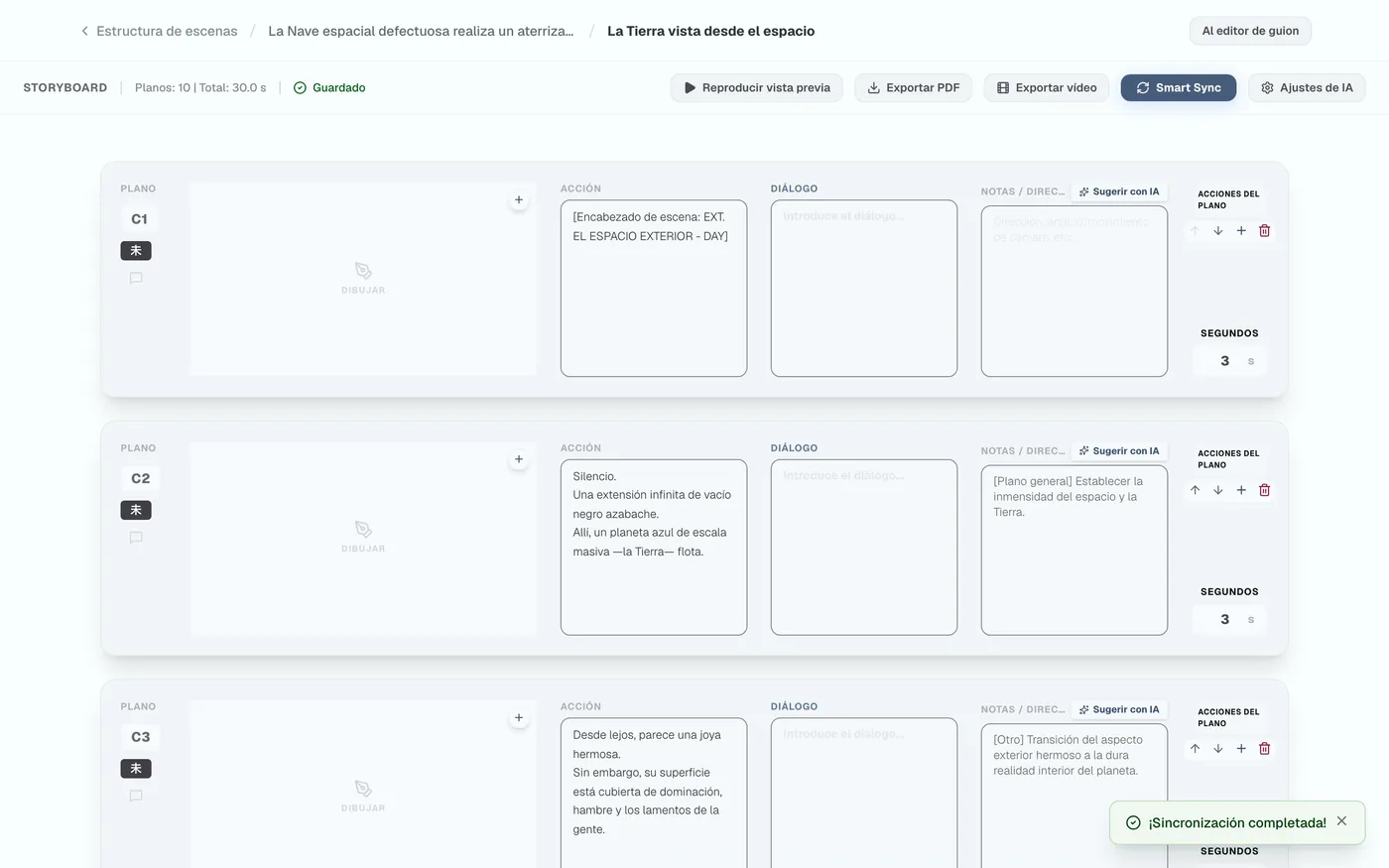
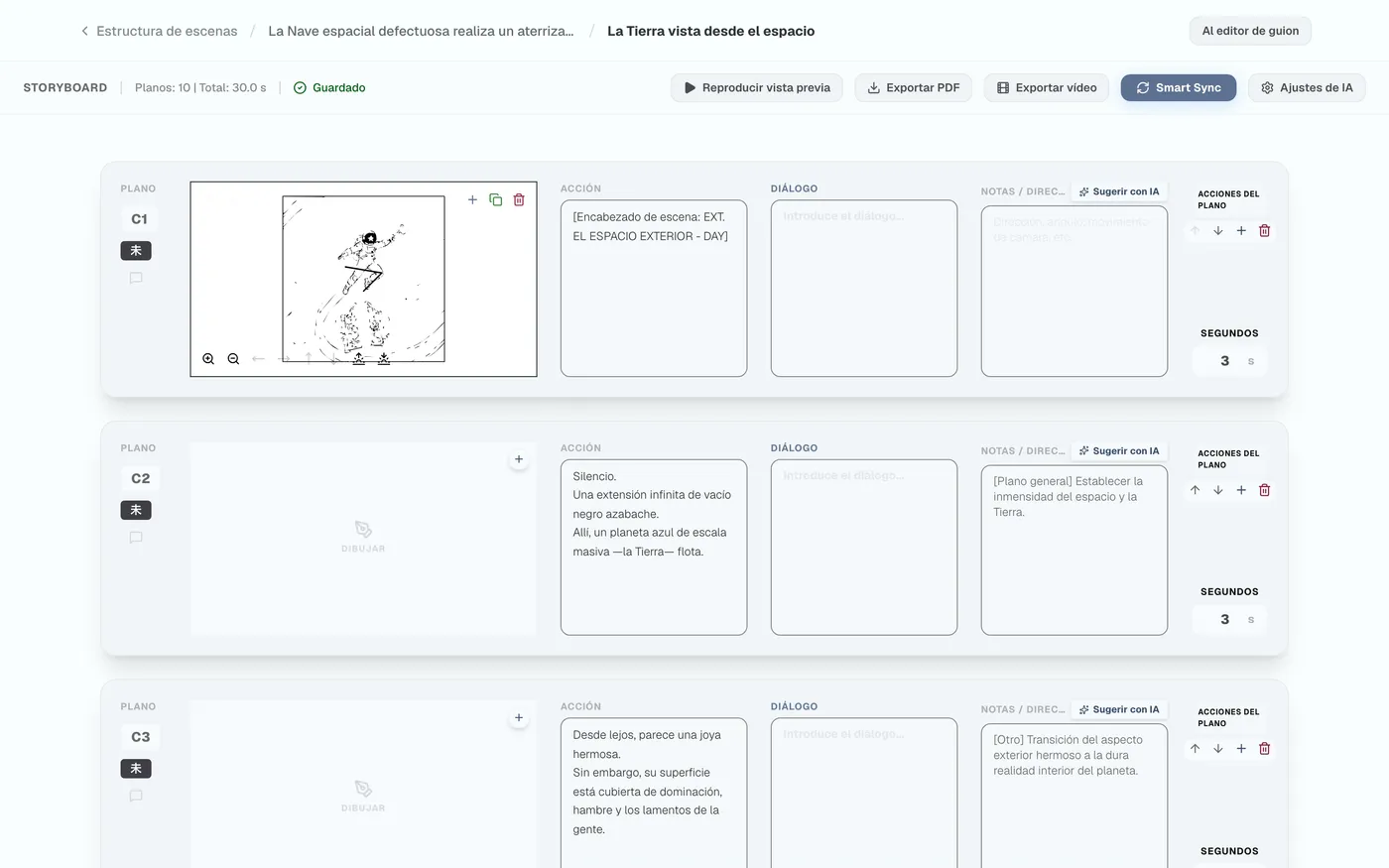
Al pulsar “Smart Sync” se generan automáticamente los marcos de dibujo (viñetas) según la división de planos del guion.
Edición detallada en el tablero de planos
Operaciones de plano y configuración de duración#
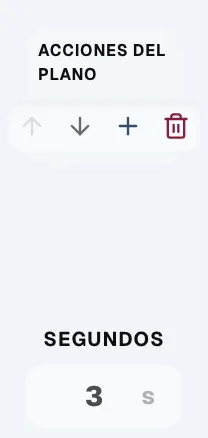
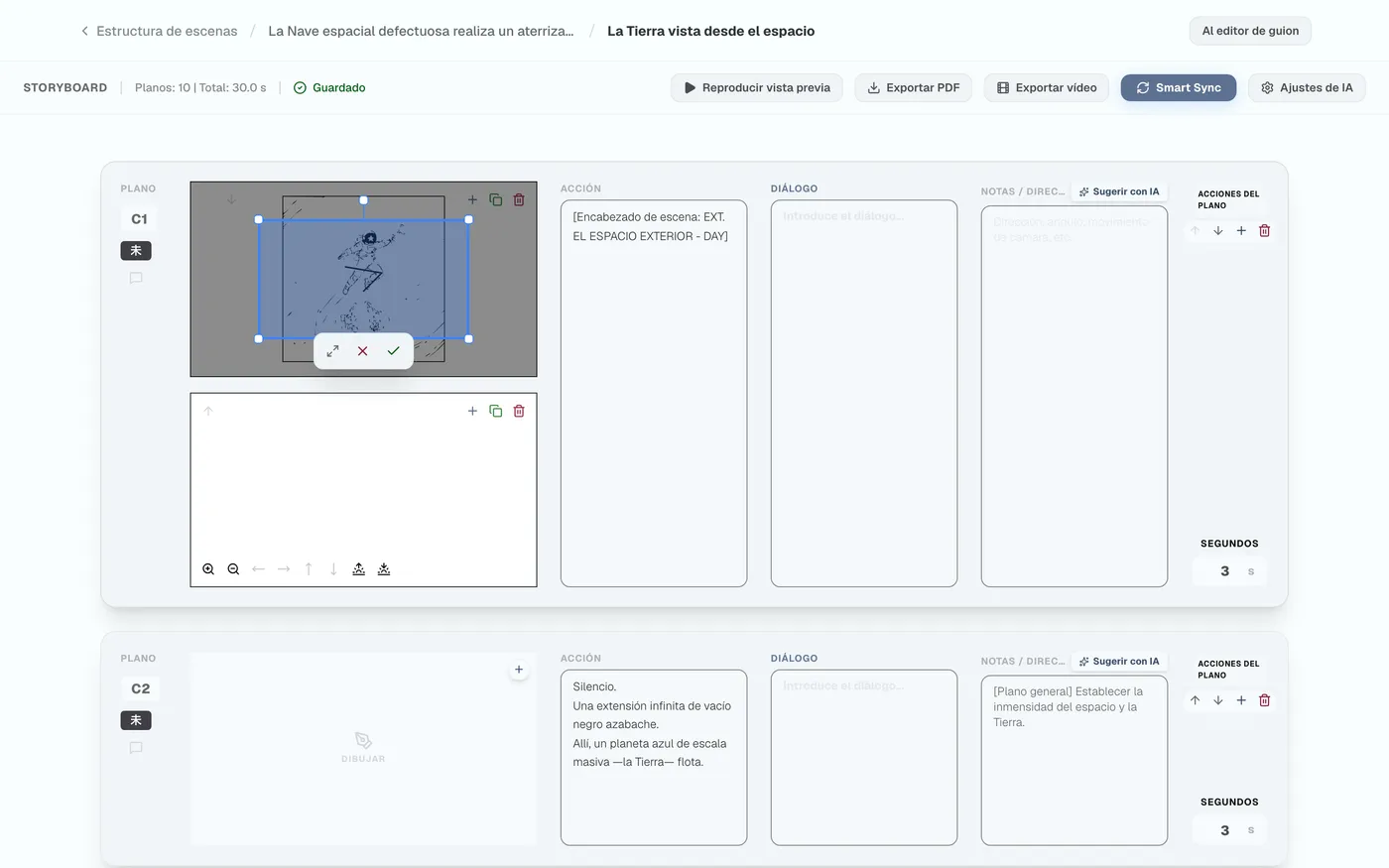
Con los botones de la derecha puede reordenar o eliminar, y con el campo de segundos de abajo ajustar la duración del plano.
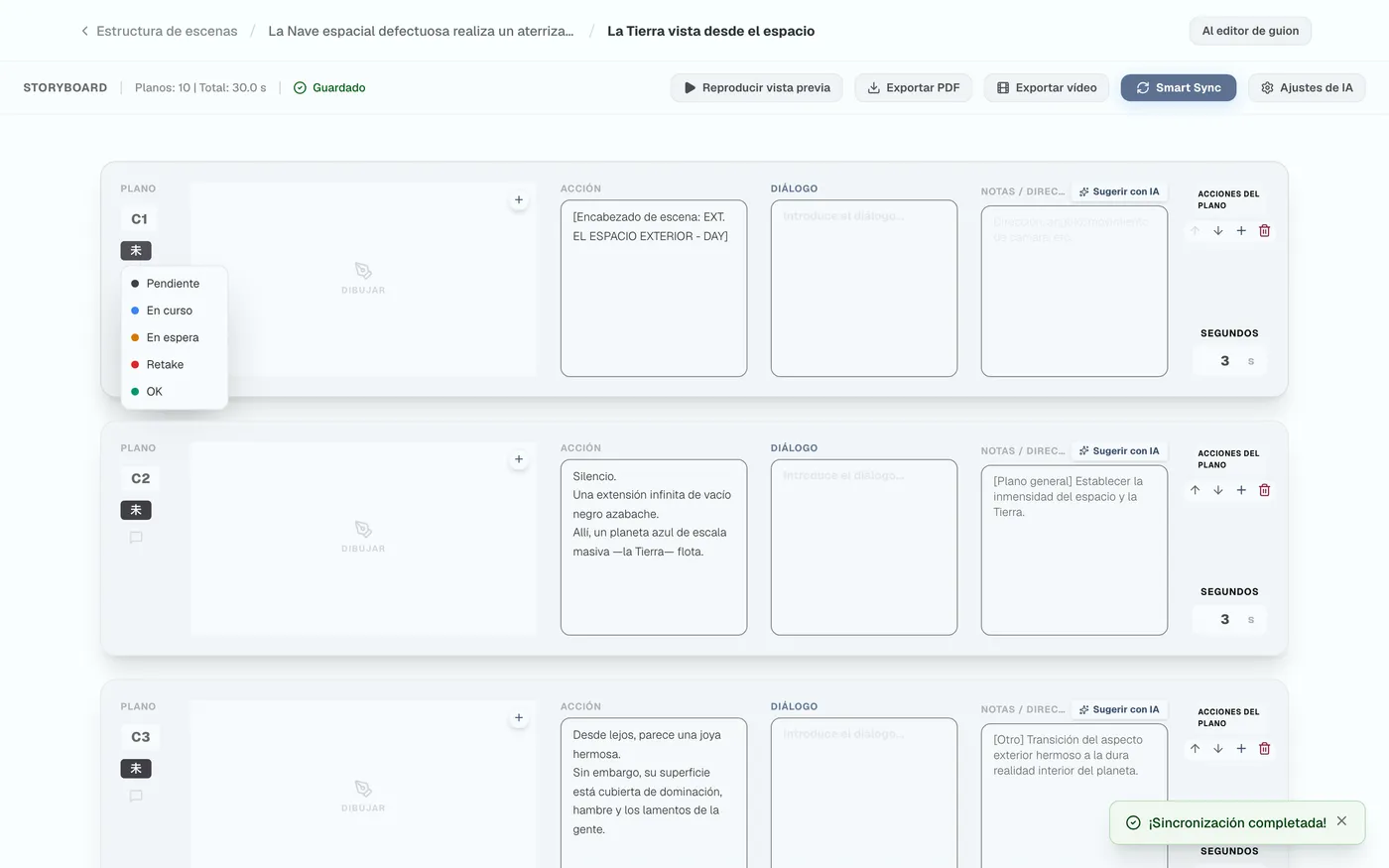
Gestión del estado (progreso)#
En el lado izquierdo del tablero de planos puede visualizar el estado de producción de cada plano.
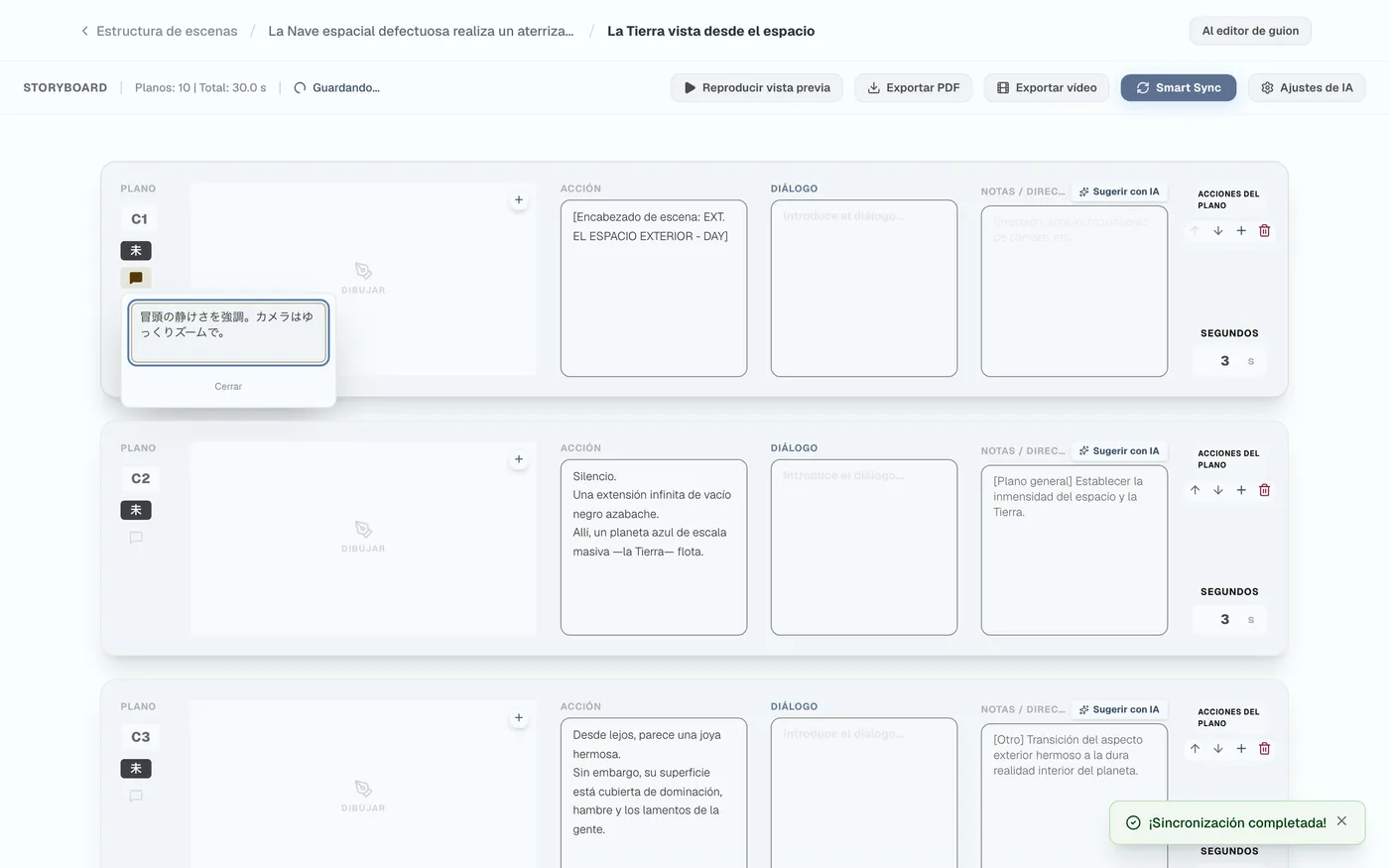
Función de comentarios de dirección#
Desde el icono de globo de diálogo en la parte inferior izquierda puede introducir comentarios de dirección para cada plano.
4Lienzo de dibujo: dibujo vectorial profesional
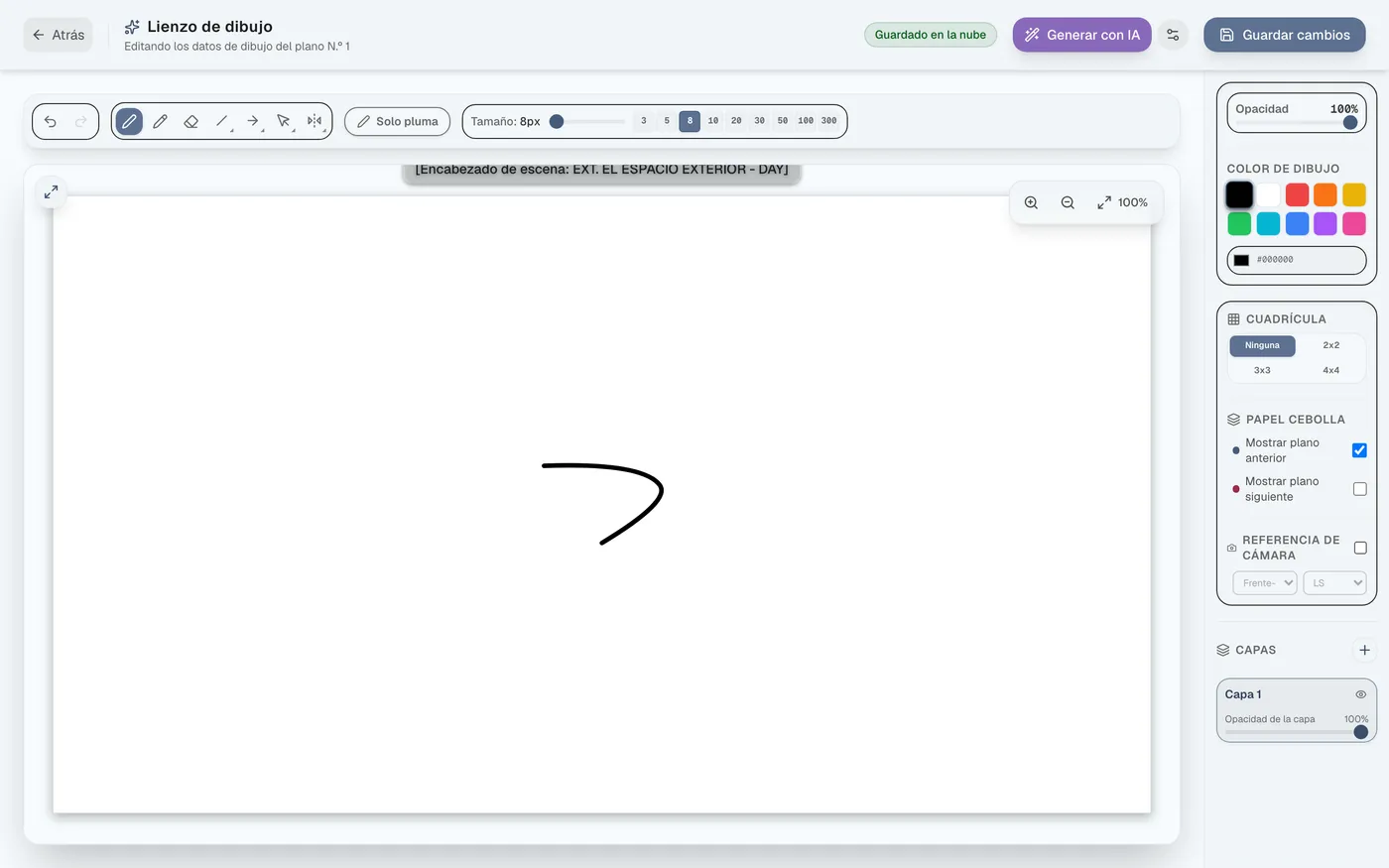
El motor de dibujo basado en vectores permite trazar líneas nítidas de alta calidad que no se degradan al ampliar, con datos extremadamente ligeros.
Herramientas de dibujo y funciones de asistencia
Inicio del lienzo y herramientas de dibujo#
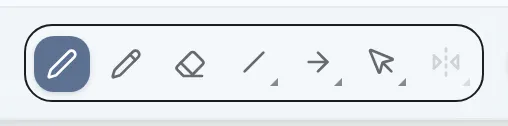
Pulse “Dibujar” para iniciarlo. Dispone de pluma, lápiz y ajuste de grosor (preajustes/deslizador).
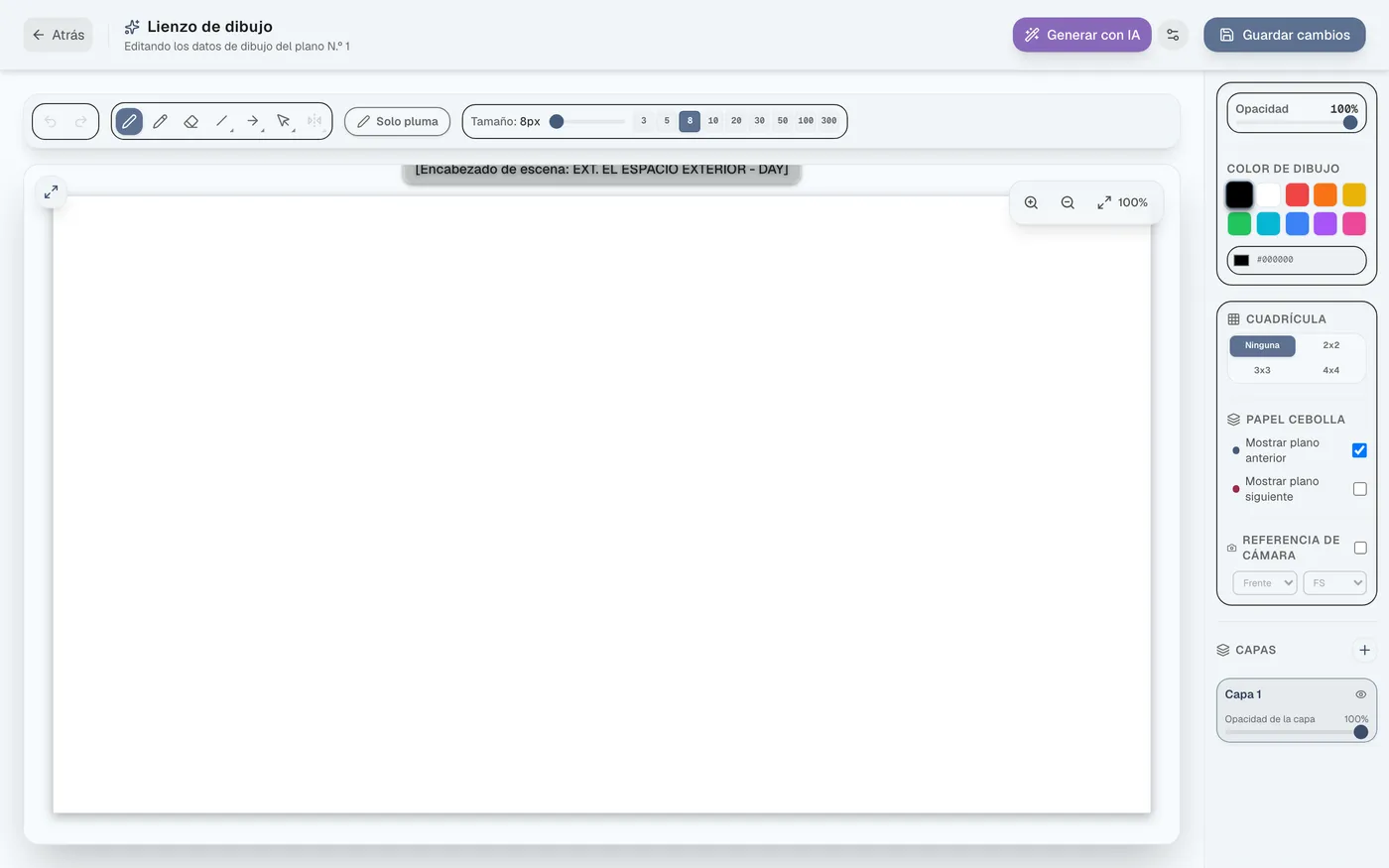

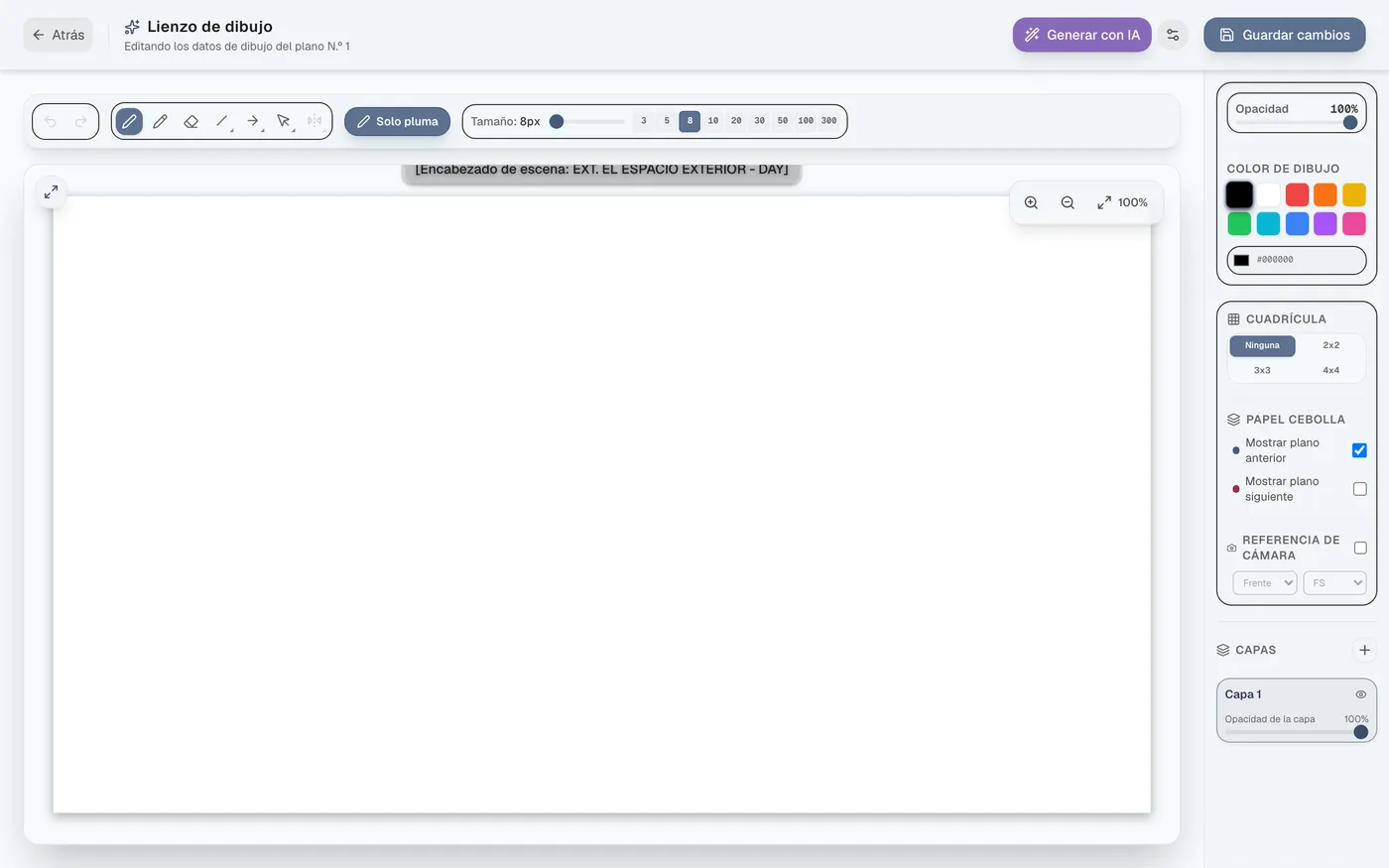
Modo solo lápiz (prevención de toques accidentales)#
Al usar una tableta con pantalla, active “Solo lápiz” para evitar toques accidentales de la mano.
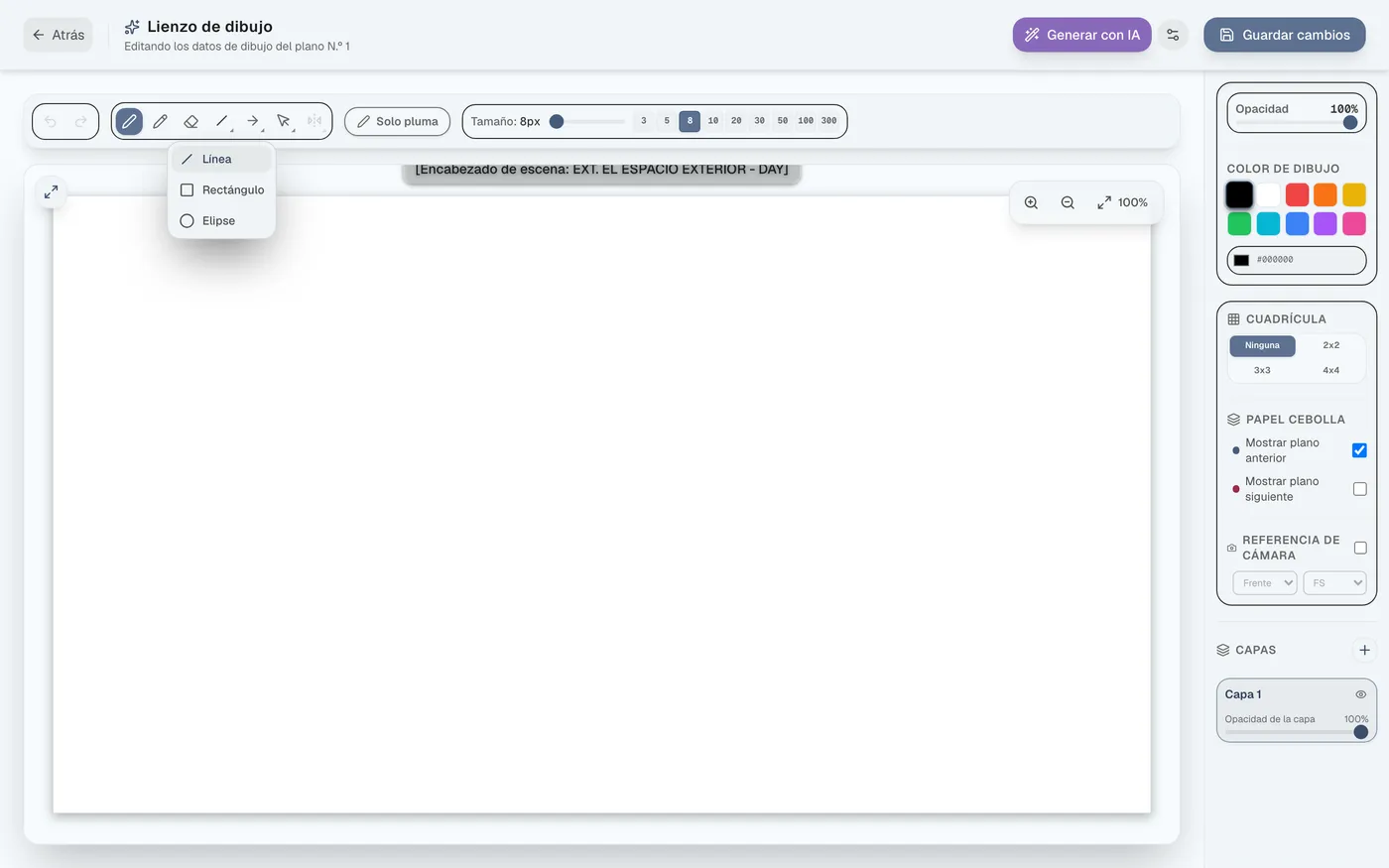
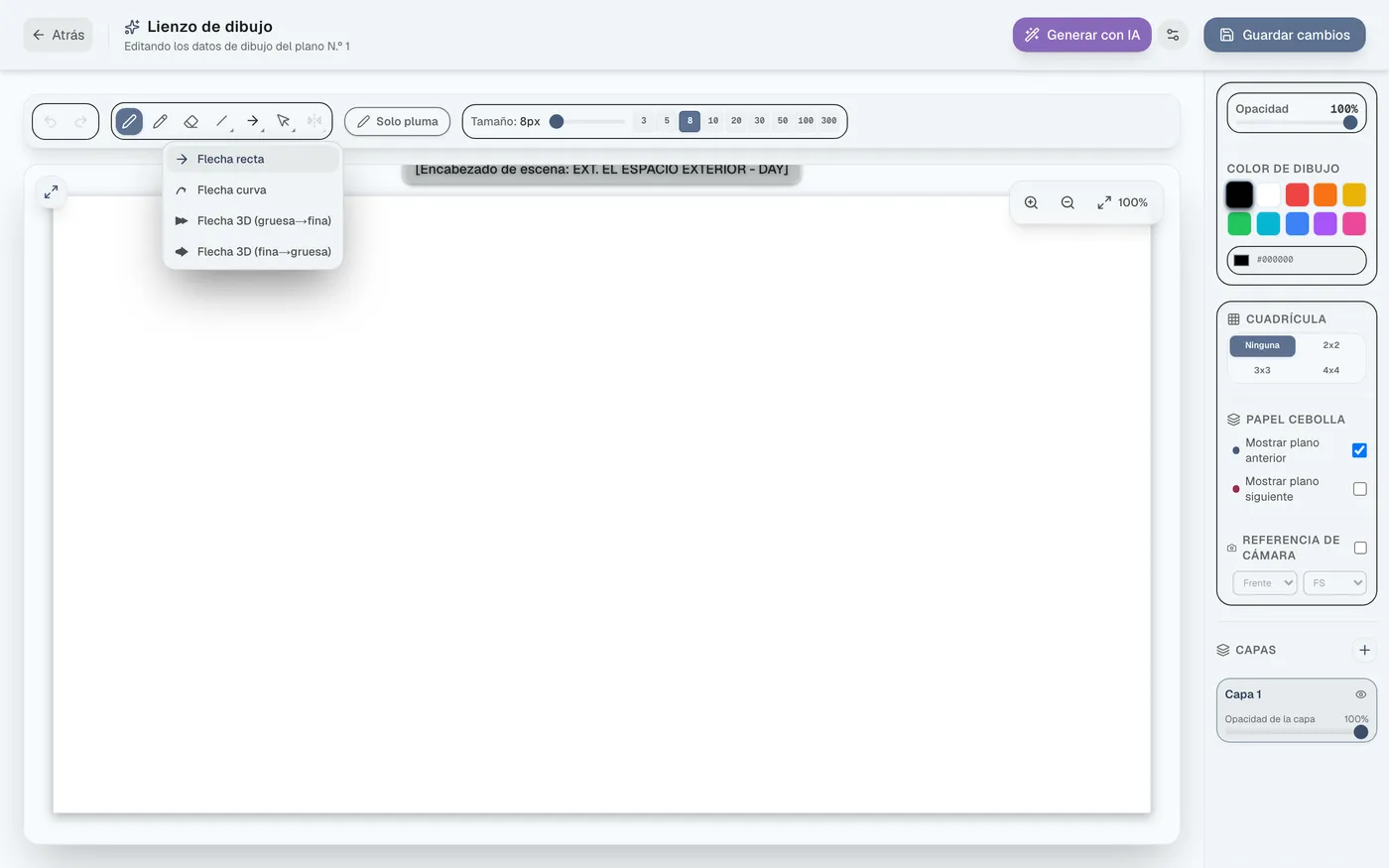
Dibujo de figuras y flechas 3D#
Además de líneas rectas, círculos y rectángulos, puede dibujar flechas 3D para indicar el movimiento de cámara o del sujeto.
Selección, inversión, color y papel cebolla#
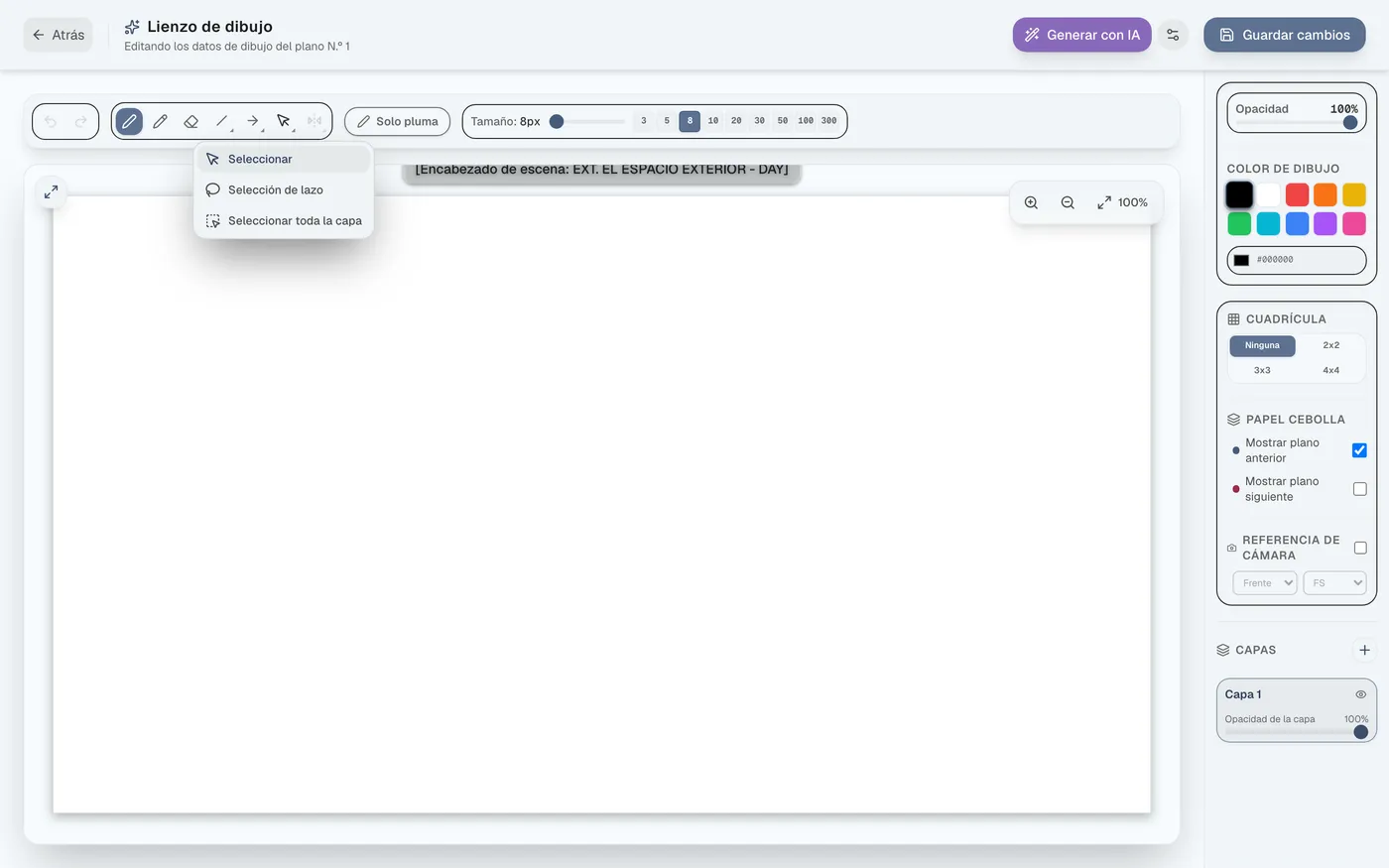
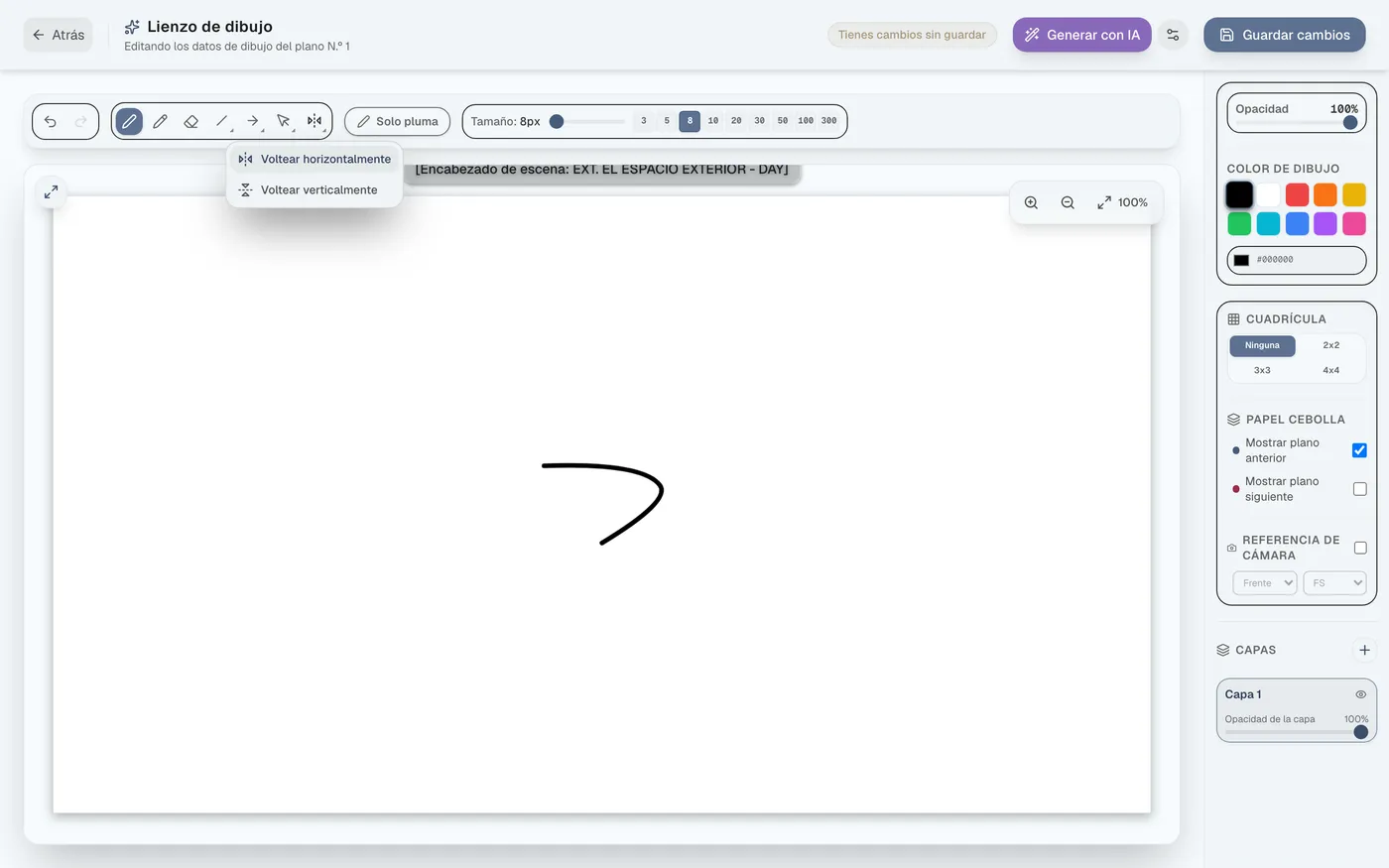
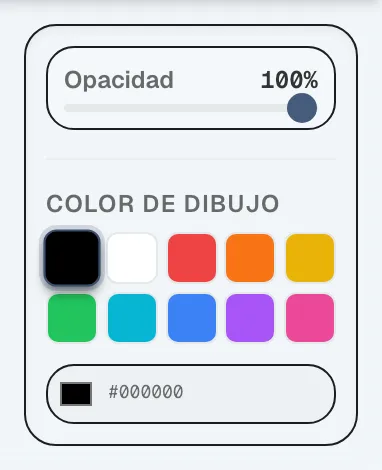
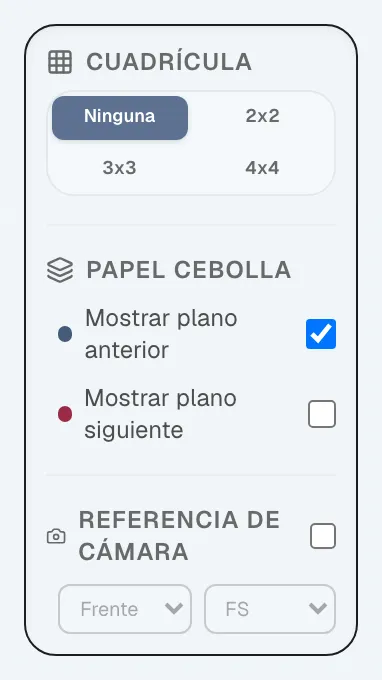
Compatible con selección individual de líneas o selección por lazo, función de inversión, ajustes de color/opacidad y visualización de cuadrícula/papel cebolla.
Visualización de referencia de movimiento de cámara#
Muestra una guía 3D en pantalla del tamaño de plano (8 niveles como Waist y CU) y del ángulo (en incrementos de 45°) para poder calcarla.
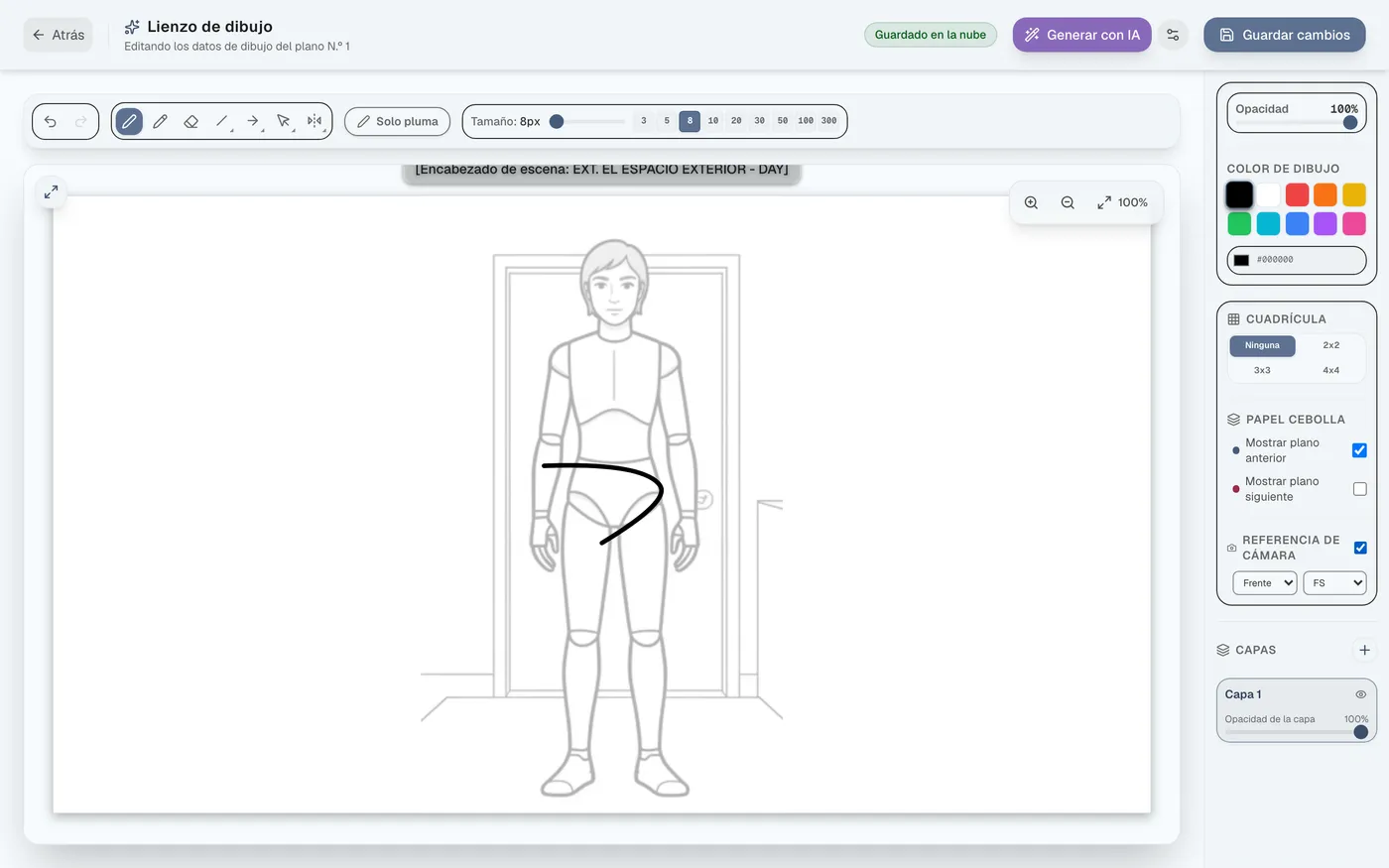
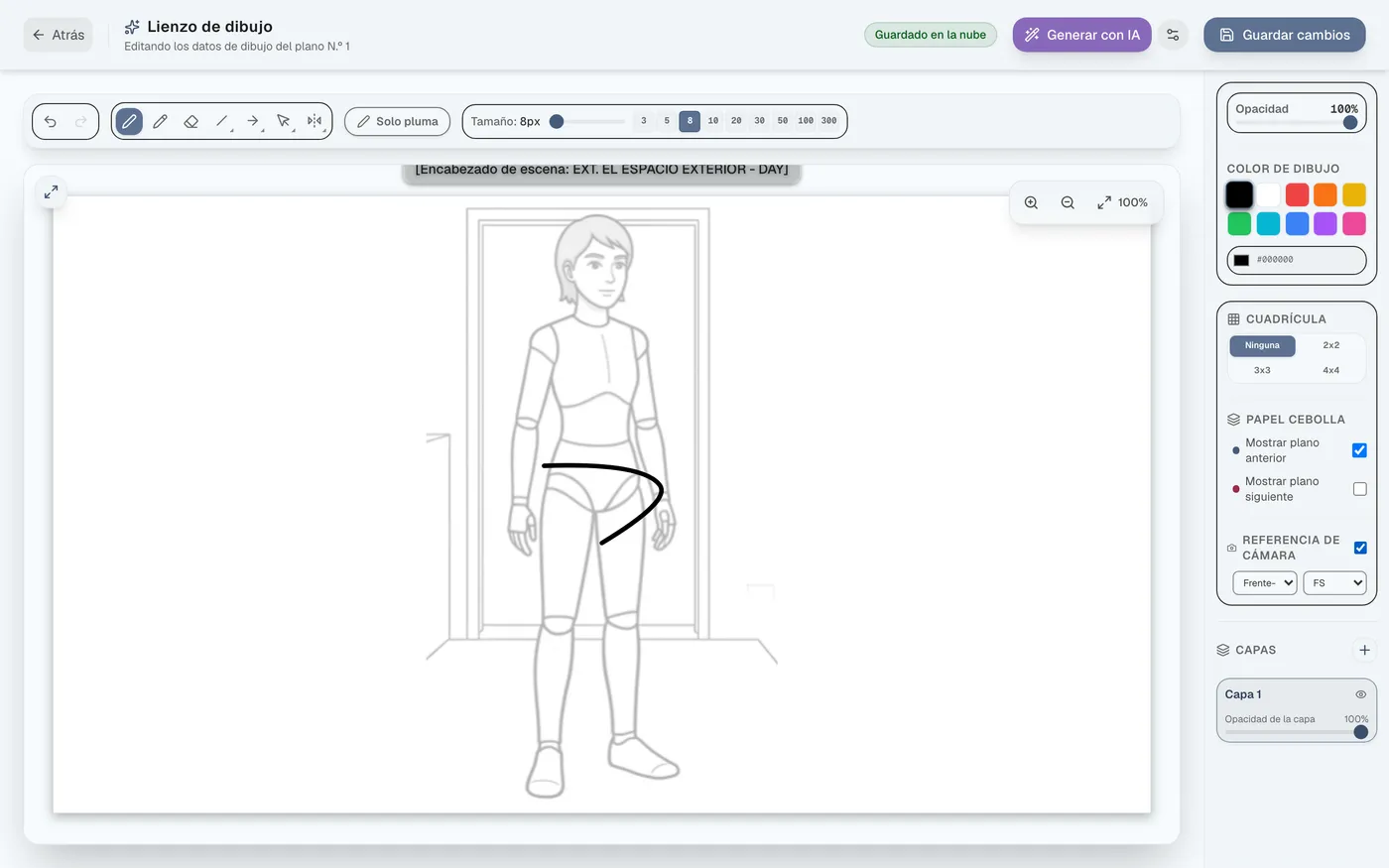
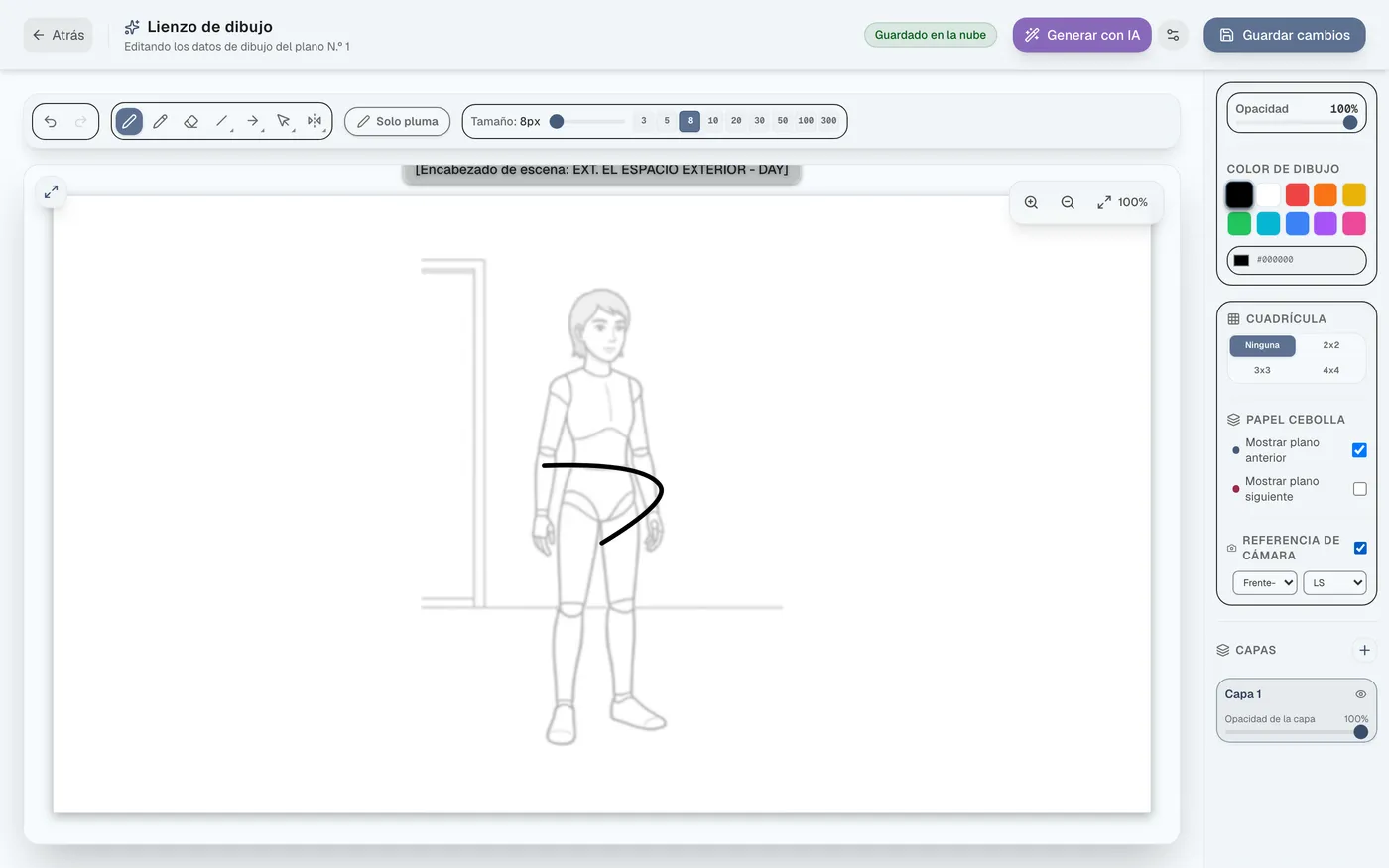
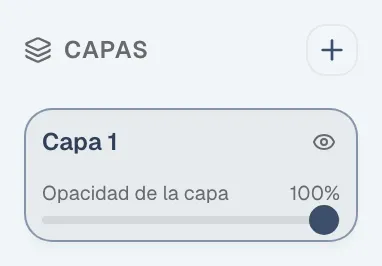
Gestión de capas y verificación de acción/diálogo#
Puede añadir capas sin límite. La acción aparece en la parte superior del lienzo y el diálogo en la inferior.
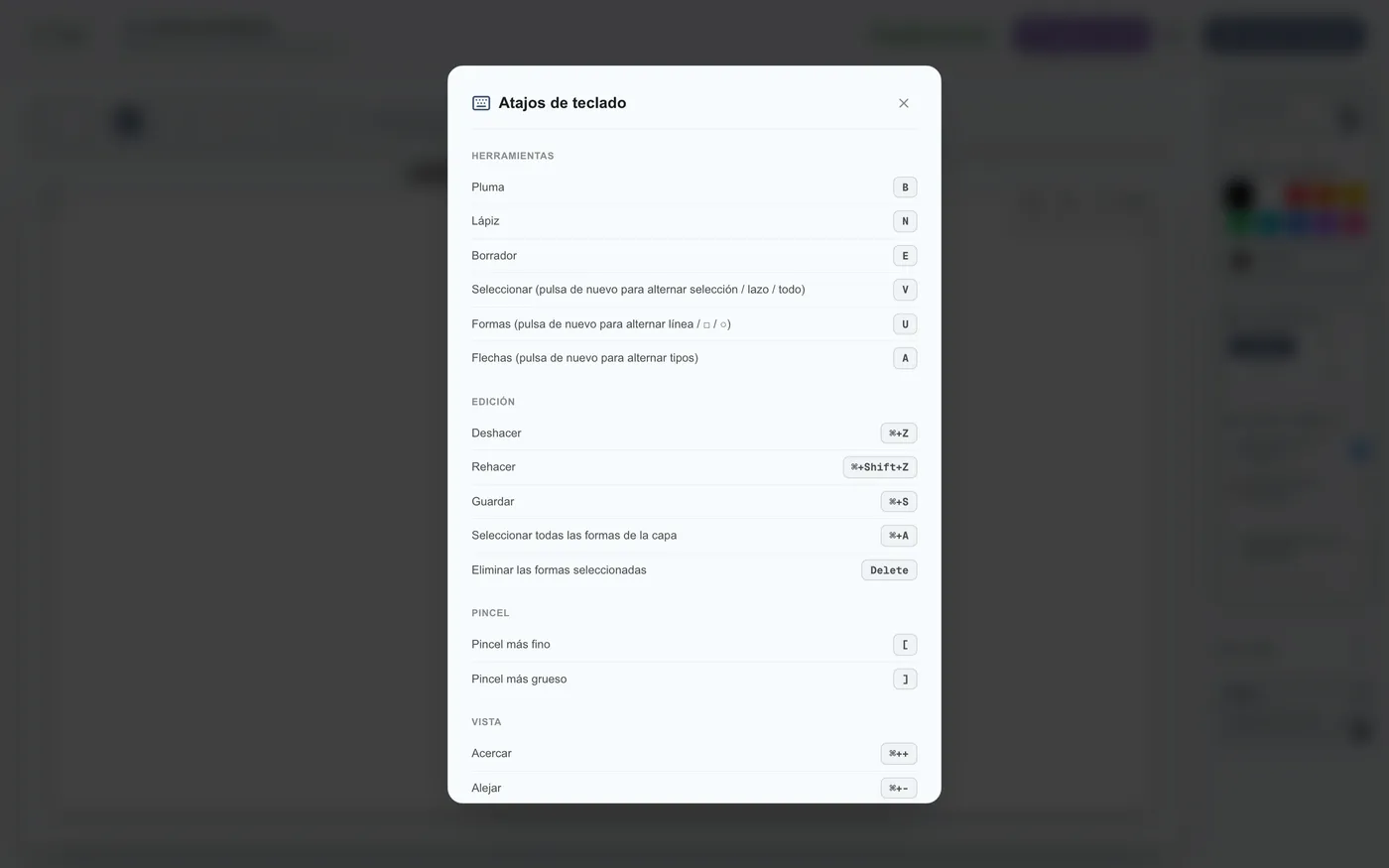
Referencia de atajos y sugerencias de dirección por IA#
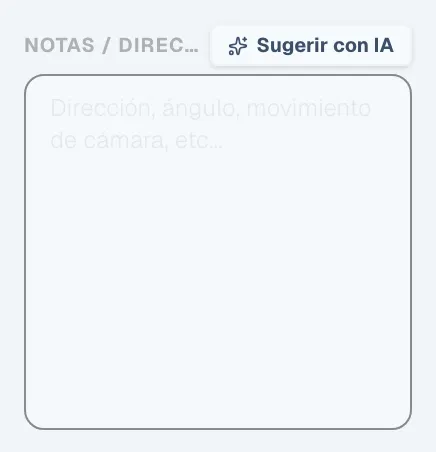
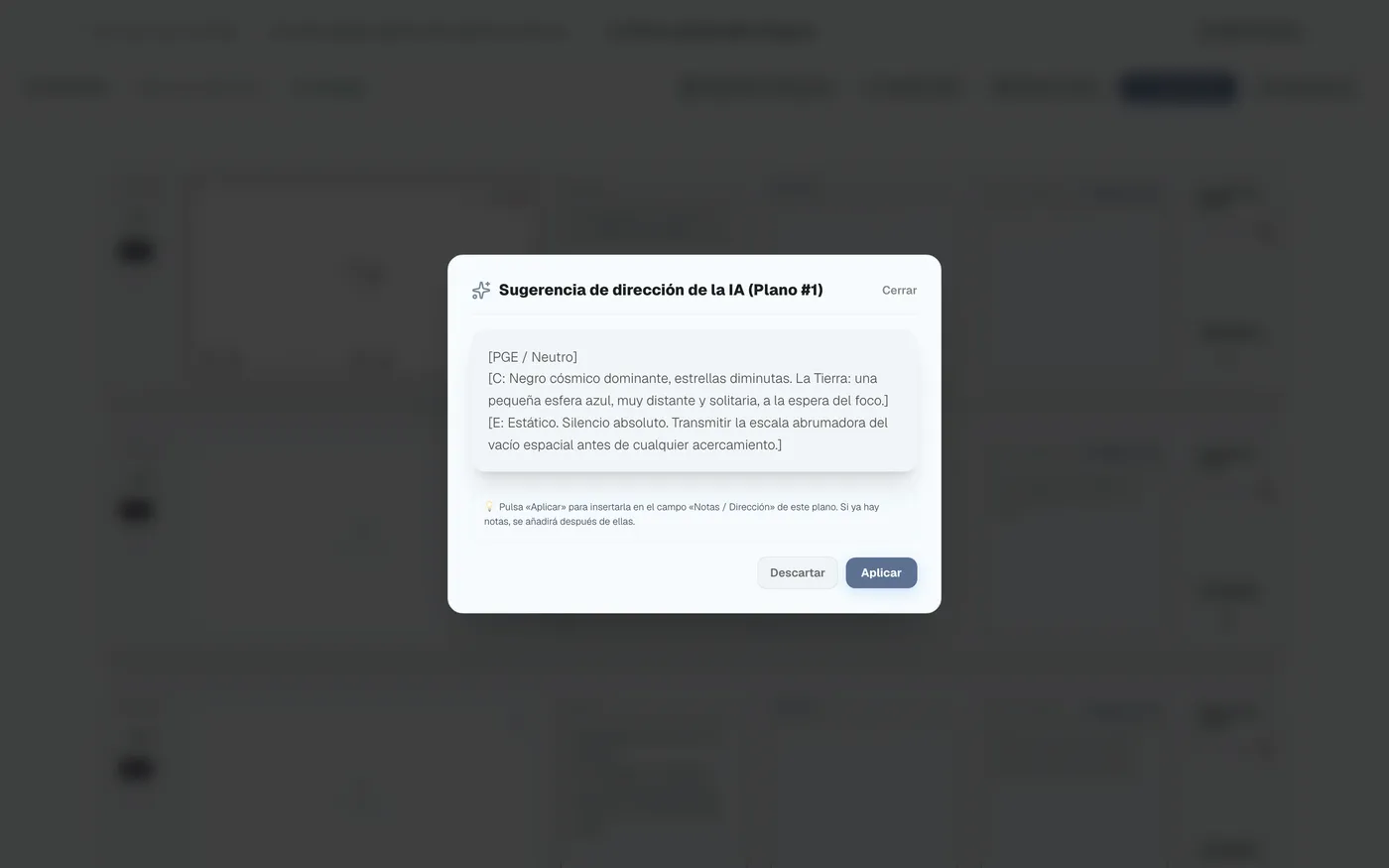
El icono “?” permite consultar los atajos de teclado. “Sugerencia de IA” genera automáticamente indicaciones de encuadre y dirección.
5Asistencia de dibujo por IA (conversión automática a SVG)
Las imágenes generadas por IA se convierten automáticamente a formato vectorial SVG, para usarlas como material de capa que se puede retocar y redimensionar libremente.
Configuración y proceso de aplicación de la generación de imágenes por IA
Pantalla de configuración de la IA de generación de imágenes#
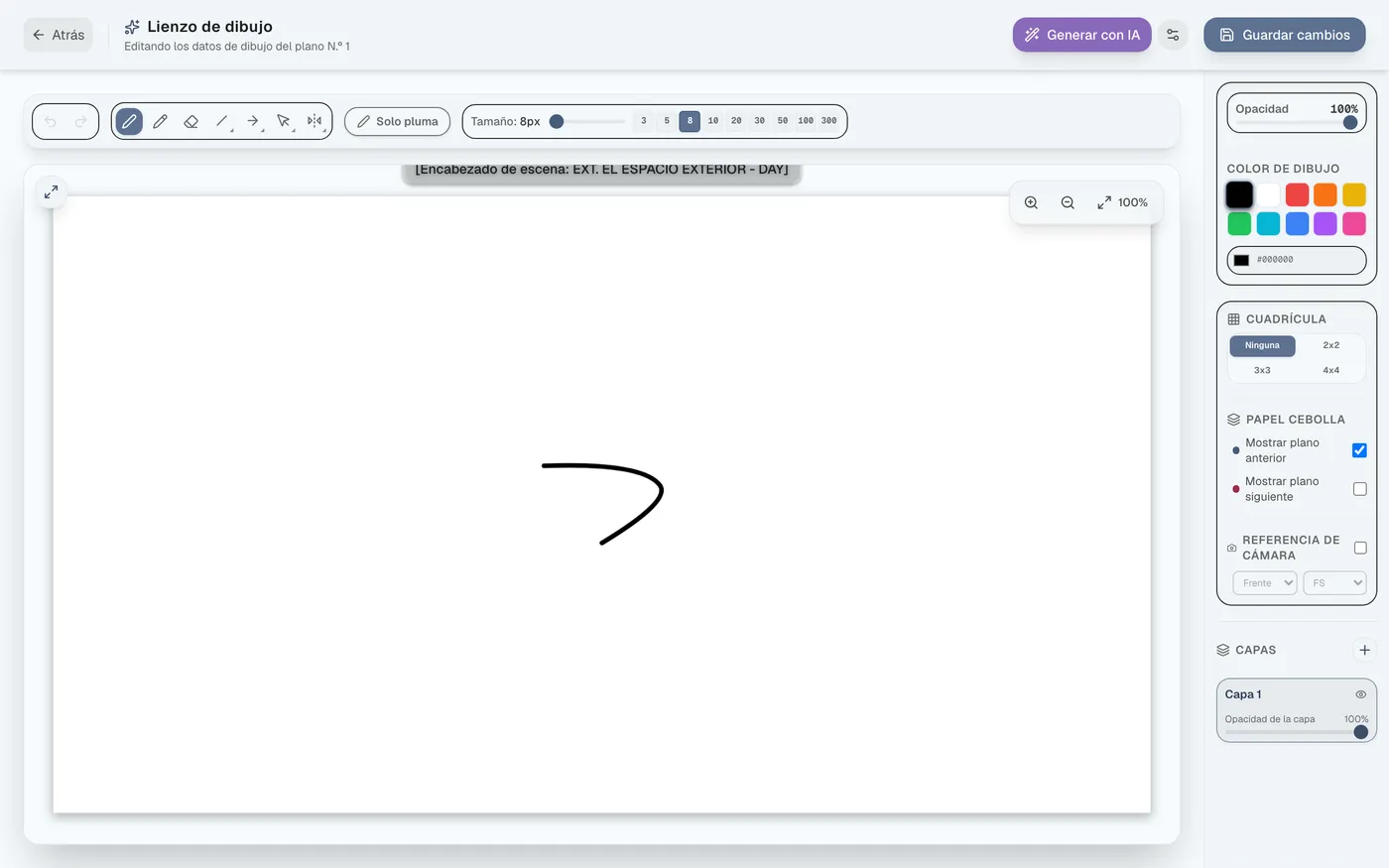
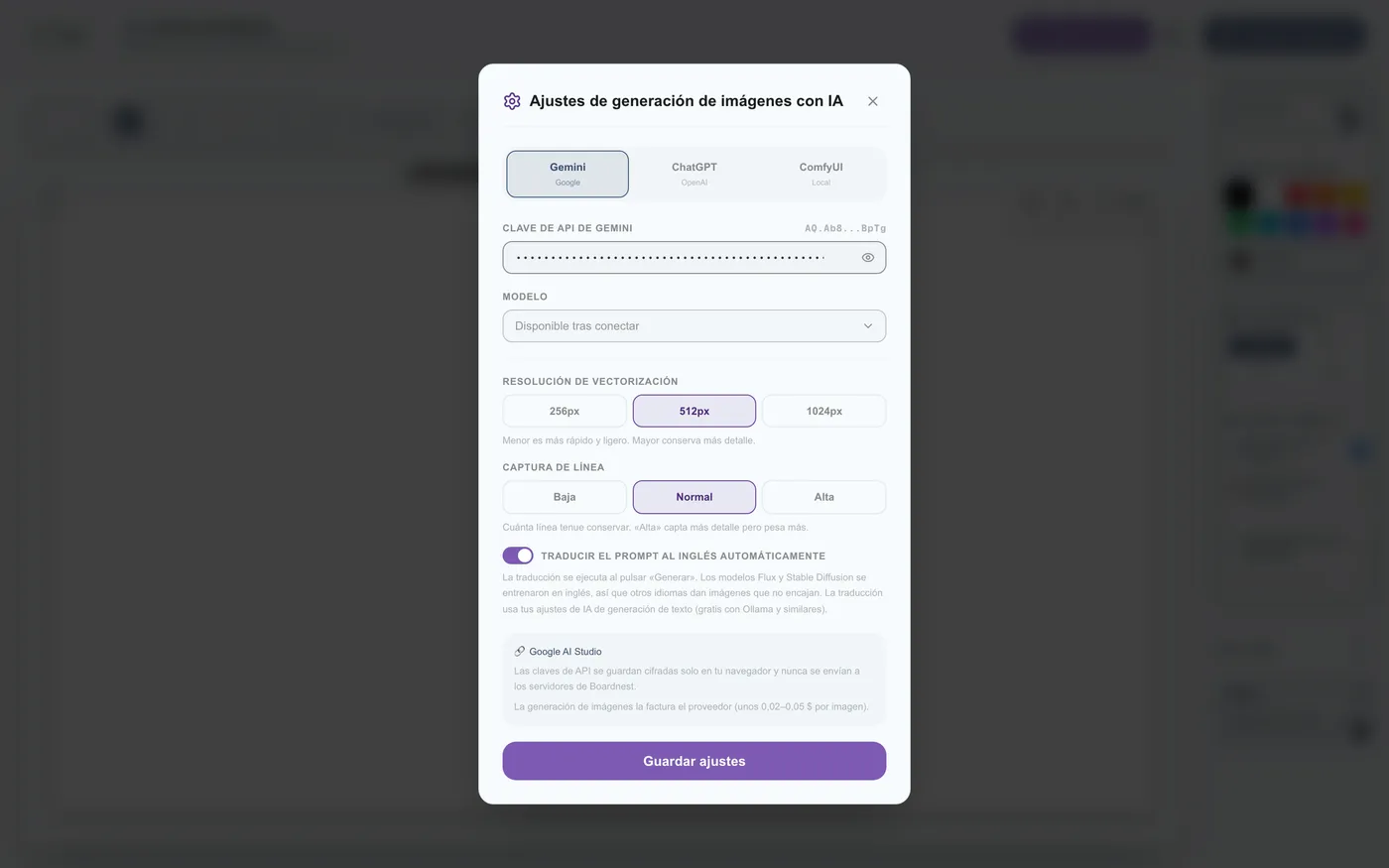
Pulse el icono junto a “Generar con IA” en la parte superior derecha para abrir la pantalla de configuración y conectar una API.

Configuración de precisión de conversión SVG y traducción#
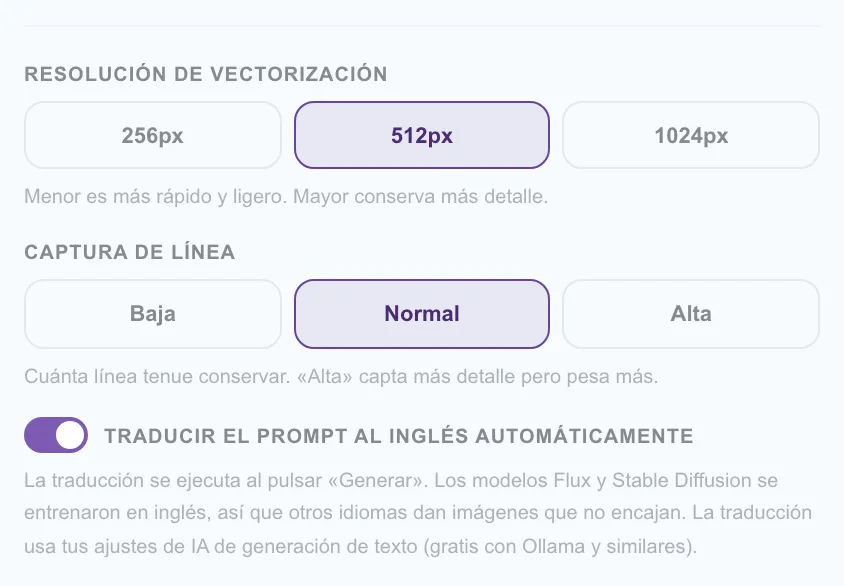
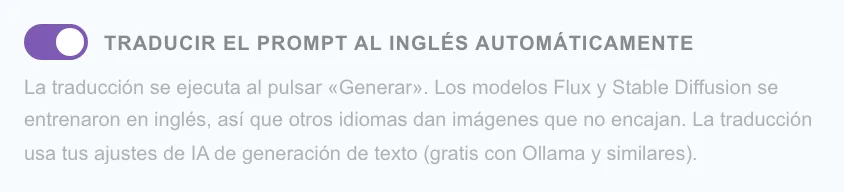
Seleccione la resolución y la sensibilidad de detección de líneas para la conversión vectorial. Para ComfyUI y similares, se recomienda activar “Traducir al inglés”.
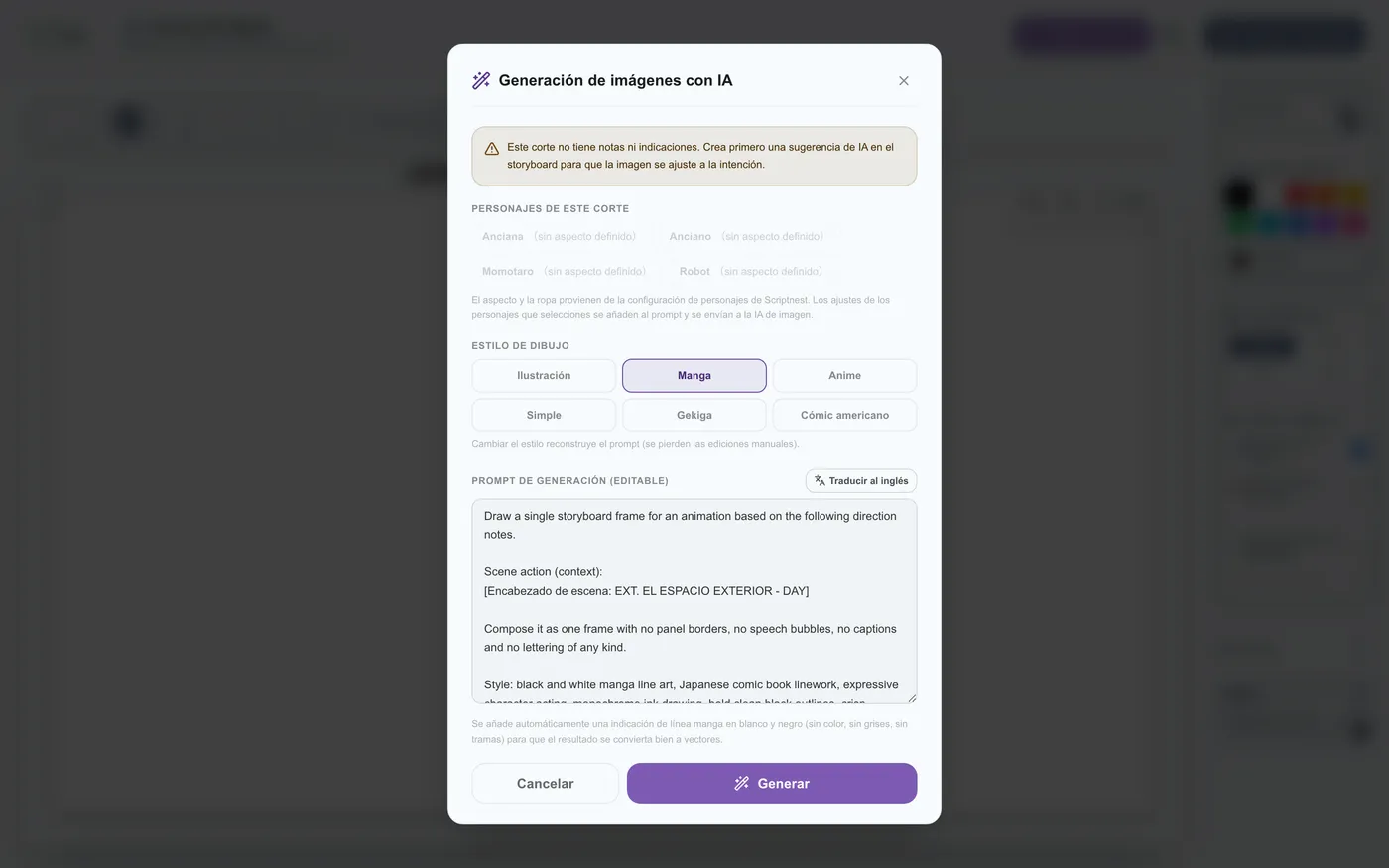
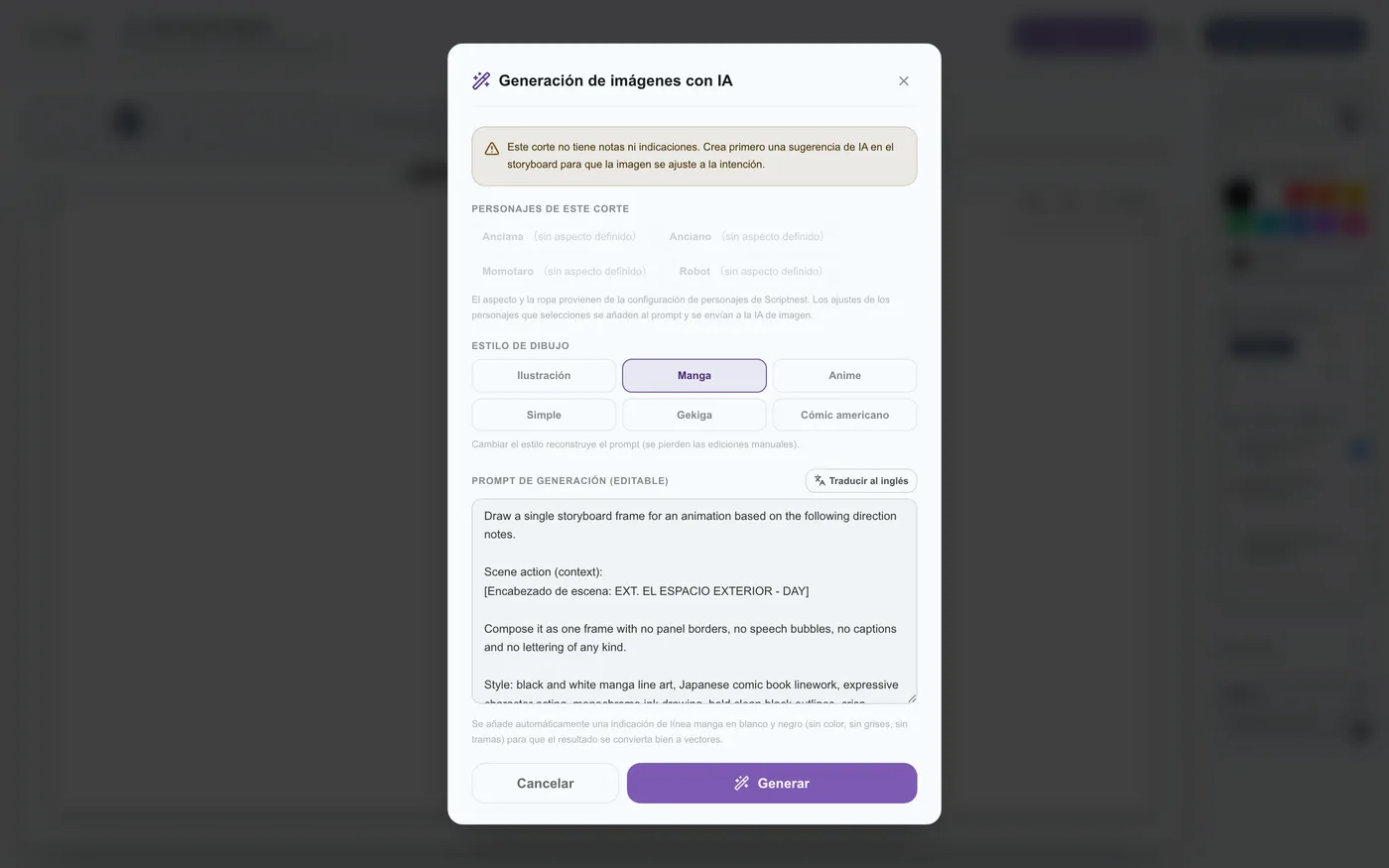
Configuración de prompt, personajes y estilo#
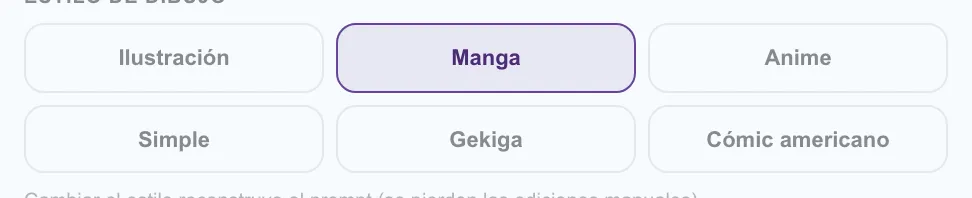
Seleccione los personajes de la escena y un estilo artístico (ilustración, anime, etc.), edite el prompt y genere.

Añadir la imagen SVG generada al lienzo y guardarla#
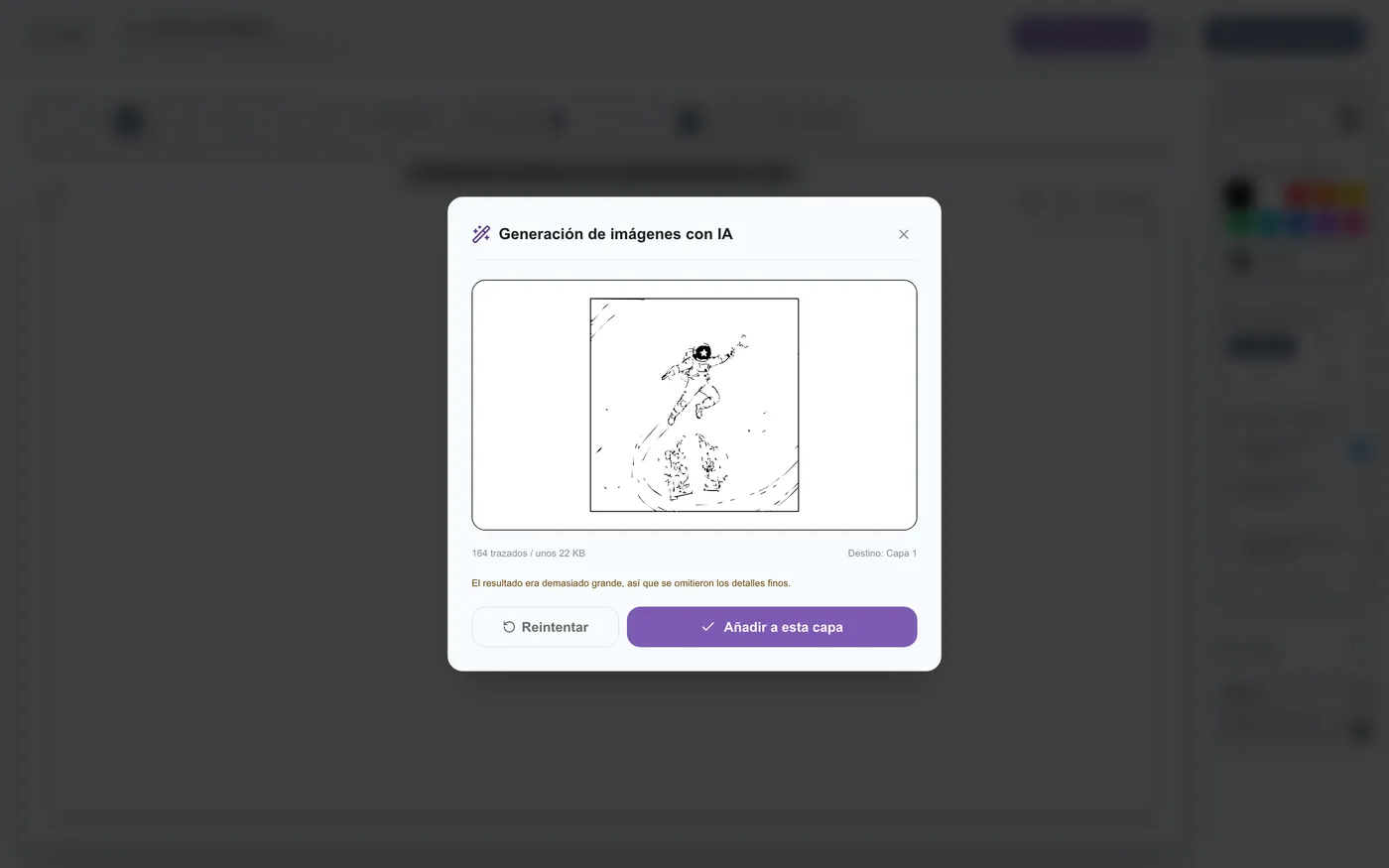
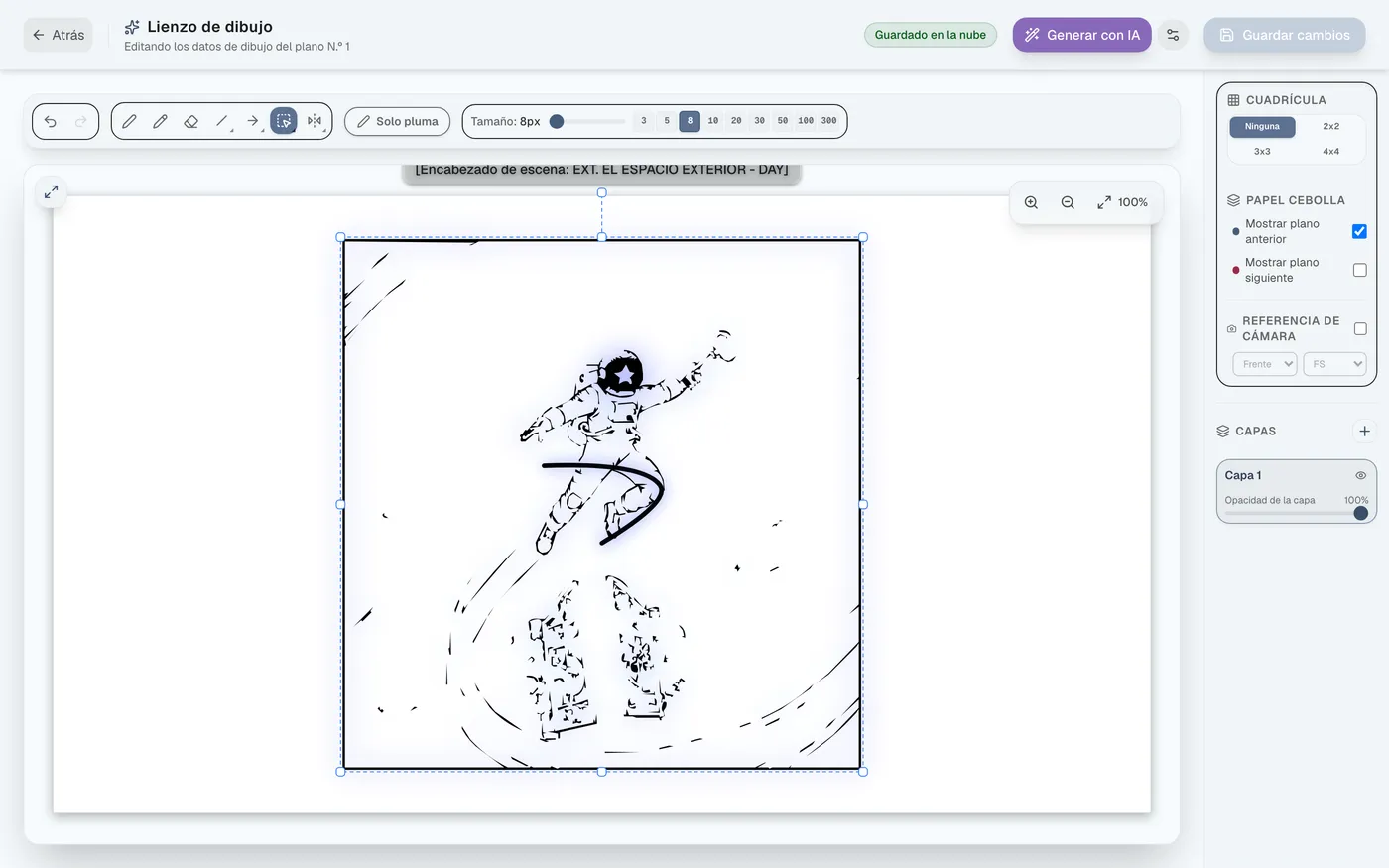
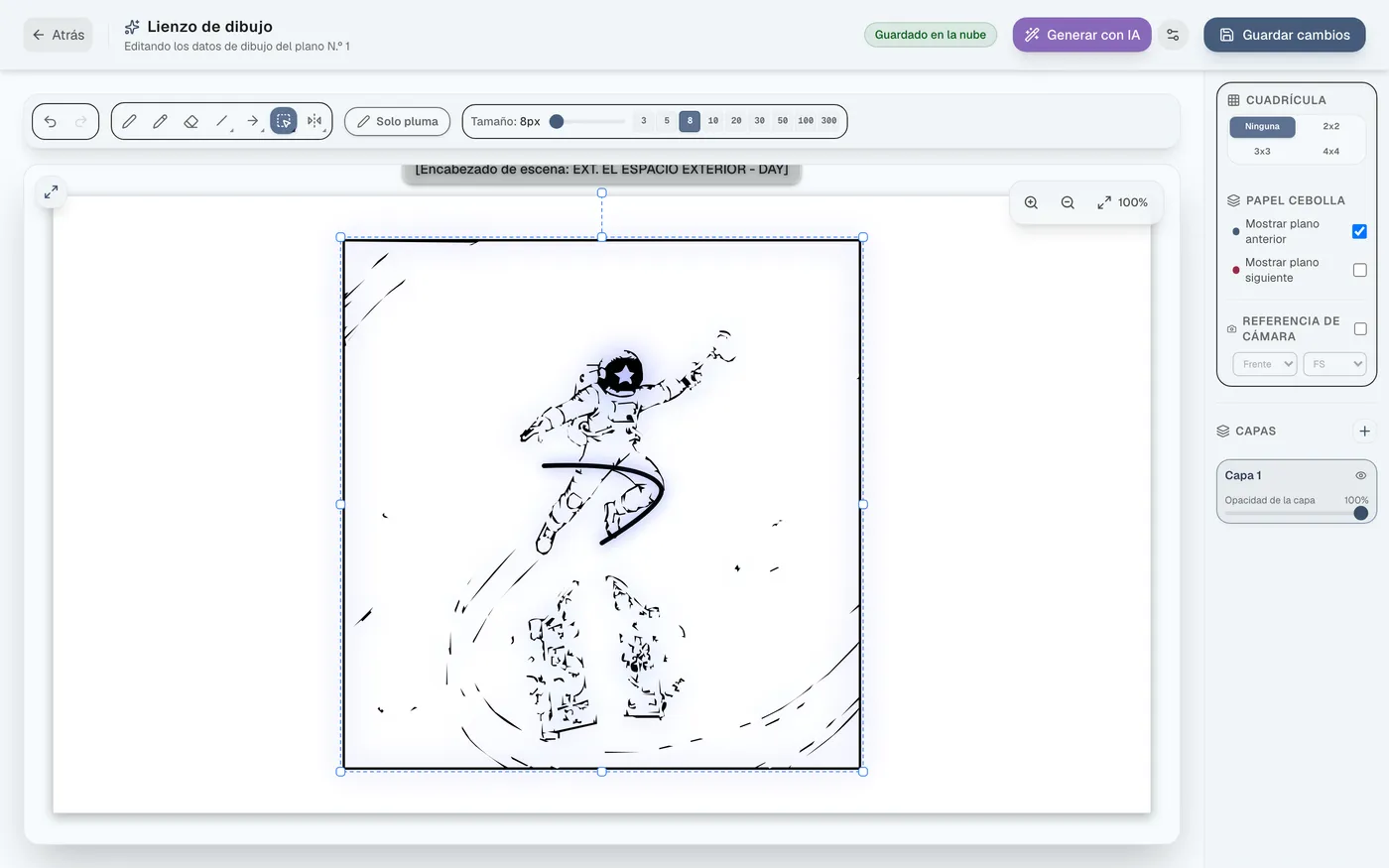
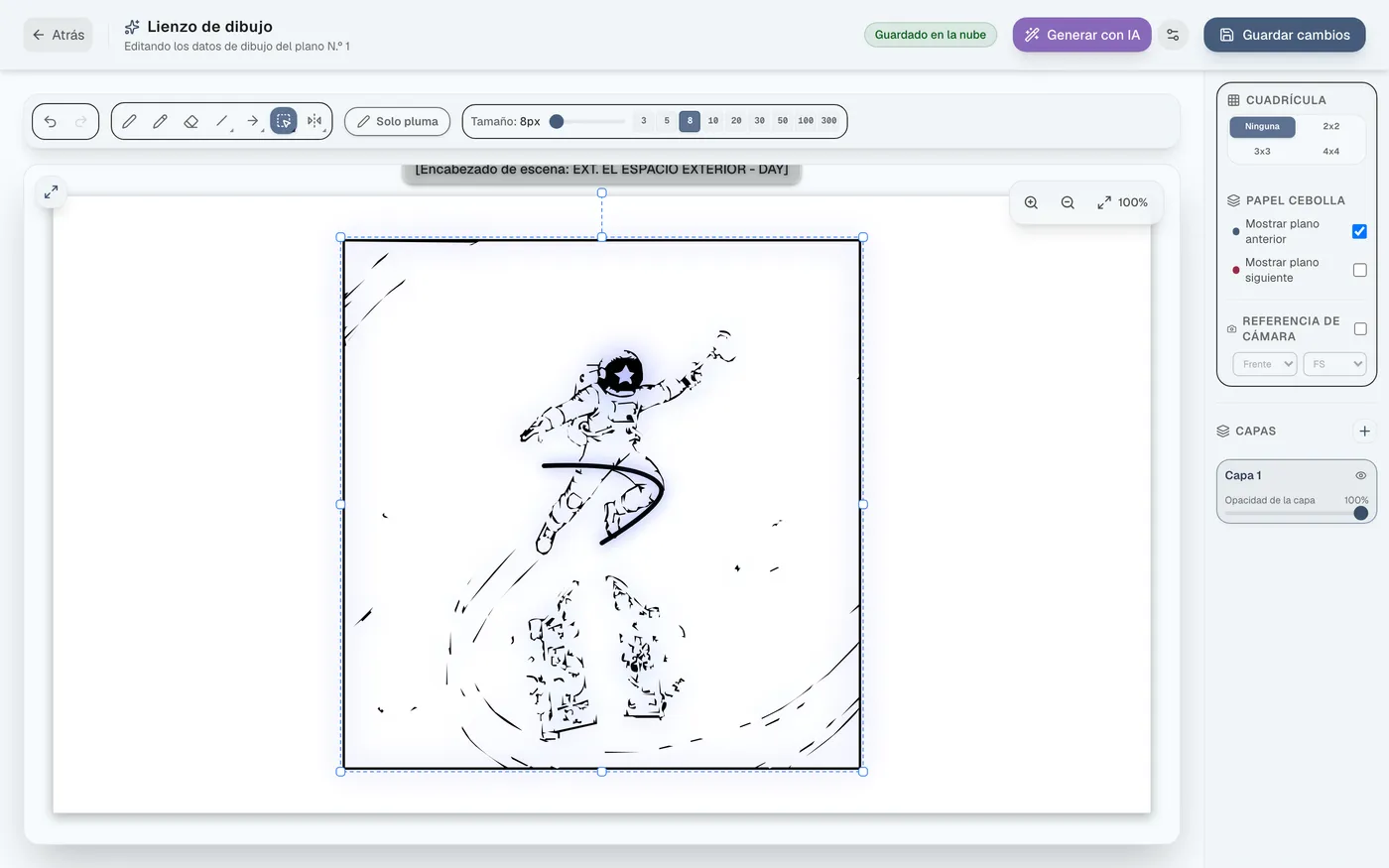
Revise la imagen SVG generada, pulse “Añadir a la capa seleccionada” para colocarla, y ajuste su posición y tamaño con la herramienta de selección total antes de guardar.
6Vista previa, exportación y gestión del progreso
Compatible con la puesta en escena animada entre varios lienzos, la reproducción en tiempo real en el navegador y la exportación con un clic a PDF o vídeo (MP4/WEBM).
Configuración de animación del lienzo
Añadir y reordenar lienzos#
Puede añadir, duplicar, eliminar y reordenar varios lienzos.

Animación de cámara (paneo y zoom)#
Los iconos inferiores permiten configurar el acercamiento/alejamiento, el paneo y el fundido de entrada/salida.

Vista previa en tiempo real y diversas exportaciones
Vista previa de animática en tiempo real#
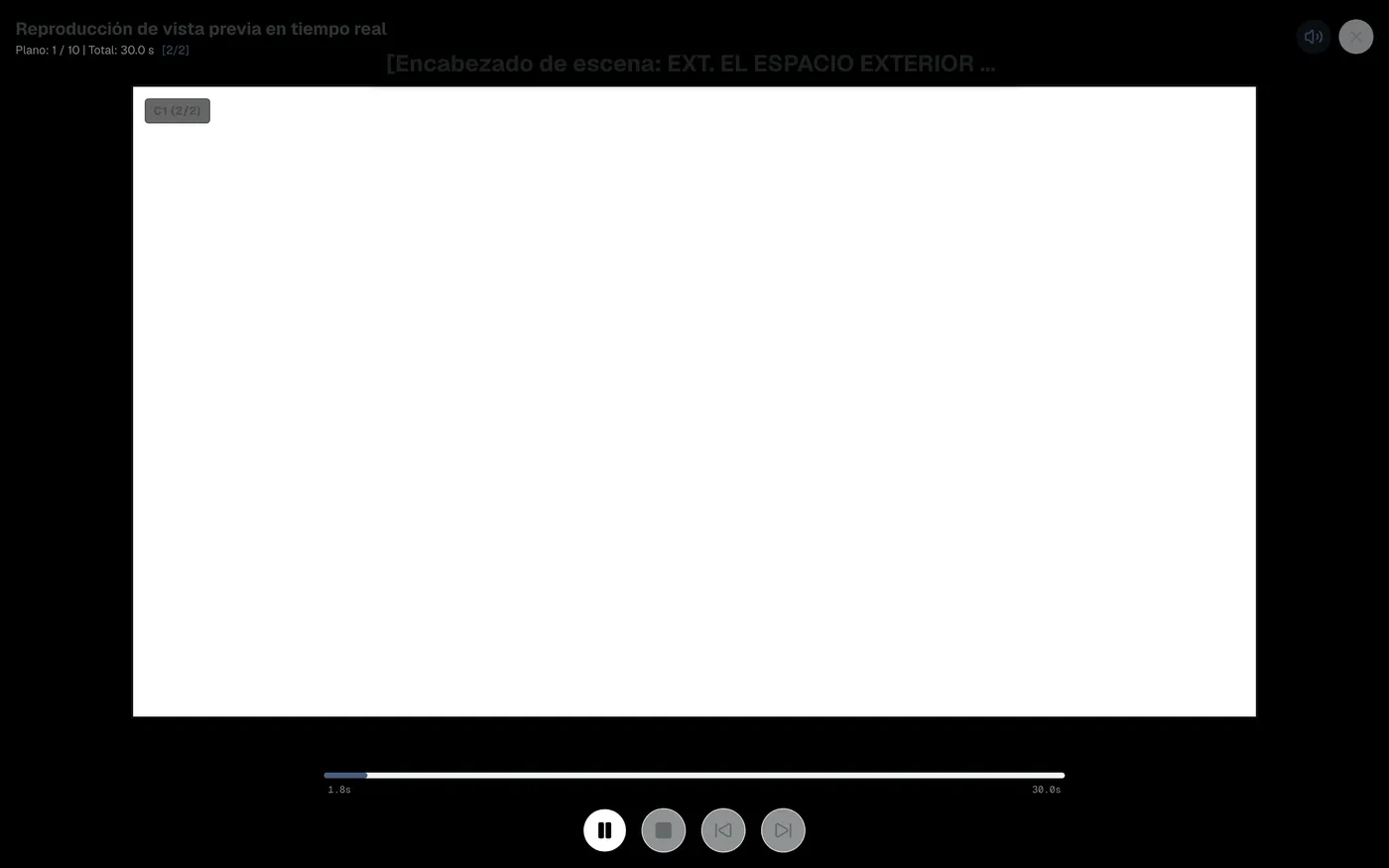
Al pulsar “Reproducir vista previa” se reproduce un vídeo que refleja la duración y animación de cada plano, incluida una reproducción simplificada del diálogo.
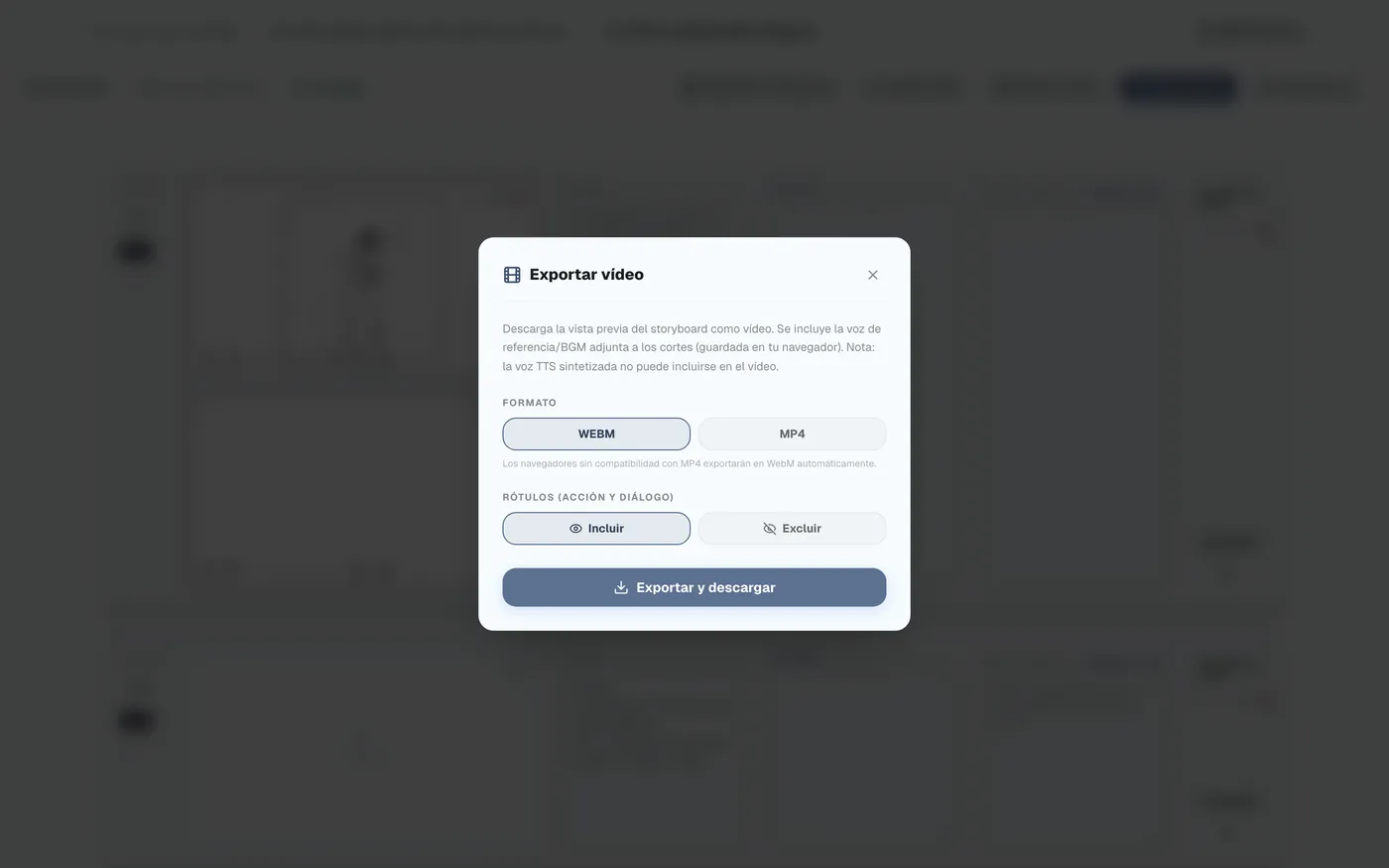
Exportación de vídeo (MP4 / WEBM)#
Desde “Exportar vídeo”, seleccione el formato de vídeo deseado para descargarlo.
Exportación a PDF#
Genera un PDF de storyboard estándar listo para imprimir, que puede compartirse de inmediato en el rodaje.
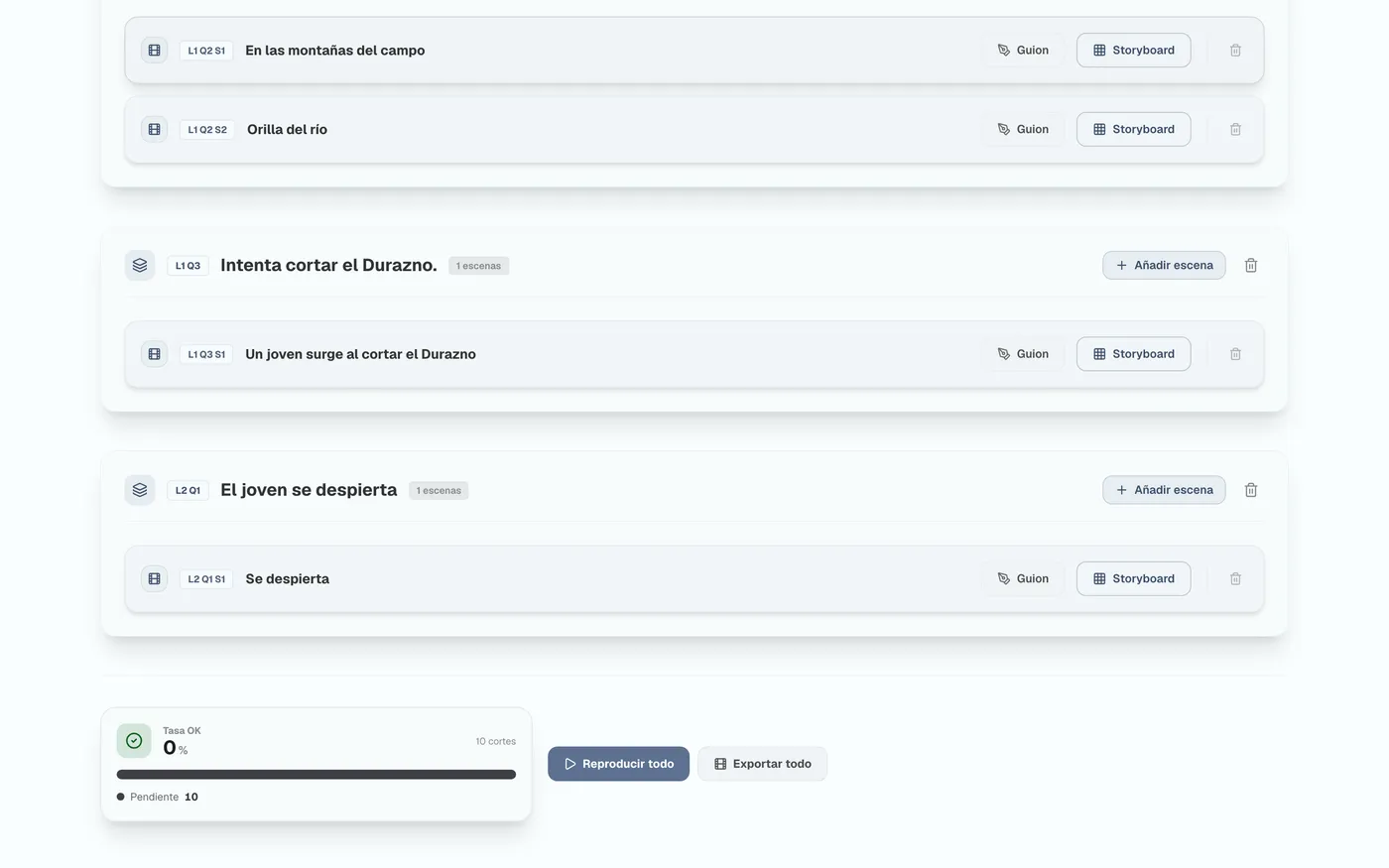
Tasa de progreso y monitoreo general#
En la parte inferior de la pantalla de gestión de la estructura del proyecto, puede ver la tasa de progreso general y reproducir o exportar todo a la vez.
Si tienes dudas
Puede que alguien más haya tenido el mismo problema. Pregunta o publica sugerencias en la comunidad.