Boardnest — 絵コンテ

Boardnest マニュアル

Scriptnest の脚本を取り込み、カットを割り、ベクターで作画して、Vコンとして再生・書き出すまで。絵コンテ制作のひと通りを、実際の画面で追いかけます。

全 6 章 / 34 項目 ・ 画面キャプチャ 70 点

1プロジェクトの新規作成とシナリオ連携

制作の起点は、プロジェクトの構造化から始まります。Boardnestはシナリオ制作ツール「Scriptnest」と密接に連携し、テキストからビジュアルへのシームレスな移行を実現します。
プロジェクトの起動と管理

プロジェクトの新規作成#

プロジェクト一覧画面の右上にある「新規プロジェクトを作成する」ボタンをクリックします。

図 1.1:新規プロジェクト作成ボタン
図 1.1:新規プロジェクト作成ボタン

プロジェクト名の設定#

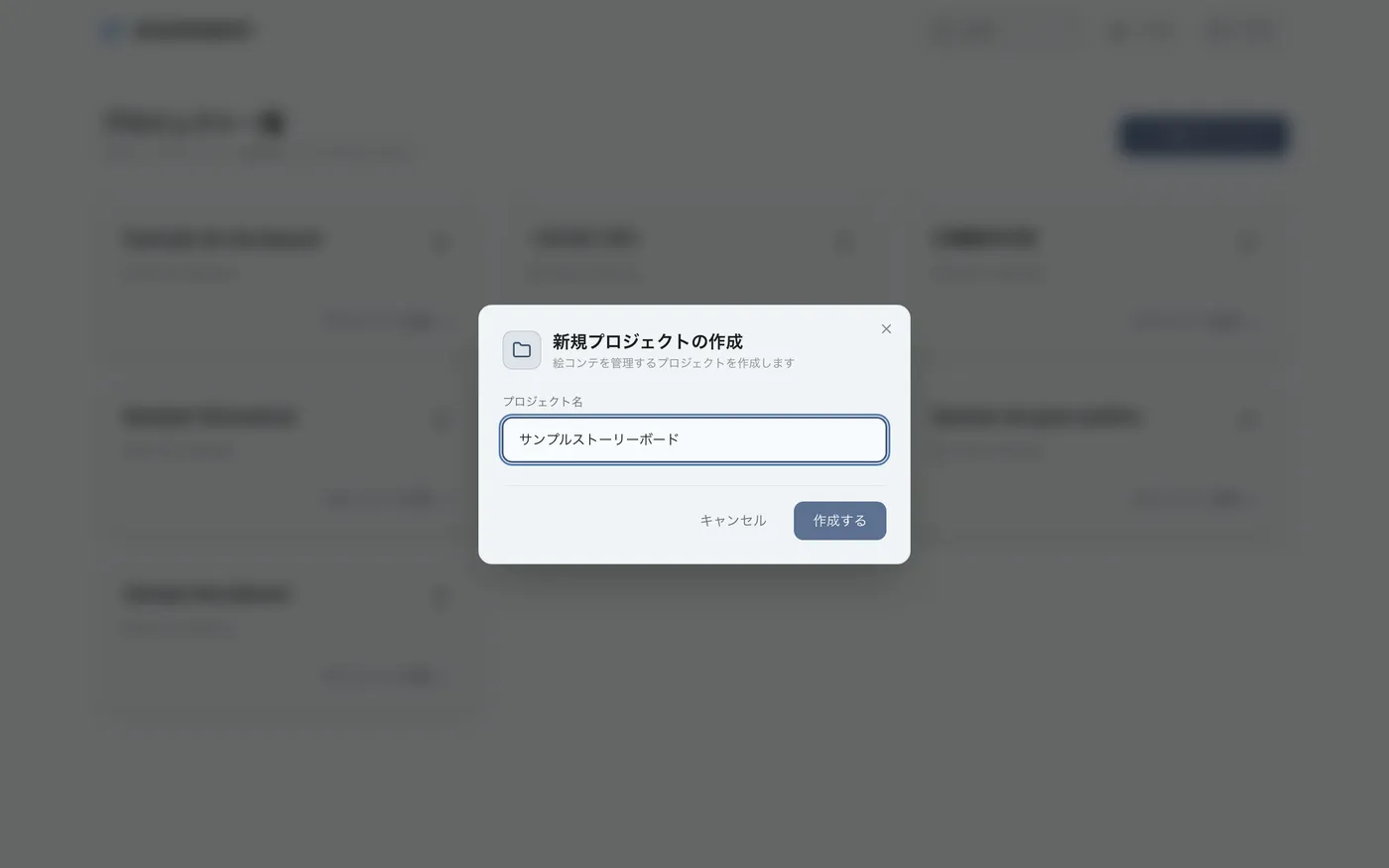
ダイアログにてプロジェクト名を入力し、「作成する」を選択します。

図 1.2:プロジェクト名設定画面
図 1.2:プロジェクト名設定画面

管理画面へのアクセス#

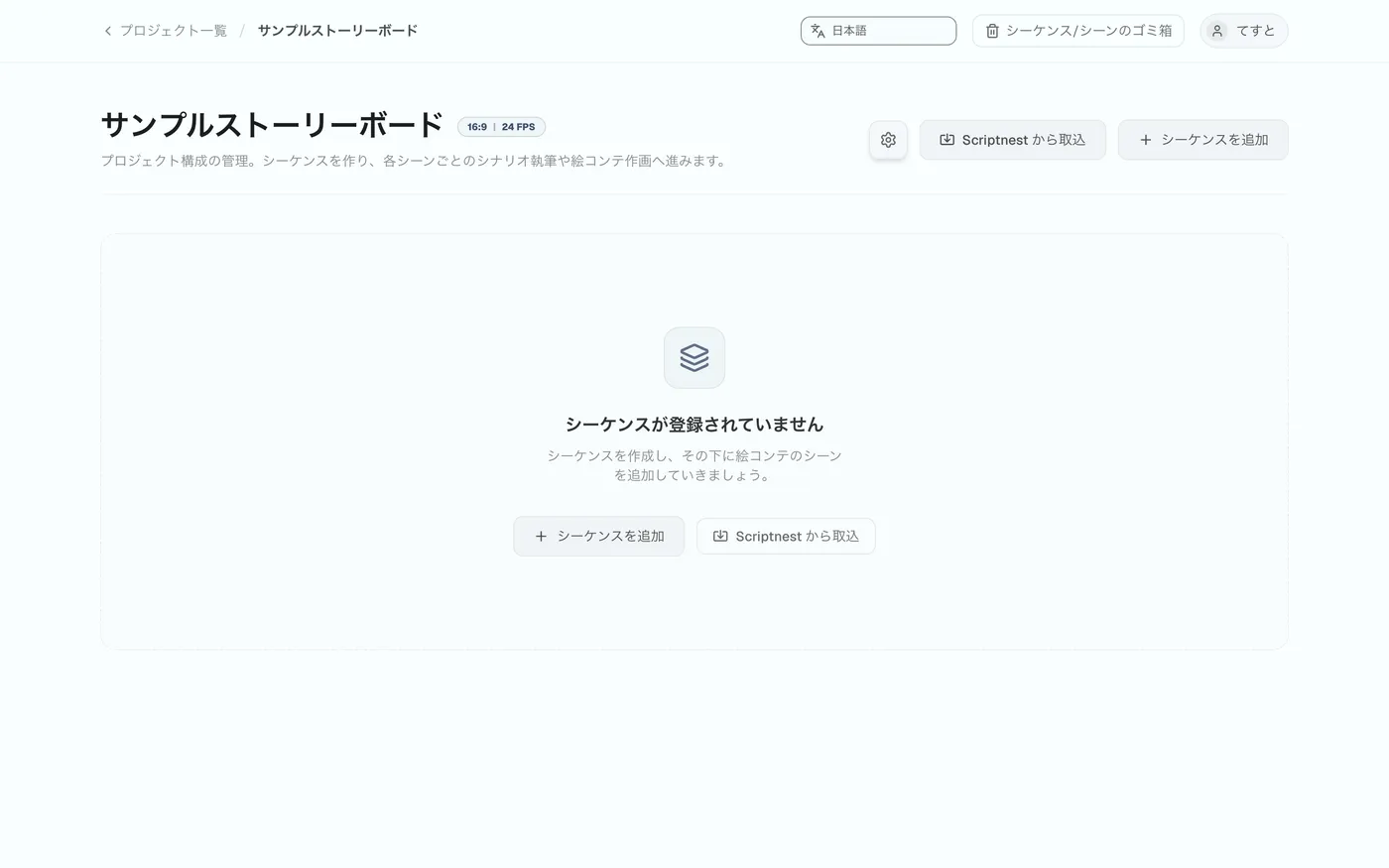
作成されたプロジェクトカードの「プロジェクトを開く」をクリックしてプロジェクト構成の管理画面に入ります。

図 1.3:プロジェクトを開く
図 1.3:プロジェクトを開く
図 1.4:プロジェクト構成管理画面
図 1.4:プロジェクト構成管理画面

Scriptnestからのシナリオ取り込み

Scriptnestから取込ボタンを押す#

画面上部のボタンからインポート処理を開始します。

図 1.5:Scriptnest取込ボタン

プロジェクトとラインの選択#

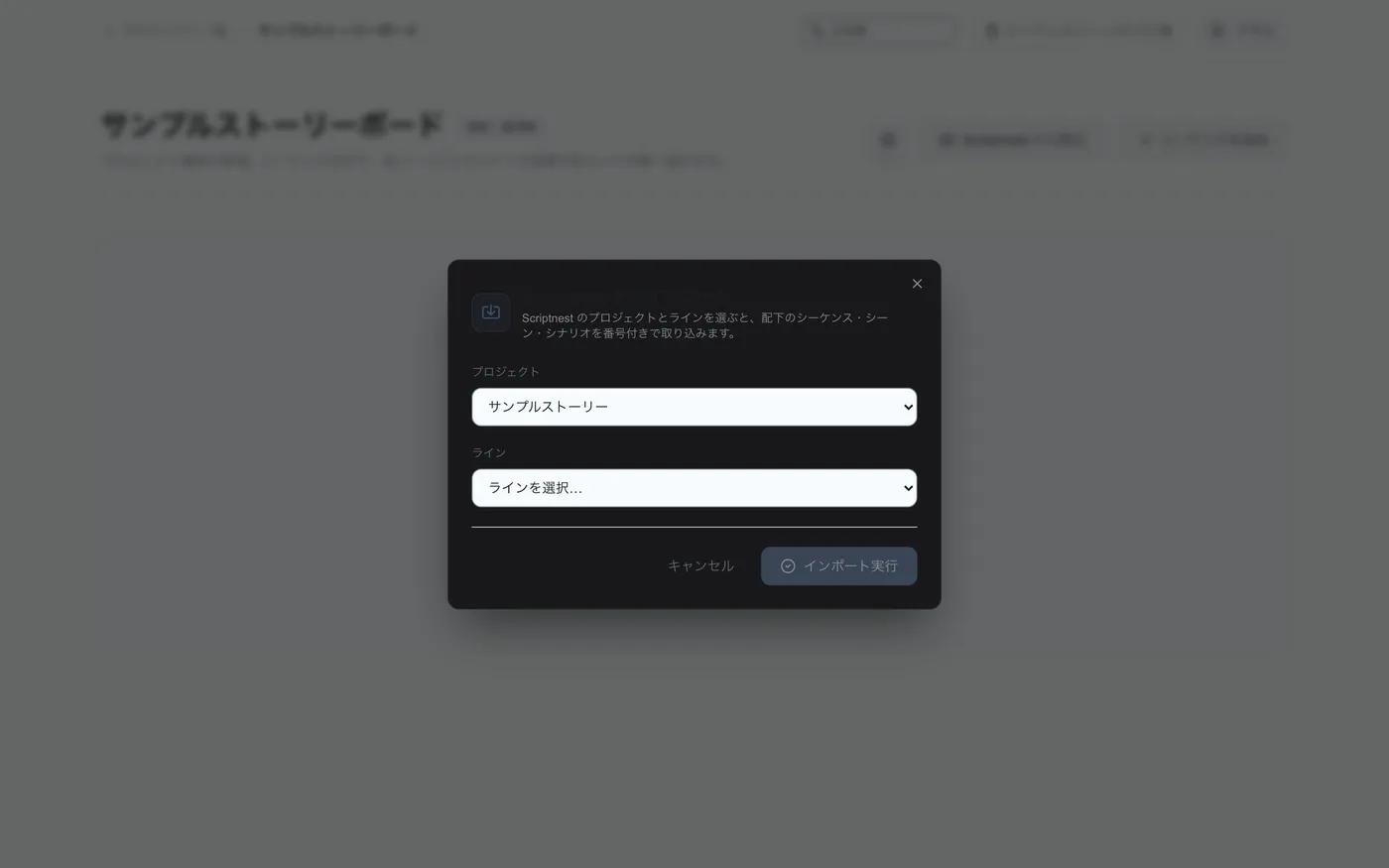
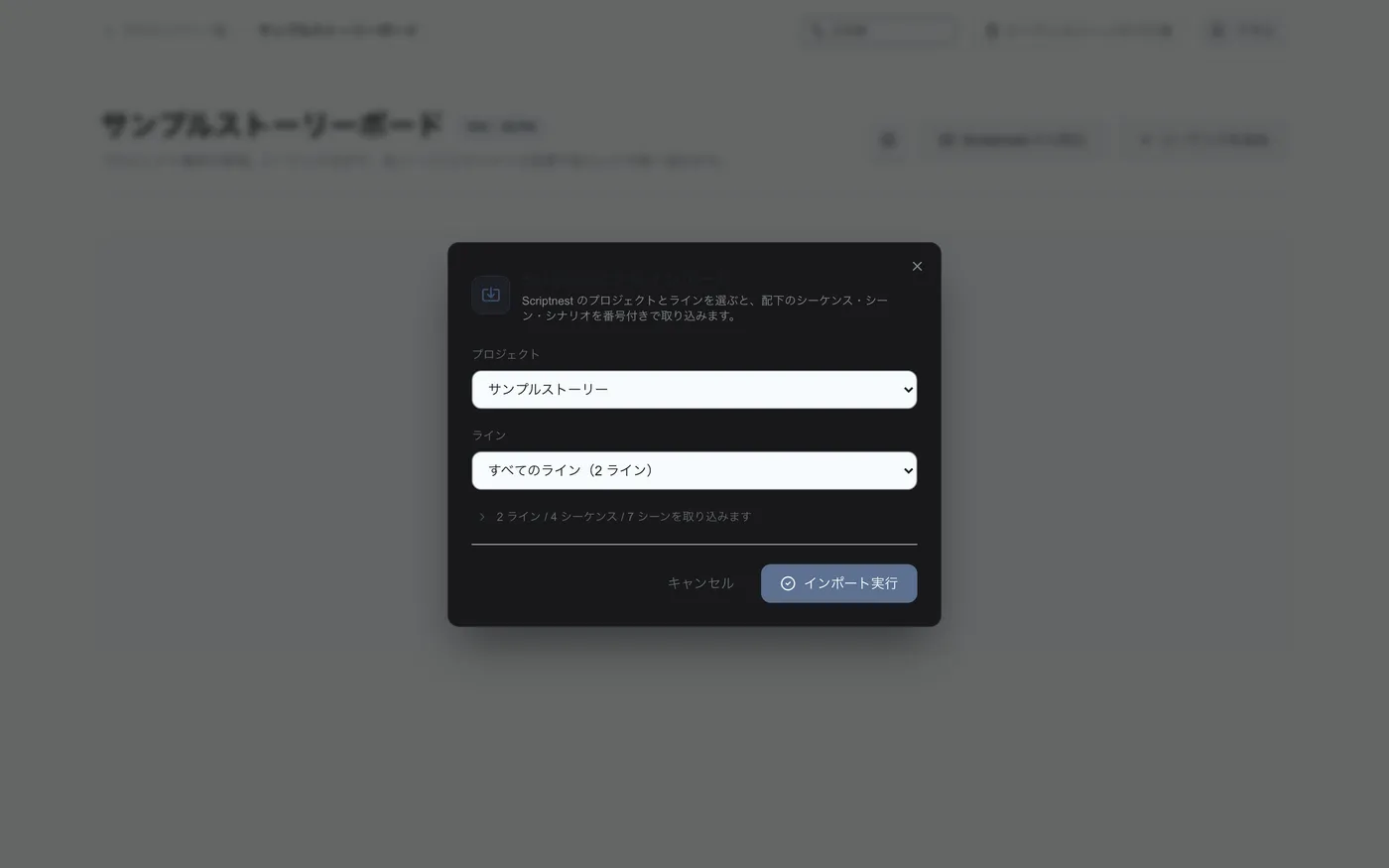
対象のプロジェクトとラインを選択し、インポートを実行します。

図 1.6:Scriptnestプロジェクト選択
図 1.7:ライン選択と実行
図 1.7:ライン選択と実行

構成の取り込み完了#

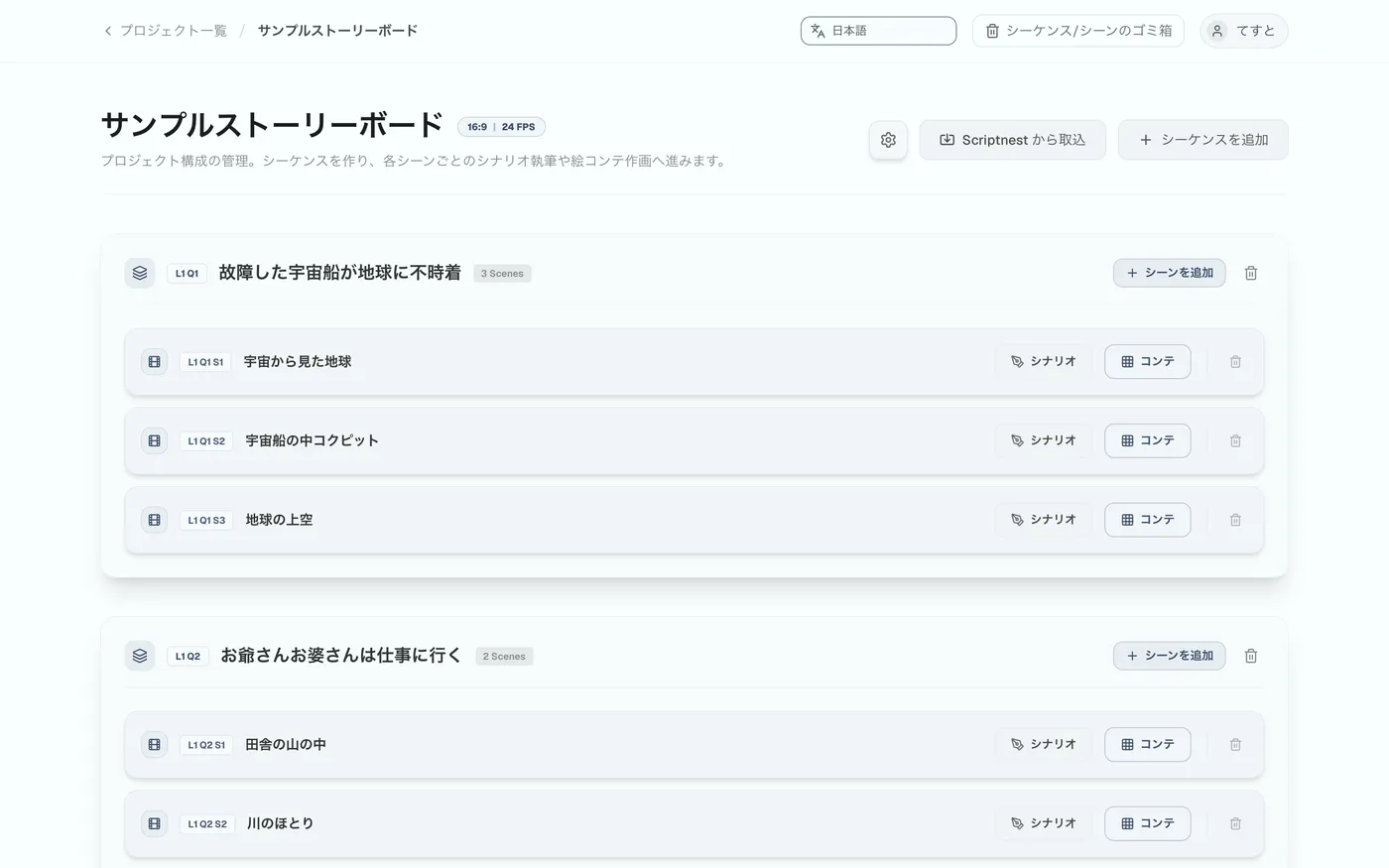
シーンやライン情報がプロジェクト内に自動で組み込まれます。

図 1.8:取り込まれたライン構成
図 1.8:取り込まれたライン構成

2シナリオエディタ:テキストからビジュアルへの構造化

シナリオエディタでは、文章を「映像の設計図」として柔軟に編集・構造化できます。

エディタの基本操作とテキストインポート

シナリオエディタに入る#

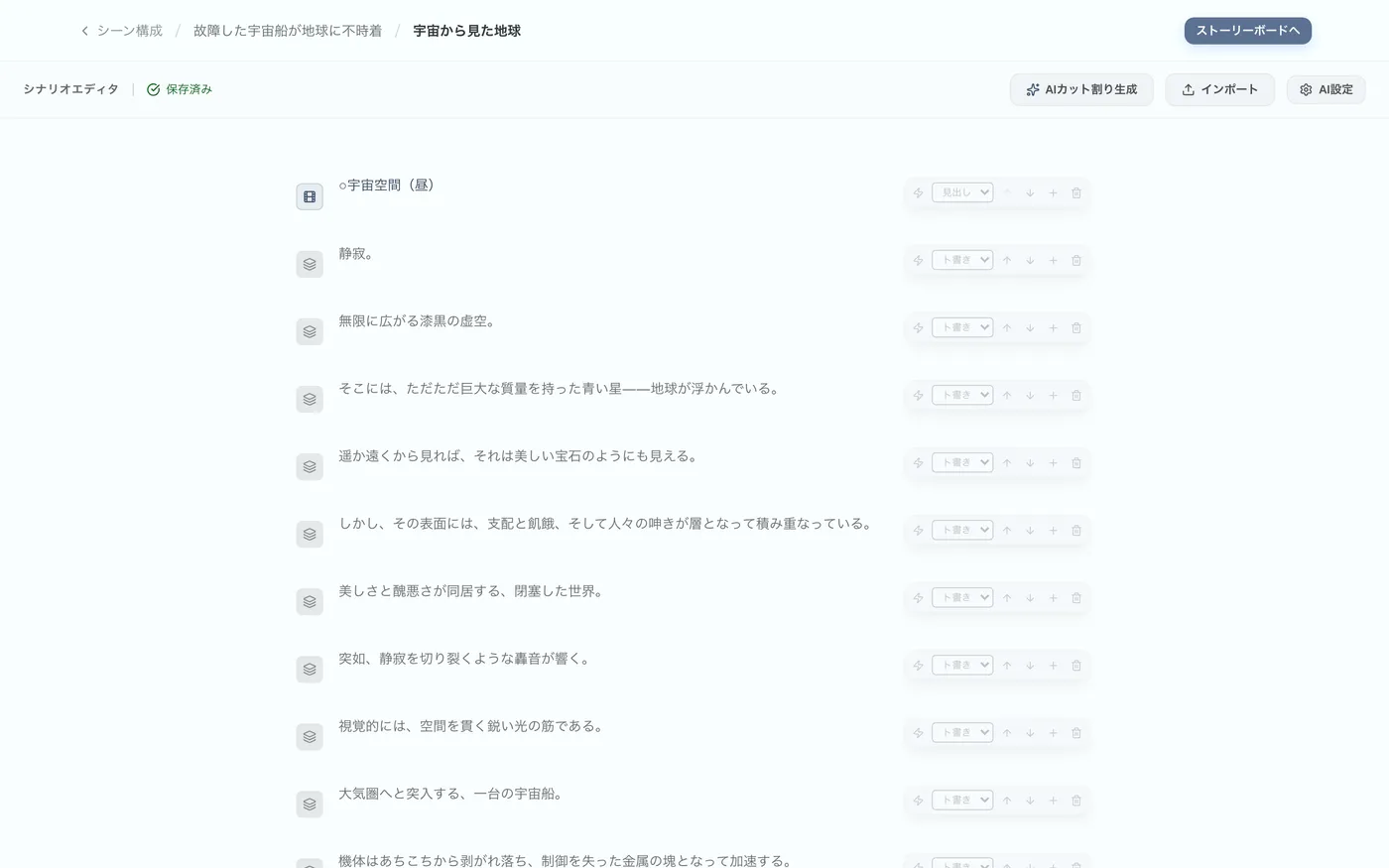
シーンの「シナリオ」ボタンを押してエディタを開きます。
図 2.1:シナリオエディタへの移動
図 2.1:シナリオエディタへの移動
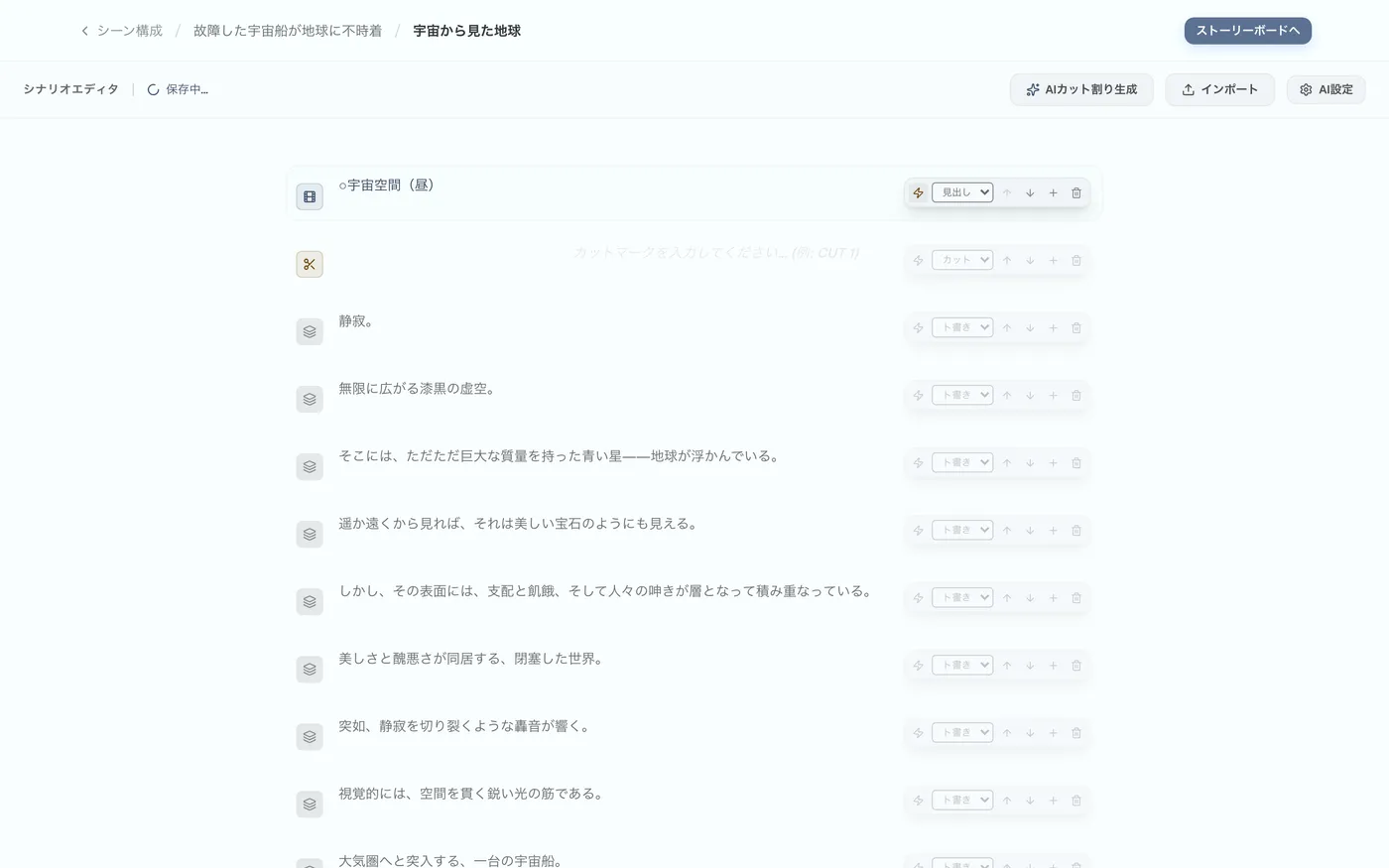
図 2.2:シナリオエディタ画面
図 2.2:シナリオエディタ画面

行編集ツールと属性変更#

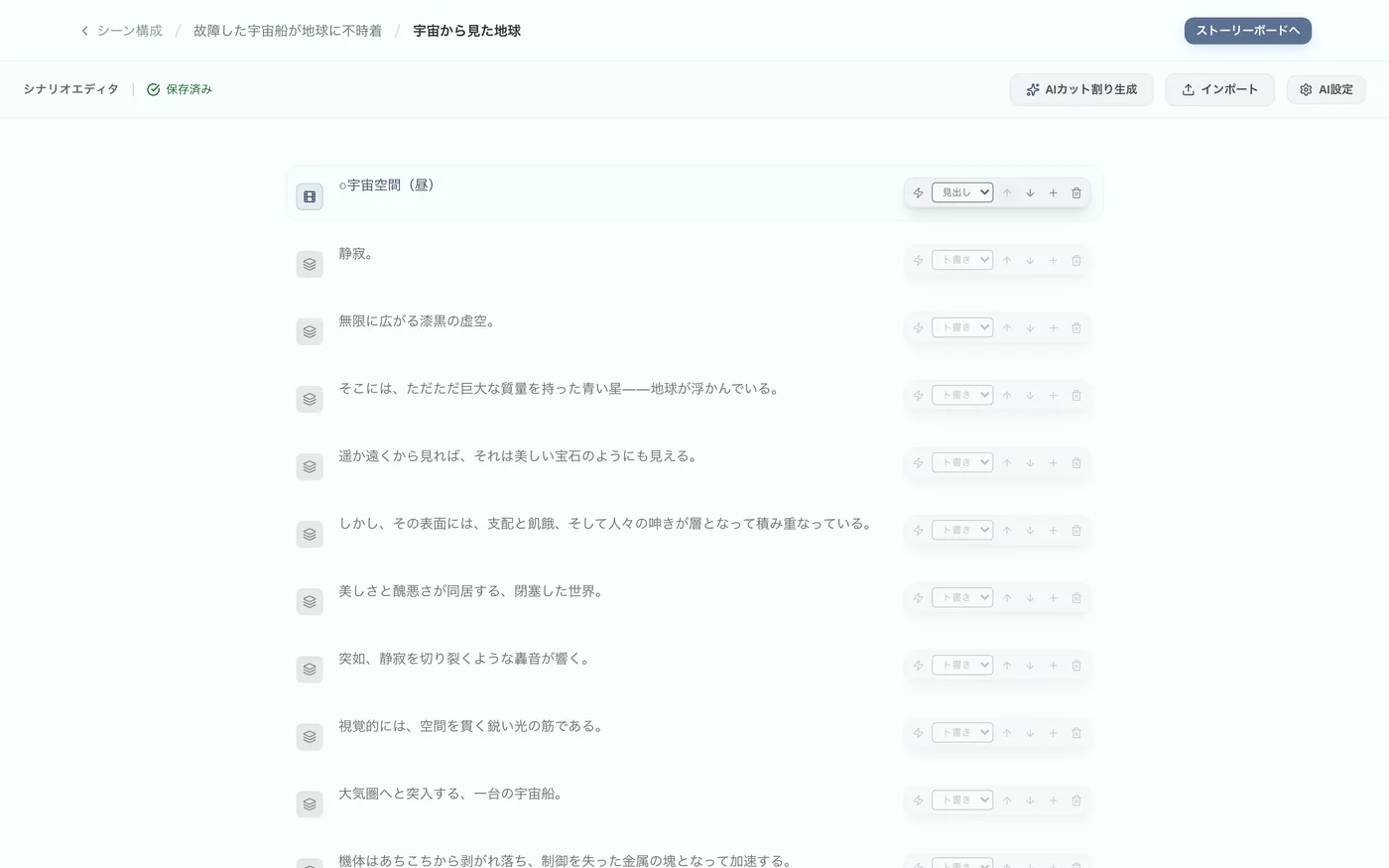
右側のツールで、行の追加・削除、上下の入れ替え、見出し/ト書き/セリフなどの属性変更が可能です。
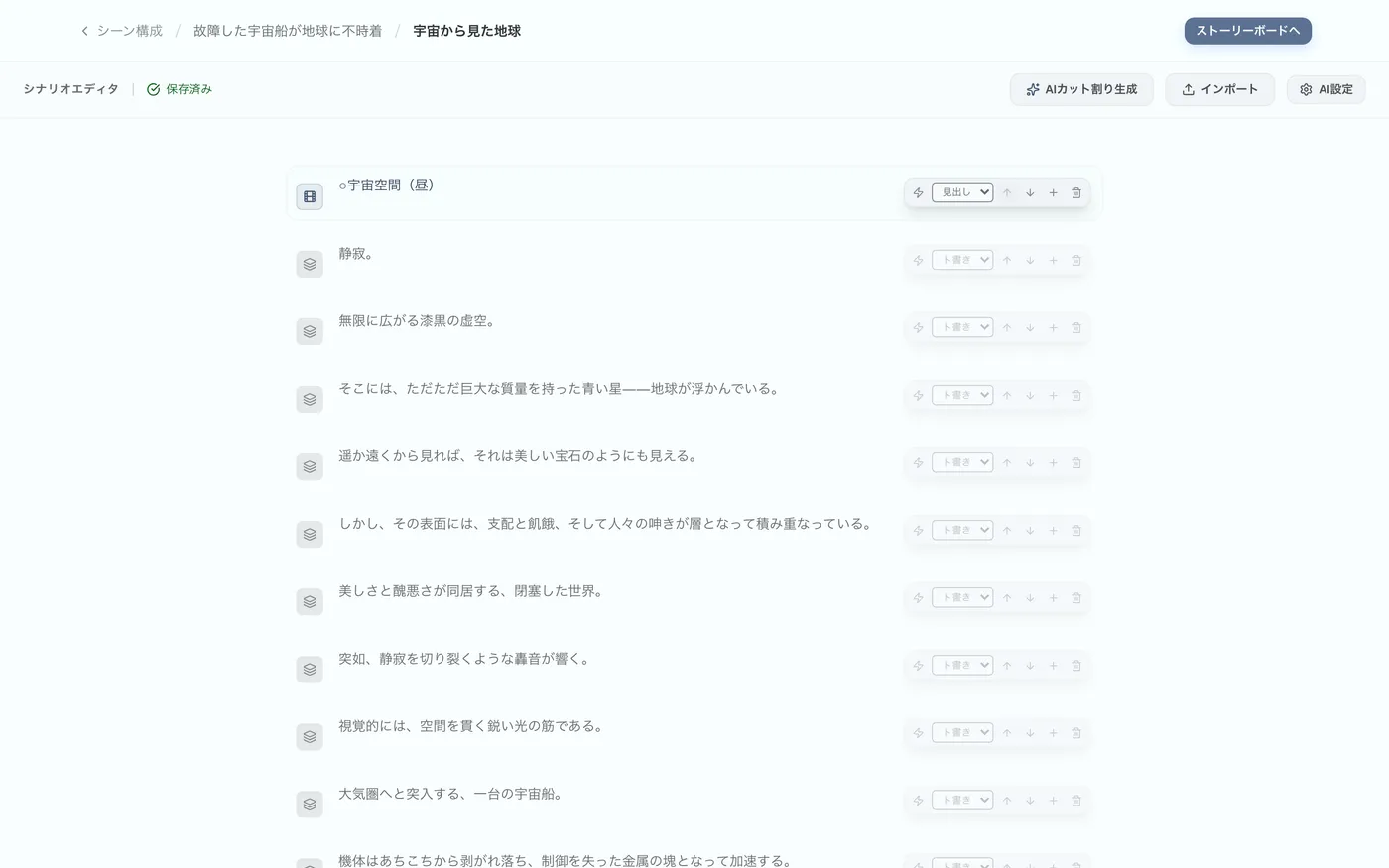
図 2.3:行の追加・削除・並び替え
図 2.3:行の追加・削除・並び替え
図 2.4:行属性の変更メニュー
図 2.4:行属性の変更メニュー

外部ファイルのインポート#

テキスト(.txt)や欧米標準の Fountain(.fountain)形式の読み込みに対応しています。
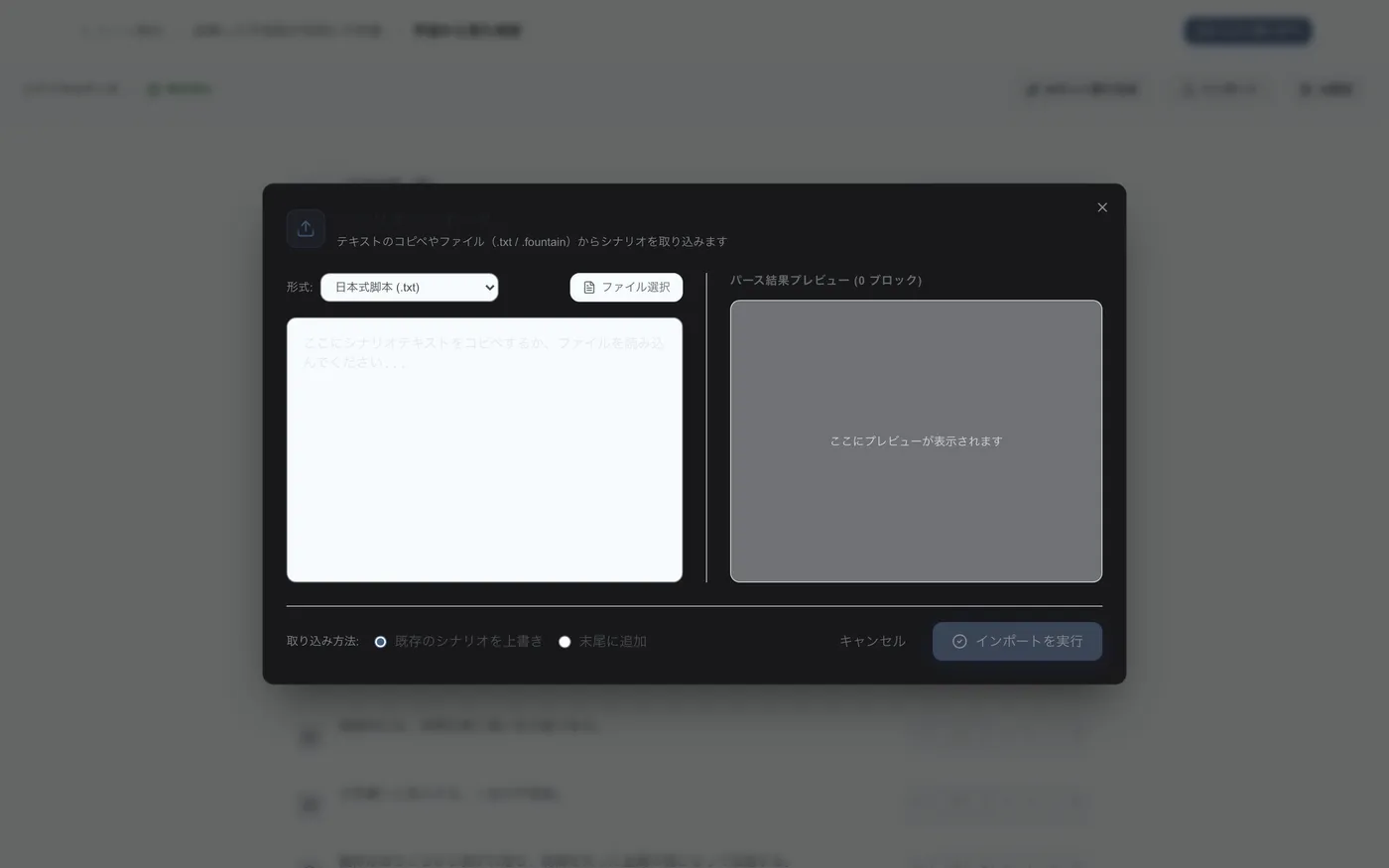
図 2.5:外部シナリオファイル読み込み

カット分割(手動・AI自動分割)

手動でのカット割り#

稲妻マークを押すことで、任意のタイミングにカットを割り込ませることができます。

図 2.6:稲妻マークによるカット割り
図 2.6:稲妻マークによるカット割り
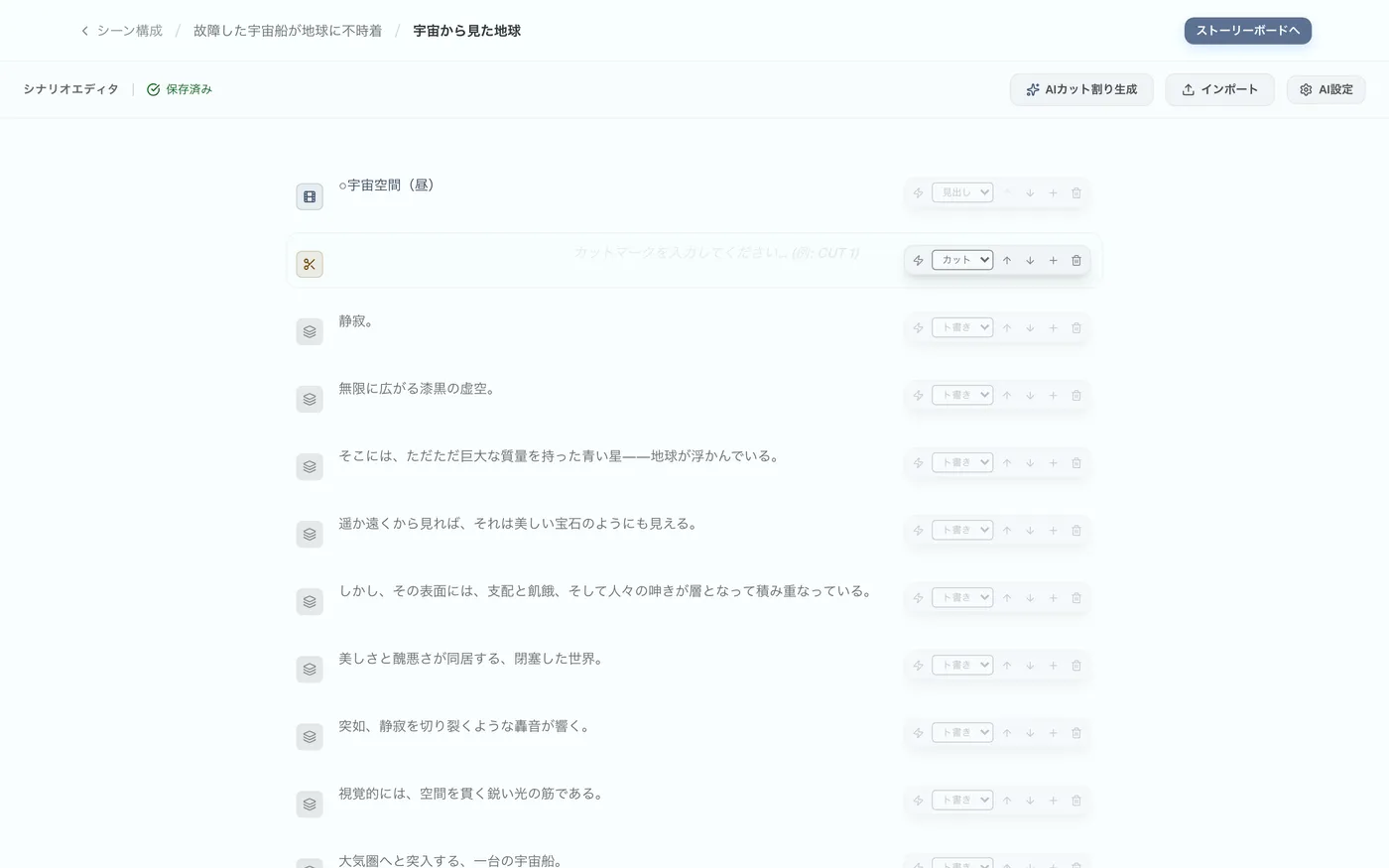
図 2.7:任意の位置へカット挿入
図 2.7:任意の位置へカット挿入
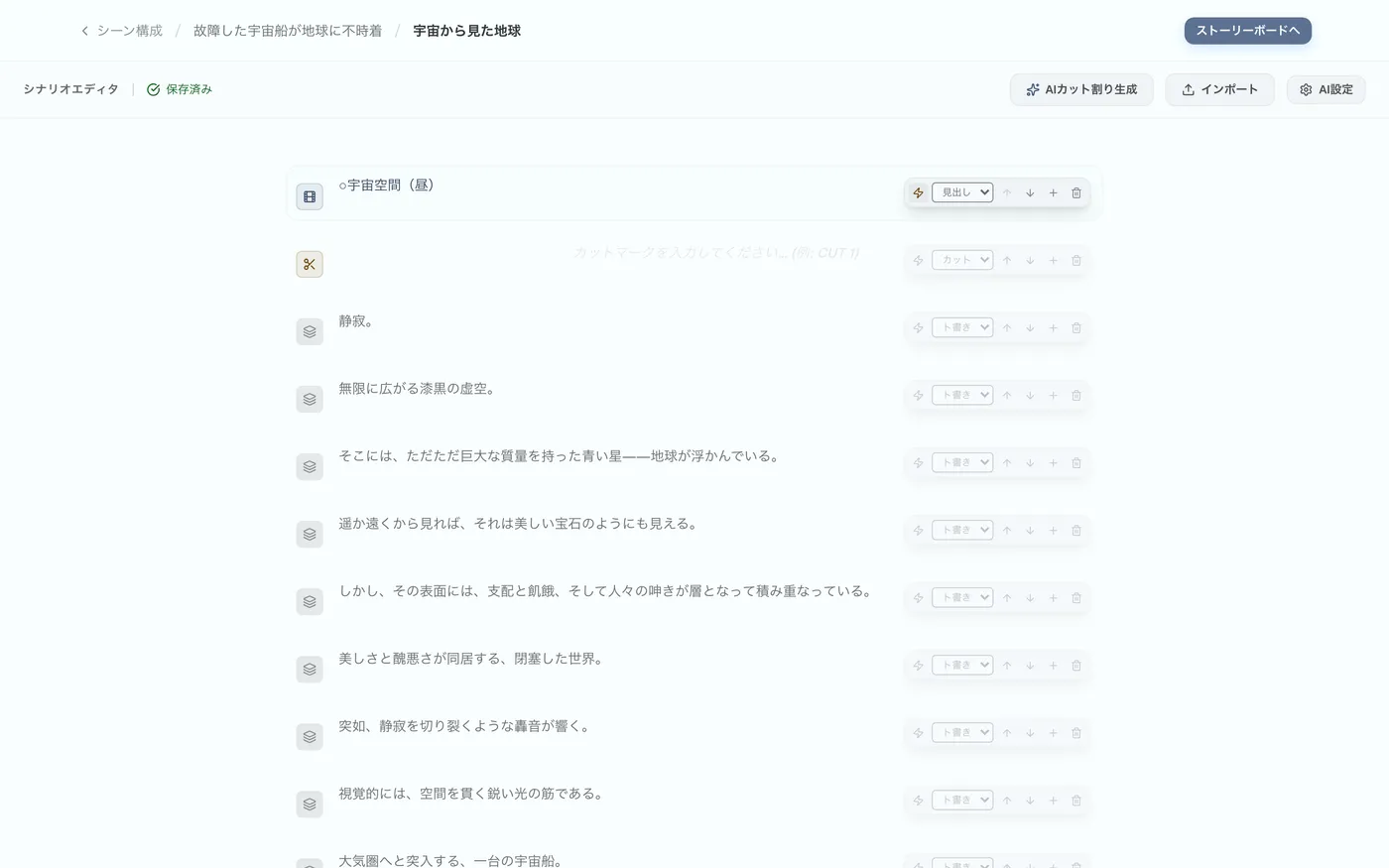
図 2.8:カット分割の設定完了
図 2.8:カット分割の設定完了

AI設定とカット割り生成#

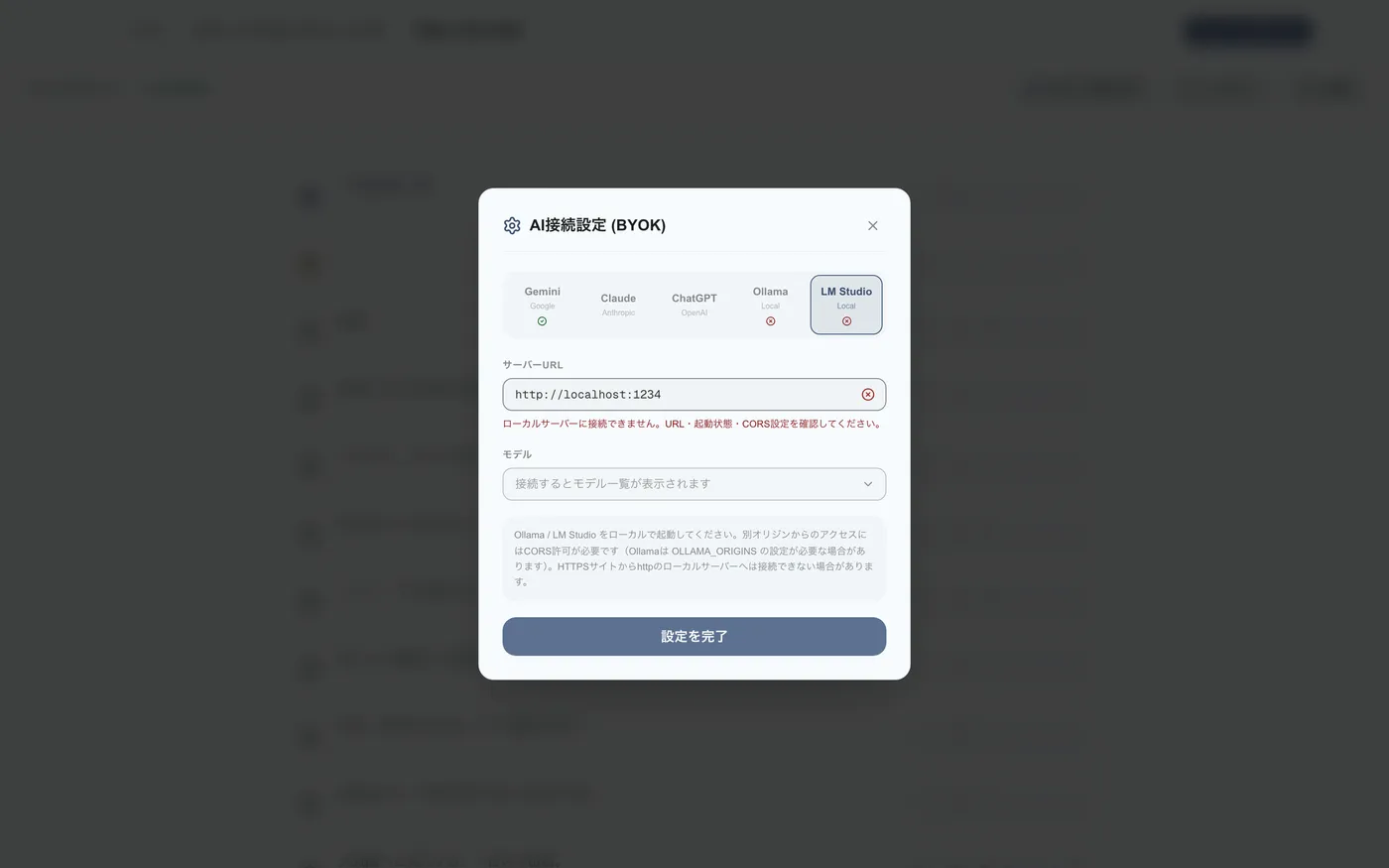
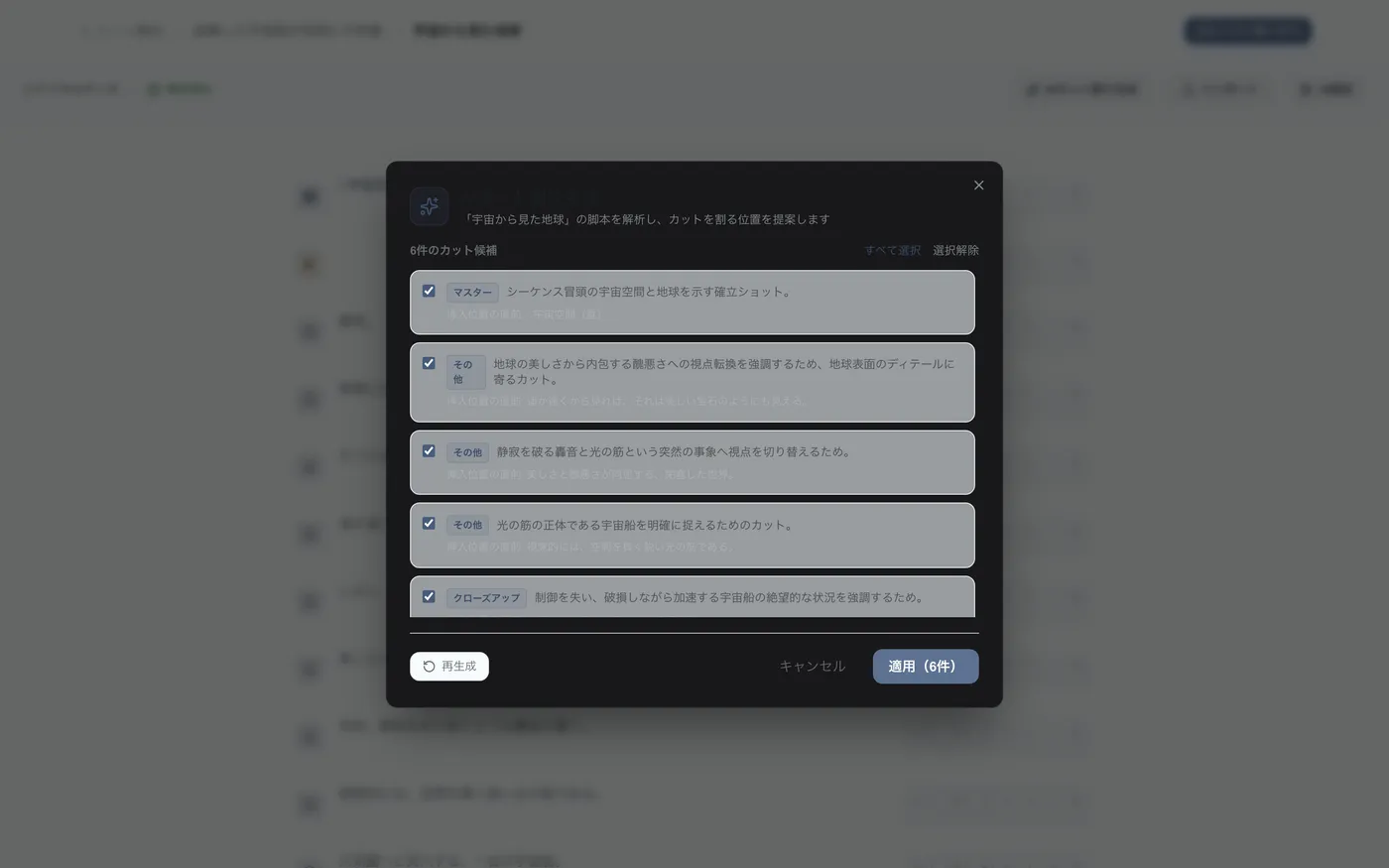
API(Gemini/ChatGPT/Claude等)やローカルLLMを接続し、AIによるカット割り自動提案を行います。
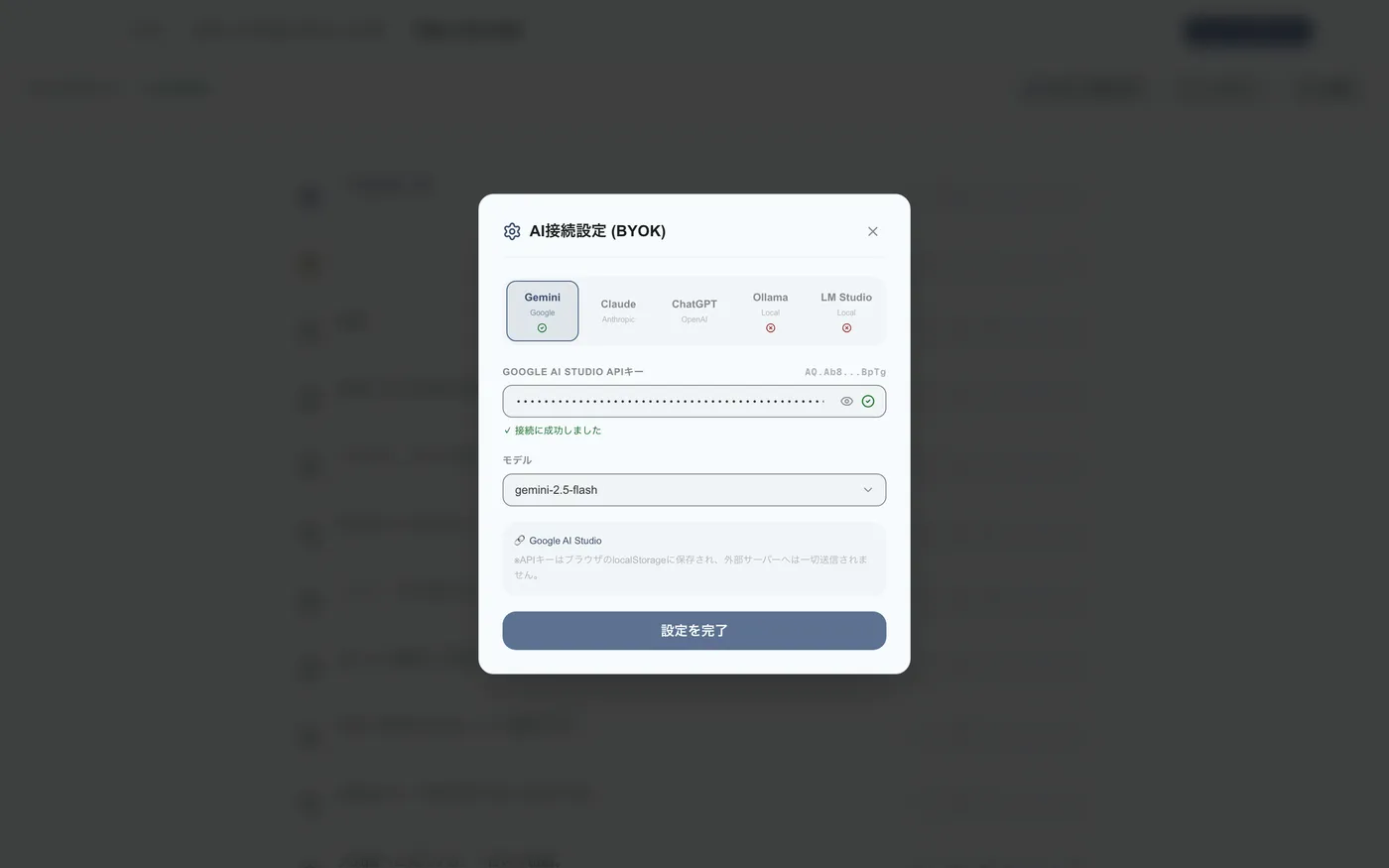
図 2.9:AI設定ダイアログ
図 2.9:AI設定ダイアログ
図 2.10:多様なLLM接続モデルの設定
図 2.11:AIカット割り生成の開始
図 2.11:AIカット割り生成の開始
図 2.12:AI脚本解析中
図 2.12:AI脚本解析中

提案の選択と適用#

AIがシーン文脈を解析して提案した最適なカット候補から選択し、適用します。
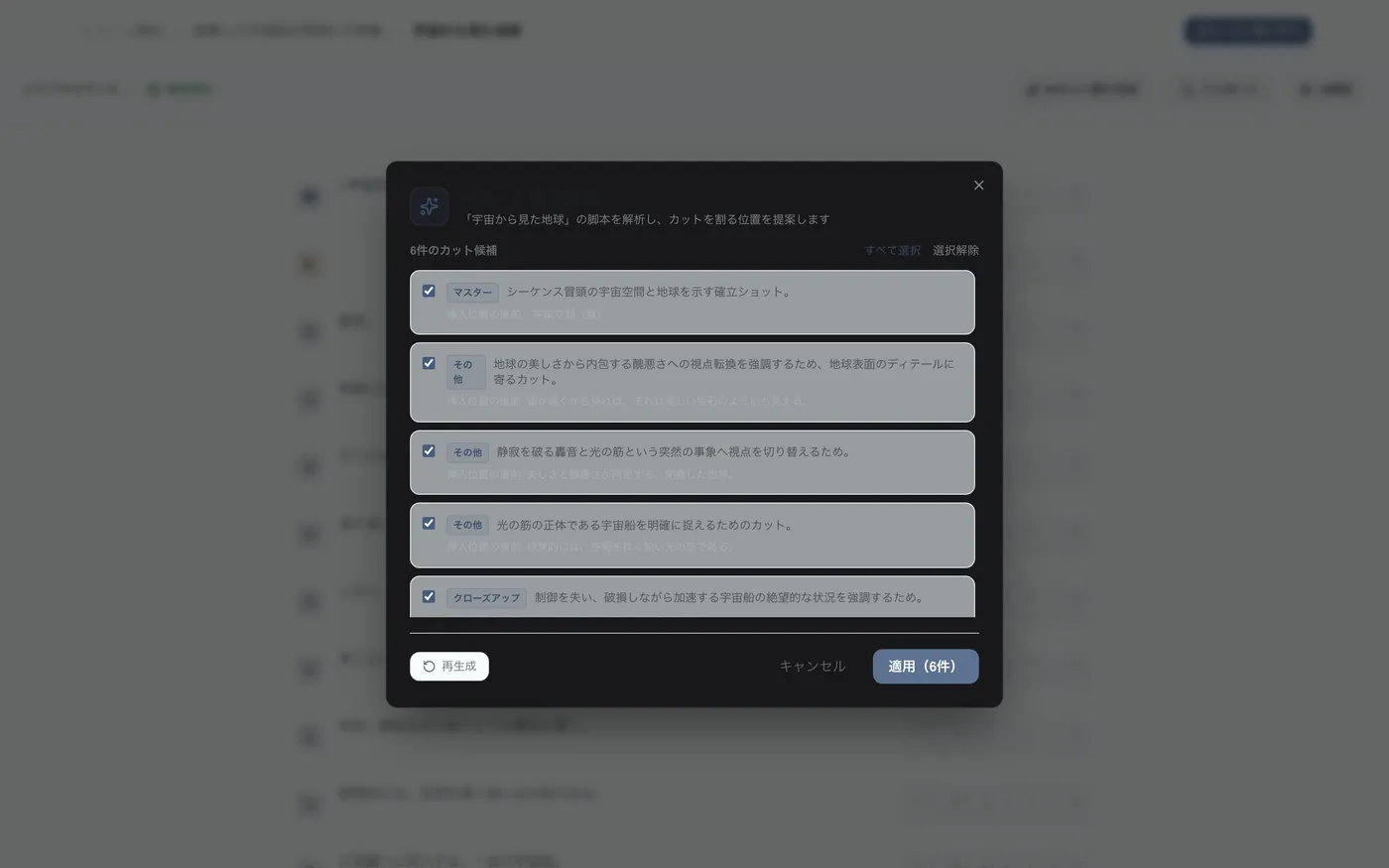
図 2.13:AIカット提案の選択
図 2.13:AIカット提案の選択
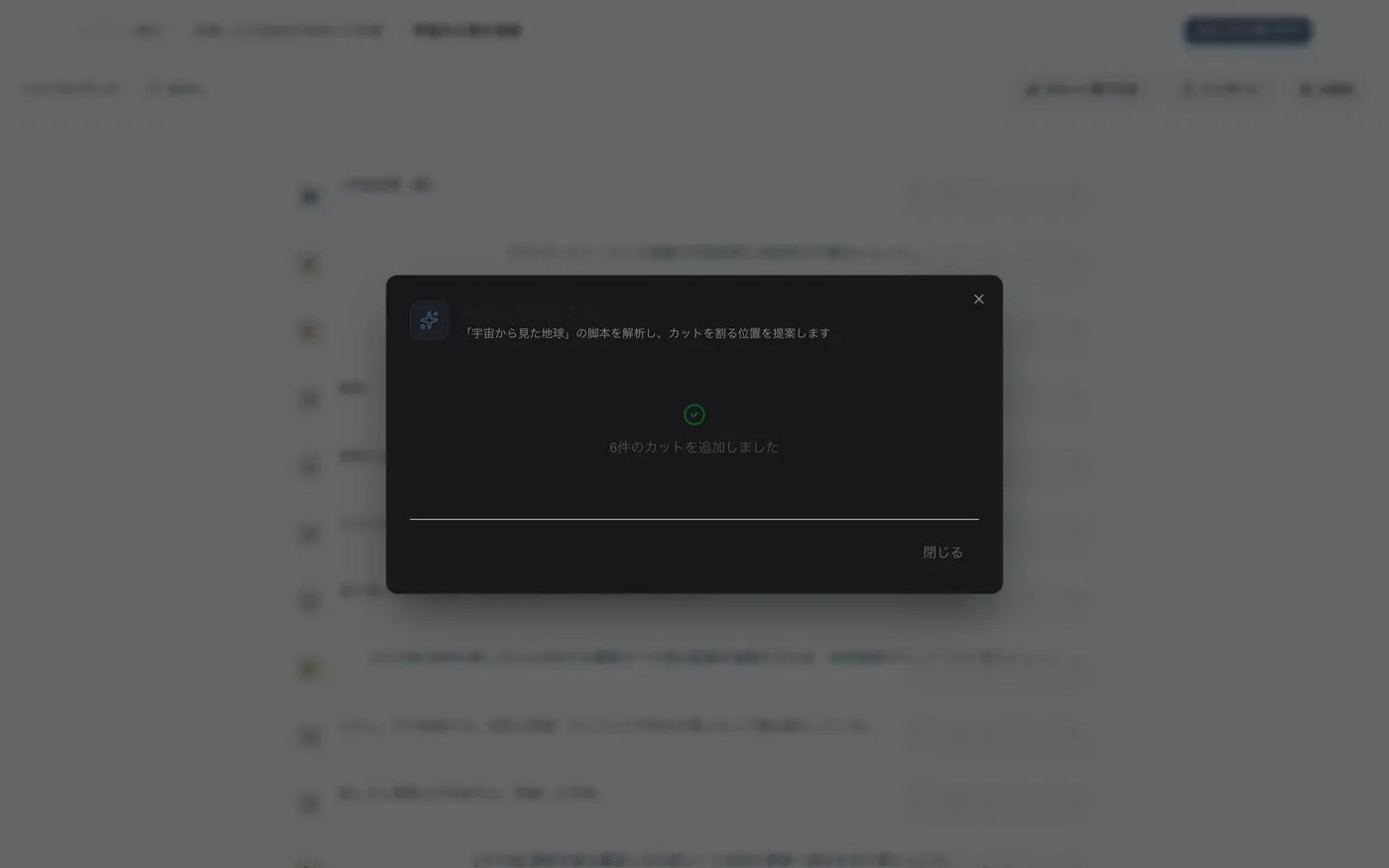
図 2.14:提案の適用実行
図 2.14:提案の適用実行
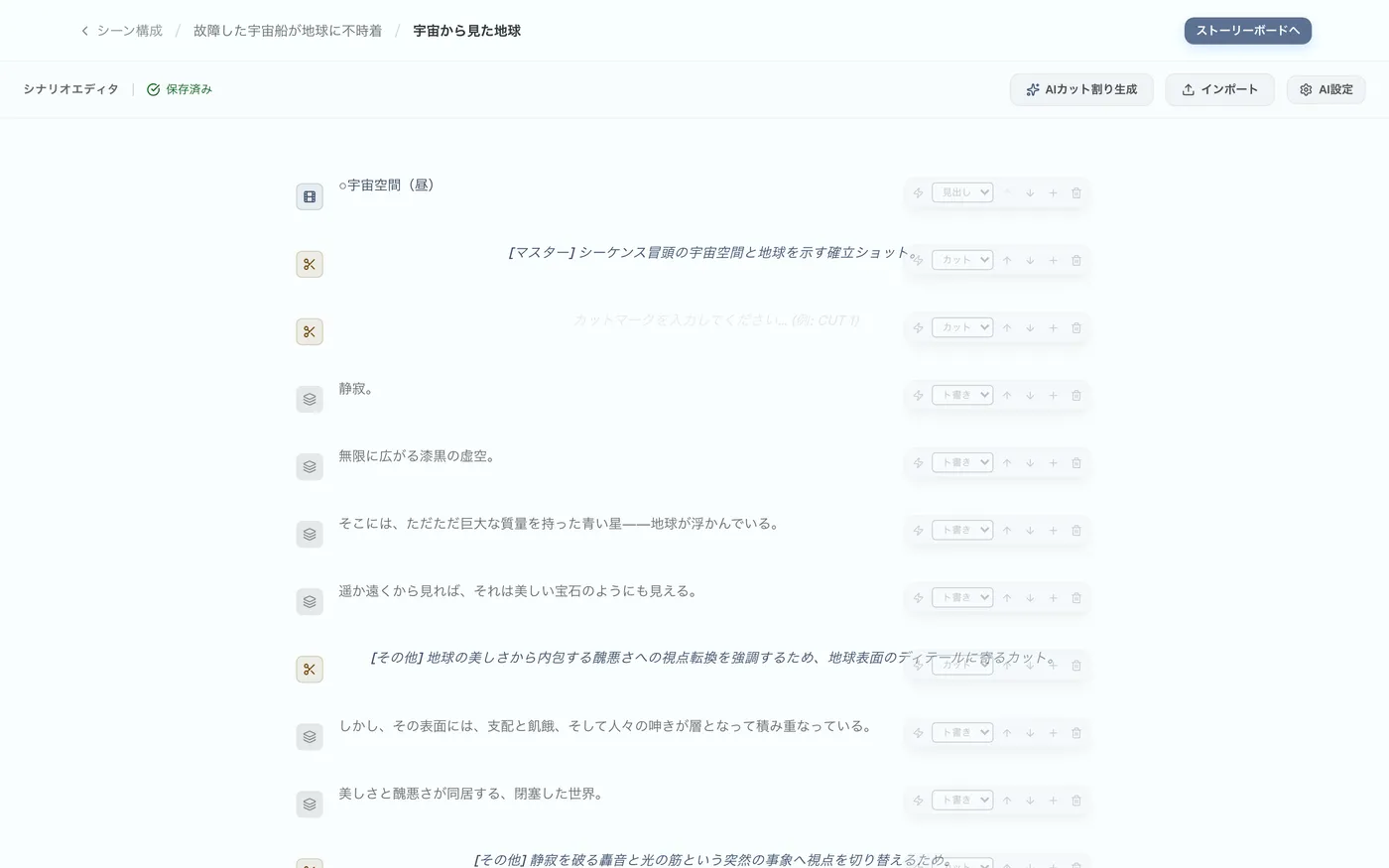
図 2.15:AIカット割り適用完了
図 2.15:AIカット割り適用完了

3ストーリーボード管理と「Smart Sync」の活用

シナリオの変更を作画データに一瞬で同期する「Smart Sync」機能により、手動の再配置作業をなくします。
Smart Syncとストーリーボード画面への移行

ストーリーボードへの移動#

「ストーリーボードへ」を押して画面を切り替えます。

図 3.1:ストーリーボード画面へ移動
図 3.1:ストーリーボード画面へ移動

Smart Syncの実行#

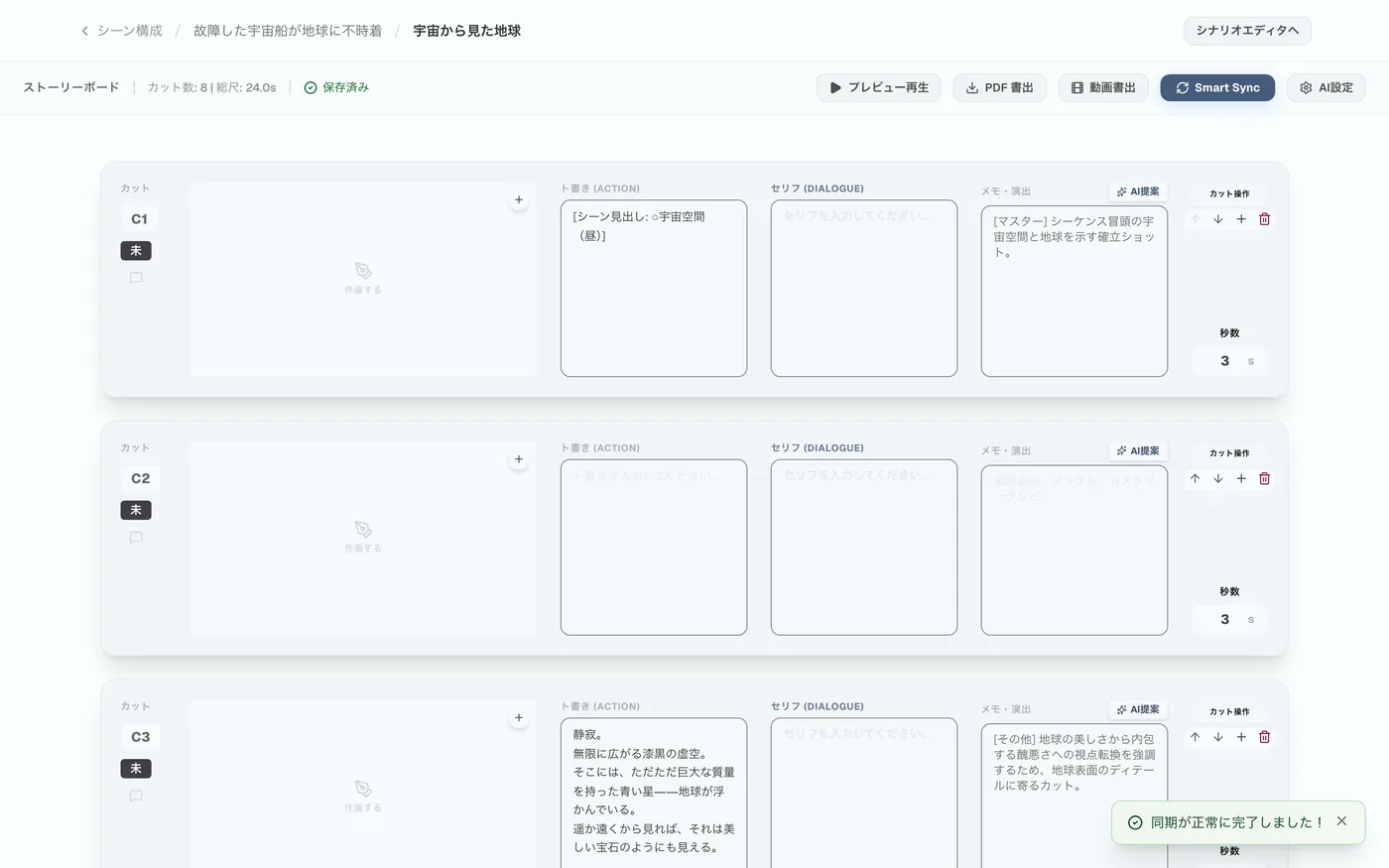
「Smart Sync」を押すことで、シナリオのカット割りに基づいて作画枠(コマ)が自動生成されます。

図 3.2:Smart Sync実行
図 3.2:Smart Sync実行
図 3.3:同期されたカットコマ一覧
図 3.3:同期されたカットコマ一覧

カットボードでの詳細編集

カットの操作と持続時間設定#

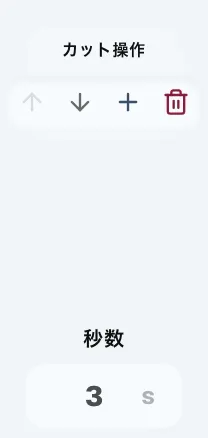
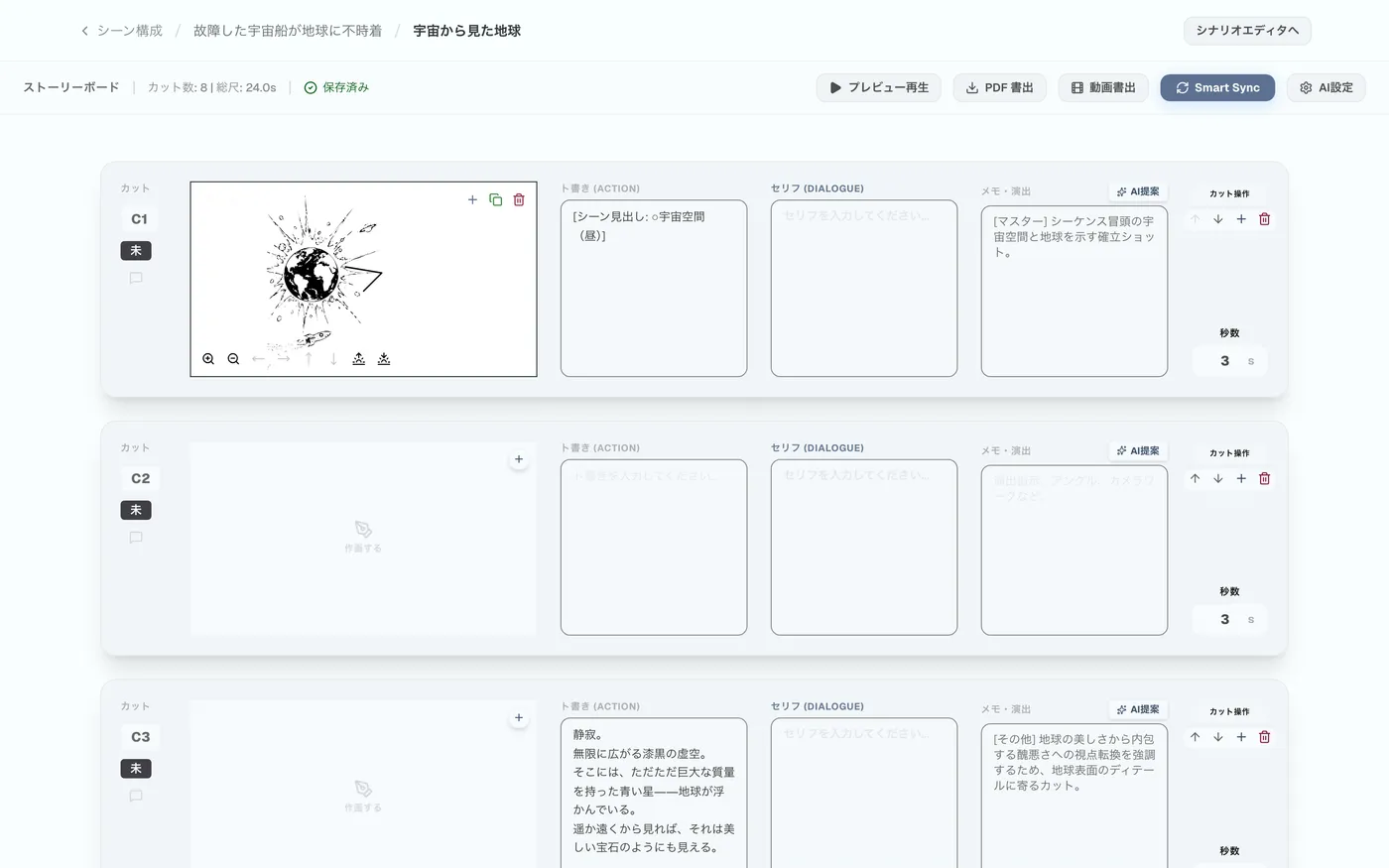
右側のボタンで順序変更や削除が行え、下の秒数入力欄でカット長さを設定します。

図 3.4:カットの順序変更・秒数設定
図 3.4:カットの順序変更・秒数設定

ステータス(進捗状況)管理#

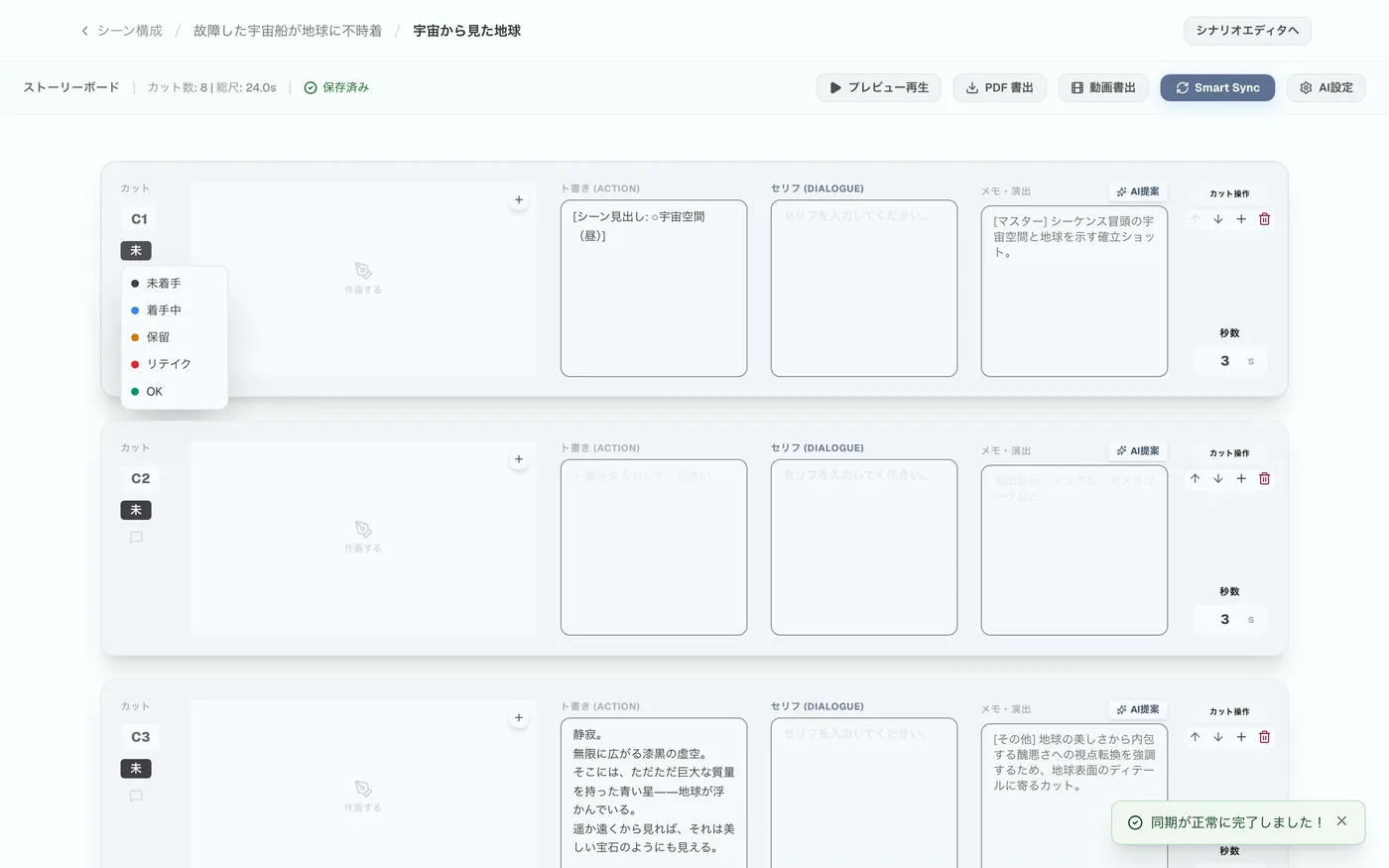
カットボード左側で、各カットの制作ステータスを可視化できます。

図 3.5:カット進捗ステータス表示
図 3.5:カット進捗ステータス表示

演出コメント機能#

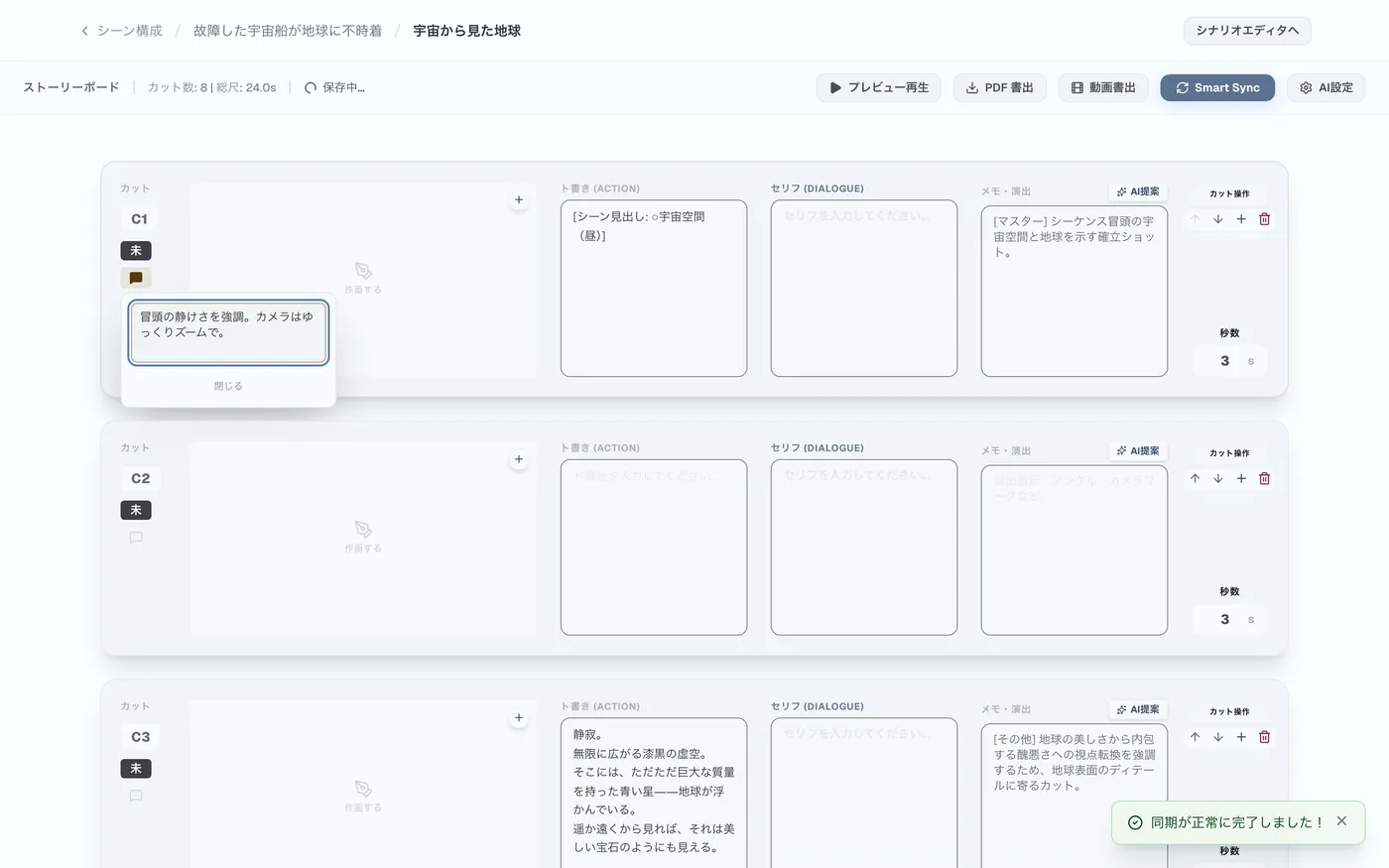
左下の吹き出しアイコンから、カットごとの指示コメントを入力できます。

図 3.6:カットコメント入力
図 3.6:カットコメント入力

4作画キャンバス:プロフェッショナル・ベクター描画

ベクターベースの描画エンジンにより、拡大縮小しても荒れない高品質な線を極めて軽量なデータで描画可能です。

描画ツールと作業支援機能

キャンバス起動と描画ツール#

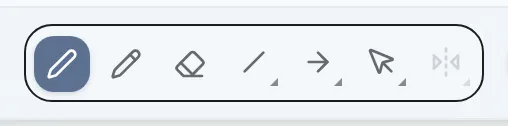
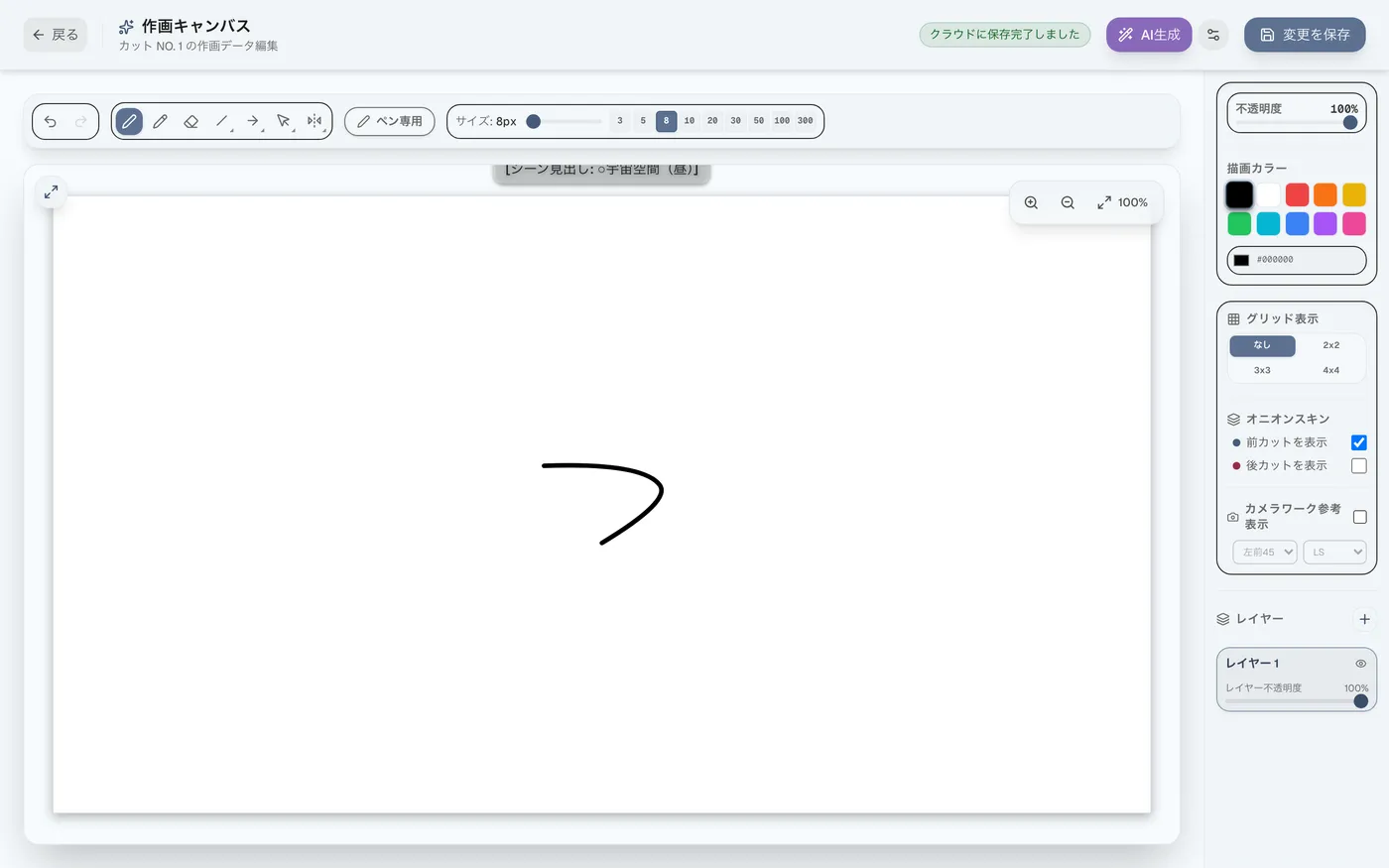
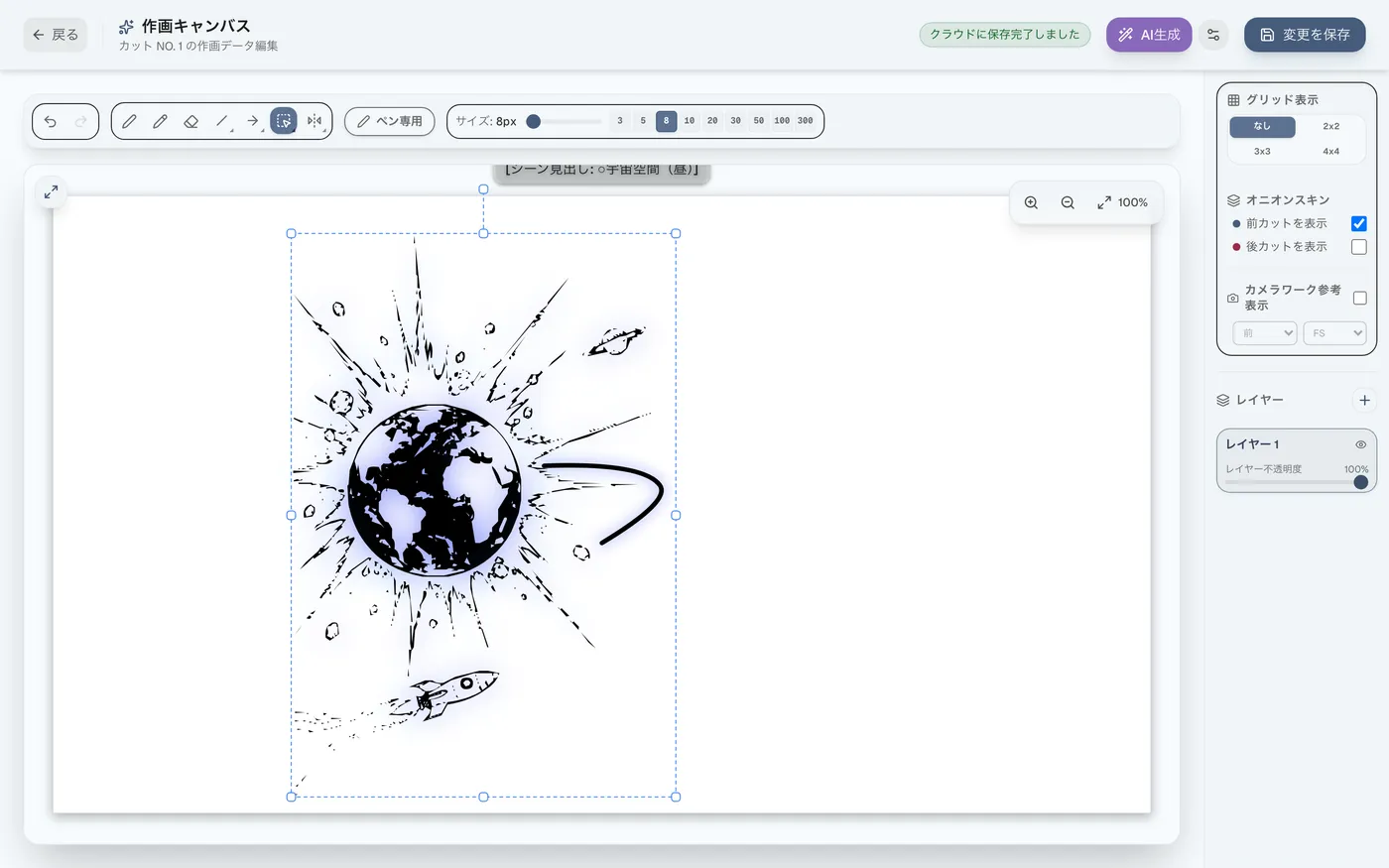
「作画する」を押して起動。ペン、鉛筆、太さ調整(プリセット/スライダー)が利用できます。
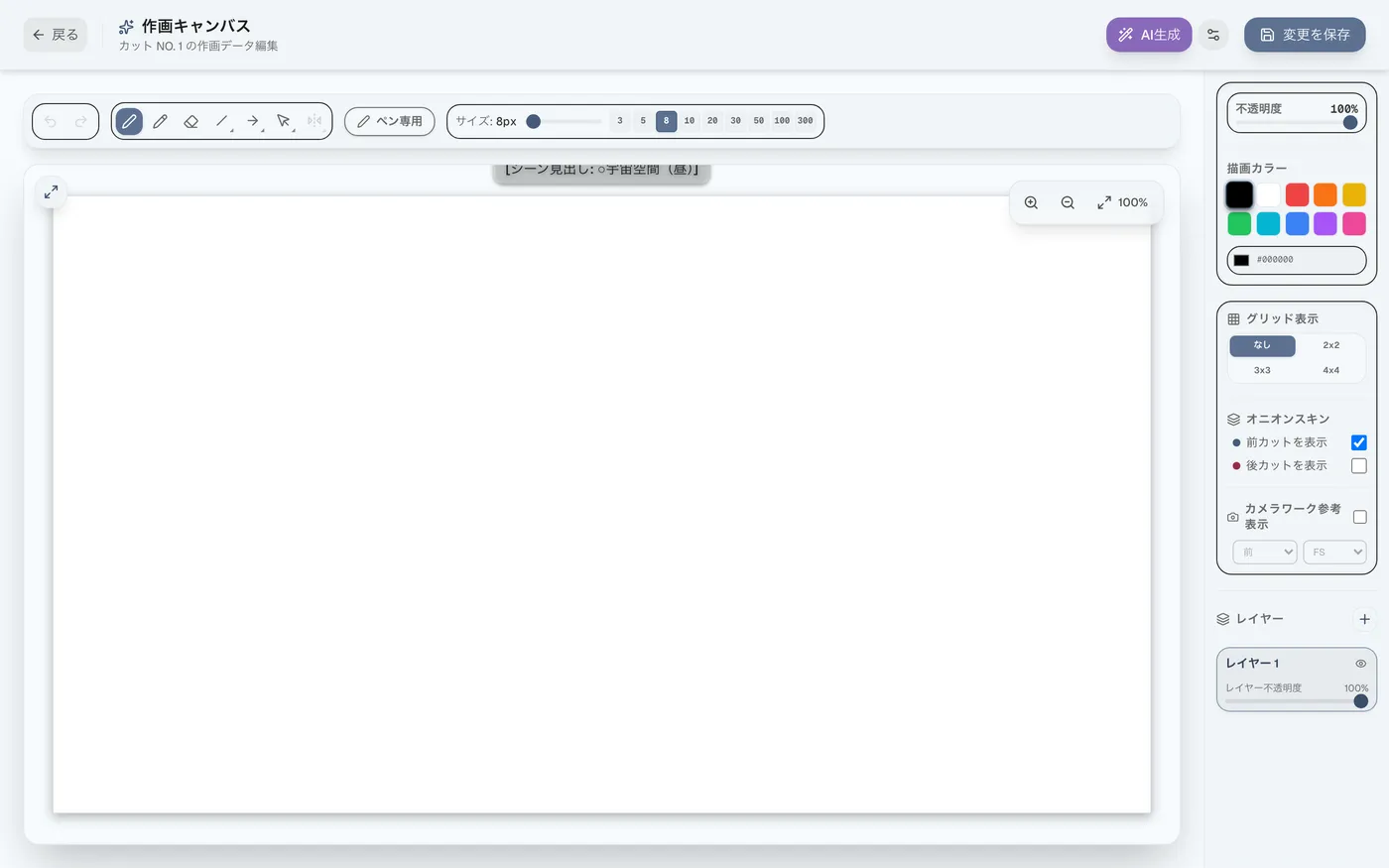
図 4.1:作画キャンバス起動
図 4.1:作画キャンバス起動
図 4.2:描画ツール
図 4.2:描画ツール
図 4.3:ペンの太さ・スライダー調整
図 4.3:ペンの太さ・スライダー調整

ペン専用モード(誤動作防止)#

液晶タブレット使用時は「ペン専用」をアクティブにして手の誤タッチを防ぎます。
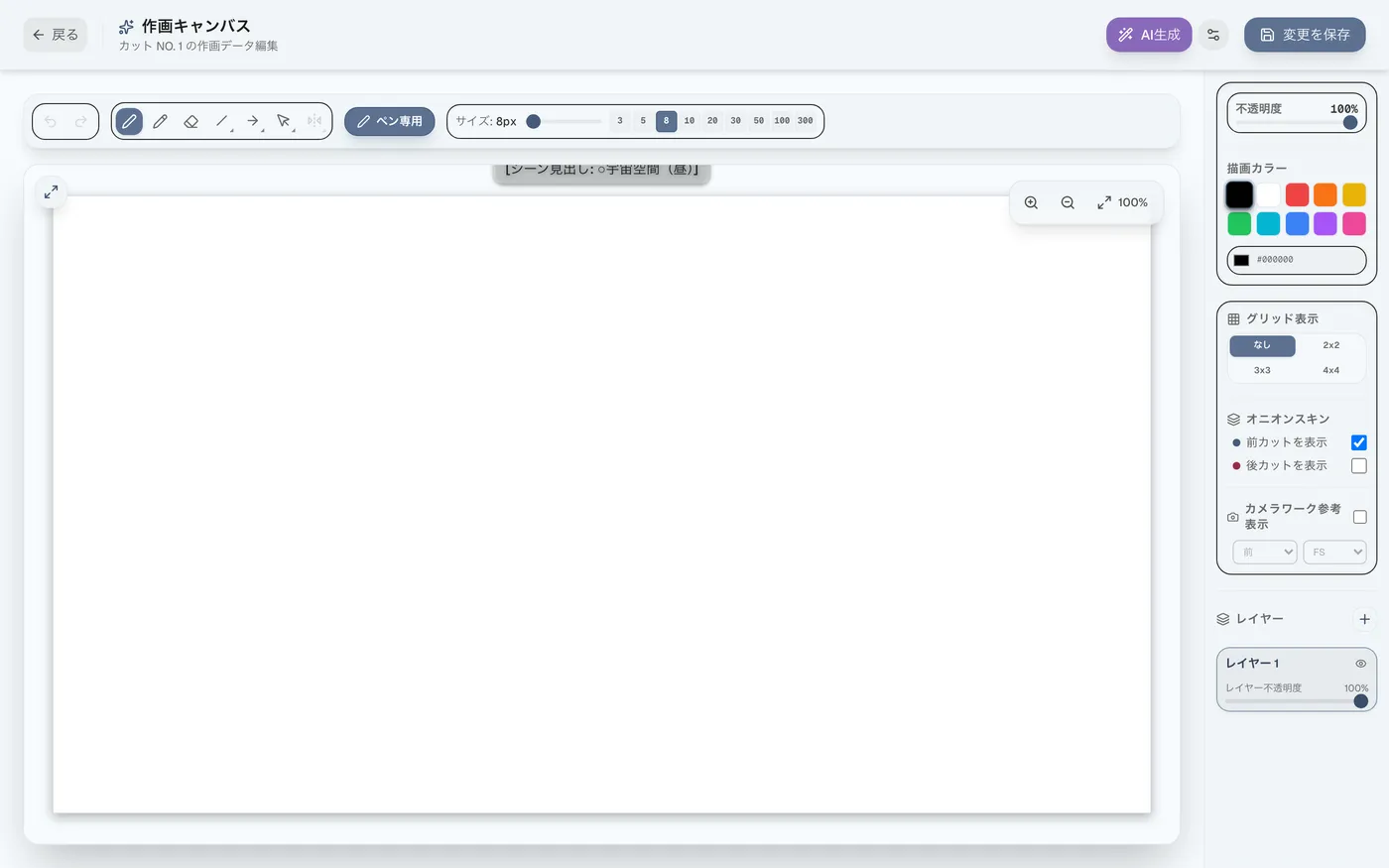
図 4.4:ペン専用モードの有効化
図 4.4:ペン専用モードの有効化

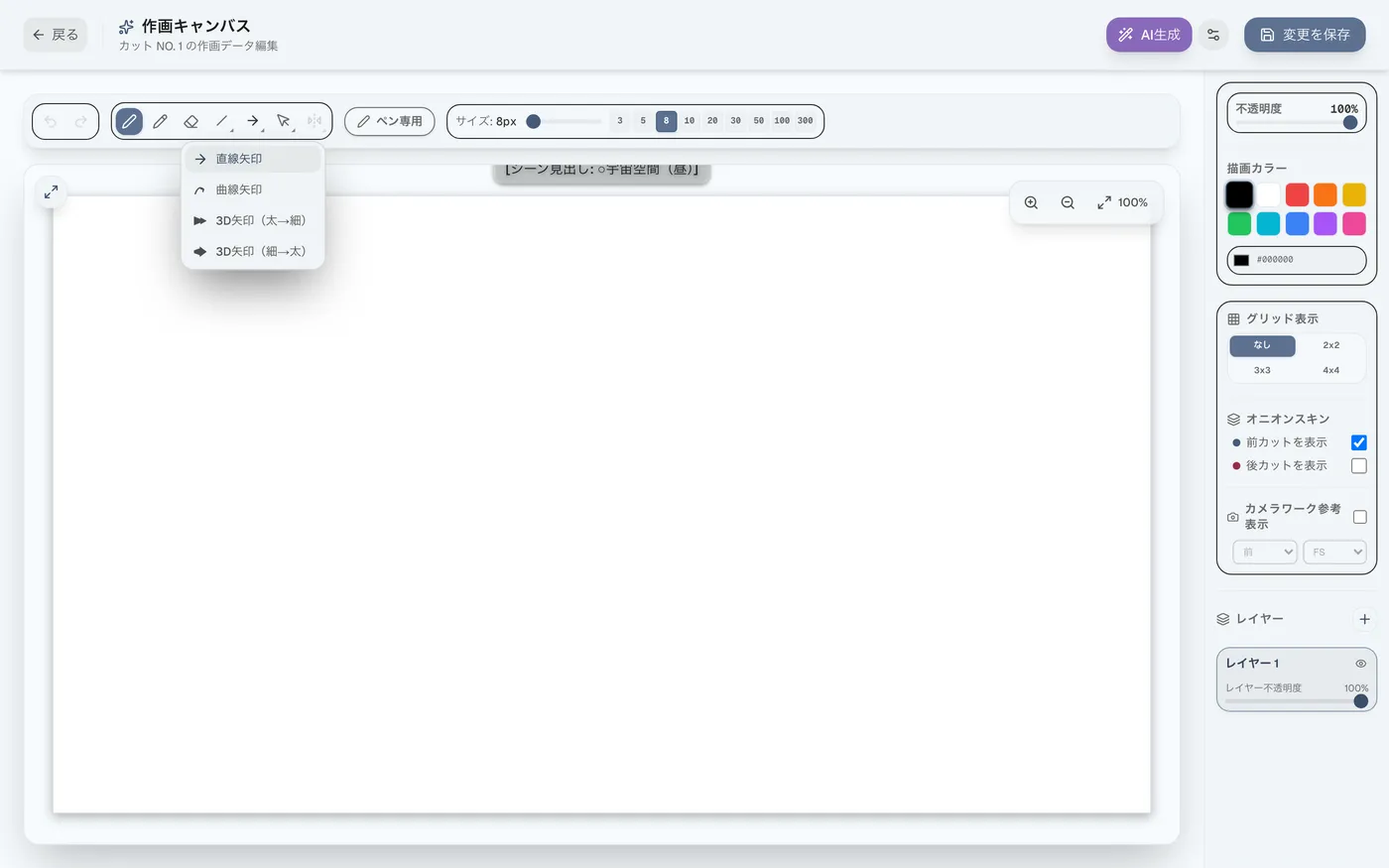
図形・3D矢印描画#

直線、円、四角形のほか、カメラ・被写体の動きを示す3D矢印を描画できます。
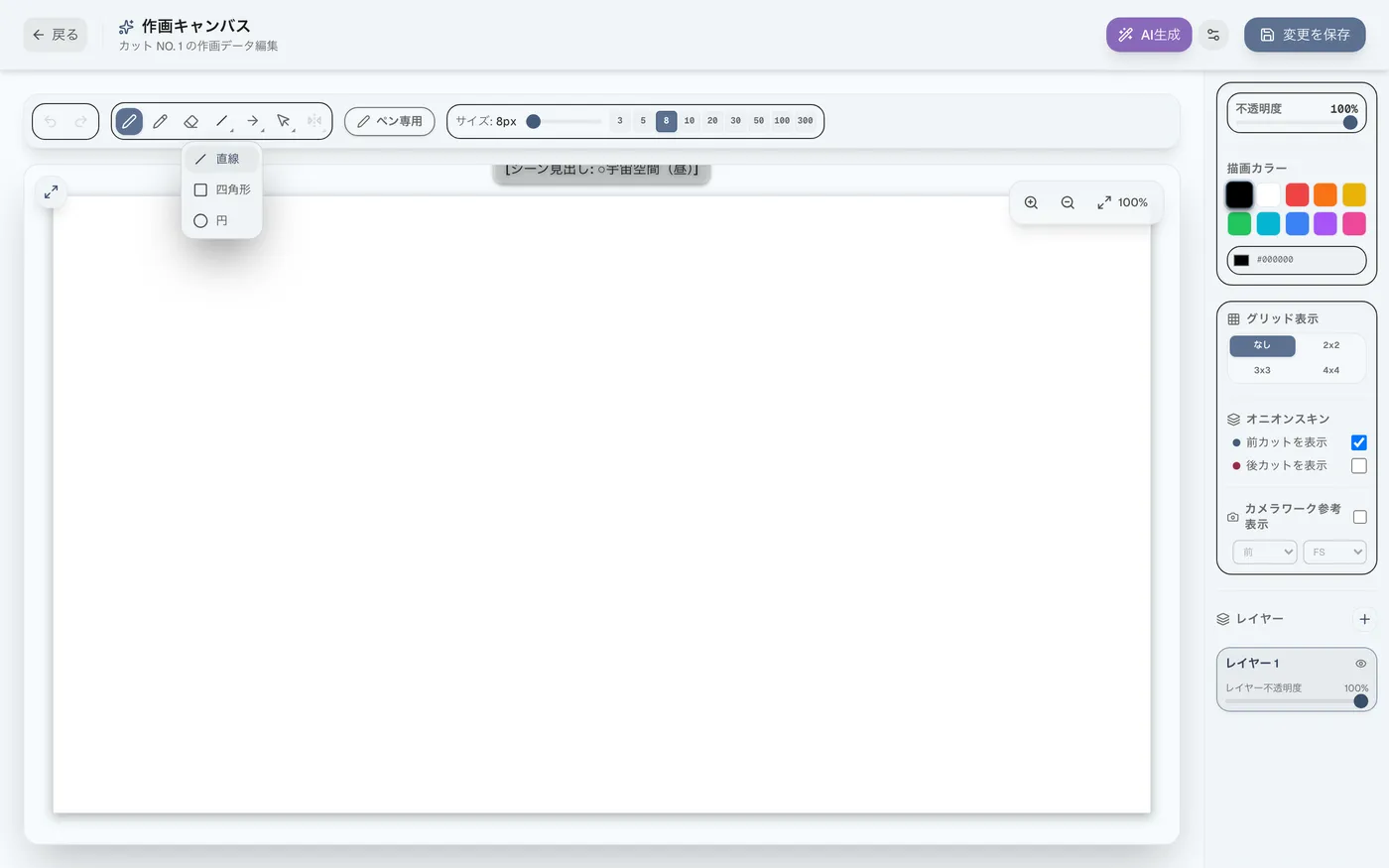
図 4.5:直線・図形描画ツール
図 4.5:直線・図形描画ツール
図 4.6:演出用3D矢印ツール
図 4.6:演出用3D矢印ツール

選択・反転・カラー・オニオンスキン#

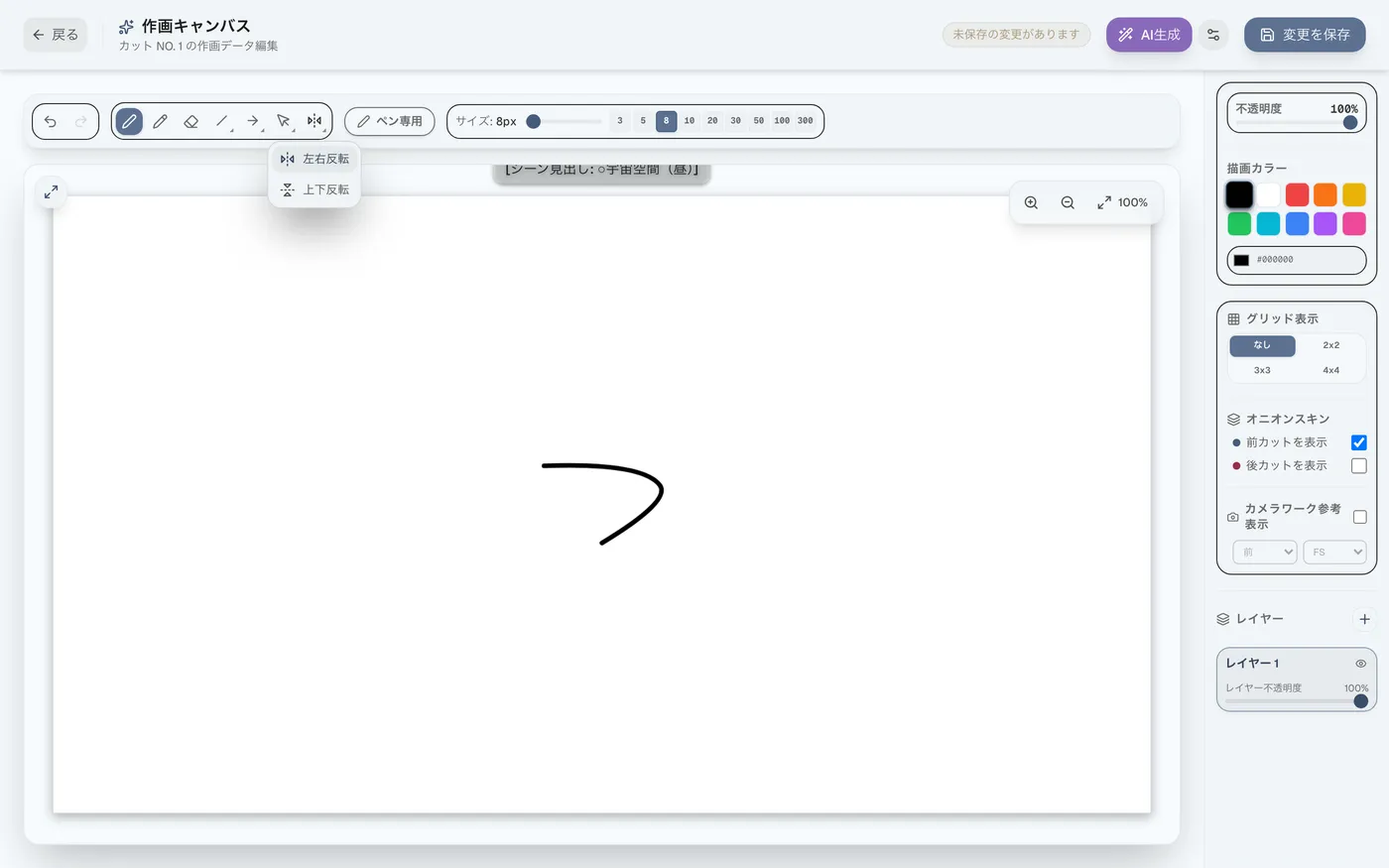
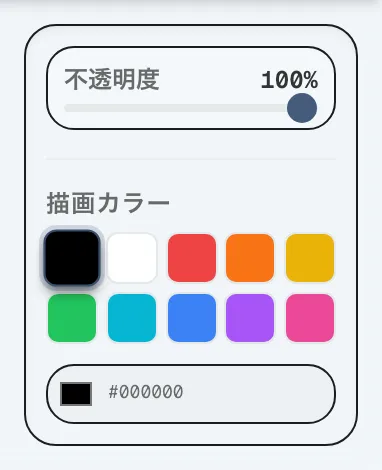
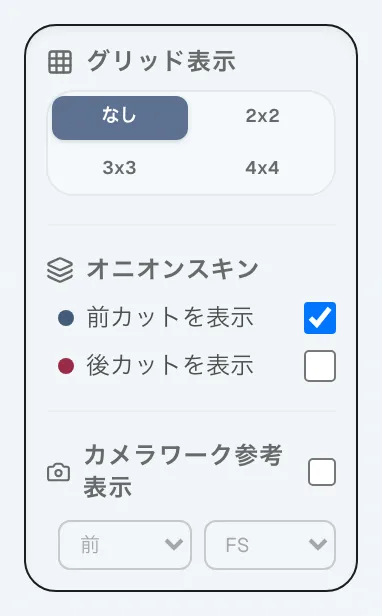
ライン個別選択/投げ縄選択、反転機能、色・透明度設定、グリッド/オニオンスキン表示に対応。
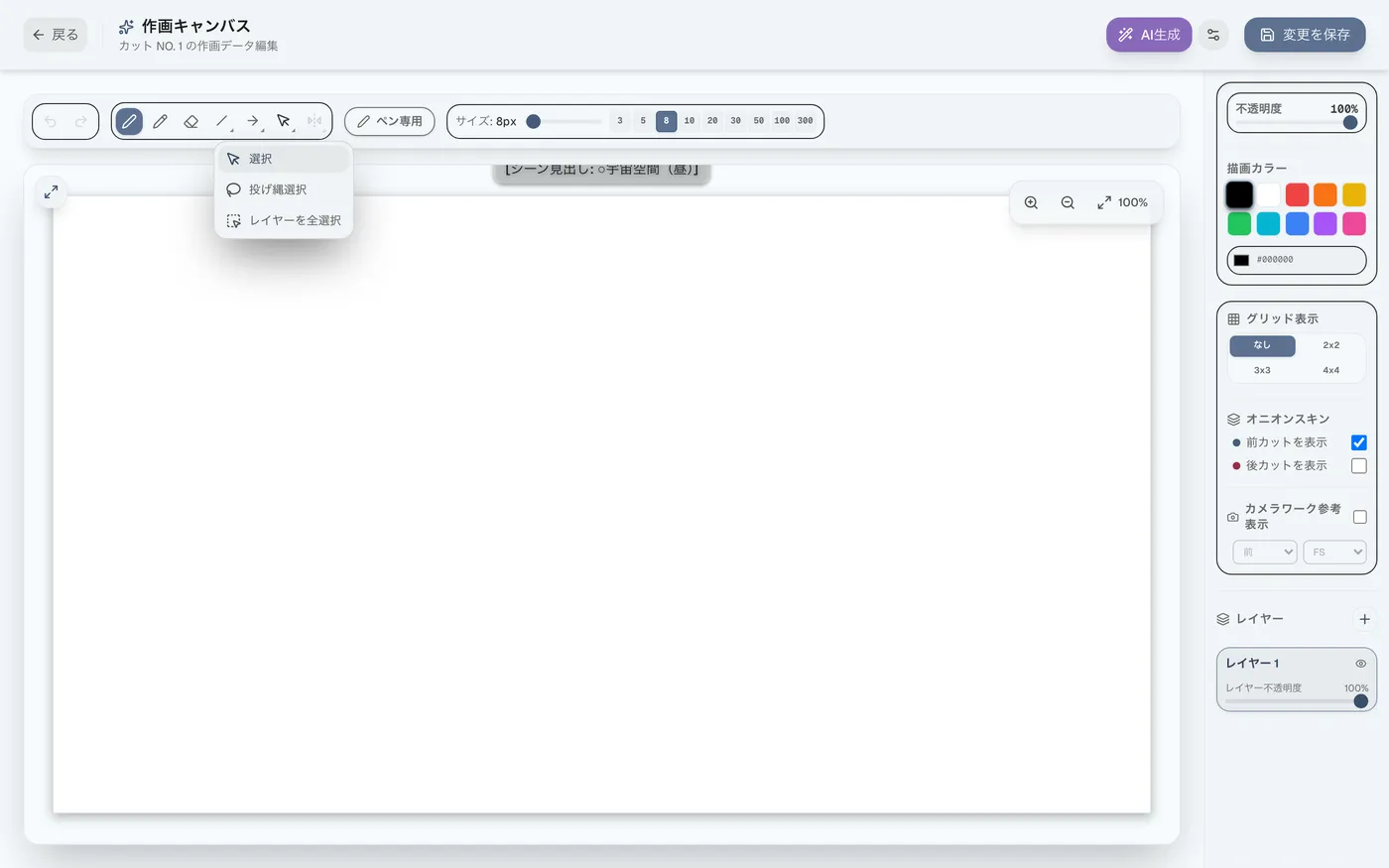
図 4.7:各種選択ツール
図 4.7:各種選択ツール
図 4.8:左右反転・上下反転
図 4.8:左右反転・上下反転
図 4.9:カラーパレット・透明度指定
図 4.9:カラーパレット・透明度指定
図 4.10:グリッド表示・オニオンスキン表示

カメラワーク参考表示#

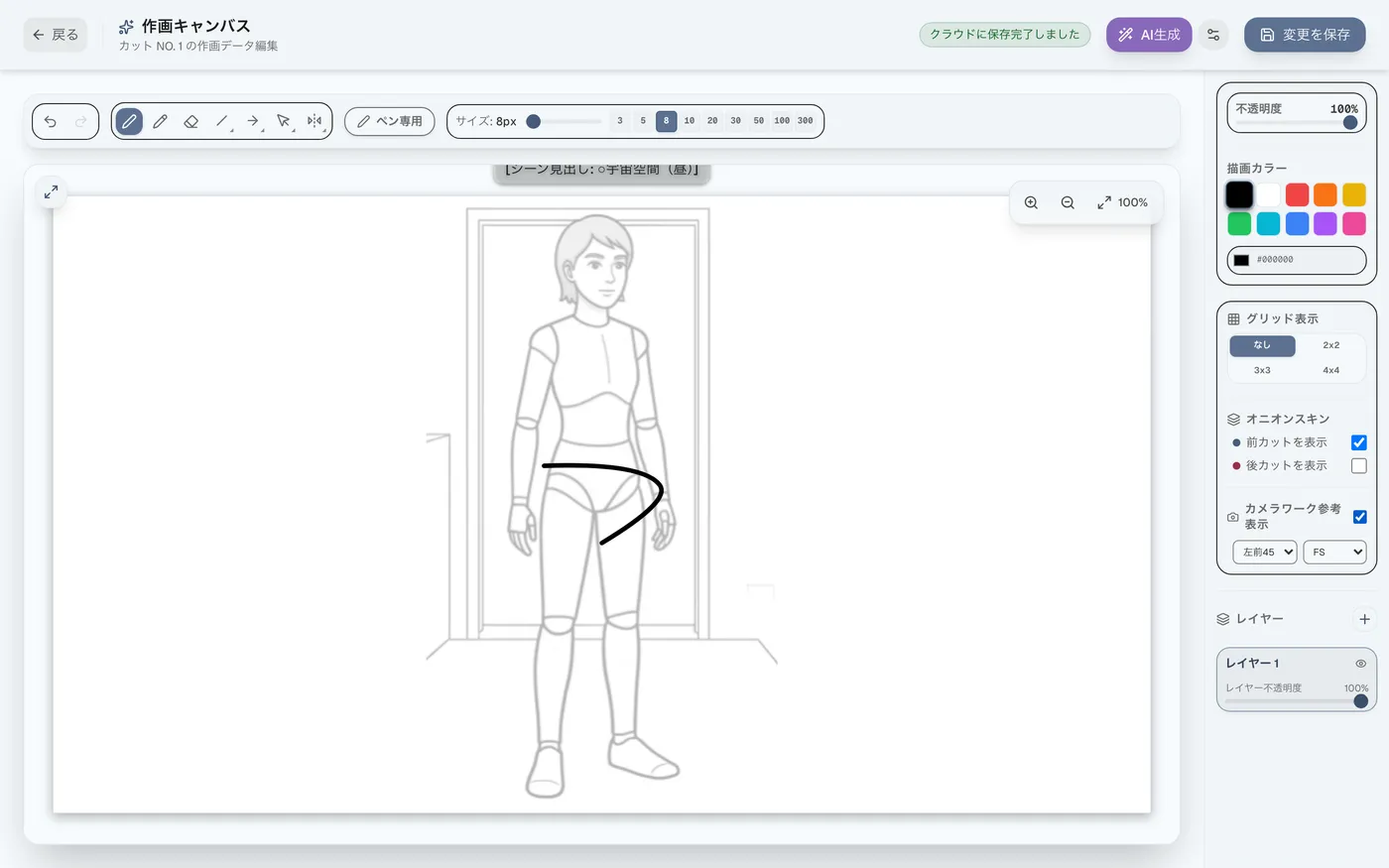
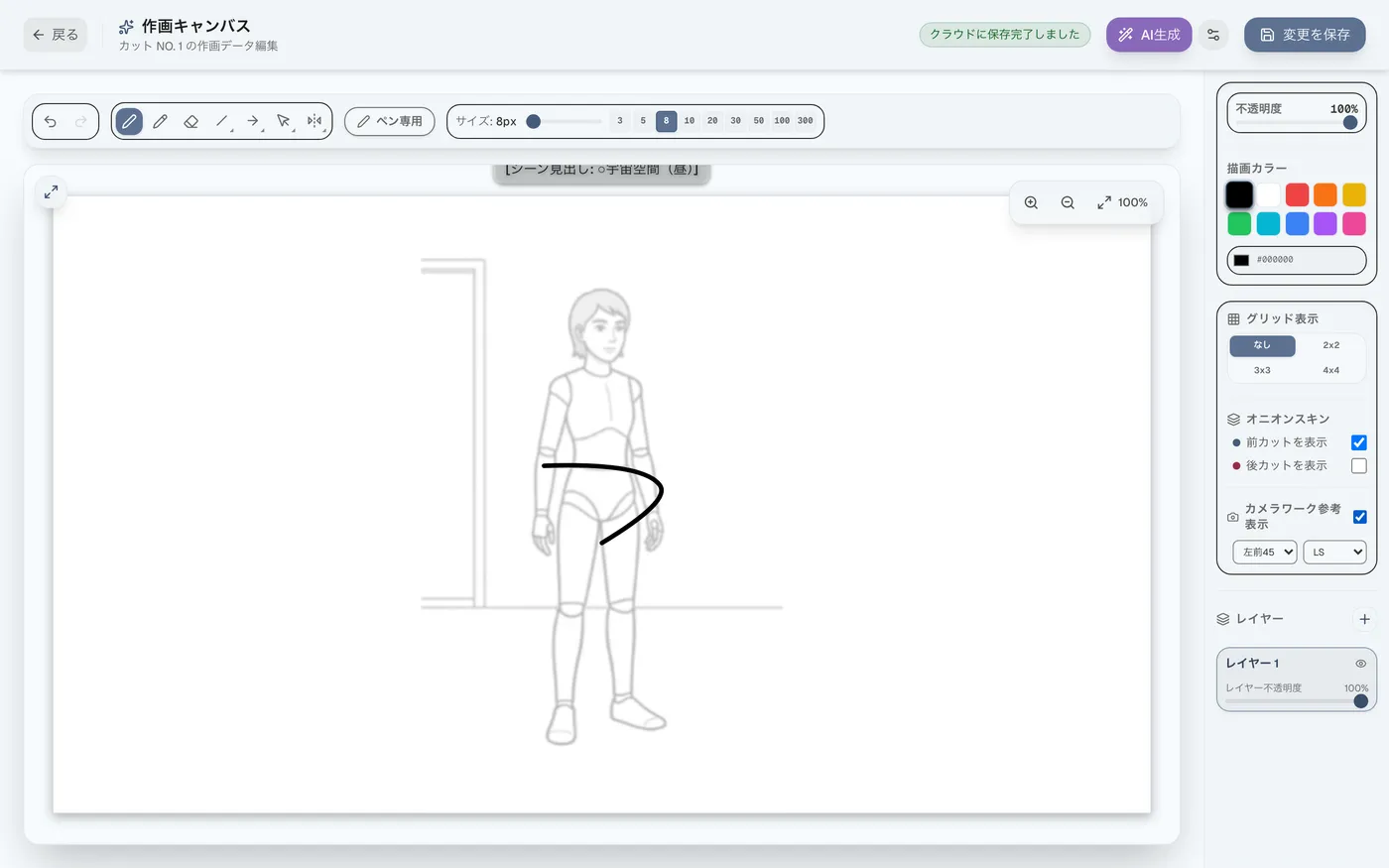
ショットサイズ(Waist, CU等8段階)やアングル(45度刻み)の3Dガイドを画面上に表示し、トレース描画ができます。
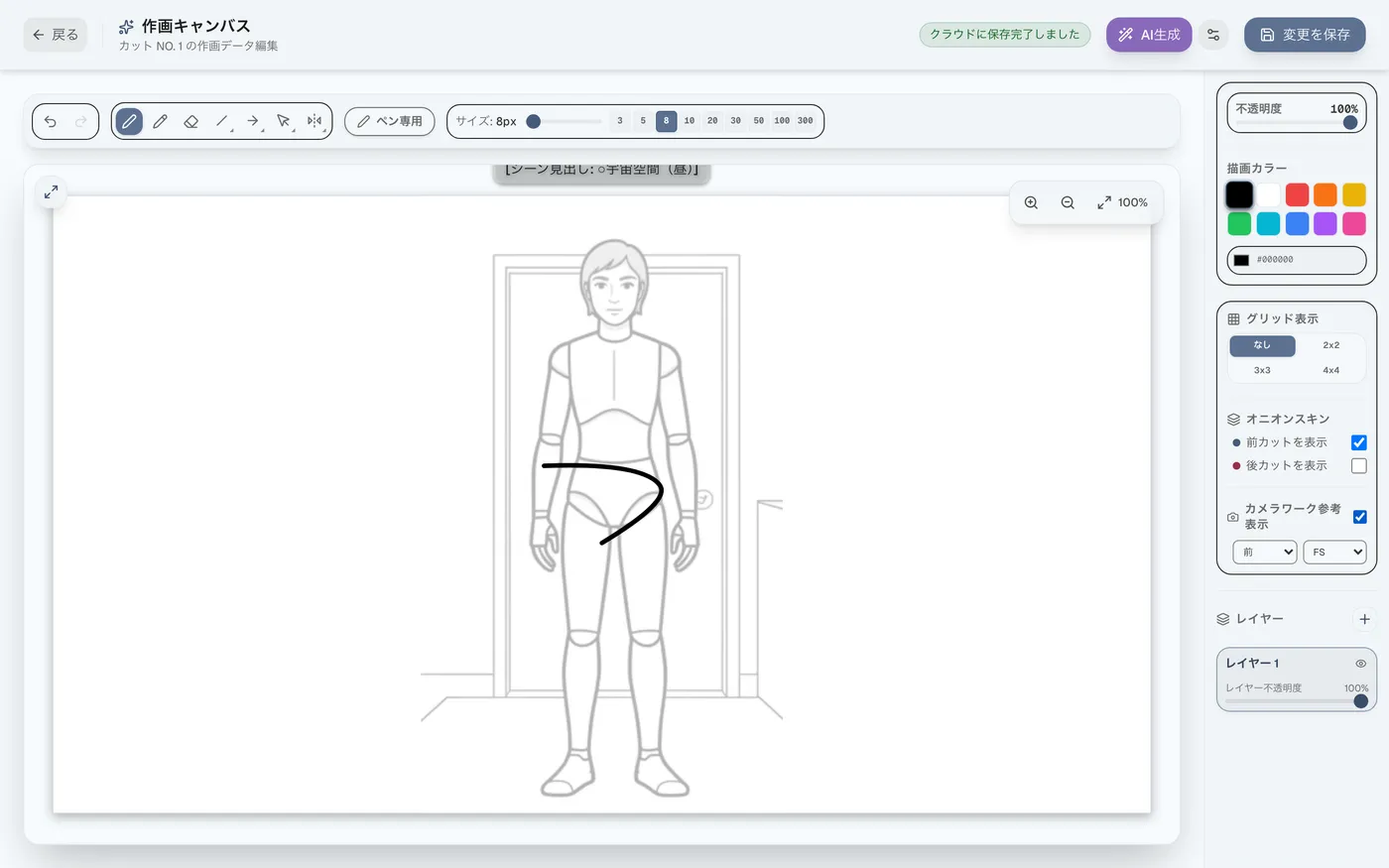
図 4.11:カメラワークガイドライン表示
図 4.12:アングル(45度刻み)指定
図 4.13:ショットサイズ(画角)指定

レイヤー管理とト書き・セリフ確認#

レイヤーは無制限に追加可能。キャンバス上部にト書き、下部にセリフが表示されます。
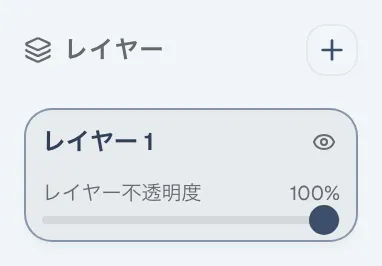
図 4.14:マルチレイヤー機能
図 4.14:マルチレイヤー機能
図 4.15:画面上下のト書き・セリフ確認領域

ショートカット参照とAI演出提案#

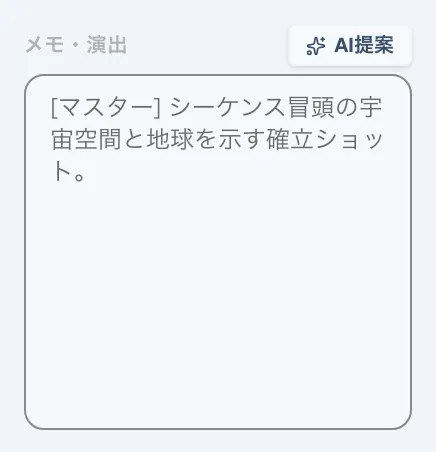
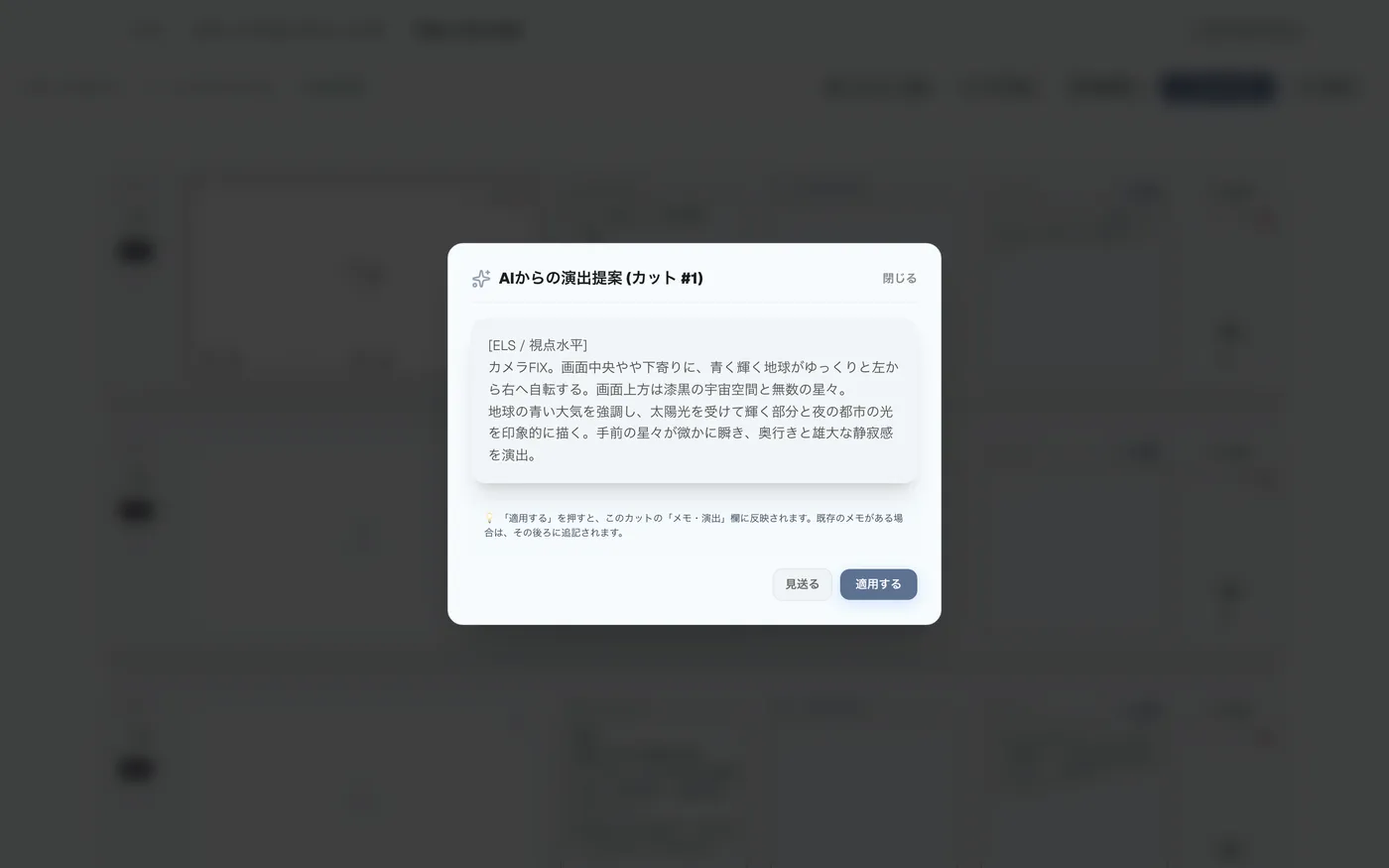
「?」アイコンでキーボードショートカットを確認可能。「AI提案」で画角や演出指示を自動生成します。
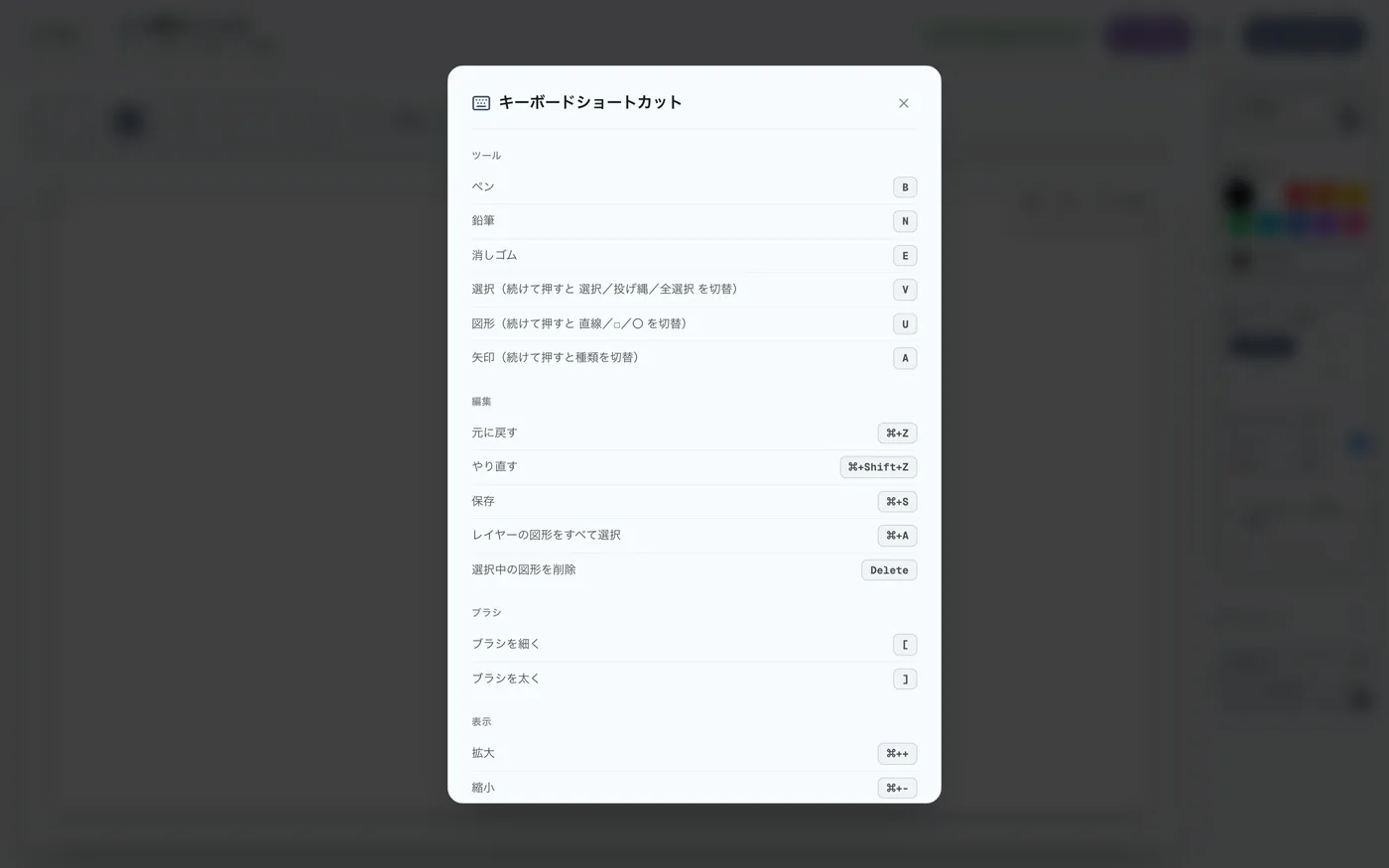
図 4.16:ショートカットキー参照画面
図 4.17:AI演出提案機能
図 4.17:AI演出提案機能
図 4.18:AIによる演出・構図提案
図 4.18:AIによる演出・構図提案

5AI画像生成による作画アシスト(SVG自動変換)

AI生成した画像をSVGベクター形式へ自動変換し、加筆・拡大縮小が自在なレイヤー素材として活用できます。

AI画像生成の設定と適用プロセス

画像生成AIの設定画面#

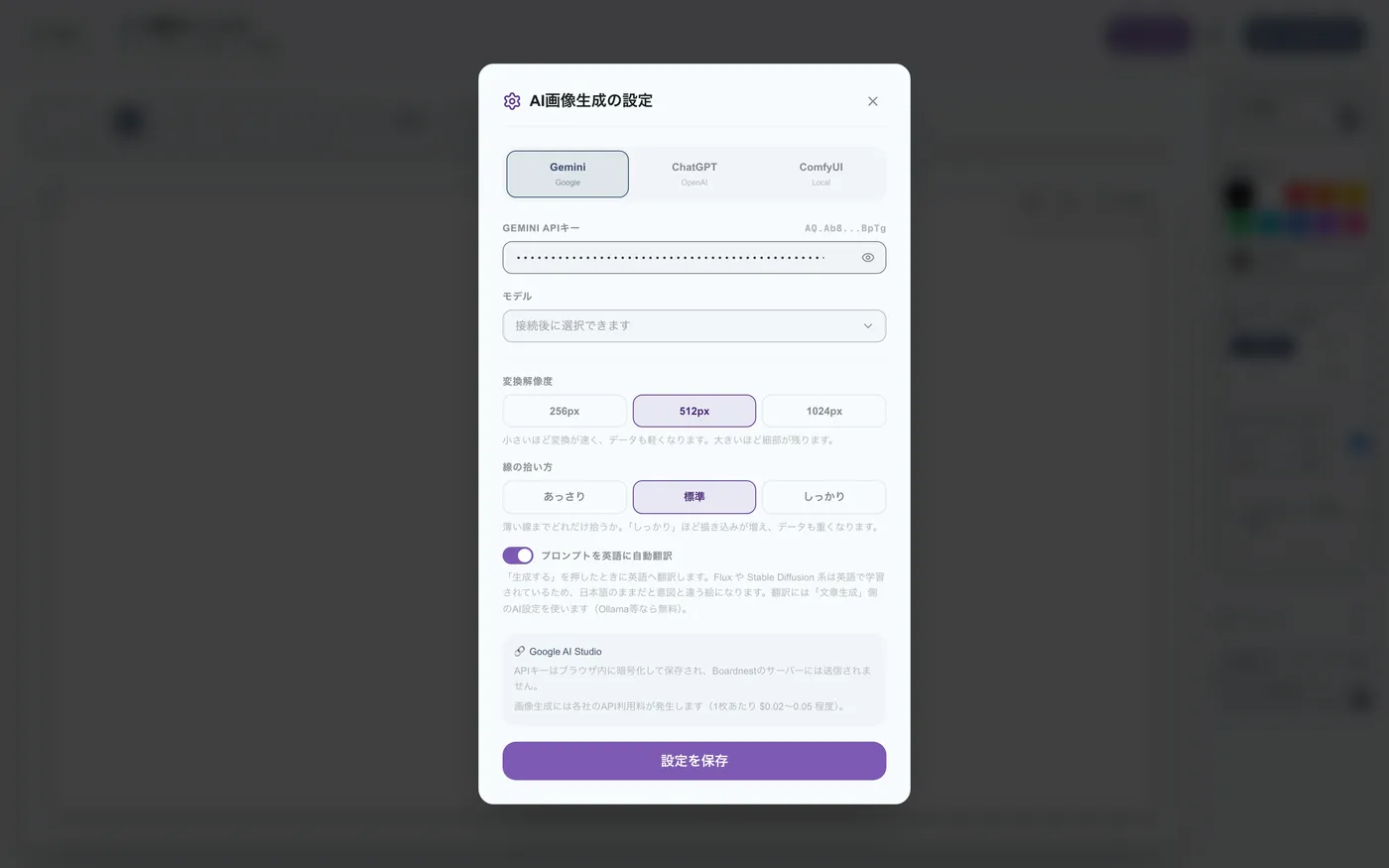
右上のAI生成横のアイコンを押して設定画面を開き、API接続を行ないます。
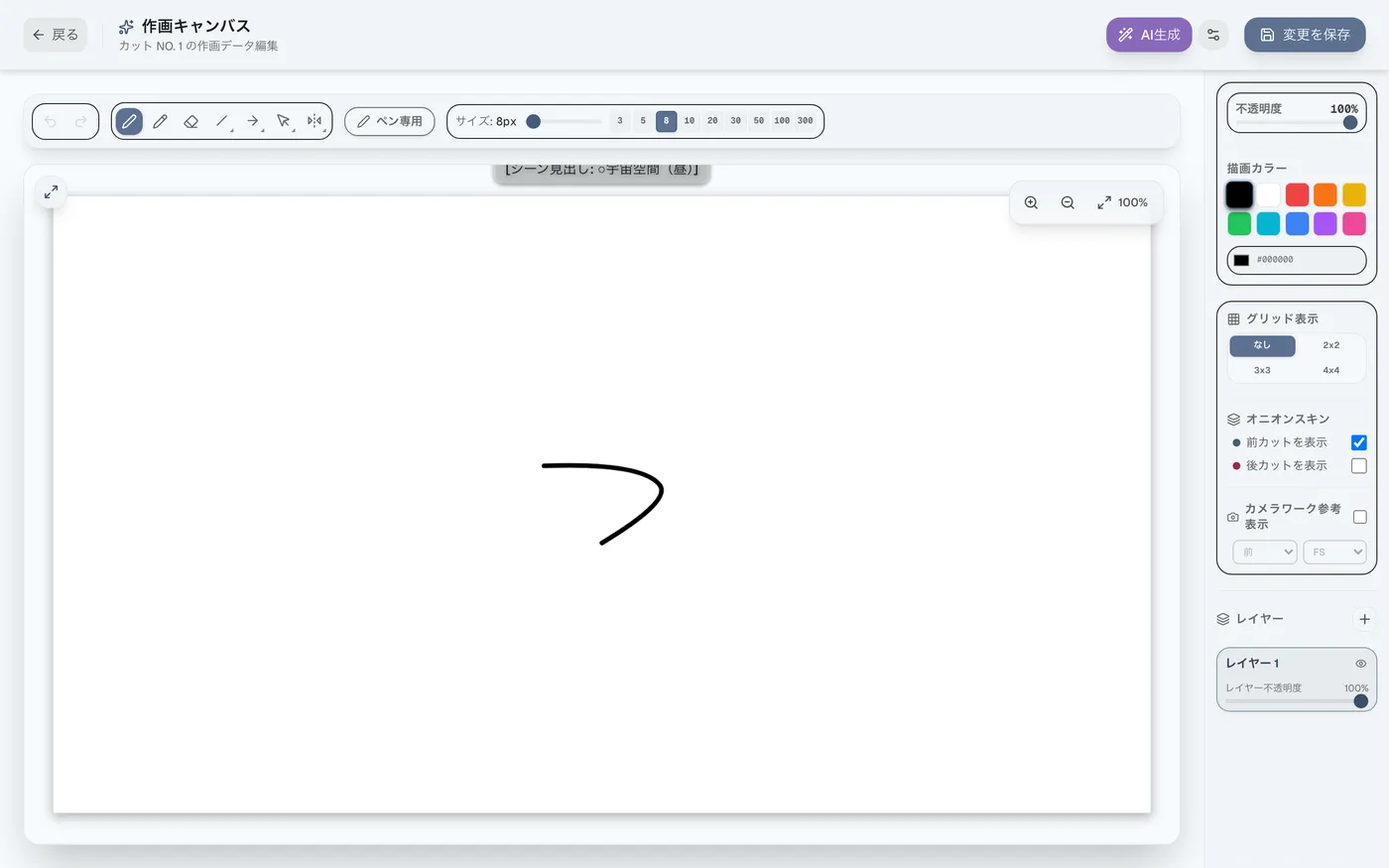
図 5.1:AI画像生成設定の起動
図 5.1:AI画像生成設定の起動
図 5.2:API接続(Gemini / ChatGPT / ComfyUI等)
図 5.3:利用モデルの選択
図 5.3:利用モデルの選択

SVG変換精度・翻訳設定#

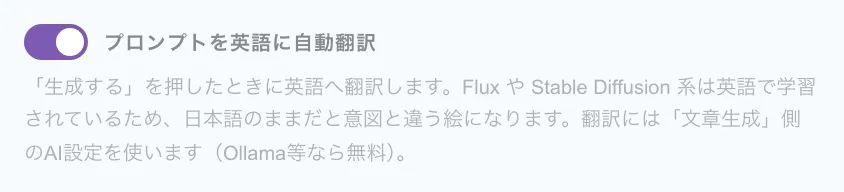
ベクター変換時の解像度・線の拾い方を選択。ComfyUI等では「英語に翻訳」チェックを推奨します。
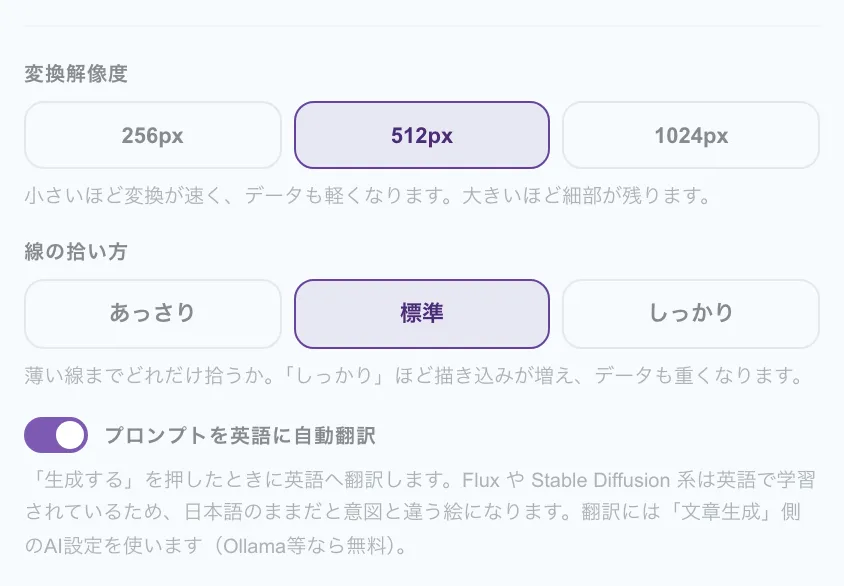
図 5.4:SVG変換(解像度・線の抽出精度)設定
図 5.5:プロンプトの自動英語翻訳
図 5.5:プロンプトの自動英語翻訳

プロンプト・キャラクター・タッチ設定#

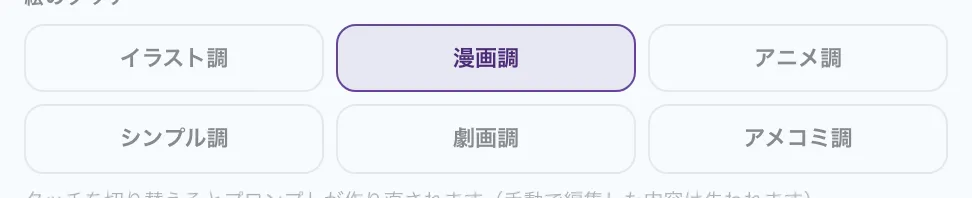
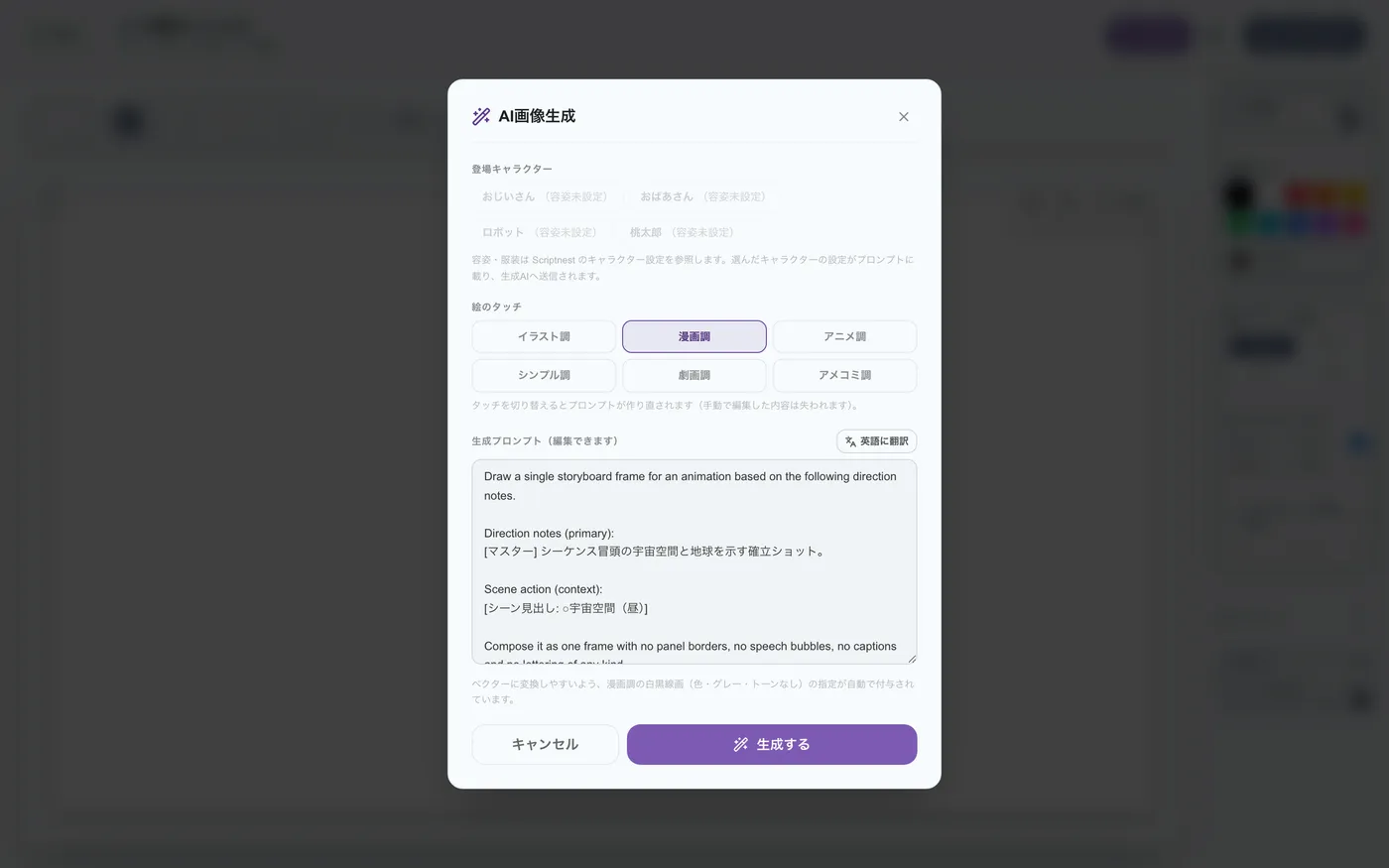
登場キャラクター、絵のタッチ(イラスト/アニメ風等)を選択し、プロンプトを編集して生成します。
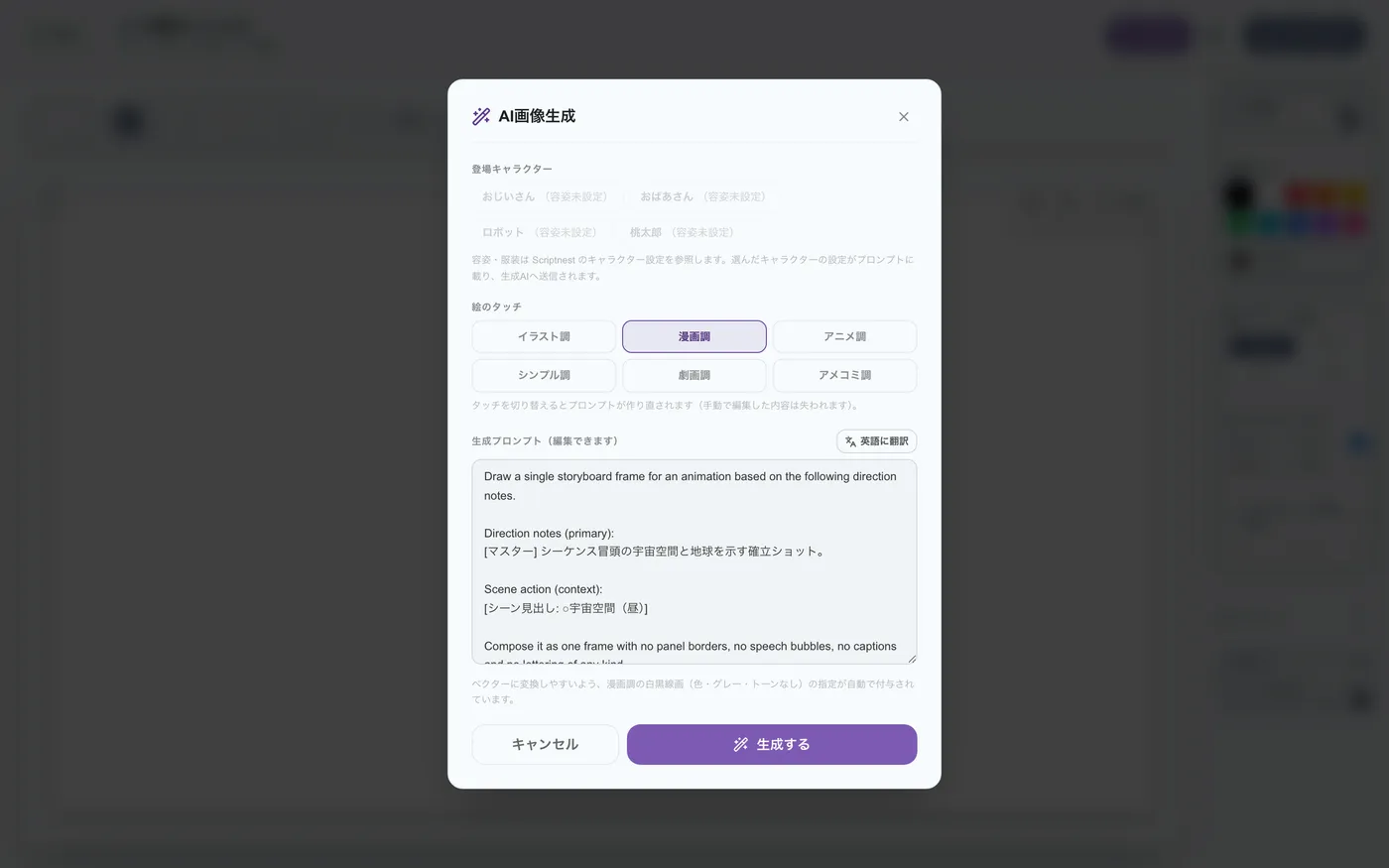
図 5.6:画像生成設定パネル
図 5.6:画像生成設定パネル
図 5.7:登場人物のアクティブ設定
図 5.7:登場人物のアクティブ設定
図 5.8:絵のタッチ(画風)指定
図 5.8:絵のタッチ(画風)指定
図 5.9:プロンプト編集と生成実行
図 5.9:プロンプト編集と生成実行

SVG生成画像のキャンバス追加と保存#

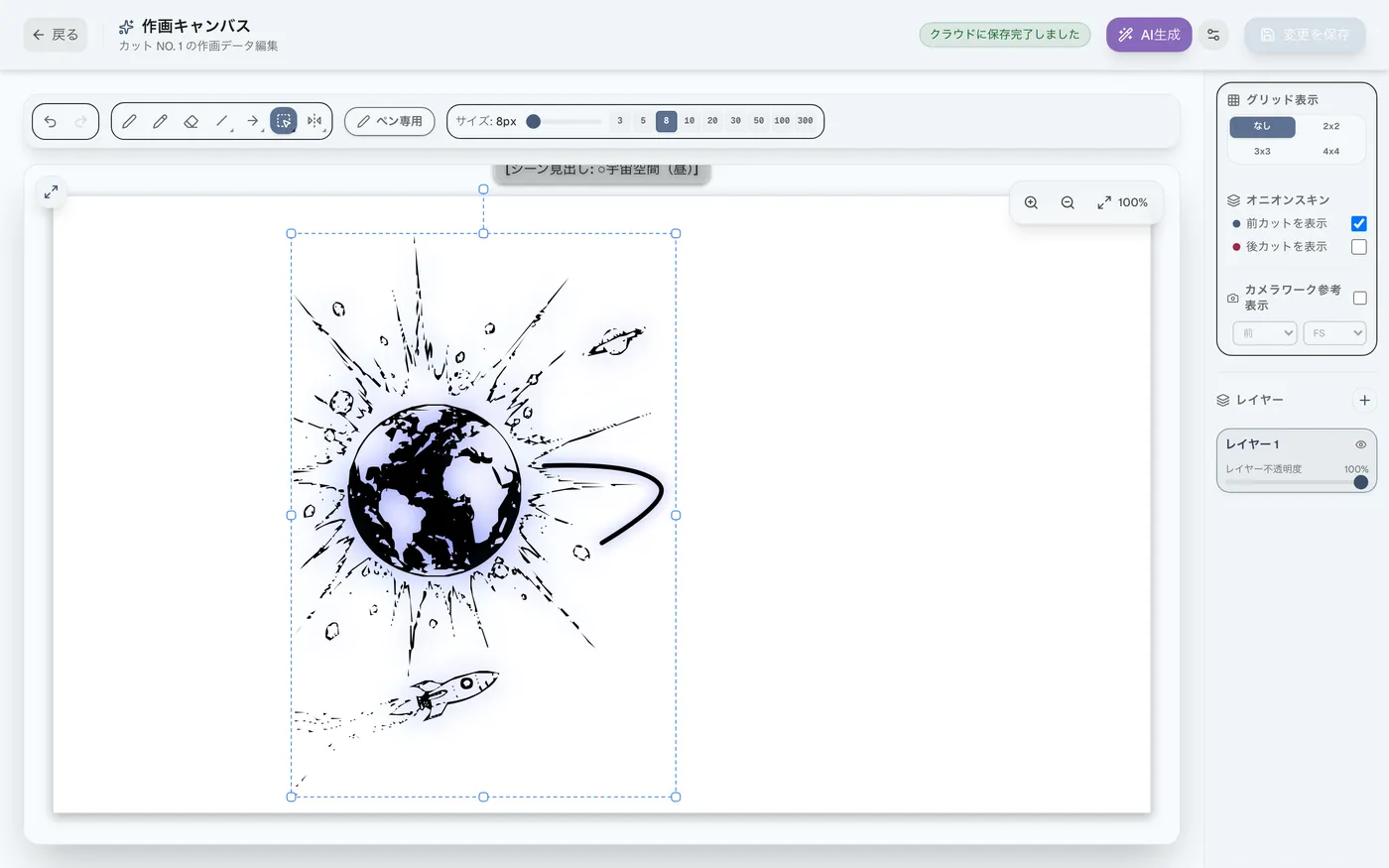
生成されたSVG画像を確認し、「選択レイヤーに追加」を押して配置。全体選択ツールで位置・サイズを調整し保存します。
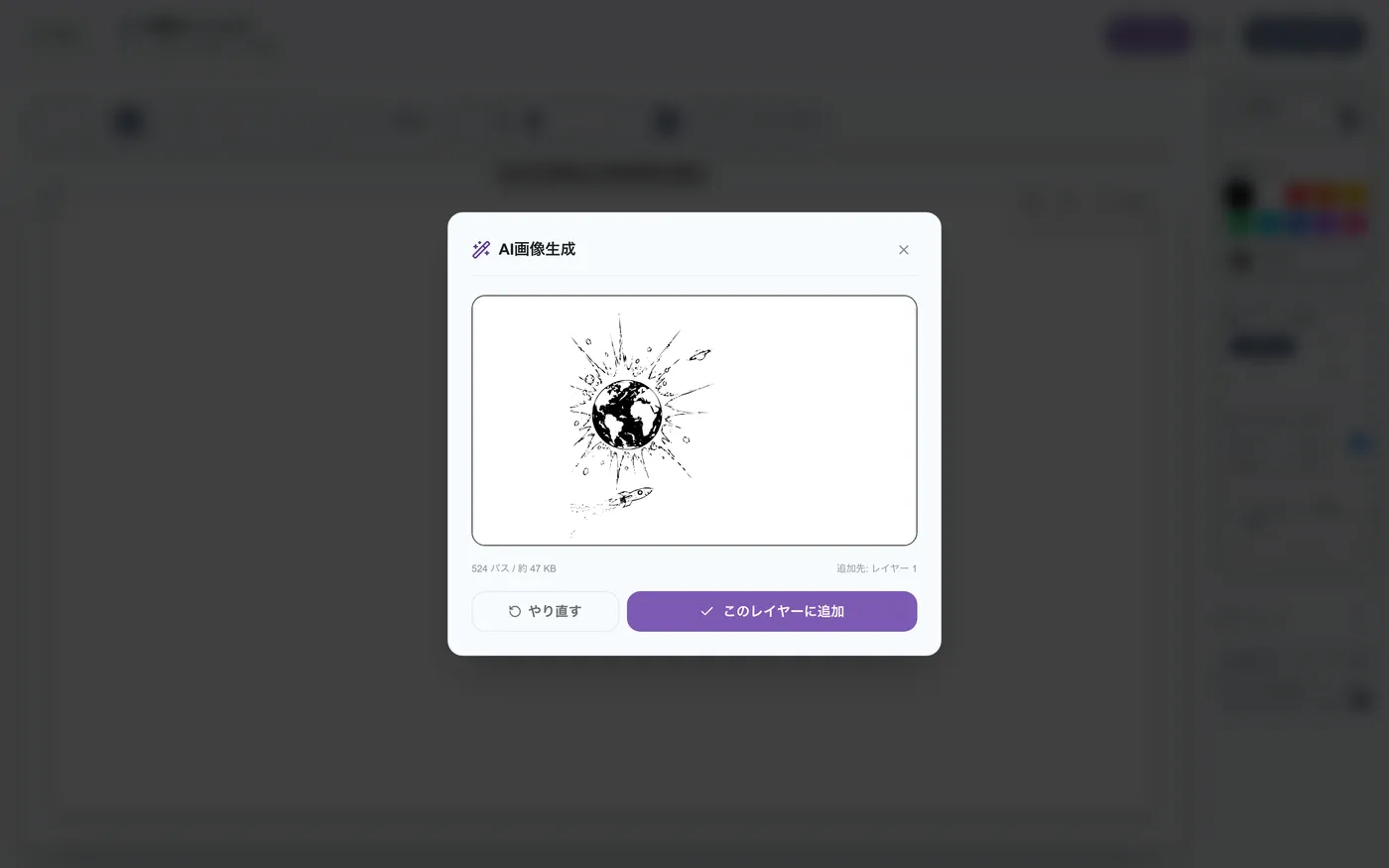
図 5.10:SVG生成結果の確認とレイヤー追加
図 5.11:全体選択ツールでのサイズ・位置微調整
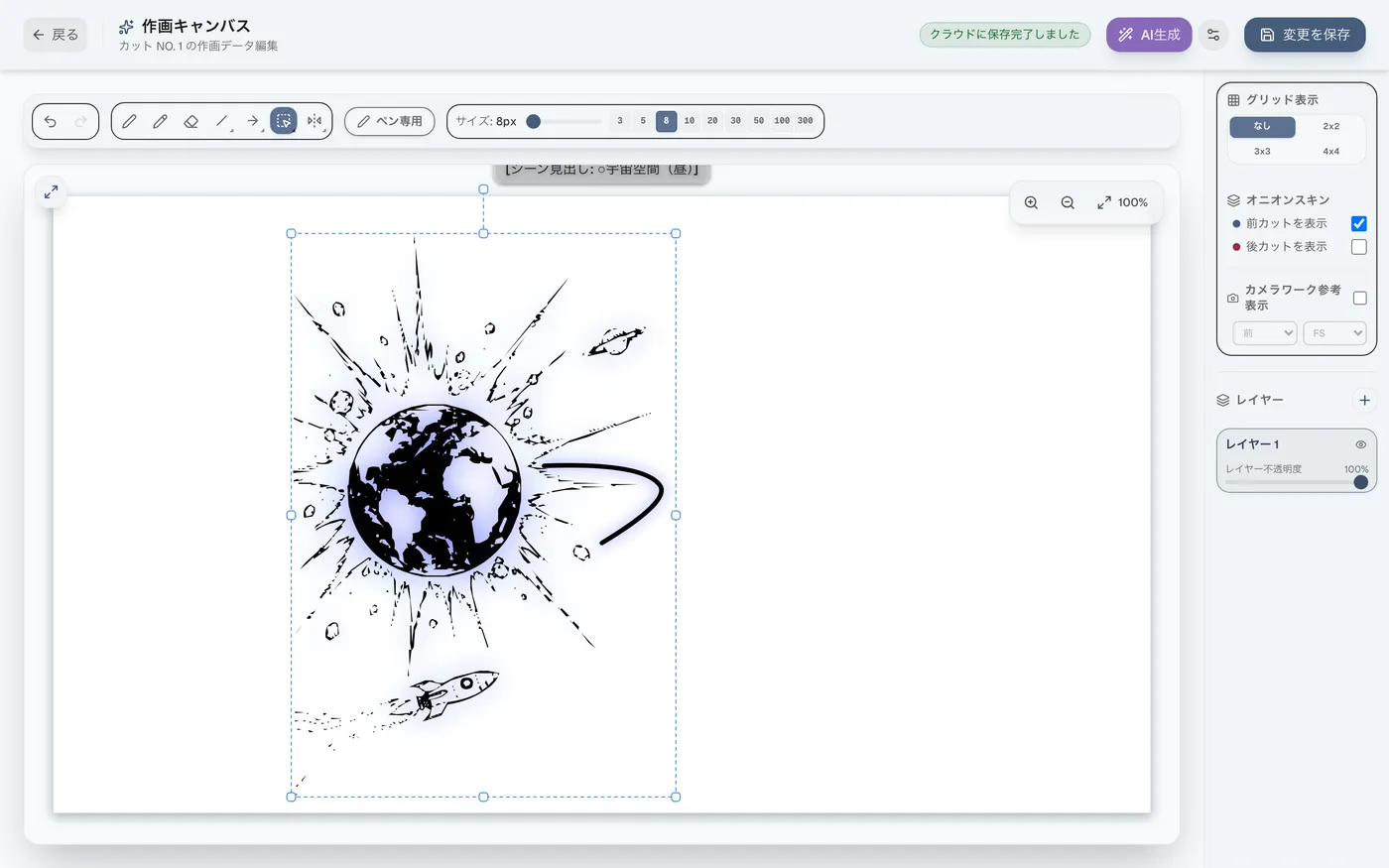
図 5.12:変更の保存
図 5.12:変更の保存
図 5.13:自動保存機能(戻るボタン)
図 5.14:カットコマへの反映完了
図 5.14:カットコマへの反映完了

6プレビュー・書き出し・進捗管理

複数キャンバスのアニメーション演出、ブラウザ上でのリアルタイム再生、PDFや動画(MP4/WEBM)へのワンクリック書き出しに対応しています。

キャンバスアニメーション設定

キャンバスの追加・並び替え#

複数キャンバスの追加・複製・削除や上下の入れ替えを行えます。
図 6.1:キャンバス追加・複製・削除
図 6.1:キャンバス追加・複製・削除
図 6.2:キャンバスの順序入れ替え
図 6.2:キャンバスの順序入れ替え

カメラアニメーション(パン・ズーム)#

下部アイコンからズームイン/アウト、パン、フェードイン/アウトを設定可能です。

図 6.3:カメラ演出アニメーション設定
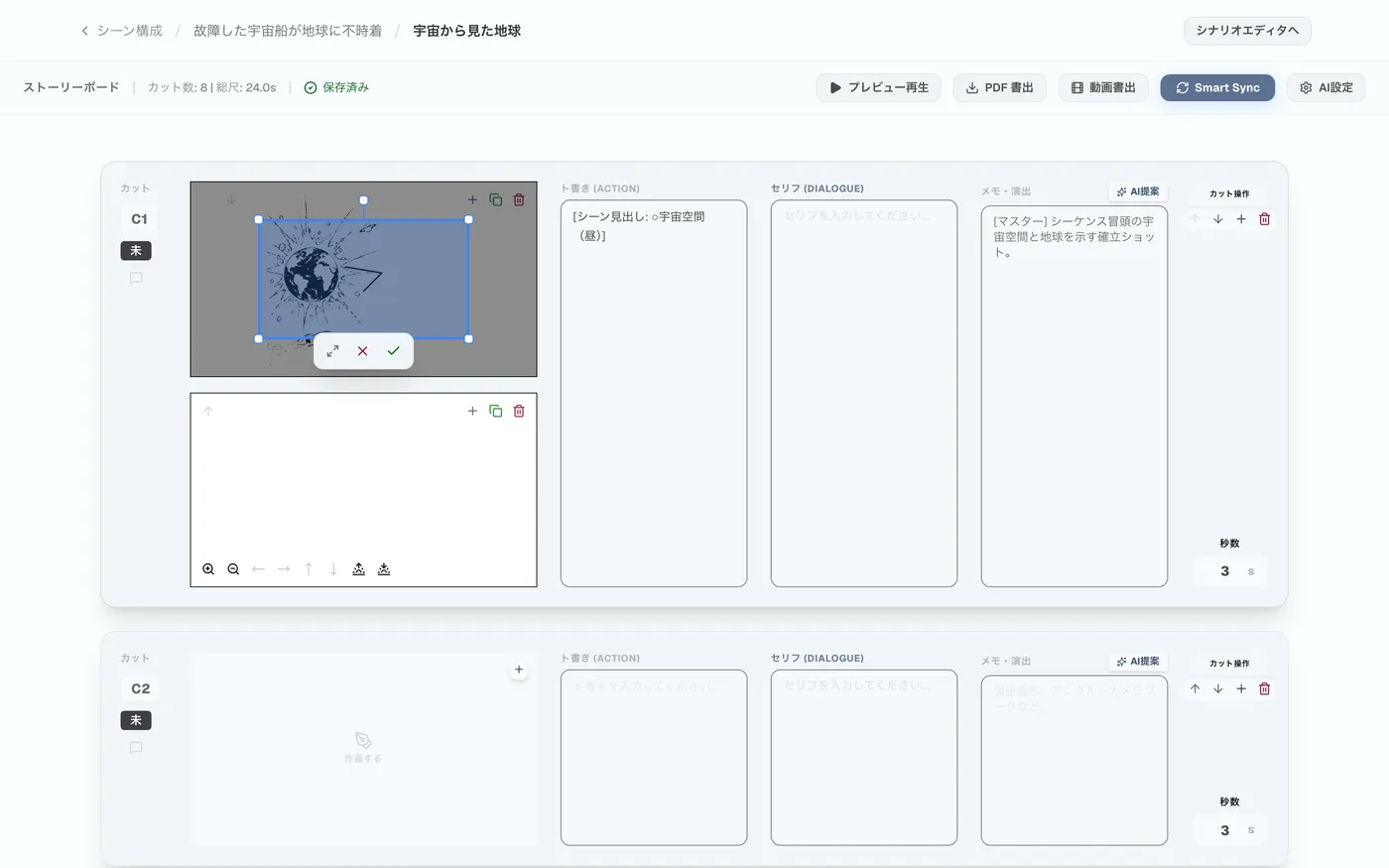
図 6.4:ズームターゲット枠の設定
図 6.4:ズームターゲット枠の設定

リアルタイムVコンプレビューと各種書き出し

リアルタイムVコンプレビュー#

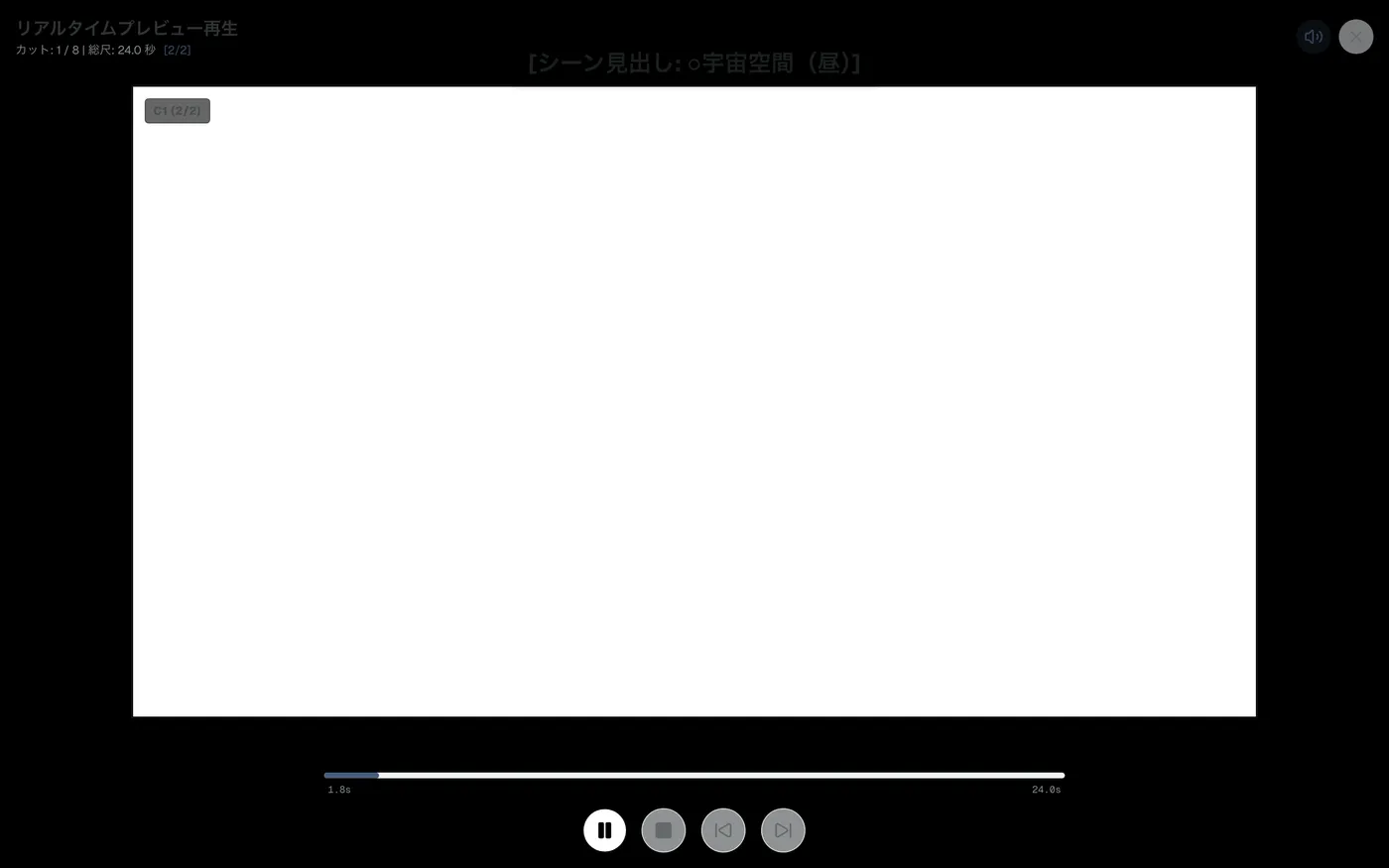
「プレビュー再生」を押すと、カットの秒数、アニメーション、セリフの簡易再生を含む動画再生が行われます。
図 6.5:プレビュー再生の実行
図 6.5:プレビュー再生の実行
図 6.6:リアルタイムプレビュー動画再生画面

動画エクスポート(MP4 / WEBM)#

「動画の書き出し」から希望の動画フォーマットを選択してダウンロードします。
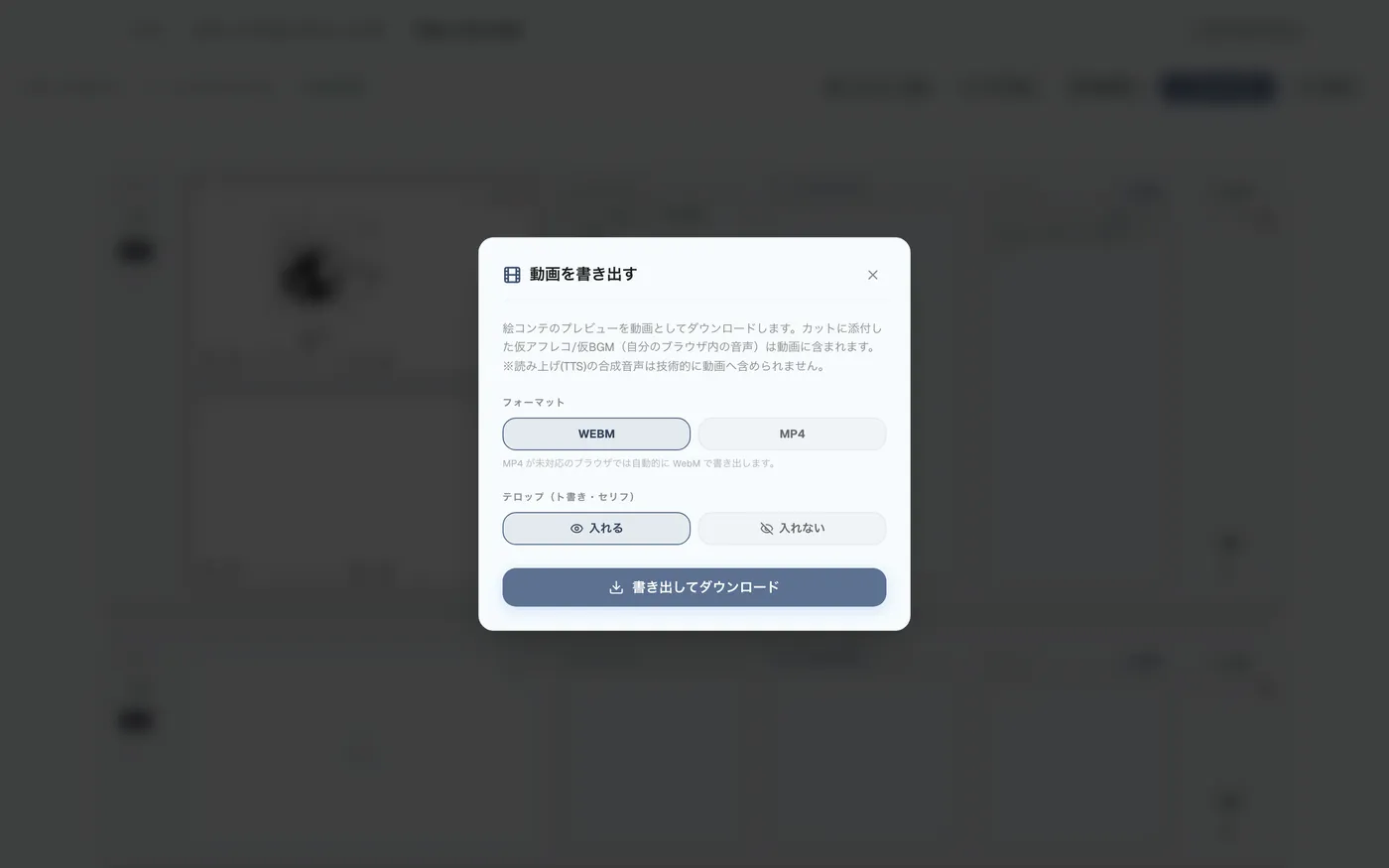
図 6.7:動画形式(MP4/WEBM)での書き出し

PDF書き出し#

現場で即座に共有可能な印刷用標準絵コンテPDFを出力します。
図 6.8:PDF形式でのエクスポート
図 6.8:PDF形式でのエクスポート

進捗率と全体のモニタリング#

プロジェクト構成管理画面の下部で、全体の進捗率把握、一括再生・書き出しが可能です。
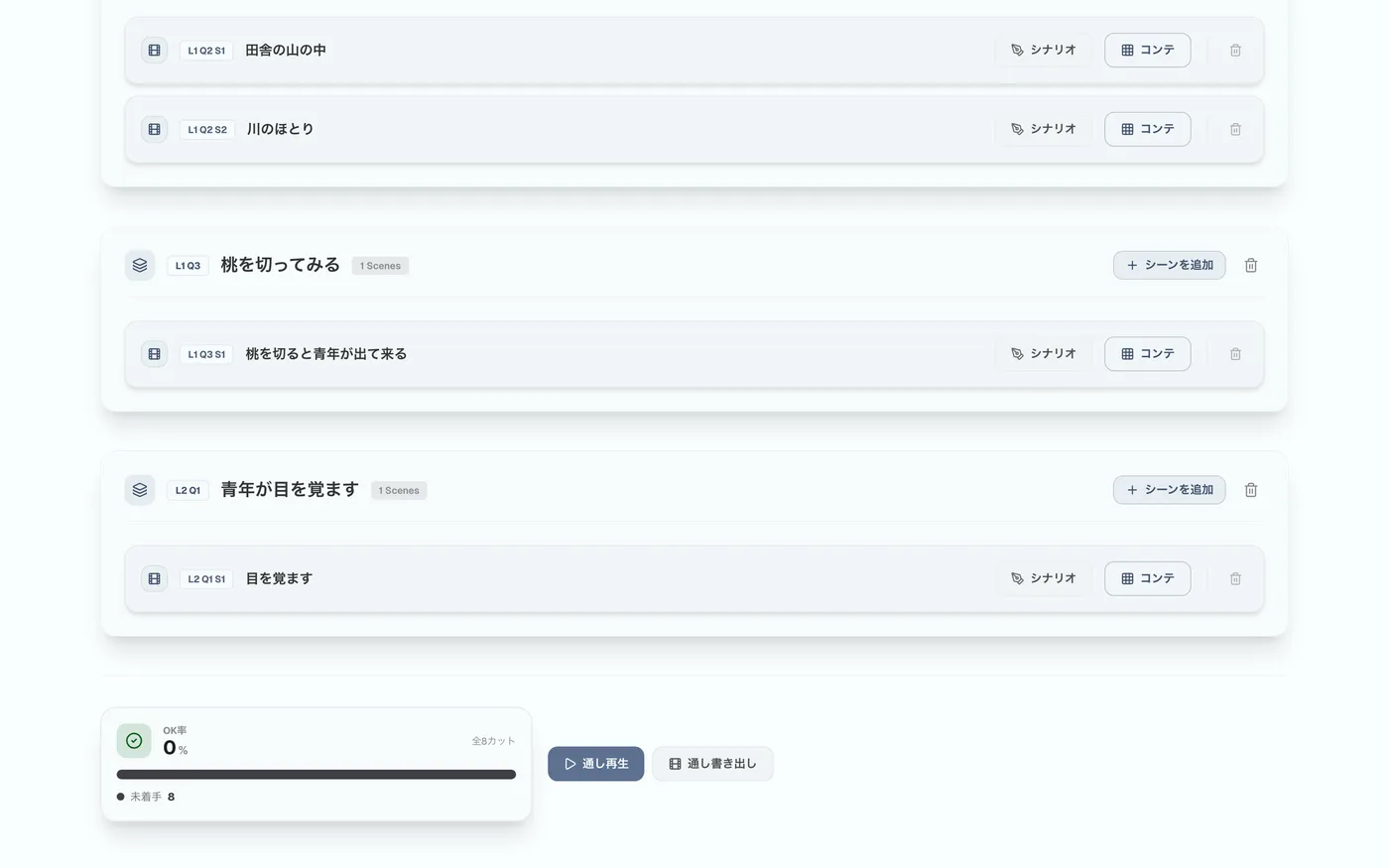
図 6.9:進捗率グラフと一括操作エリア

わからないことがあれば

同じところでつまずいた人がいるかもしれません。コミュニティで質問したり、要望を投稿できます。

コミュニティを見る