Scriptnest — Guion
Manual de Scriptnest
Estructura tu historia en un árbol de cuatro niveles, mantén a los personajes y lugares como datos maestros, y escribe el guion junto con la IA. Sigue las pantallas reales, desde la creación del proyecto hasta la exportación final.
1Creación y gestión de proyectos
Primero, crea un “proyecto” para gestionar tu guion. En Scriptnest también es fácil gestionar “borradores” independientes para cada versión.
Iniciar un proyecto
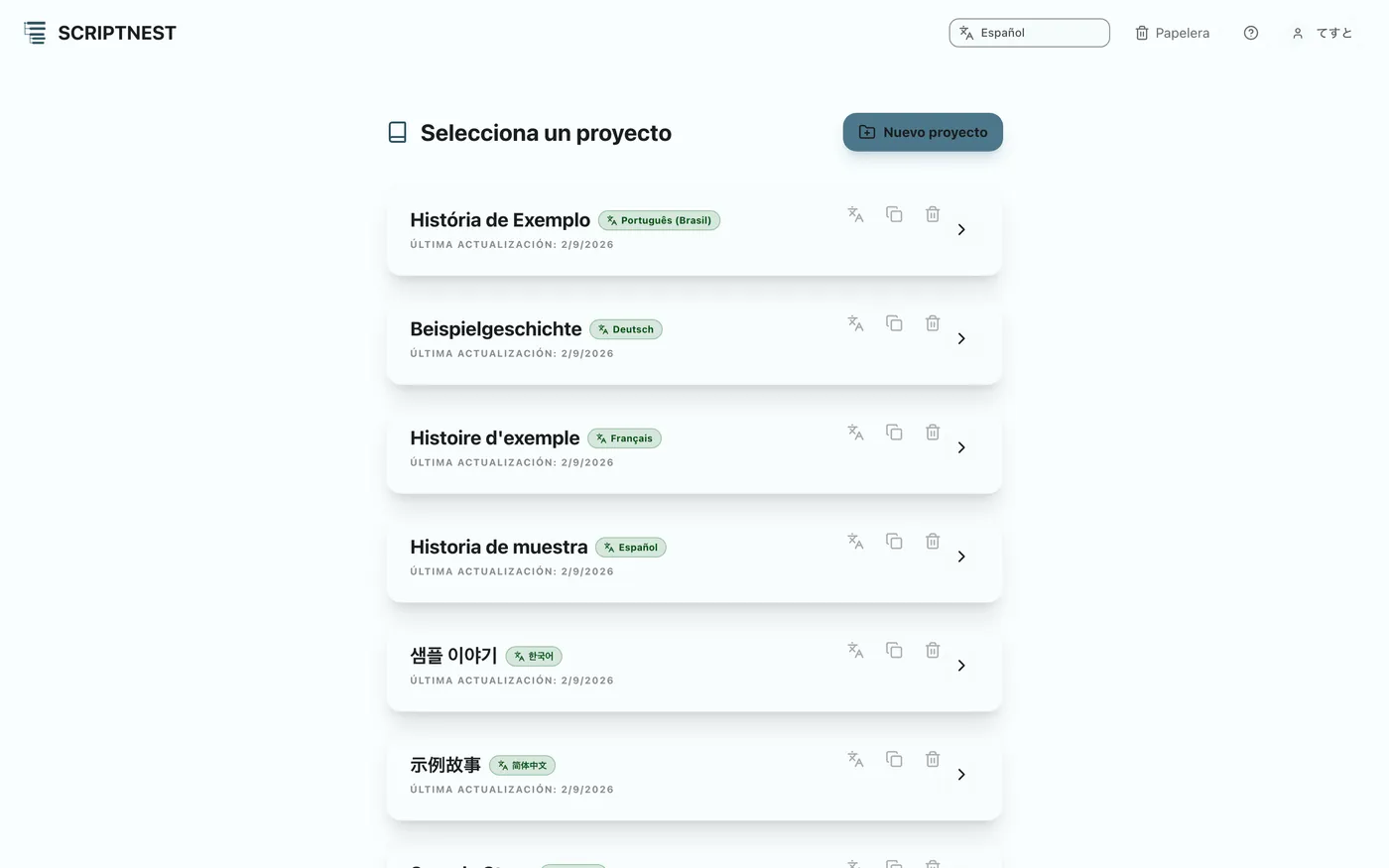
Pantalla de lista de proyectos#
Al iniciar sesión, verás la lista de proyectos ya creados. Selecciona aquí el proyecto en el que quieres trabajar.
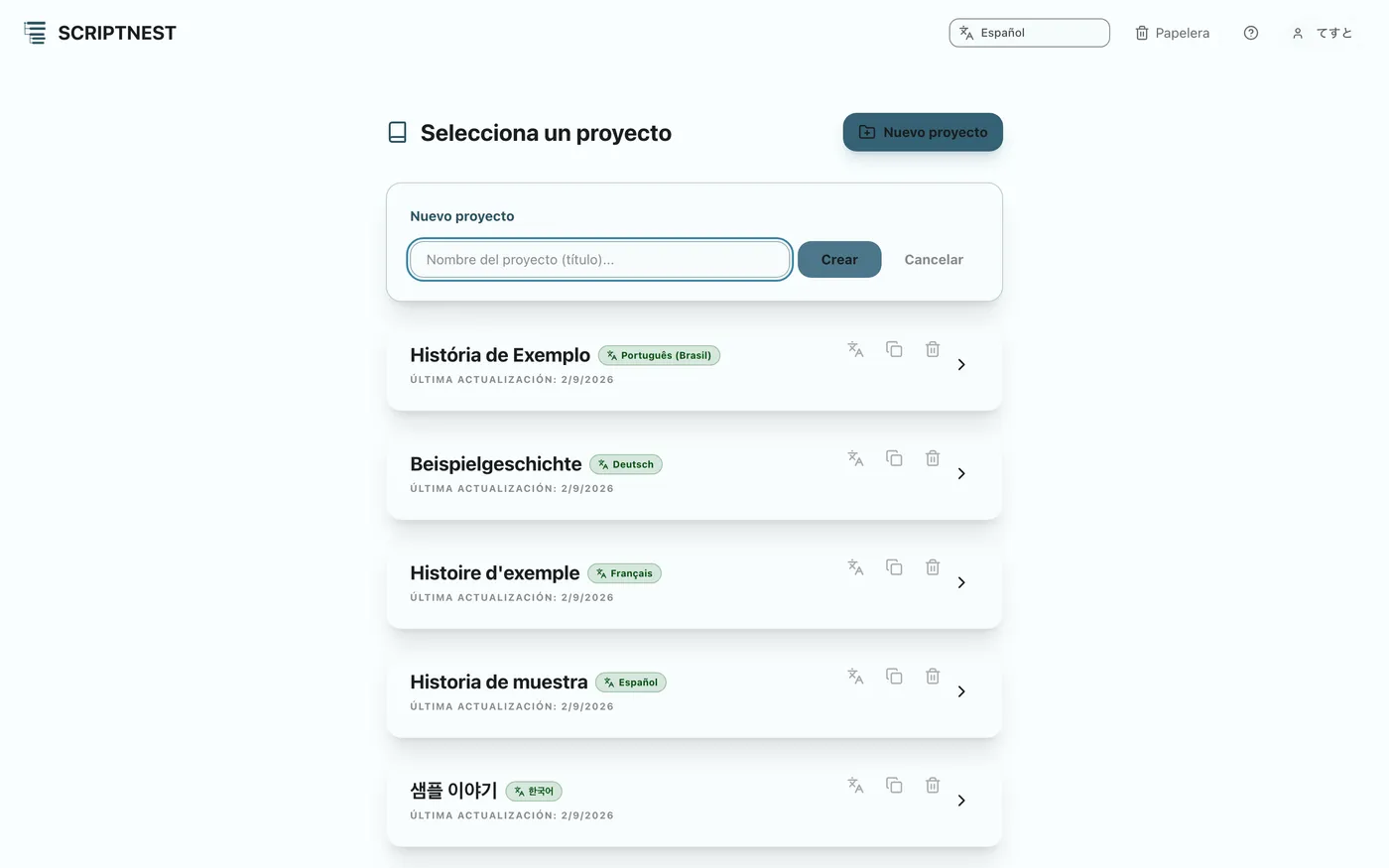
Creación de un nuevo proyecto#
Para empezar a escribir una nueva historia, haz clic en el botón “Crear nuevo” e introduce el nombre del proyecto para crearlo.
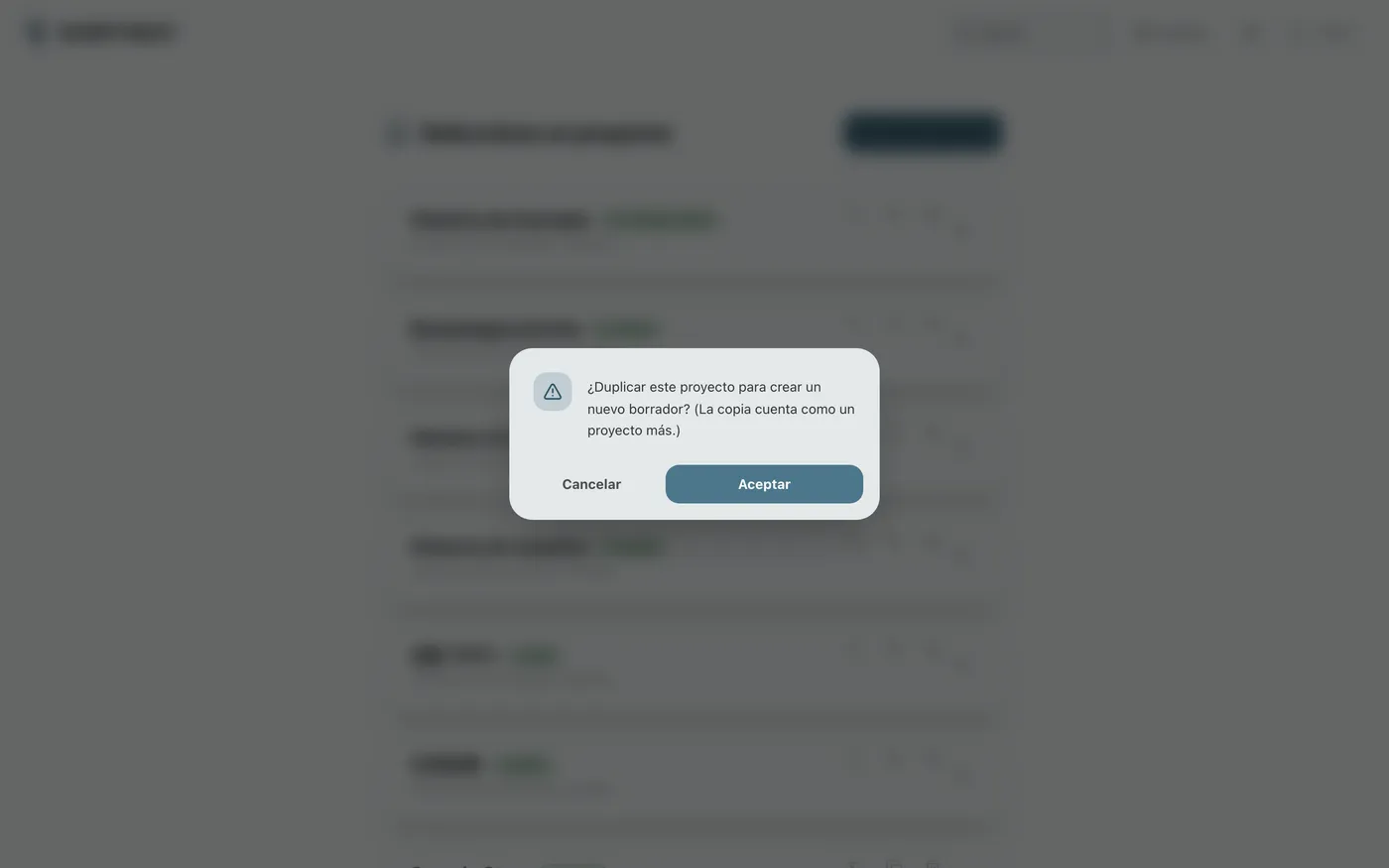
Duplicar un proyecto (crear un nuevo borrador)#
Si quieres crear un “segundo borrador” a partir de un proyecto existente, usa la función de duplicado. Puedes avanzar con la revisión sin perder los datos originales.
2Construcción del árbol de la historia
La mayor característica de Scriptnest es que permite organizar visualmente la historia en cuatro niveles: “Línea”, “Secuencia”, “Escena” y “Actie (Acción)”. Incluso las tramas complejas se pueden construir sin perderse.
Creación de la estructura jerárquica
Vista general del árbol de la historia#
Al abrir un proyecto, primero aparece el árbol de la historia. Aquí es donde construyes el esqueleto de tu historia.
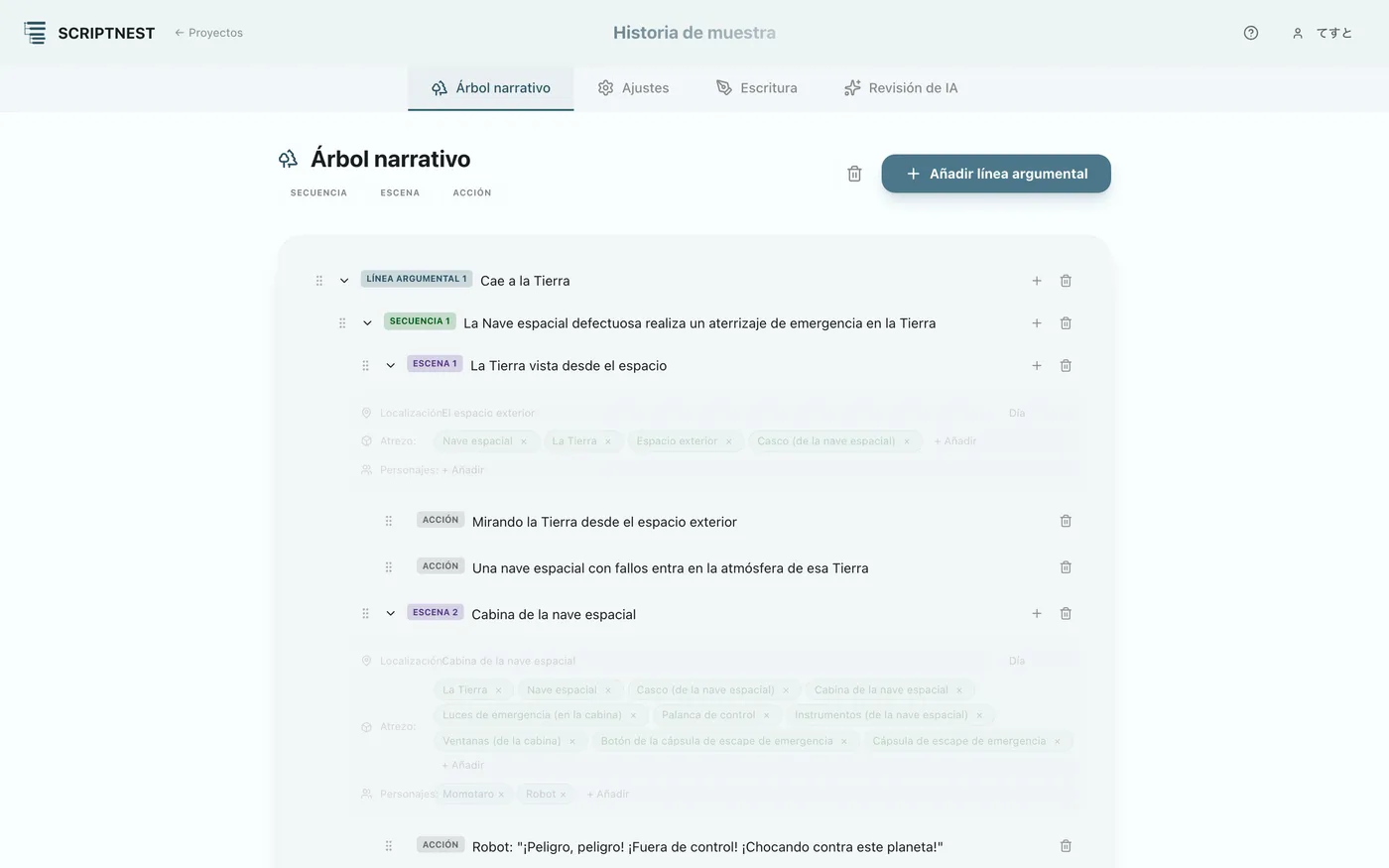
Añadir líneas y secuencias#
Usa el botón “Añadir línea” para crear una “Línea”, el pilar principal de tu historia. Añade una “Secuencia” (una serie de desarrollos) pulsando el “+” en el extremo derecho de la línea.

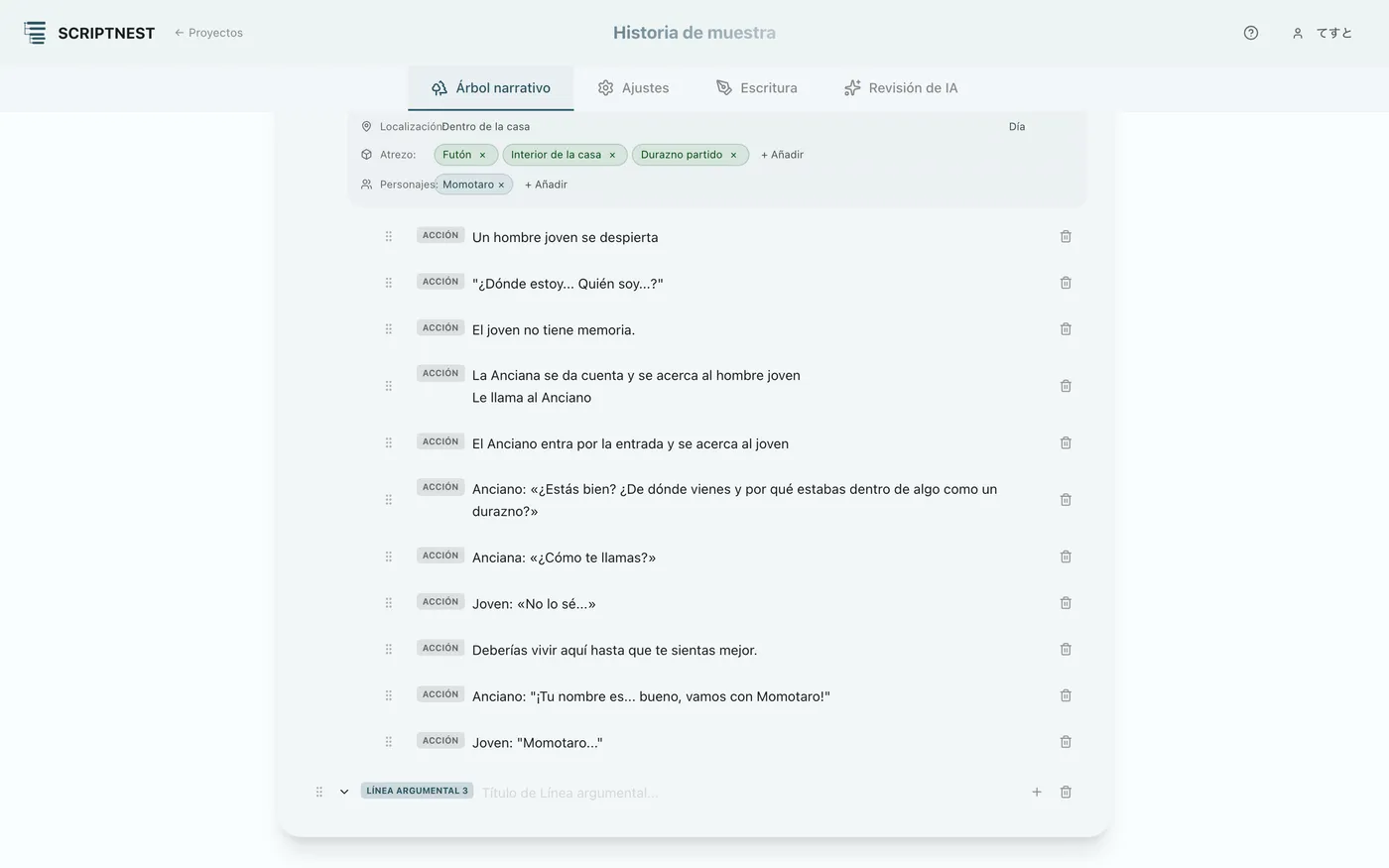

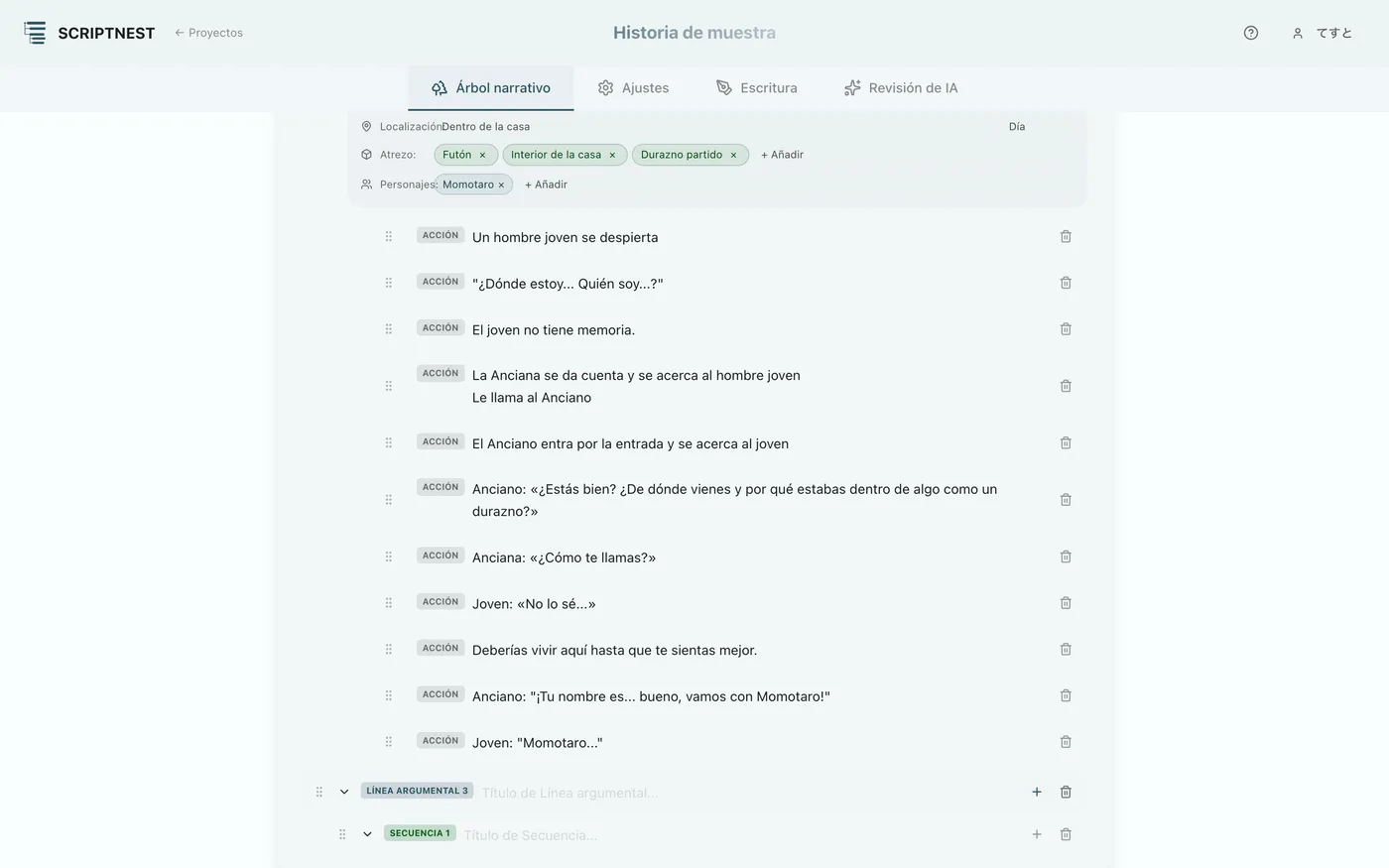
Añadir escenas y Acties#
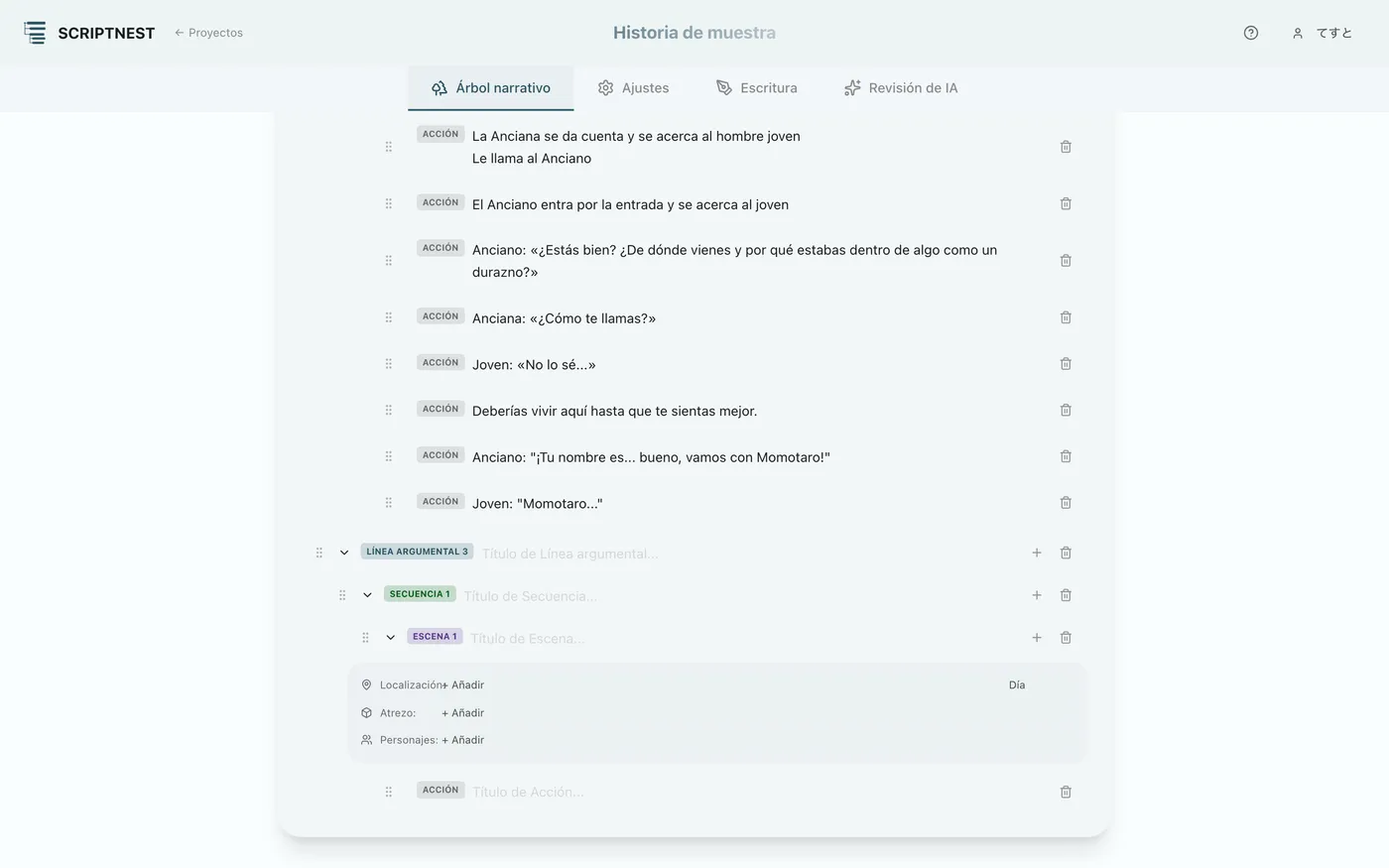
Añade “Escenas” concretas dentro de una secuencia y, dentro de cada escena, escribe varias “Acties (Acciones)” que describan lo que ocurre.
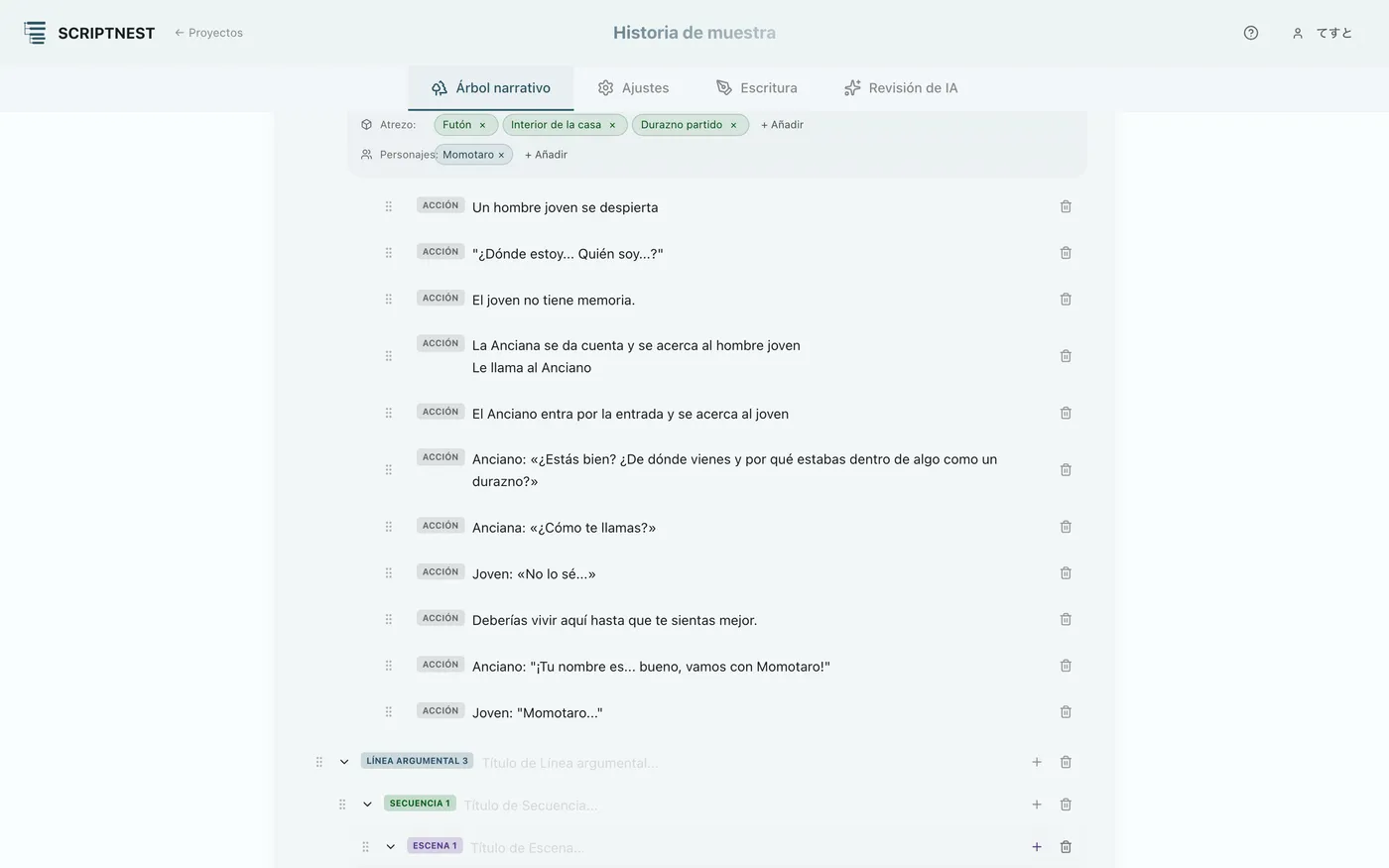
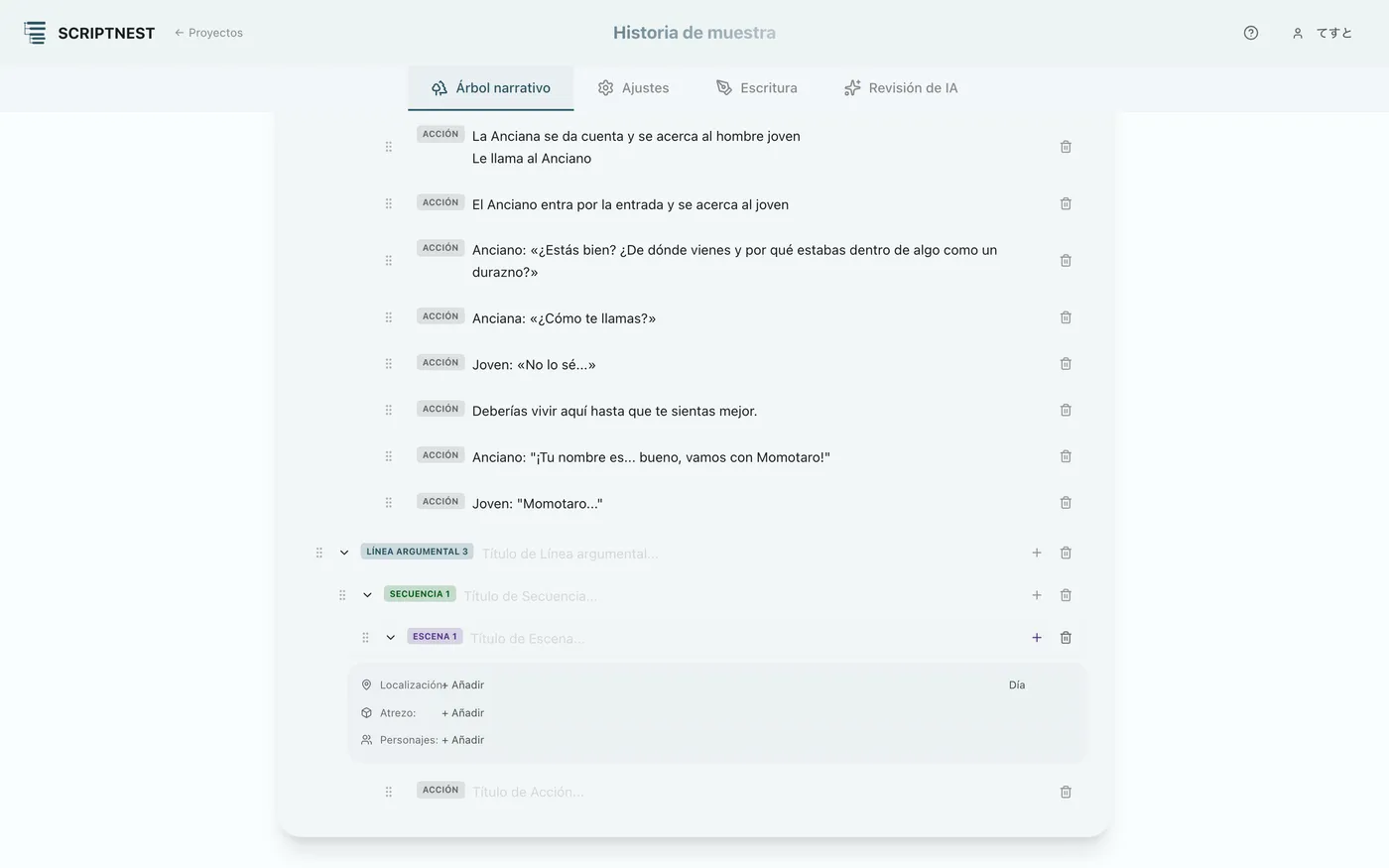
Operación intuitiva de arrastrar y soltar#
Todos los elementos del árbol (Líneas, Secuencias, Escenas, Acties) se pueden reordenar libremente arrastrando y soltando. Cambiar la trama o replantear la estructura resulta extremadamente fluido.
3Configuración y gestión de datos maestros
Define el tema y el objetivo, y gestiona personajes, lugares y objetos de forma centralizada como una base de datos. Así, la IA puede leer la configuración con precisión y escribir sin contradicciones.
Configuración básica y asignación a escenas
Configuración básica de la historia y formato#
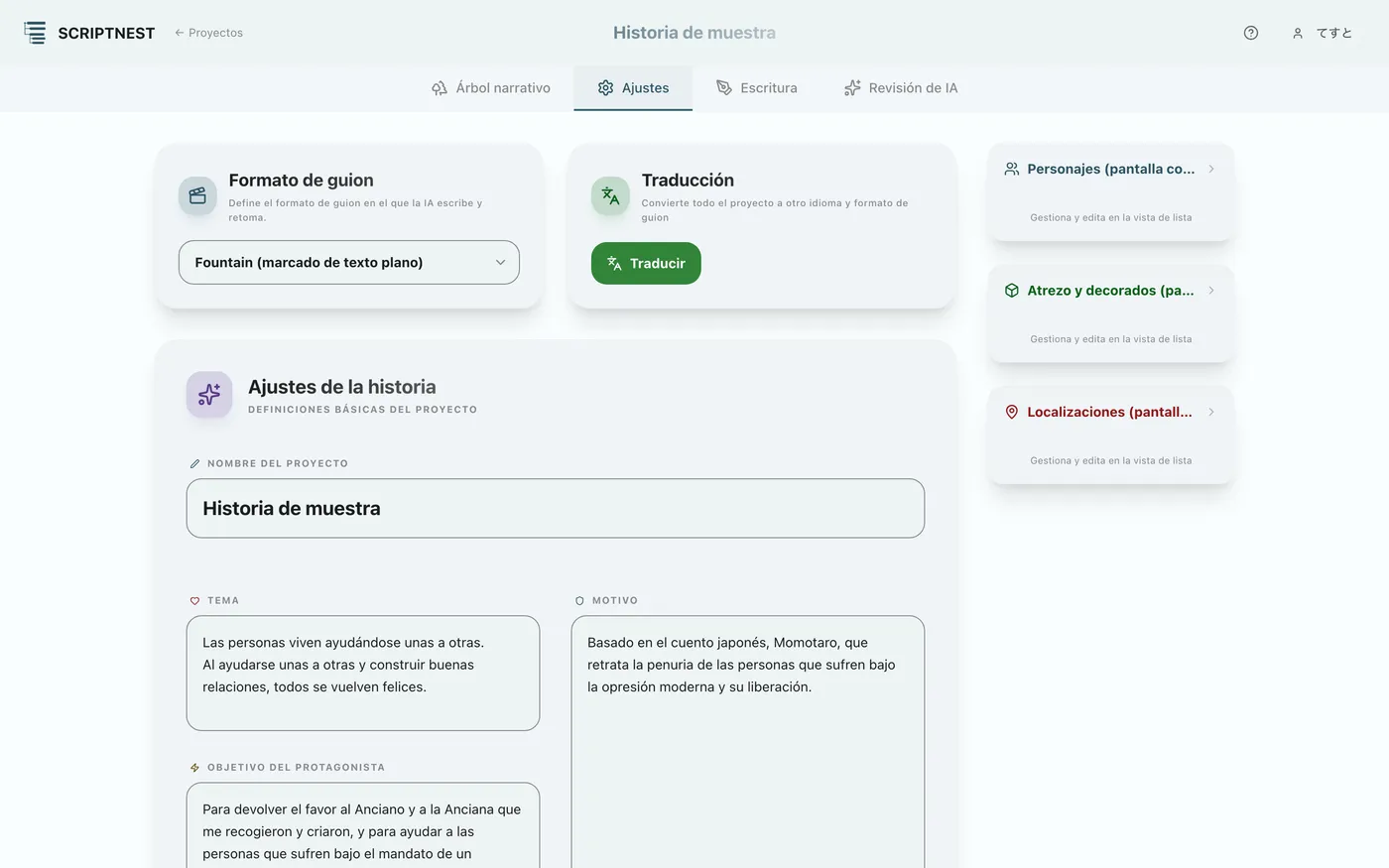
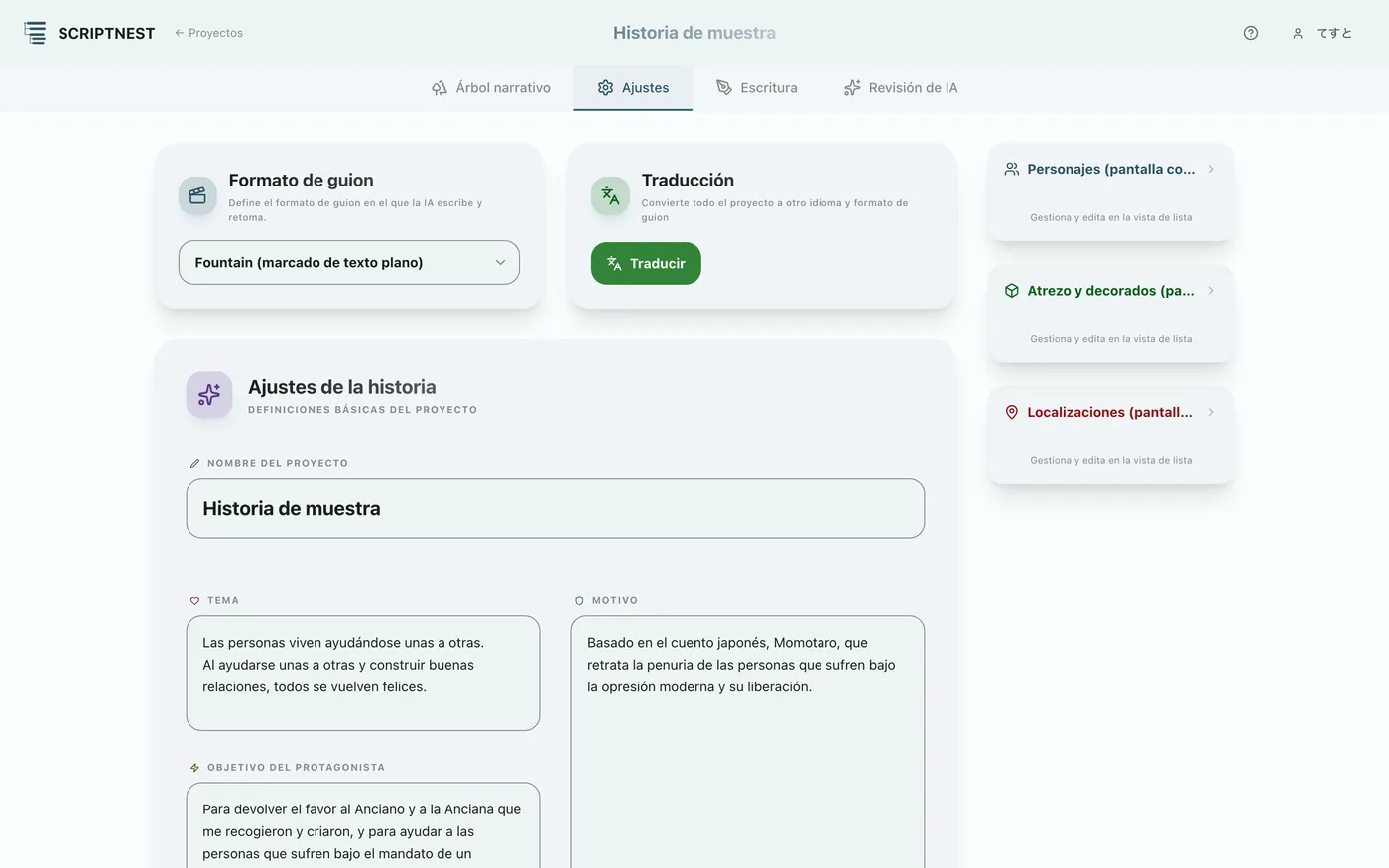
Desde la pestaña “Configuración”, escribe el tema de la historia, el objetivo del protagonista y los ajustes detallados. Aquí también puedes especificar el formato de escritura (por ejemplo, el estilo japonés).
Registro de elementos en una escena#
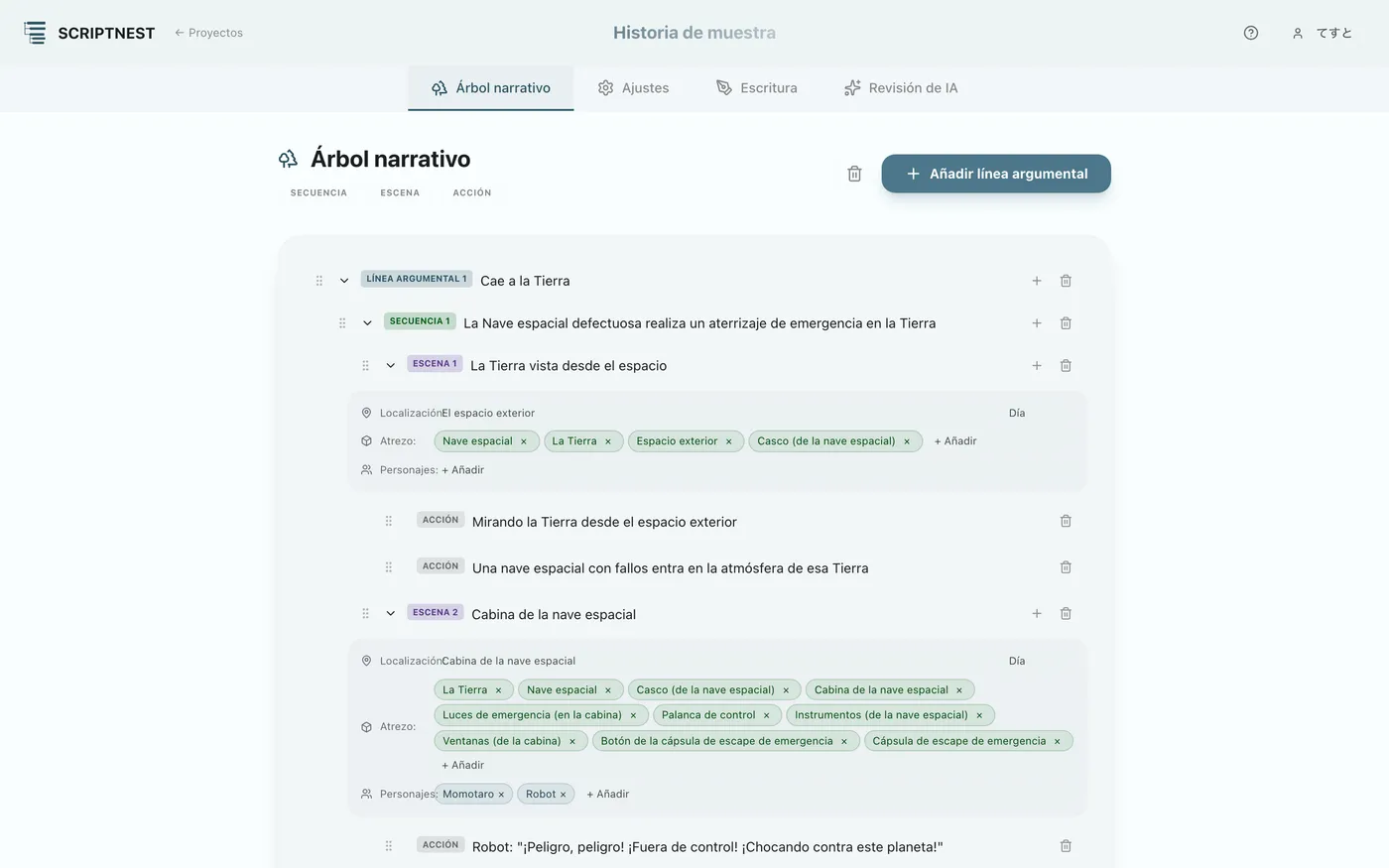
En el panel de cada escena, añade y vincula el “Lugar”, los “Objetos” y los “Personajes” que aparecen en esa escena.
Gestión detallada de datos maestros
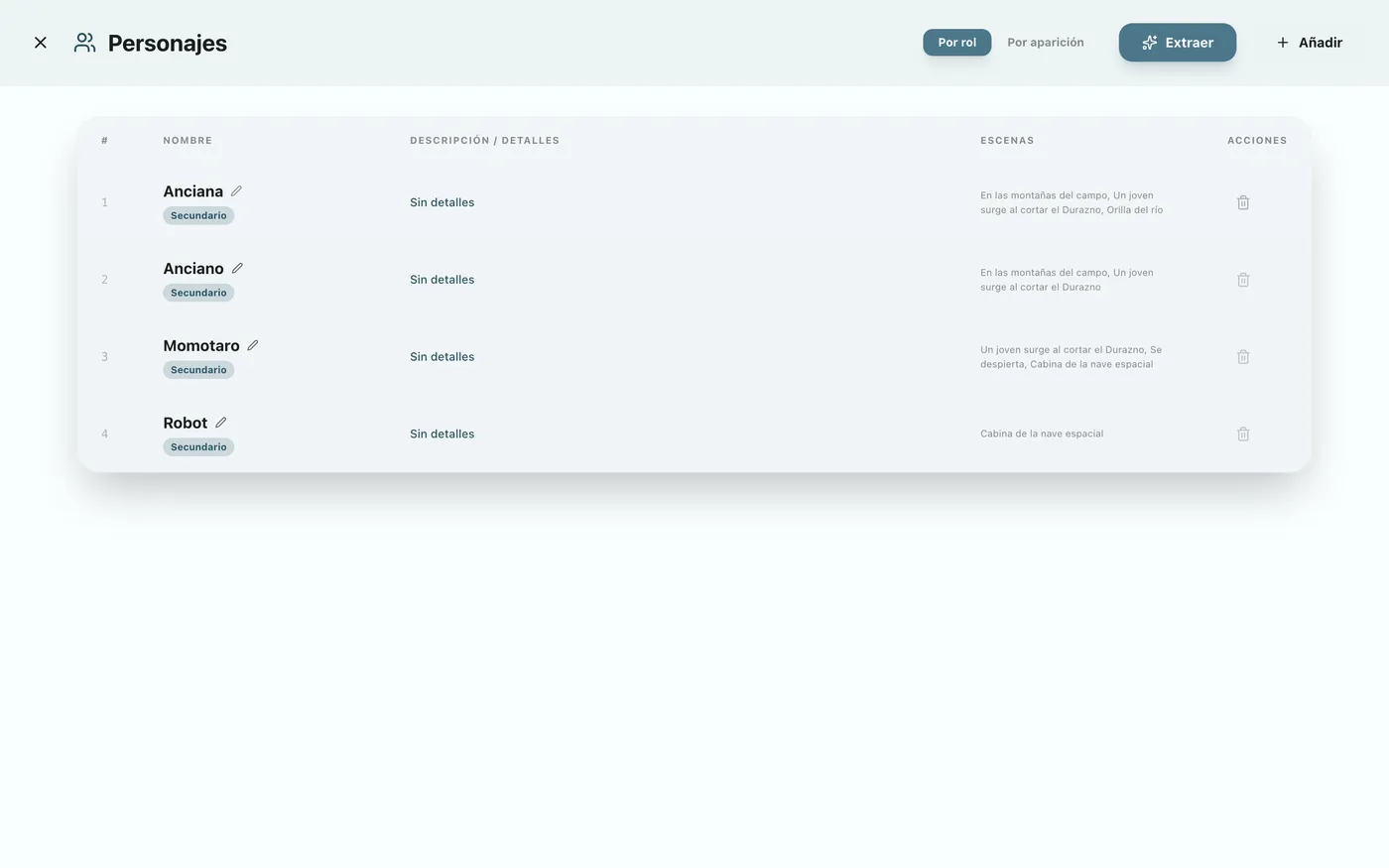
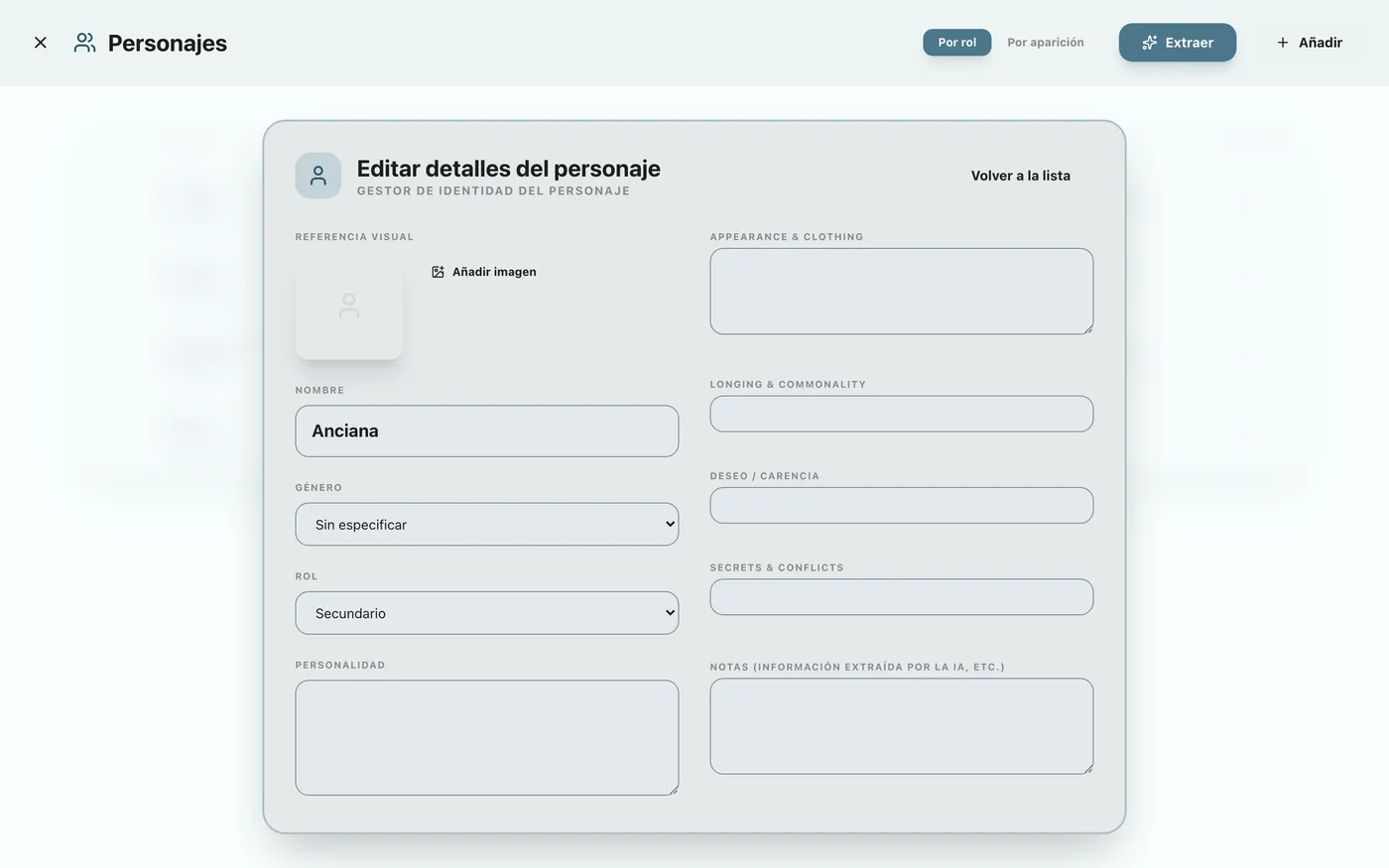
Gestión y profundización de personajes#
Los personajes registrados se gestionan en una lista. En la pantalla de edición detallada, puedes definir rasgos internos profundos como “deseos/carencias” y “secretos/mentiras”, lo que ayuda a la IA a crear descripciones con más vida.
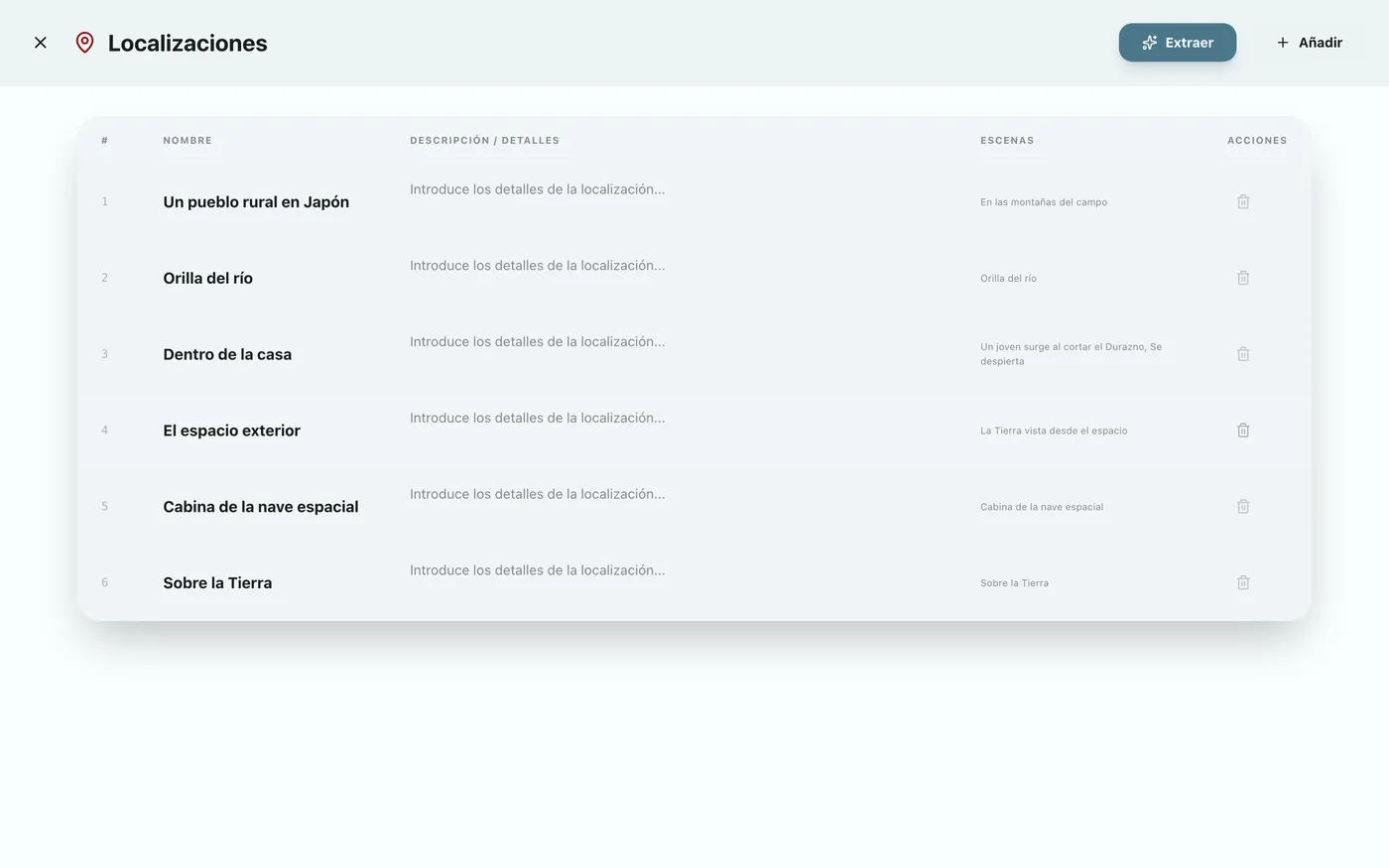
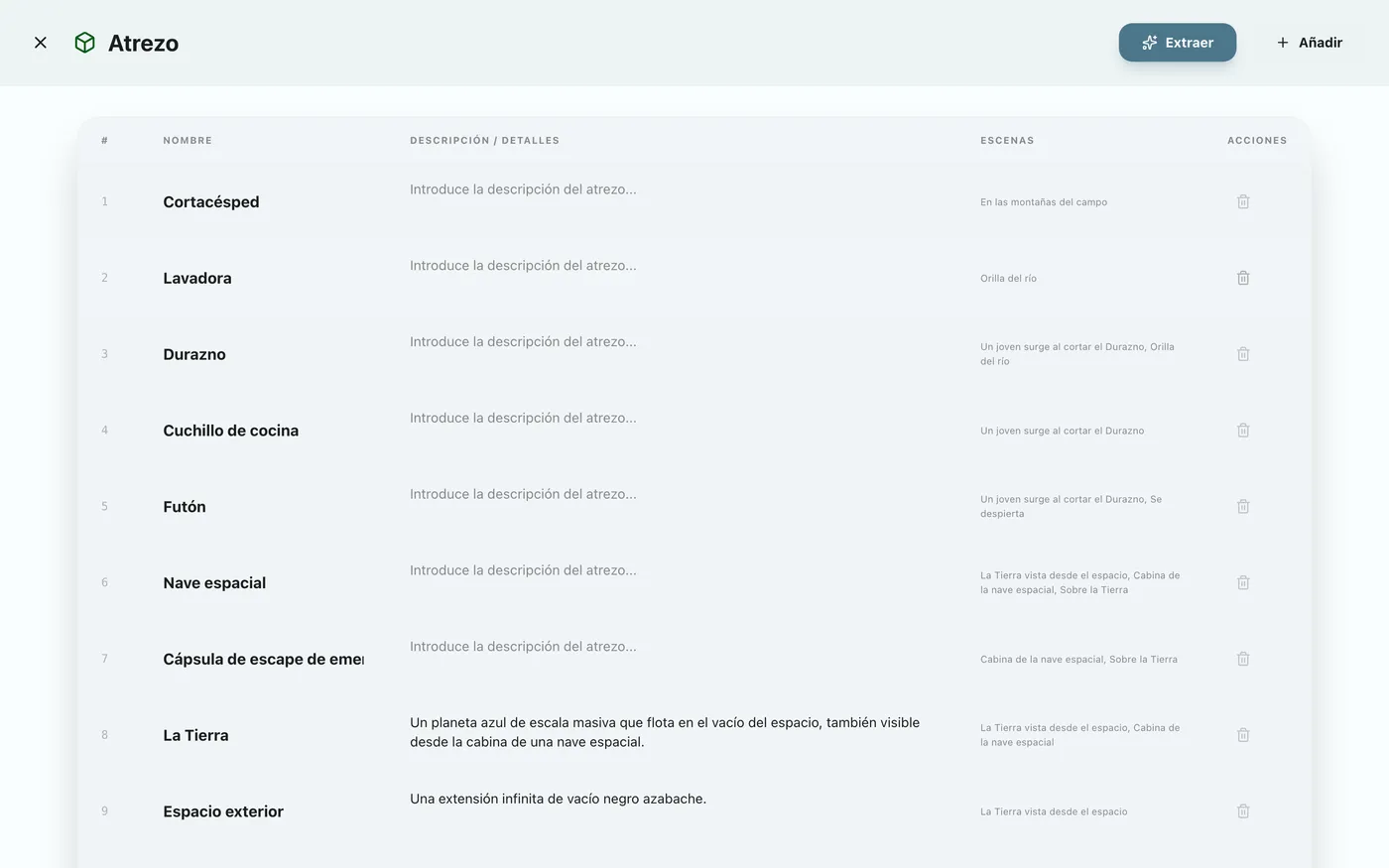
Gestión de lugares y objetos, y extracción automática con IA#
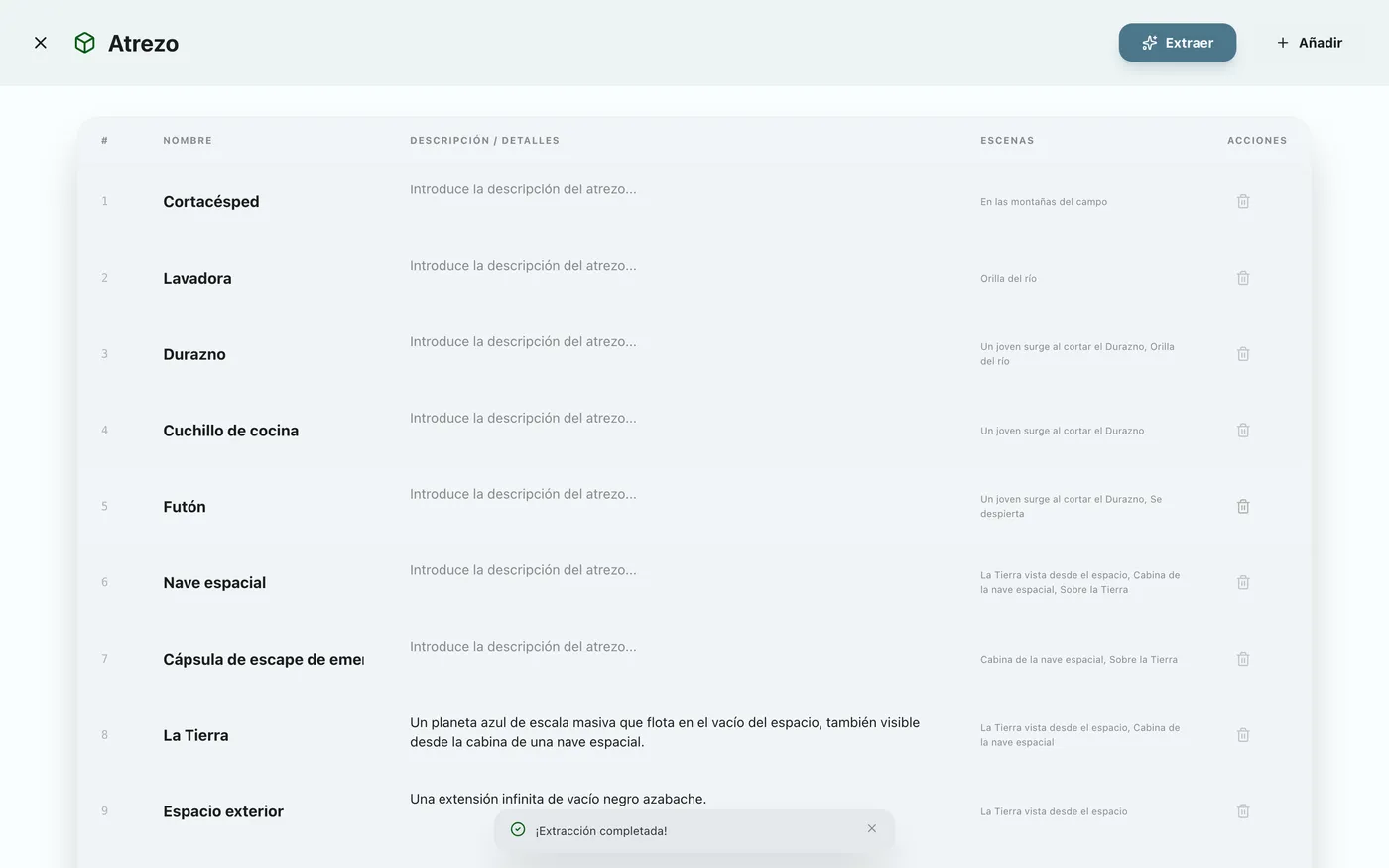
Los lugares y los objetos también se gestionan en una lista. Además, existe una función muy útil que permite a la IA leer automáticamente el texto ya escrito del guion para extraer y registrar esta información.
Traducción a otros idiomas
Traducción de un proyecto#
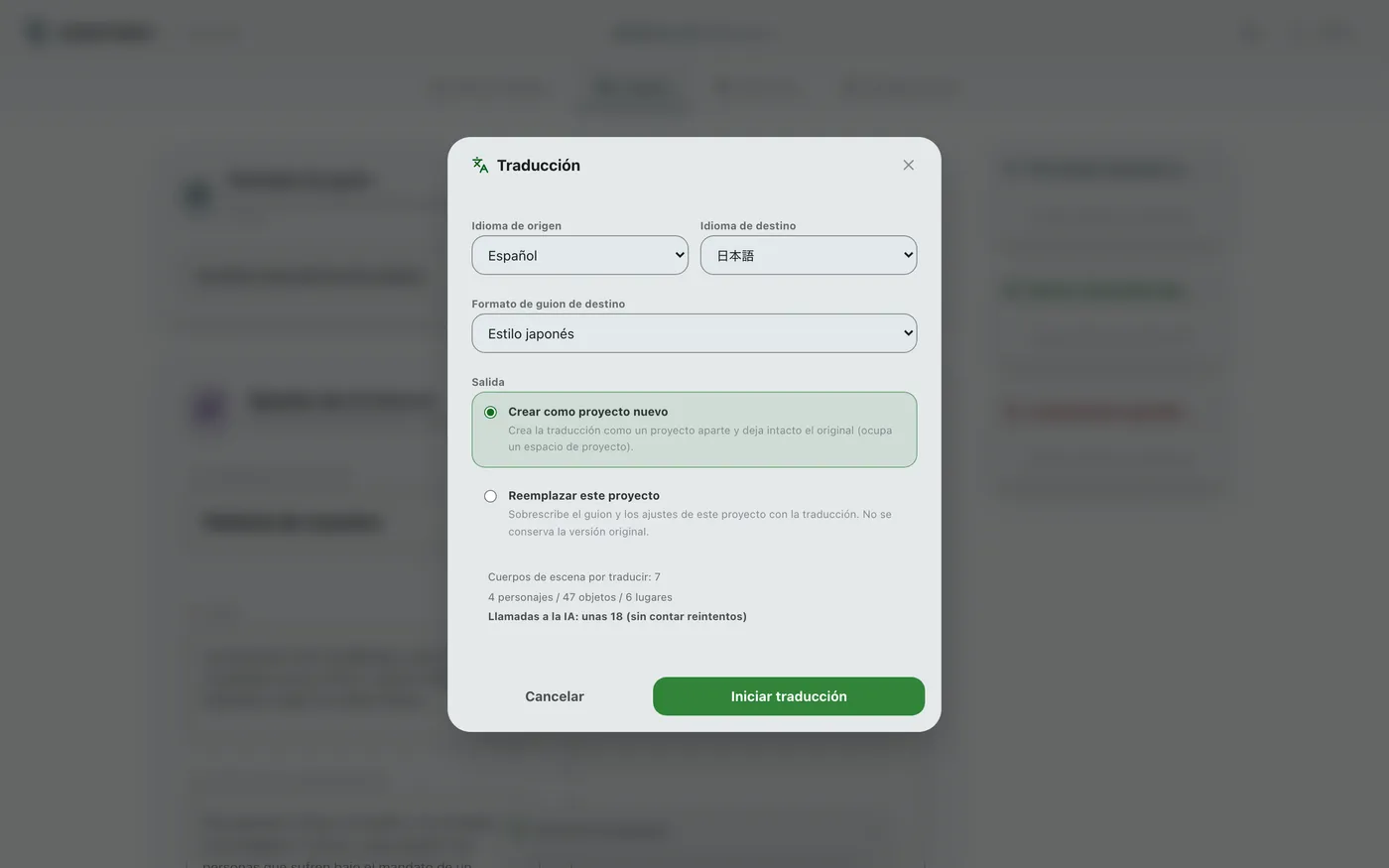
Desde la sección “Traducir” de la pestaña “Configuración”, la IA puede traducir todo el proyecto a otro idioma de una vez. Puedes elegir si la traducción se crea como un nuevo proyecto o si reemplaza al actual. Para ejecutarla es necesario tener configurada la conexión de IA.
4Redacción del guion y asistencia de IA
A partir del árbol y la configuración que has construido, por fin llega el momento de redactar el guion. Incorpora una IA de última generación como compañera de trabajo para una colaboración fluida.
Configuración de la IA e inicio de la escritura
Configuración de conexión de IA (BYOK)#
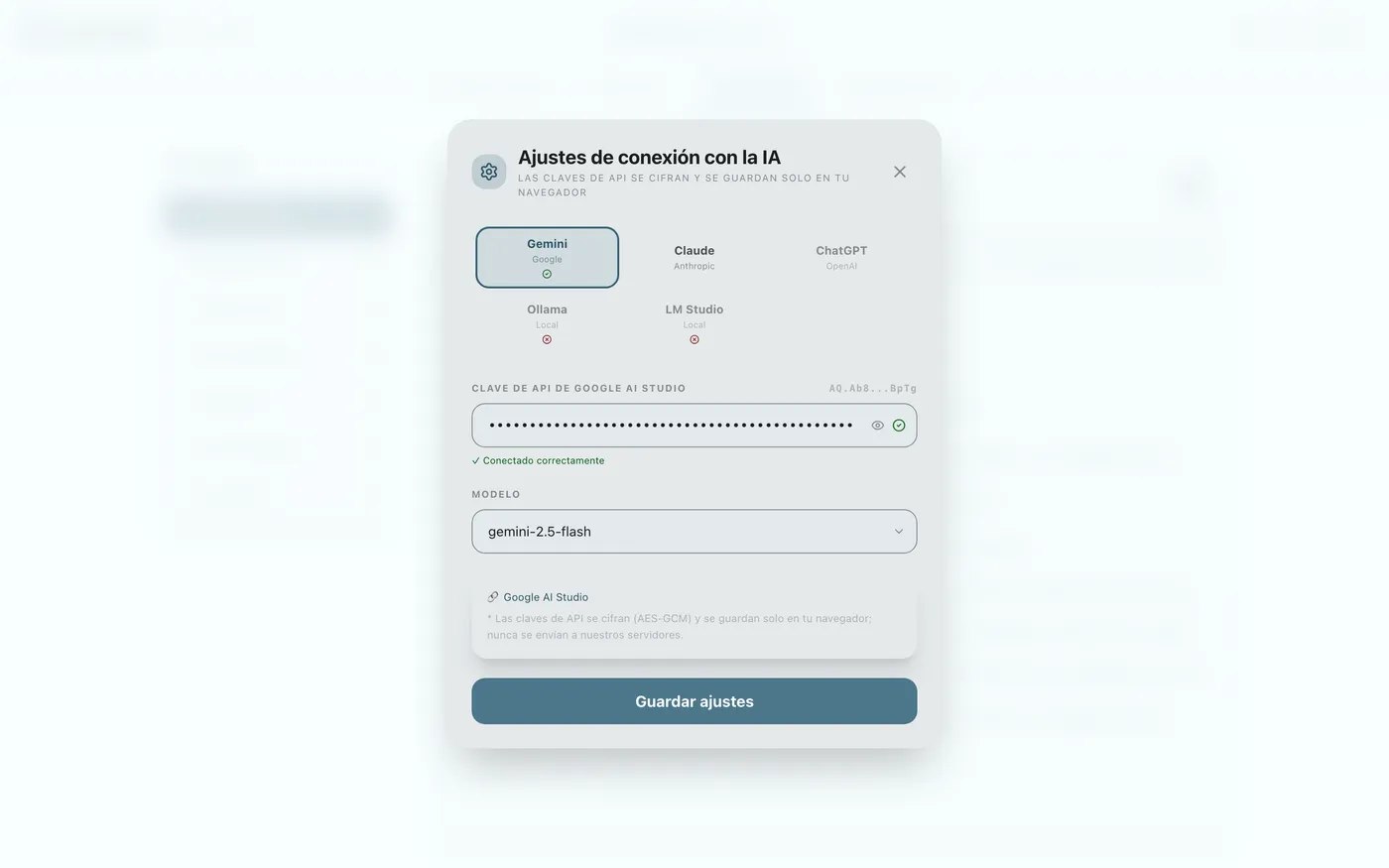
Conecta con IAs como Gemini, Claude o ChatGPT utilizando tu propia clave de API. Puedes elegir el modelo más adecuado según la situación.
Pantalla de redacción de la historia#
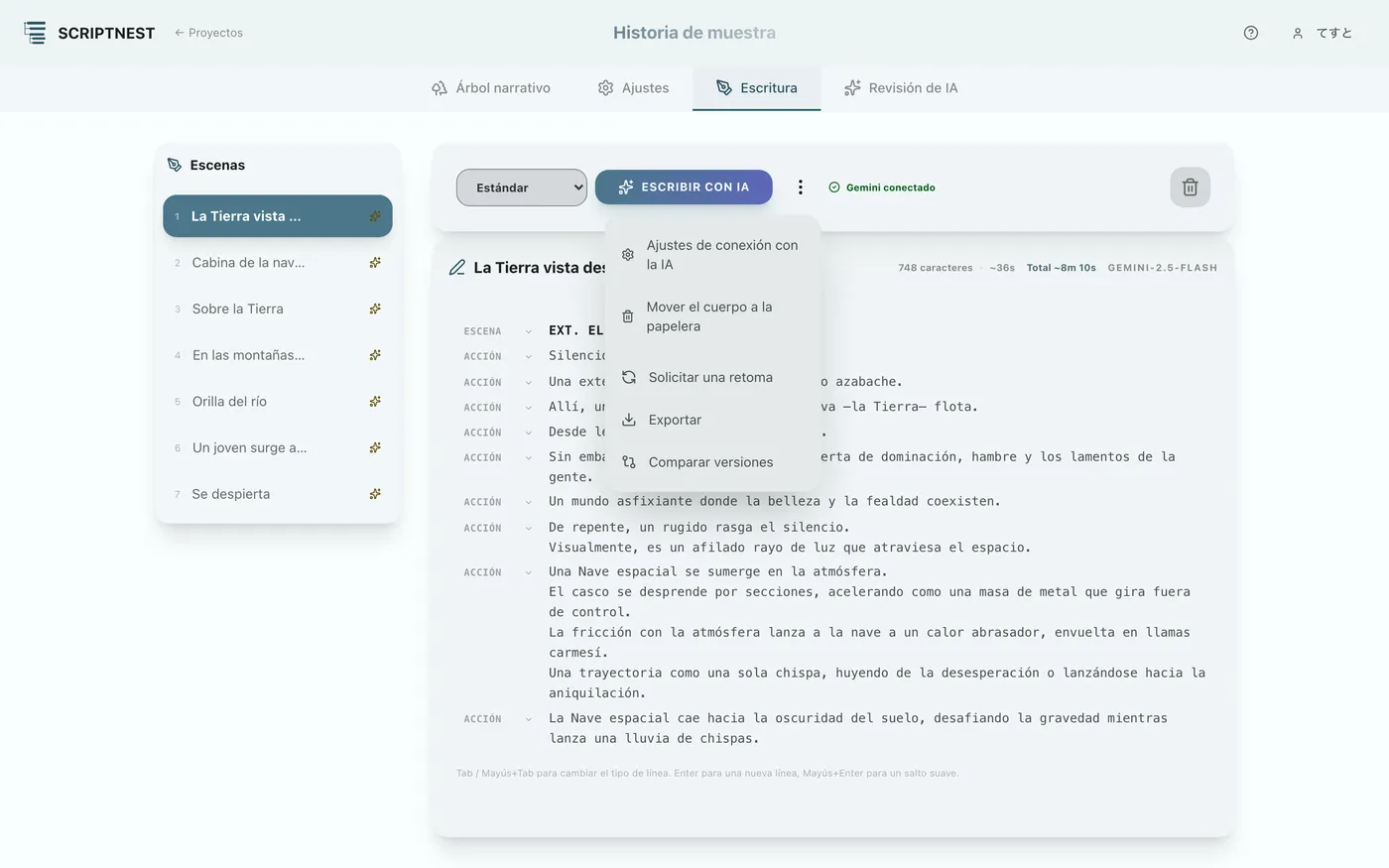
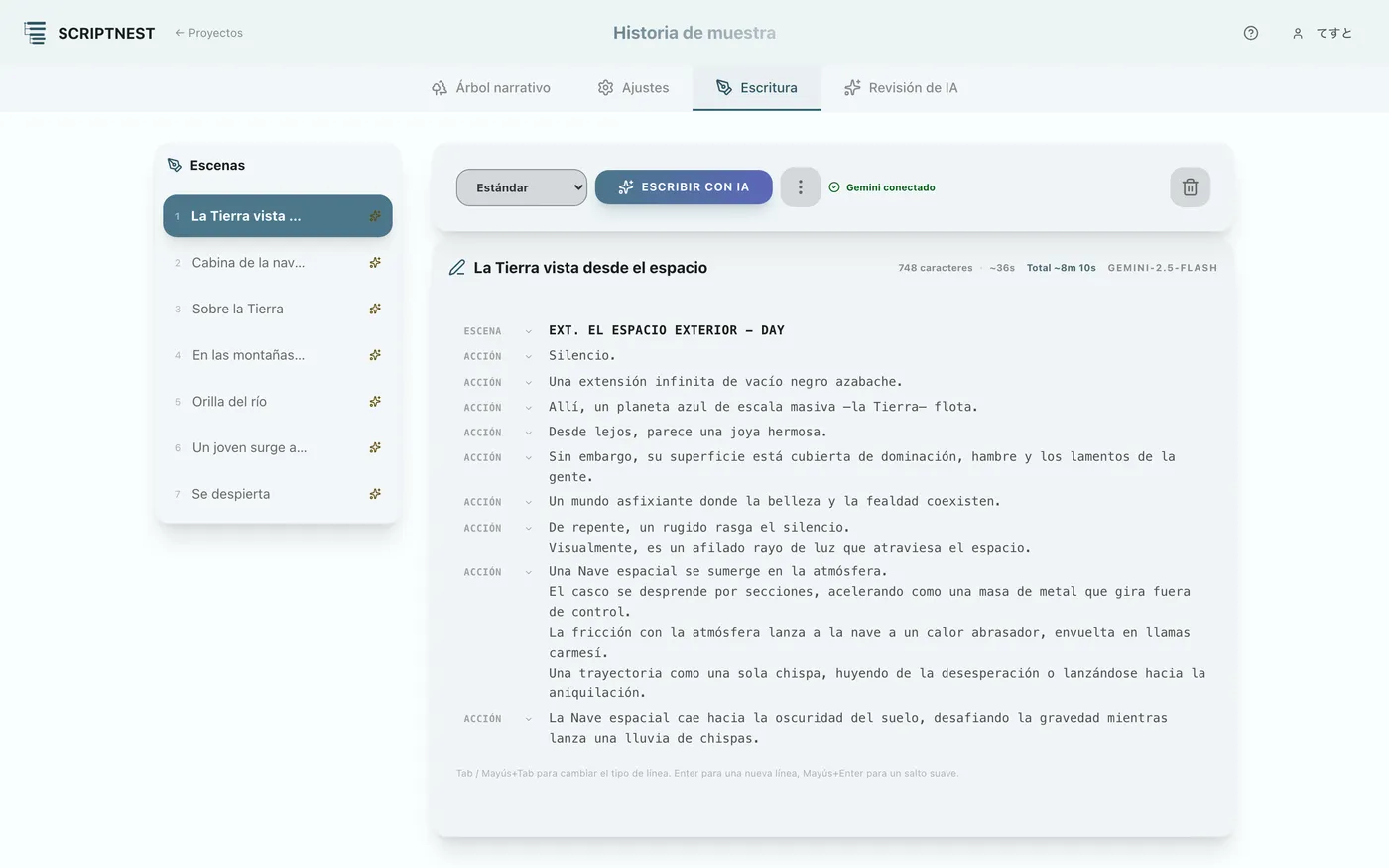
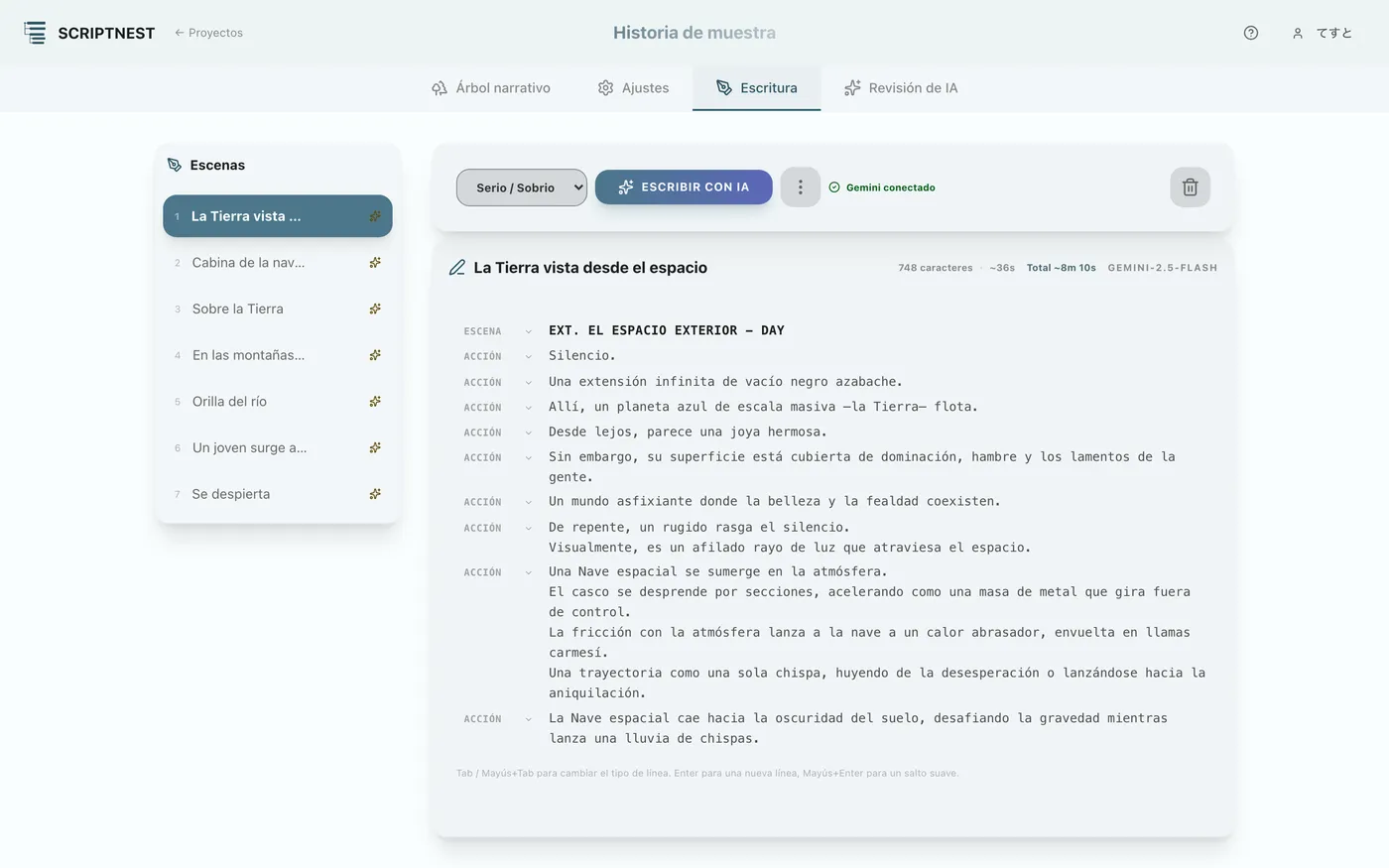
Al abrir la pestaña “Redacción de la historia”, aparece el editor de escritura para cada escena. Puedes especificar el estilo configurado (estándar, serio/dramático, comedia, etc.).
Colaboración entre humano e IA (edición manual y repeticiones)
Escritura con IA y edición manual#
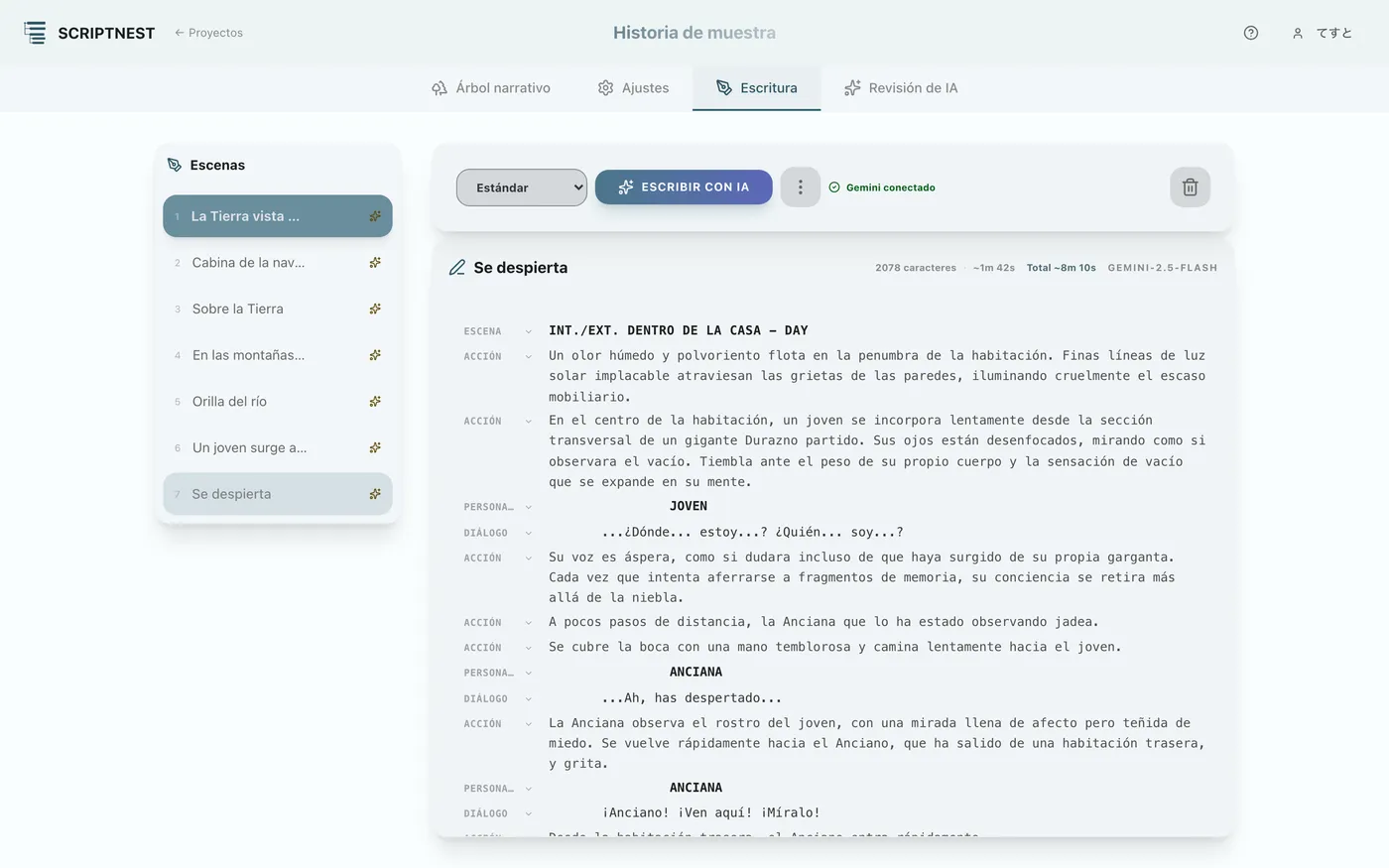
Al pulsar el botón “Escribir con IA”, esta genera el guion teniendo en cuenta la configuración y el contexto de la escena. Por supuesto, puedes ampliar o modificar libremente el texto generado directamente en el editor.
Solicitar una repetición#
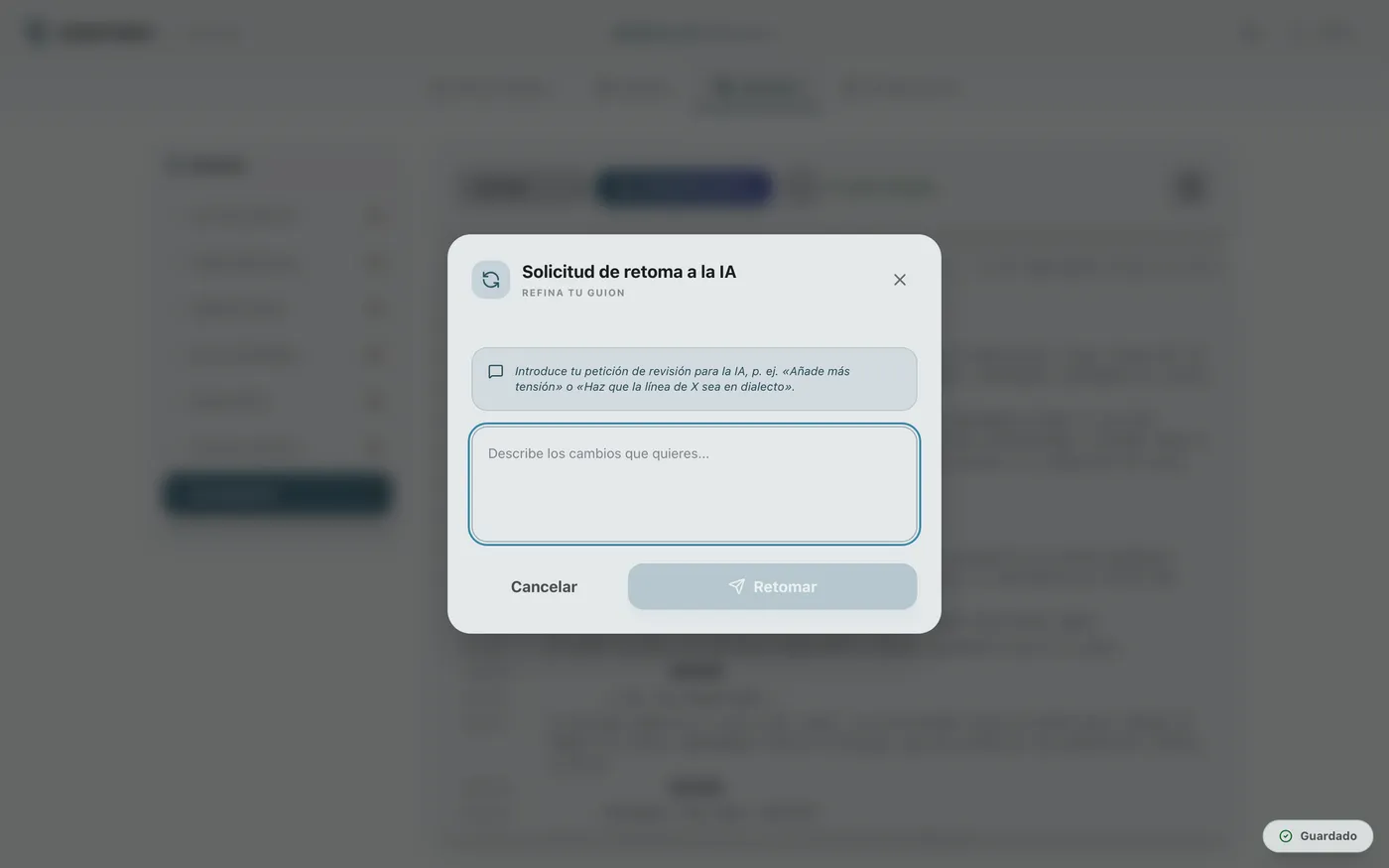
Si el resultado de la IA no coincide con lo que pretendías, puedes seleccionar “Solicitar repetición” en el menú para que lo reescriba.
5Análisis, comparación y exportación
Scriptnest incluye funciones de análisis para elevar la calidad del guion terminado, y funciones de exportación para compartirlo en el set.
Análisis avanzado y comparación
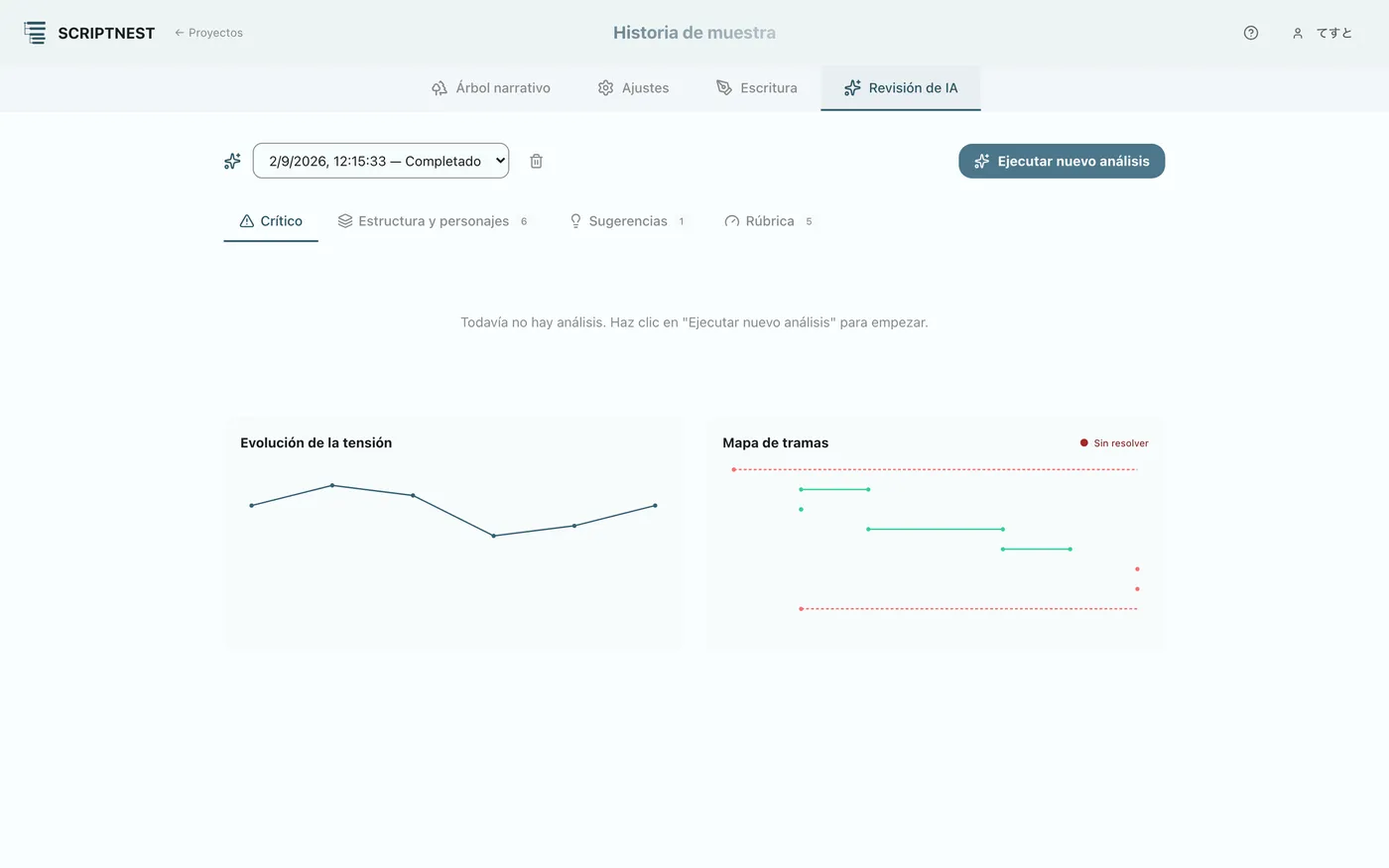
Función de “análisis de guion y detección de contradicciones” con IA#
La IA detecta automáticamente problemas en el guion, como “contradicciones cronológicas” o “incoherencias en el conocimiento de los personajes”, y propone mejoras. Esto permite elevar la calidad de la trama desde un punto de vista objetivo. Para ejecutarlo, es necesario haber configurado antes la conexión de IA desde la pestaña de redacción de la historia.
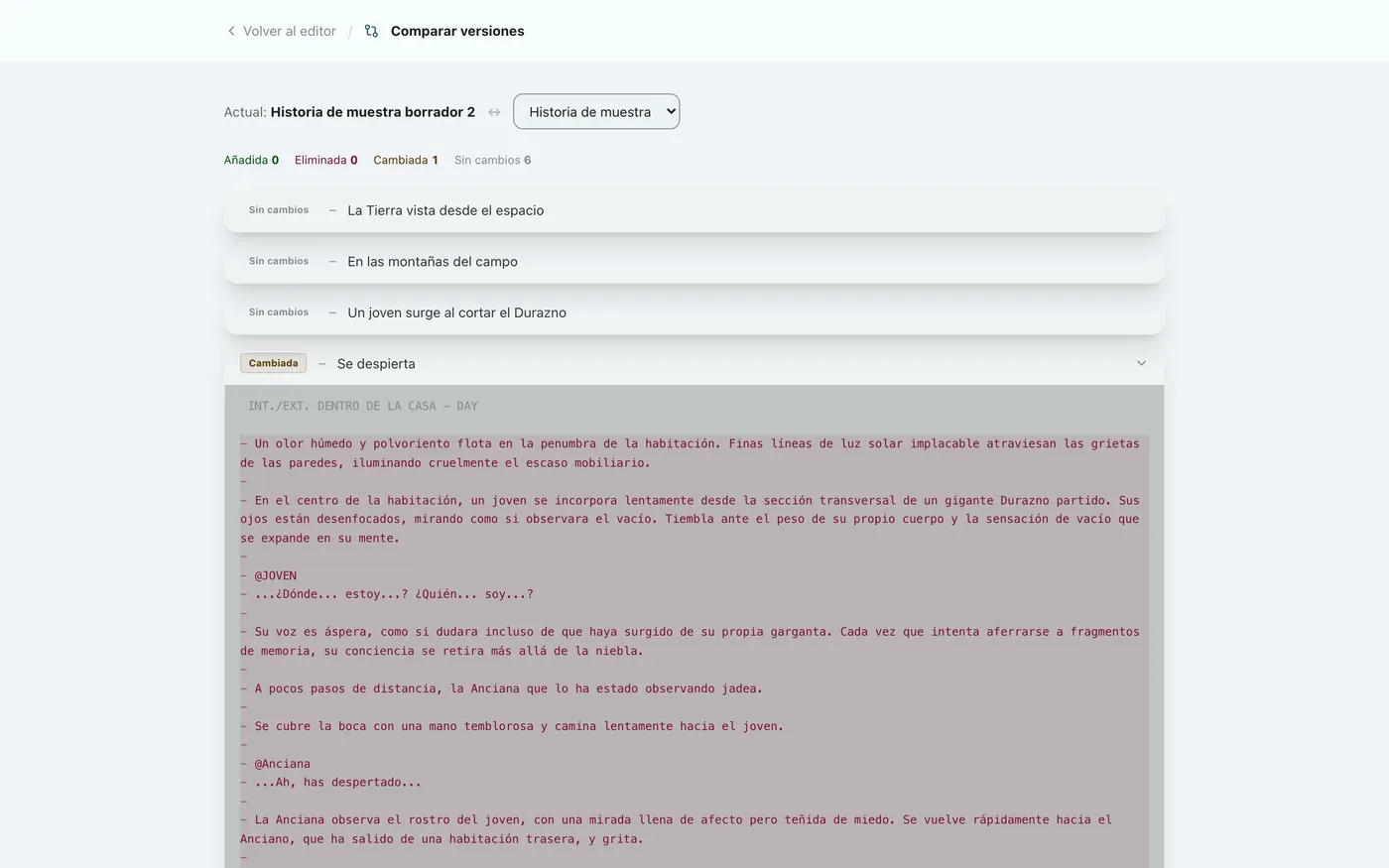
Función de comparación visual de “borradores”#
Compara y comprueba “qué se ha añadido, eliminado o modificado” respecto a una versión anterior (como el primer borrador), con un código de colores claro, similar a una diferencia de código.
Exportación del guion
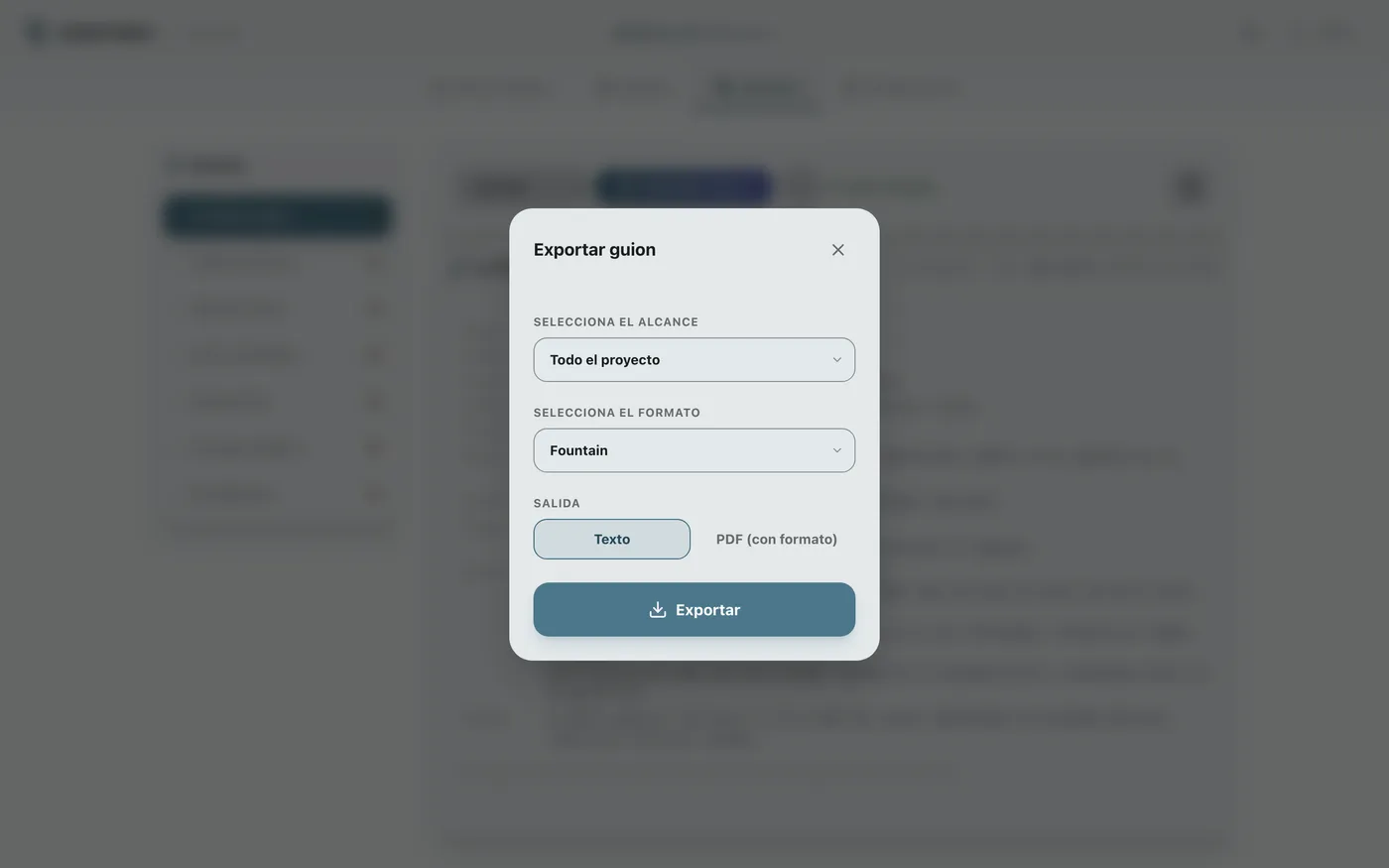
Exportación en formato profesional#
Con la función “Exportar”, puedes generar el guion terminado como un PDF o un archivo de texto formateado con un solo clic. Está listo para compartirse de inmediato en el set.
Si tienes dudas
Puede que alguien más haya tenido el mismo problema. Pregunta o publica sugerencias en la comunidad.