Scriptnest — 脚本
Scriptnest マニュアル
物語を4階層のツリーで組み立て、登場人物や場所をマスターデータとして持たせたうえで、AIと一緒に脚本を書き上げるまで。プロジェクトの作成から書き出しまでを、実際の画面で追いかけます。
1プロジェクトの作成と管理
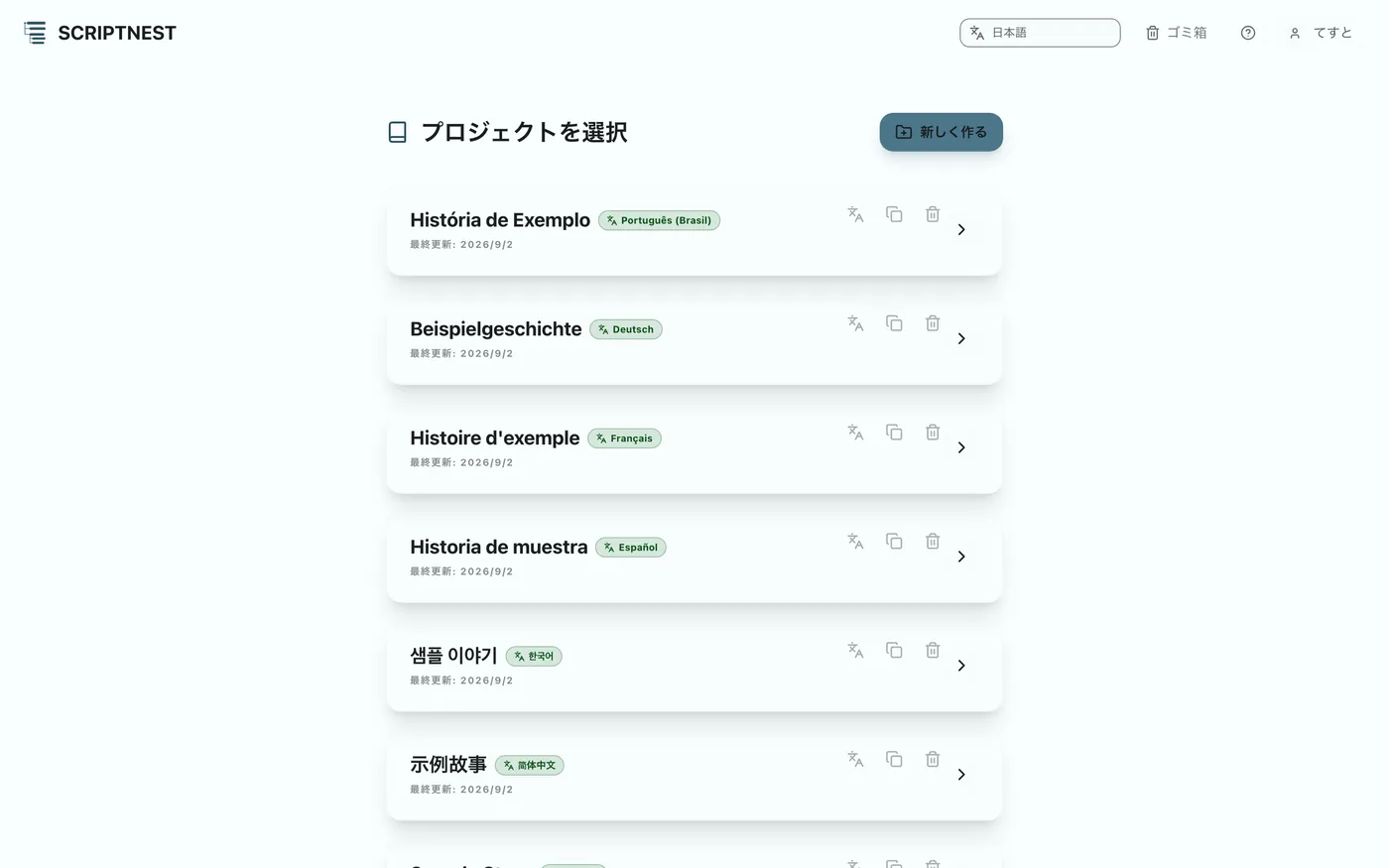
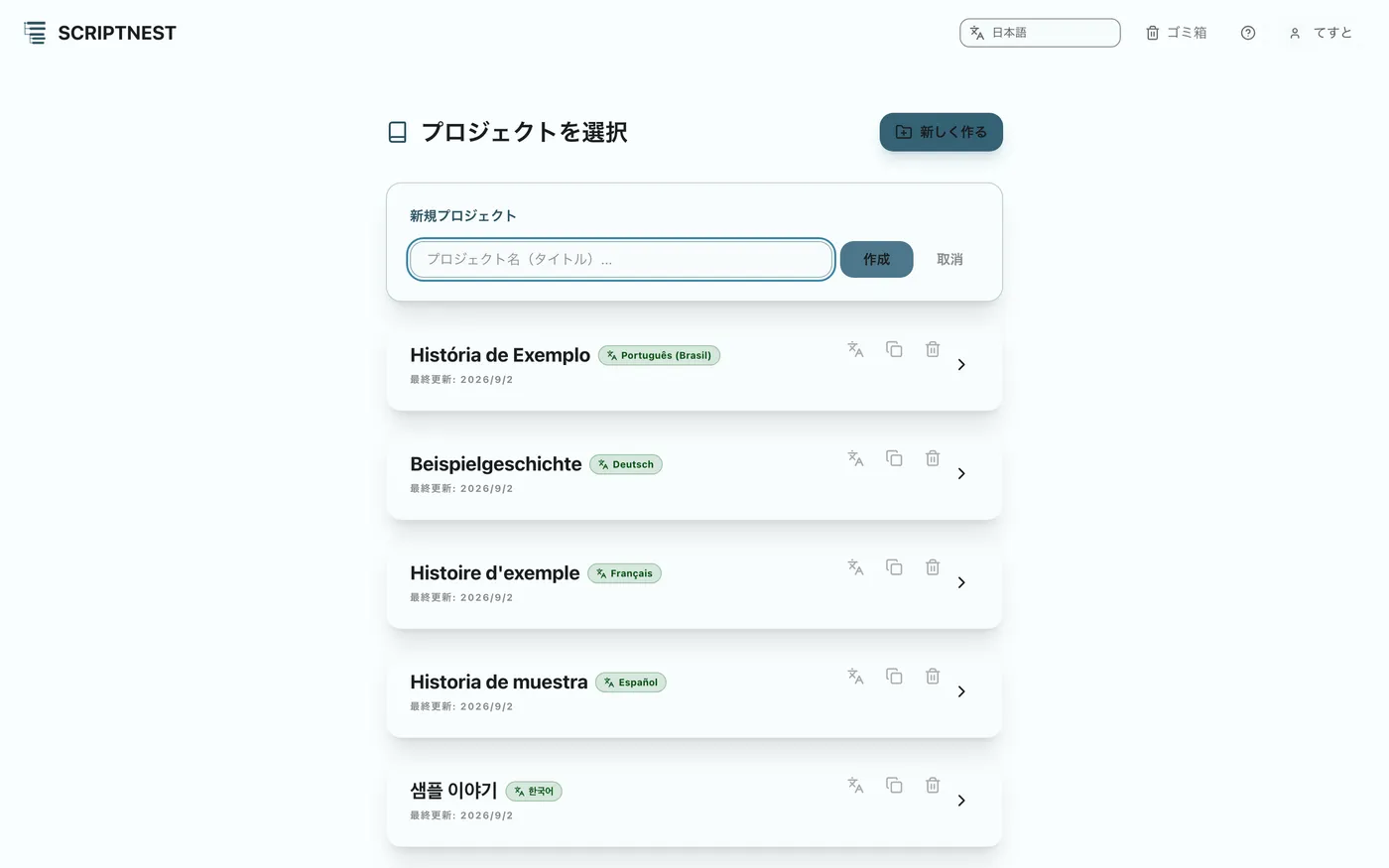
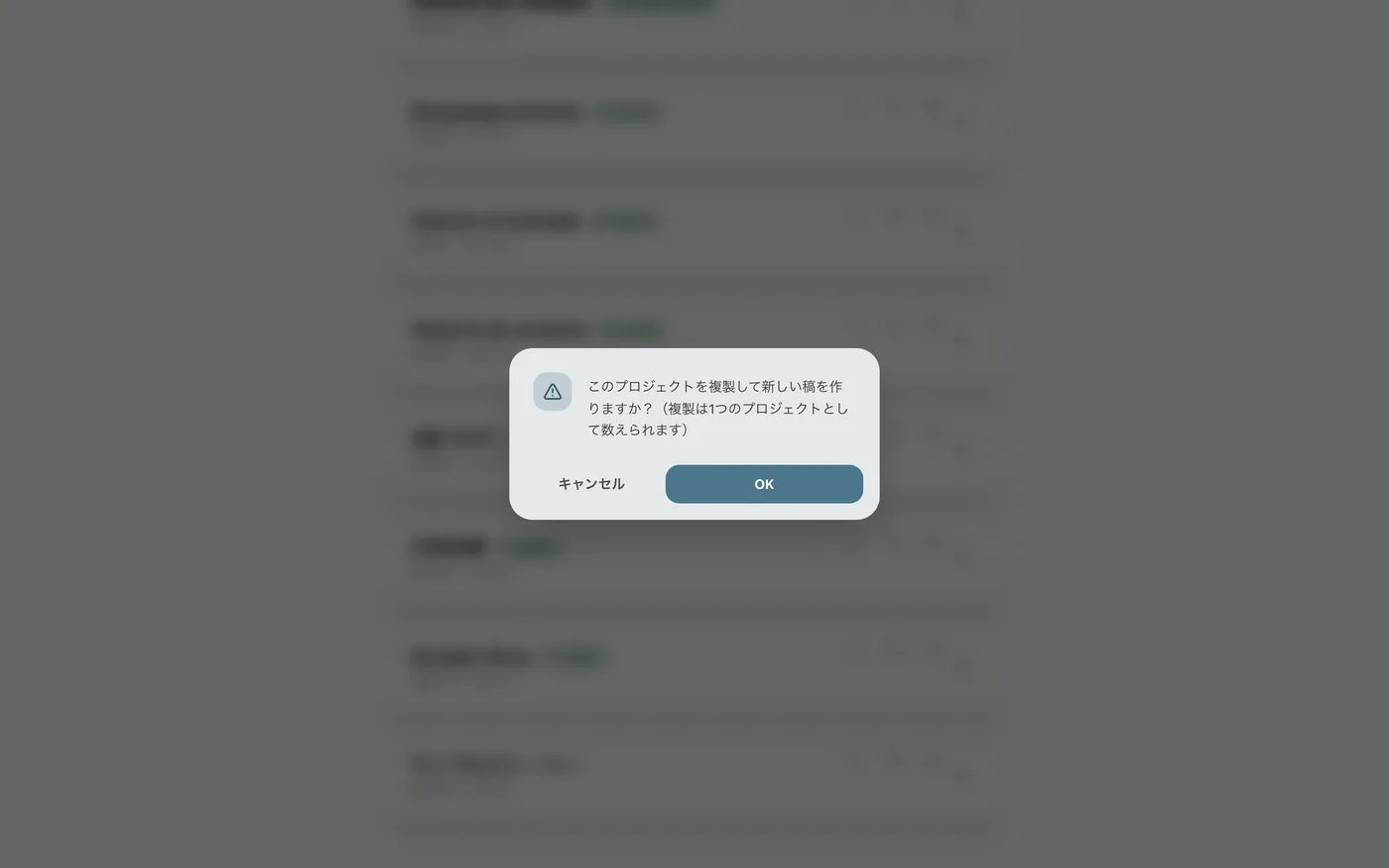
まずはシナリオを管理するための「プロジェクト」を作成します。Scriptnestでは、バージョンごとに「稿」を分けて管理することも簡単です。
2ストーリーツリーの構築
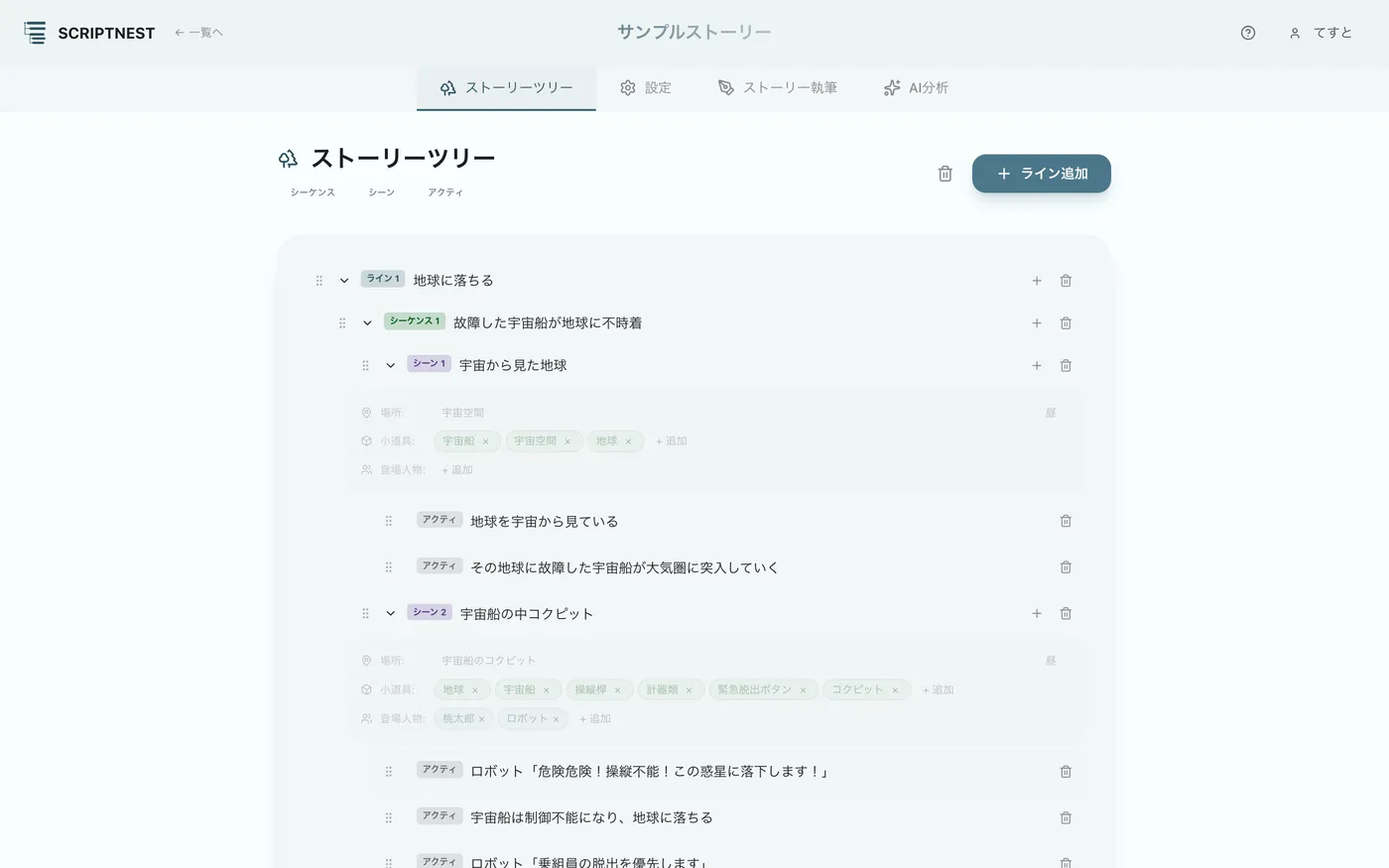
Scriptnestの最大の特徴は、物語を「ライン」「シーケンス」「シーン」「アクティ(行動)」の4階層で視覚的に整理できることです。複雑なプロットも迷子にならずに構築できます。
階層構造の作成
ストーリーツリーの全体像#
プロジェクトを開くと、まずストーリーツリーが表示されます。ここで物語の骨組みを作っていきます。
ラインとシーケンスの追加#
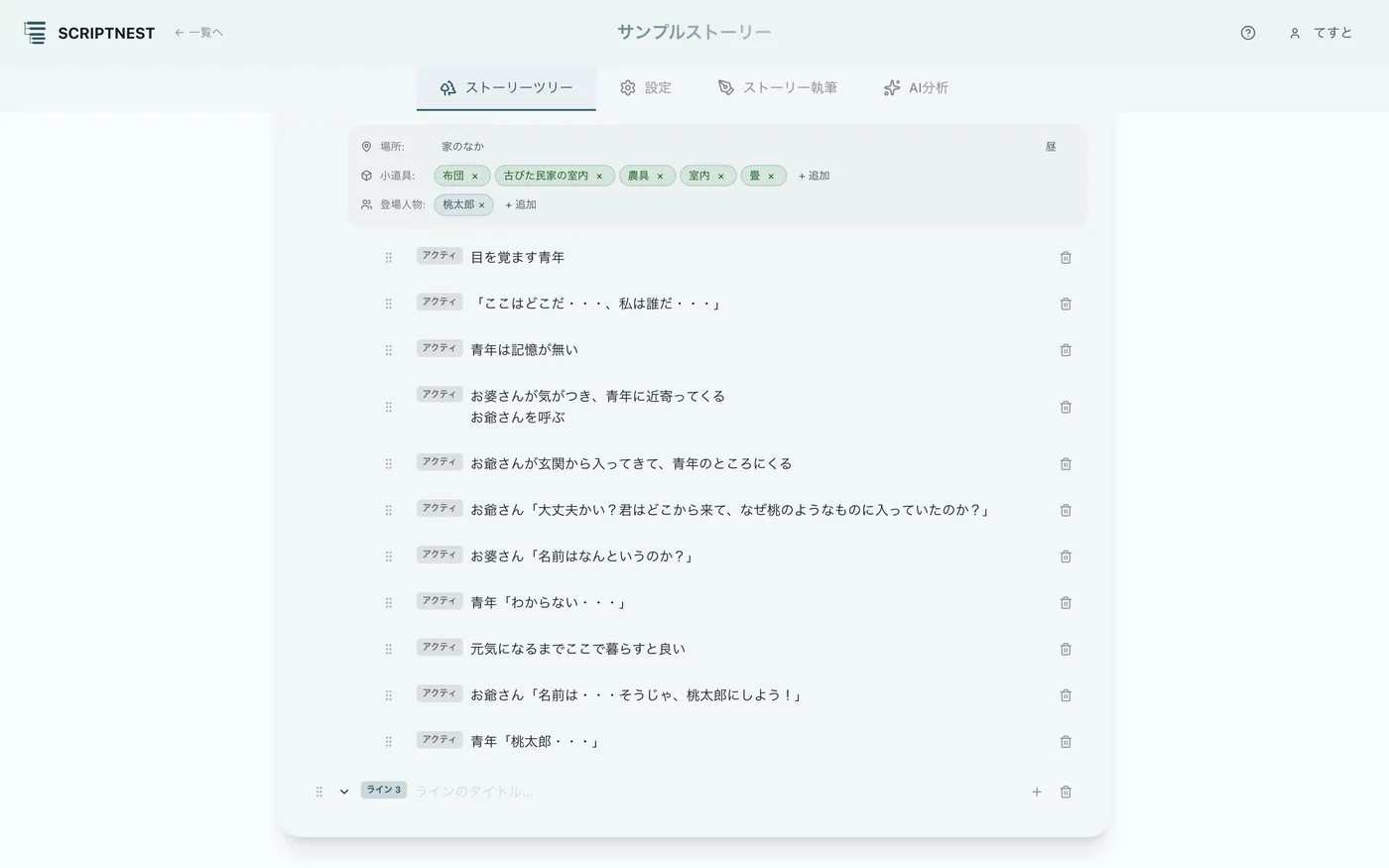
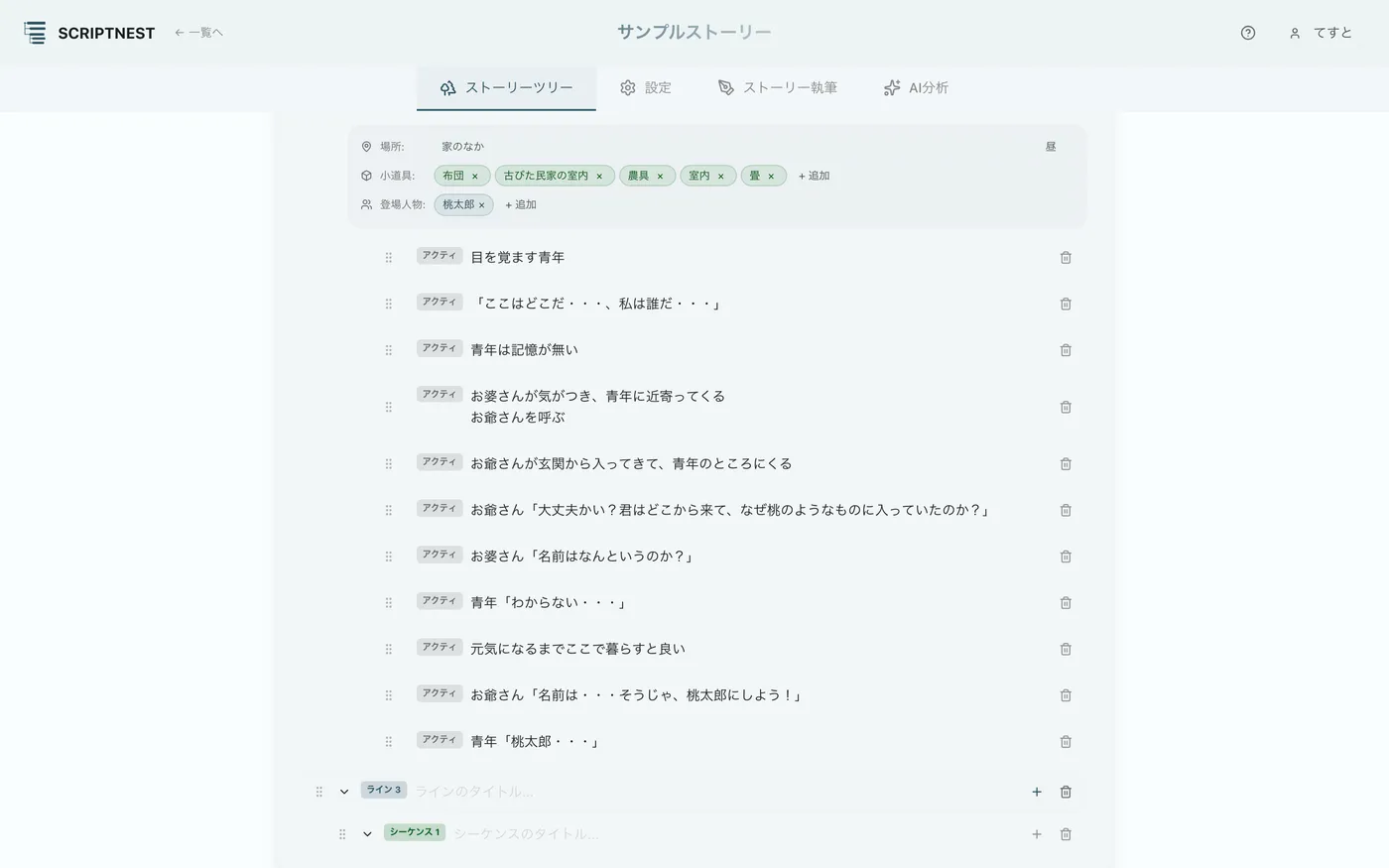
「ライン追加」ボタンから大きな物語の柱となる「ライン」を作成します。シーケンス(一連の展開)は、ラインの右端の「+」を押して追加します。


シーンとアクティの追加#
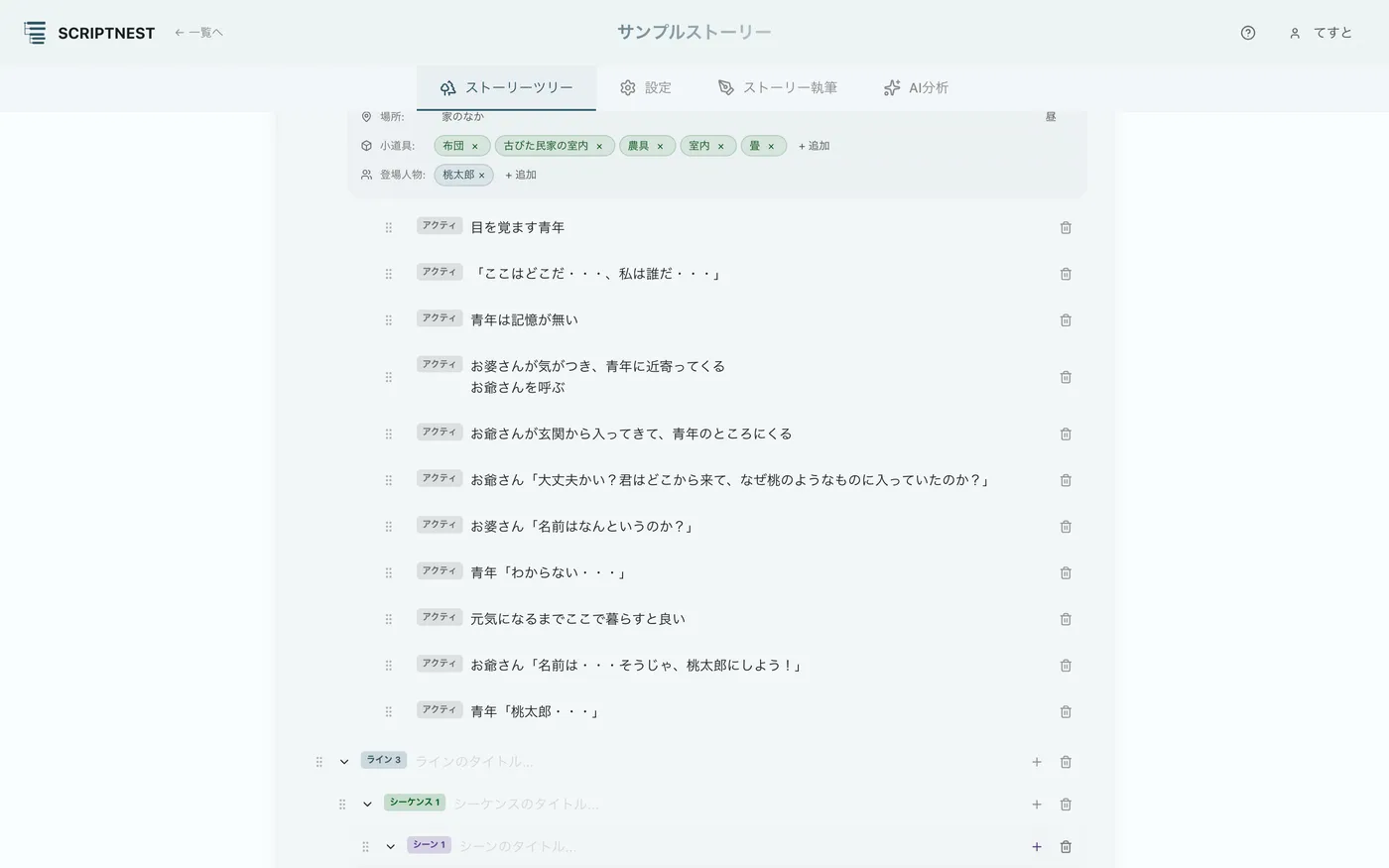
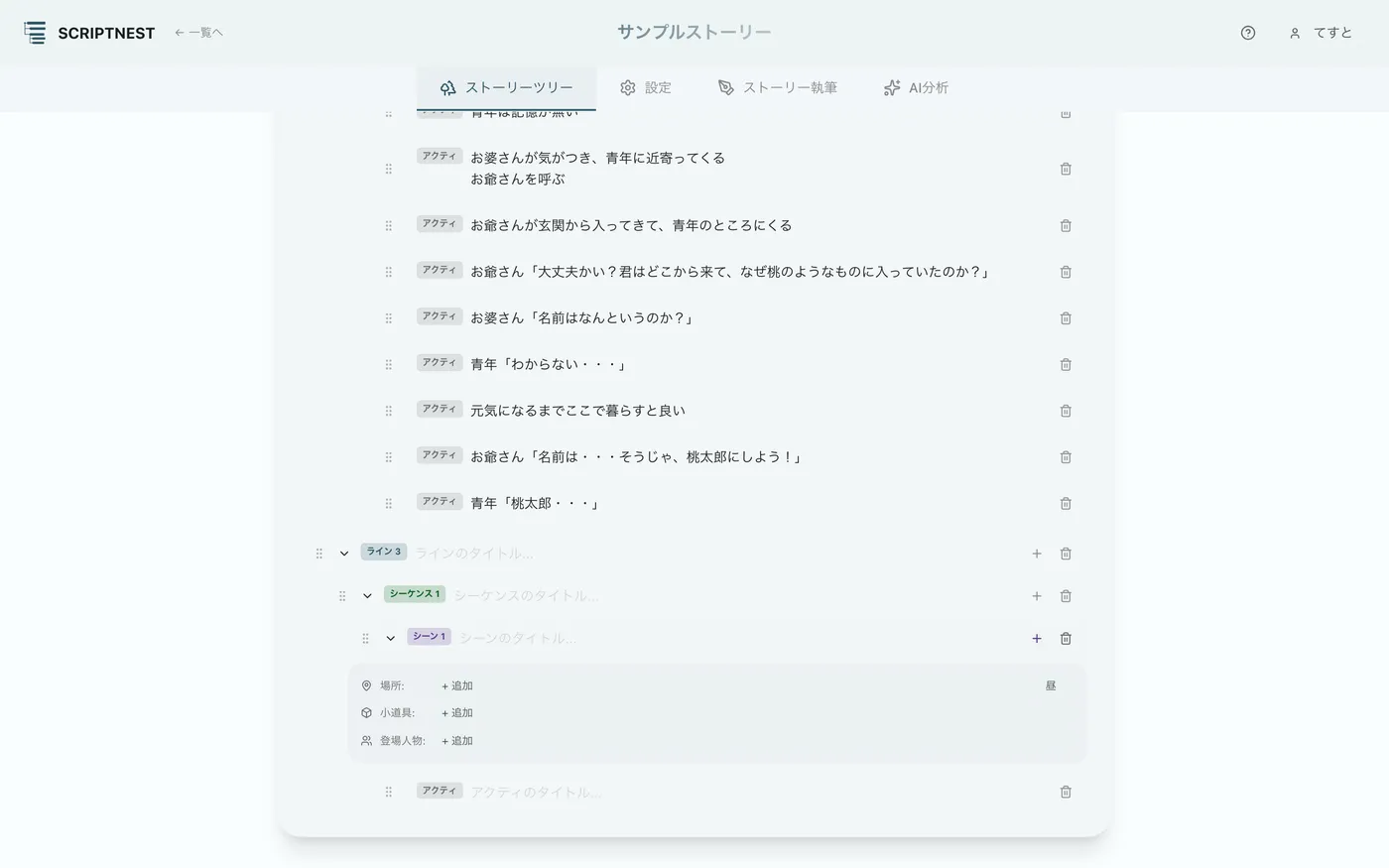
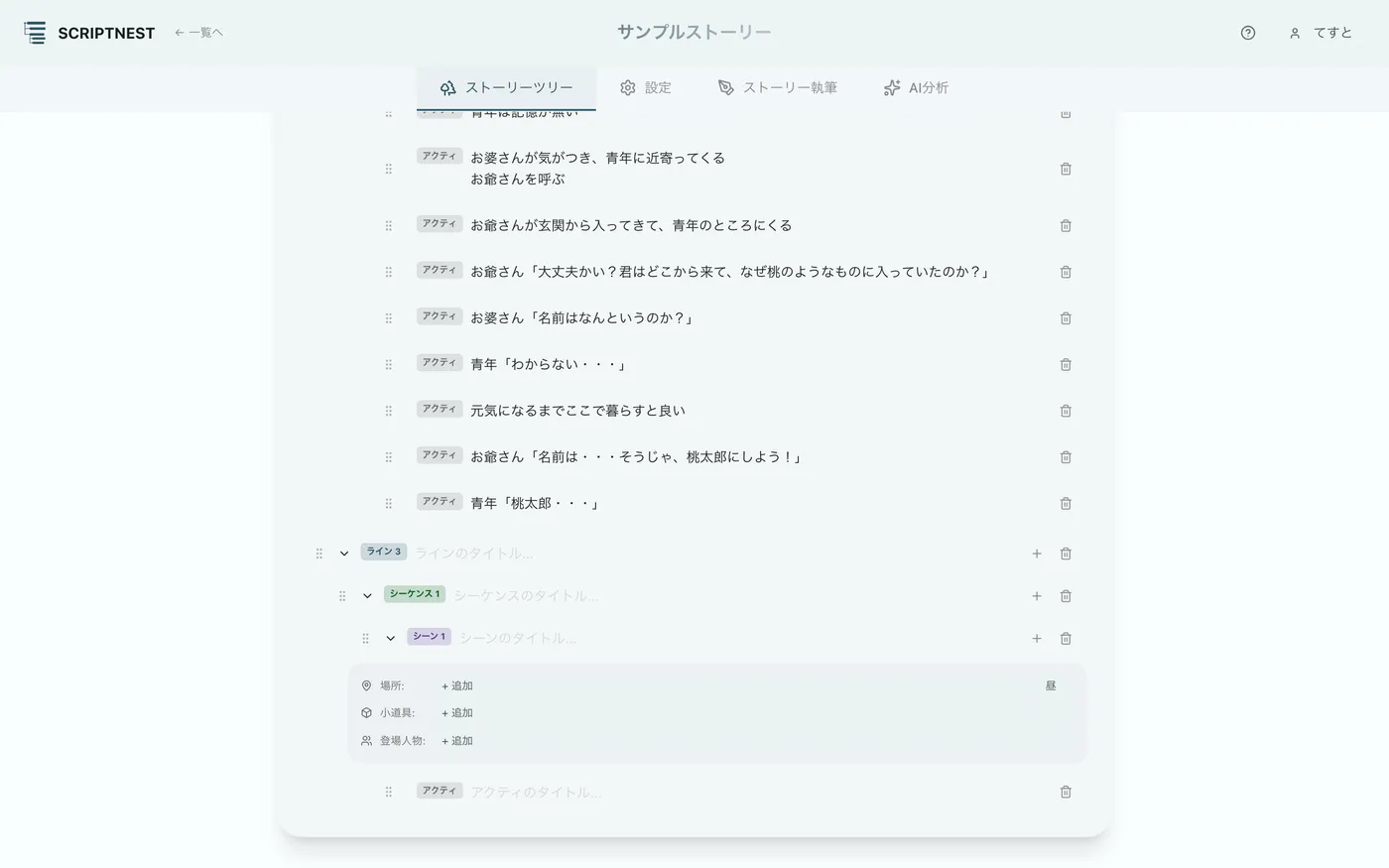
シーケンスの中に具体的な「シーン(場面)」を追加し、さらにそのシーン内で何が起こるかを「アクティ(行動)」として複数書き込んでいきます。
直感的なドラッグ&ドロップ操作#
ツリー上の各要素(ライン、シーケンス、シーン、アクティ)は、自由にドラッグ&ドロップで入れ替えが可能です。プロットの変更や構成の練り直しが極めてスムーズに行えます。
3設定とマスターデータ管理
テーマや目的を設定し、登場人物、場所、小道具をデータベースとして一元管理します。これにより、AIが設定を正確に読み込み、矛盾のない執筆を実現します。
基本設定とシーンへの割り当て
ストーリー基本設定とフォーマット#
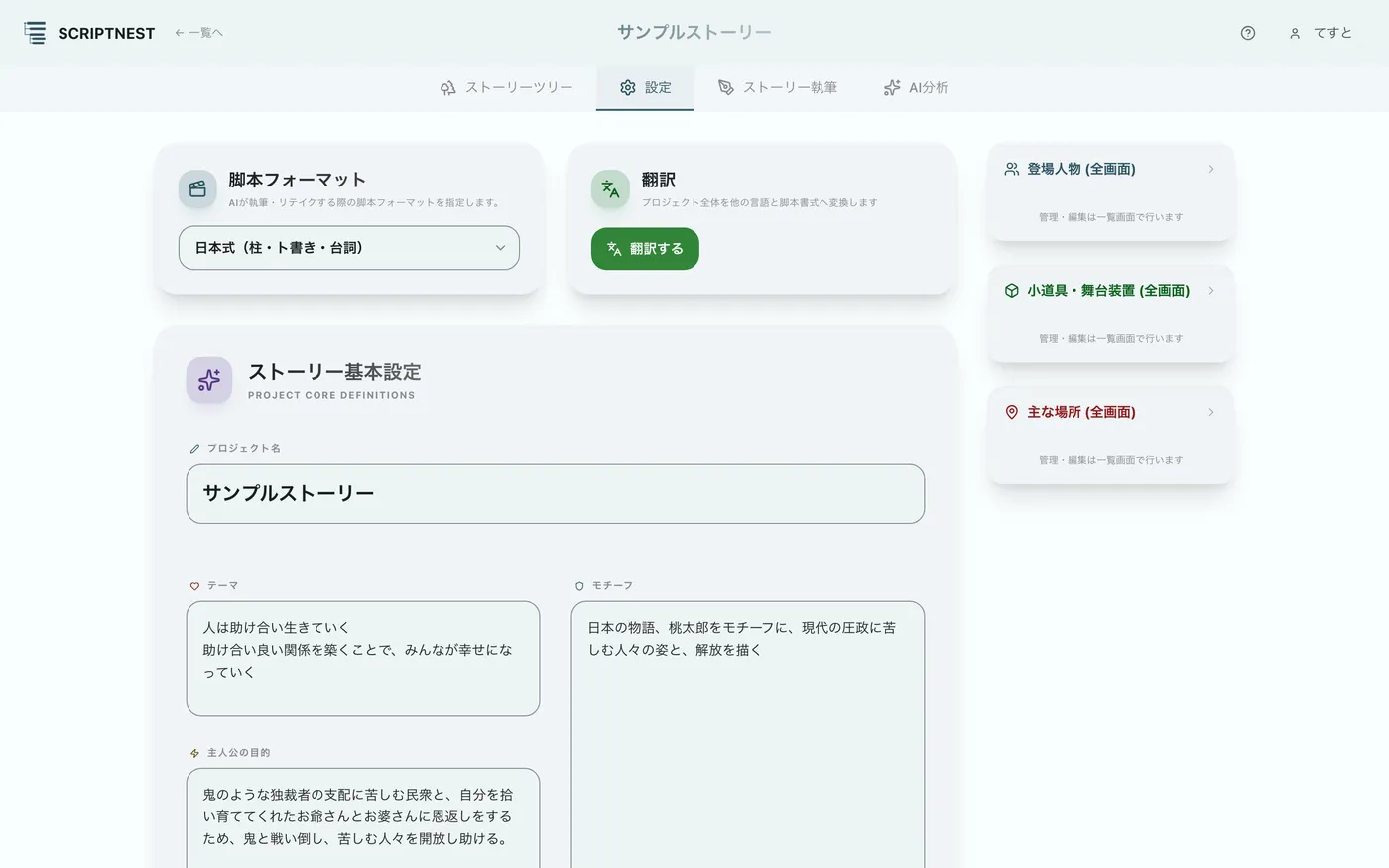
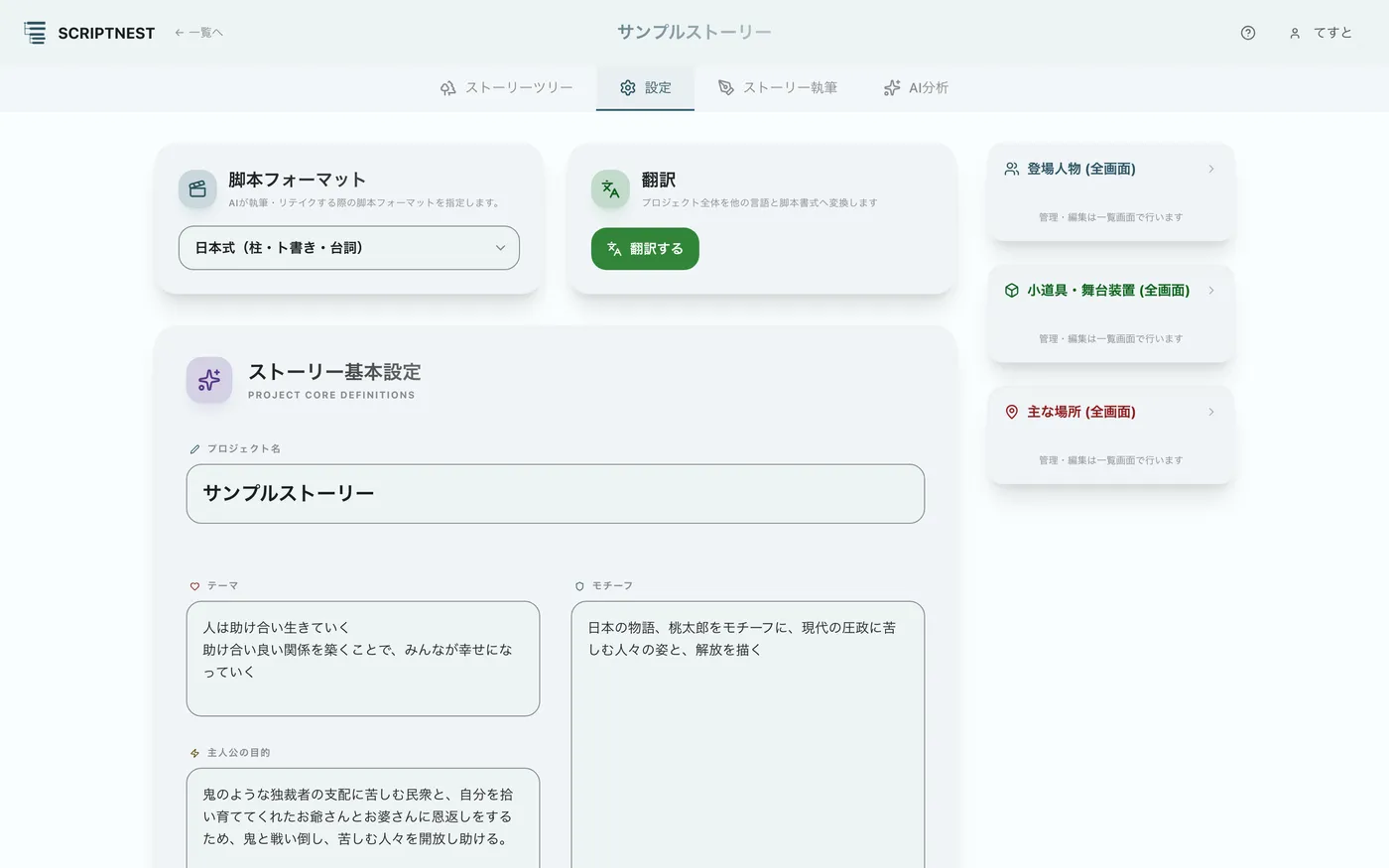
「設定」タブから、物語のテーマや主人公の目的、詳細設定を書き込みます。また、執筆する際のフォーマット(日本式など)もここで指定します。
シーンへの要素登録#
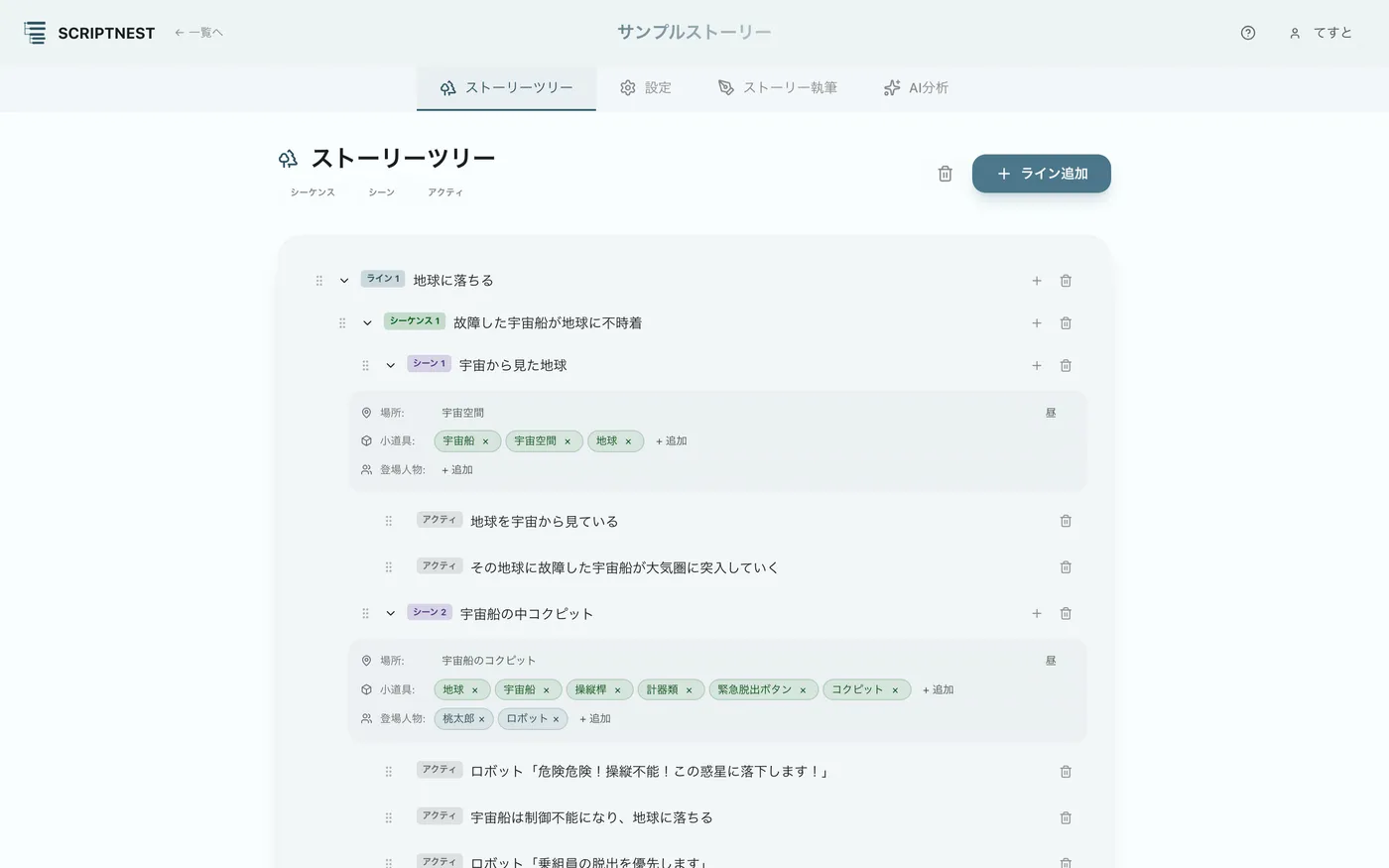
各シーンのパネルで、その場面に登場する「場所」「小道具」「登場人物」を追加して紐付けます。
マスターデータの詳細管理
登場人物の管理と深堀り#
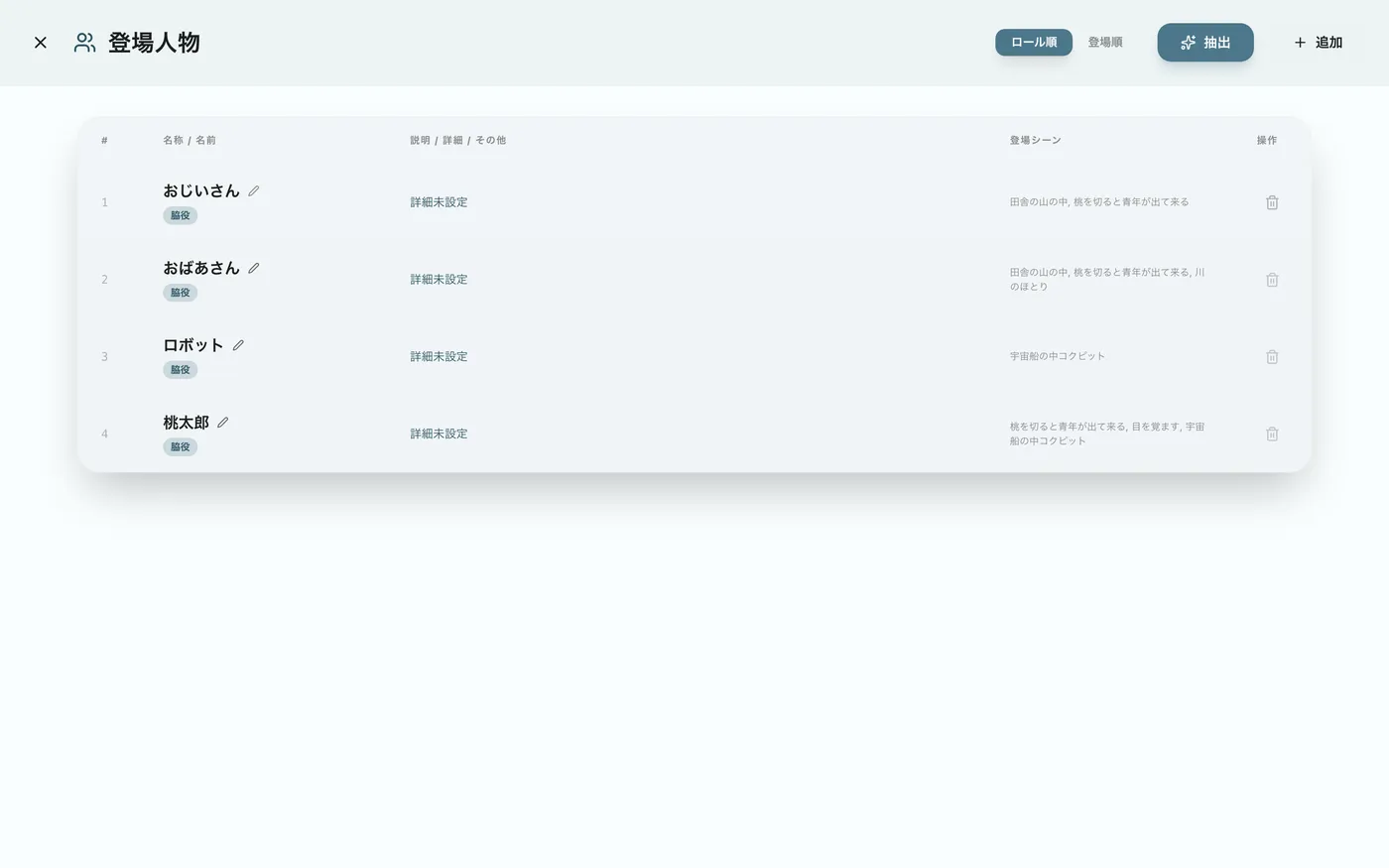
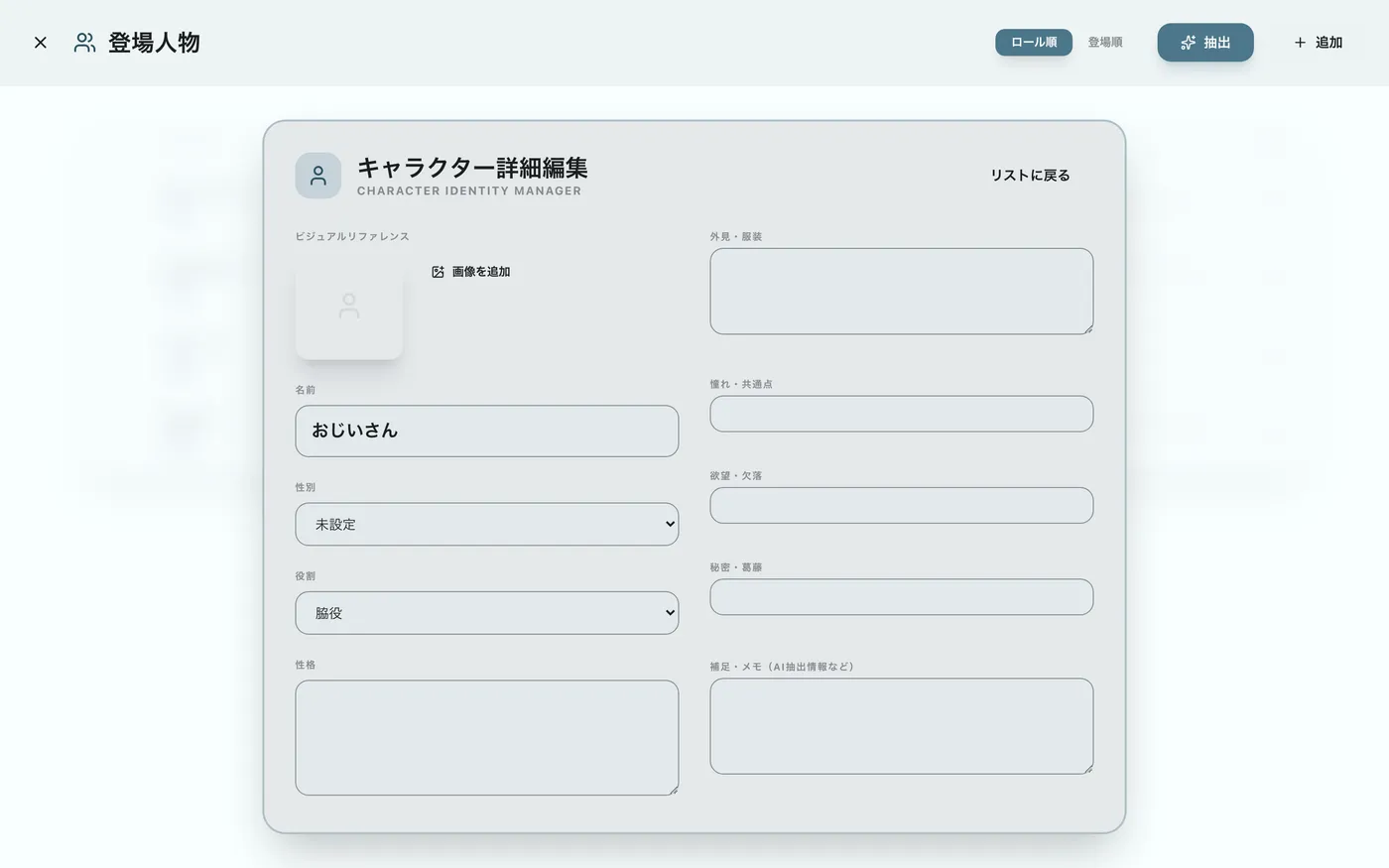
登録されたキャラクターは一覧で管理されます。詳細編集画面では、「欲求・欠落」「秘密・嘘」といった深い内面まで定義でき、血の通った描写をAIに促します。
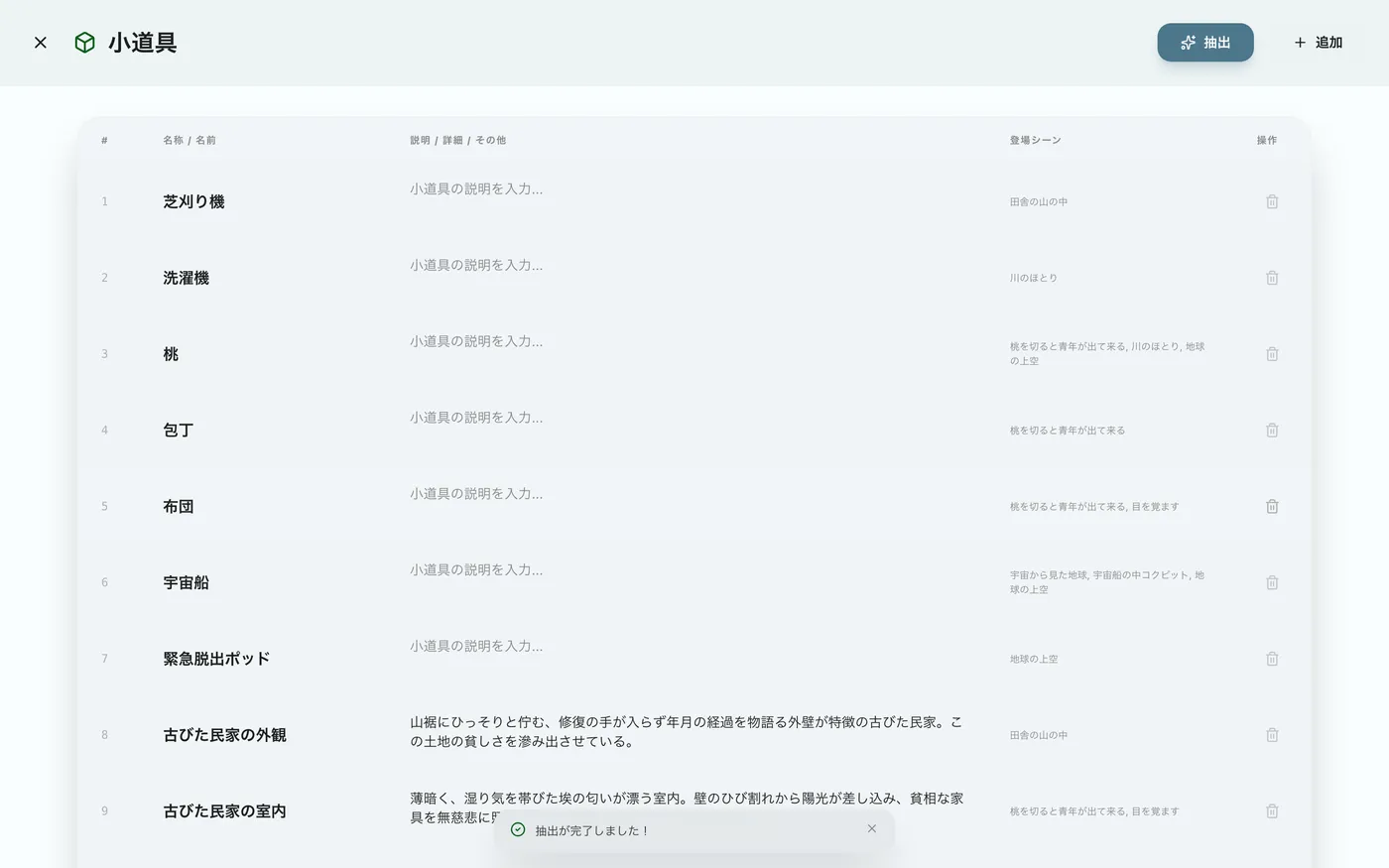
場所・小道具の管理とAI自動抽出#
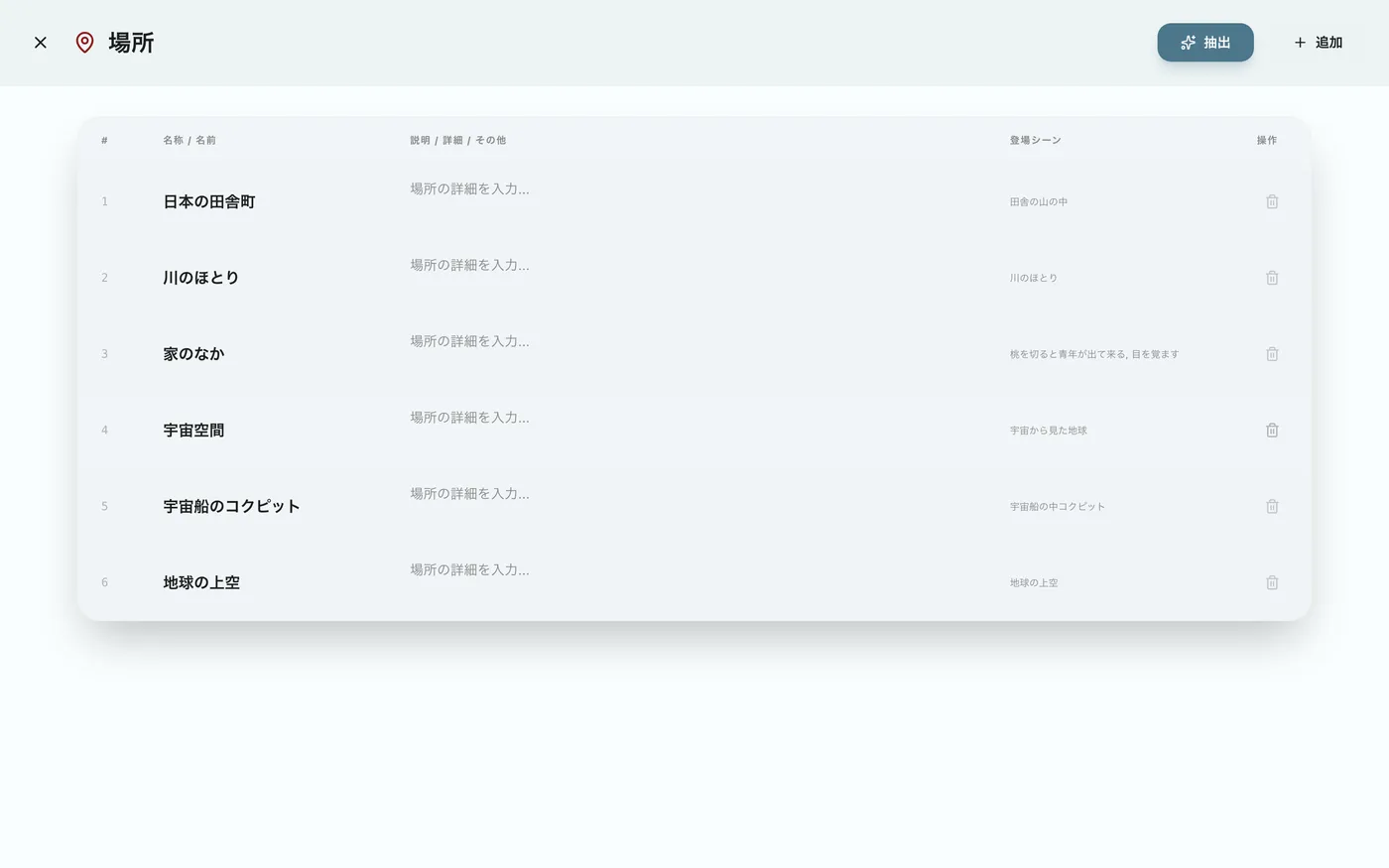
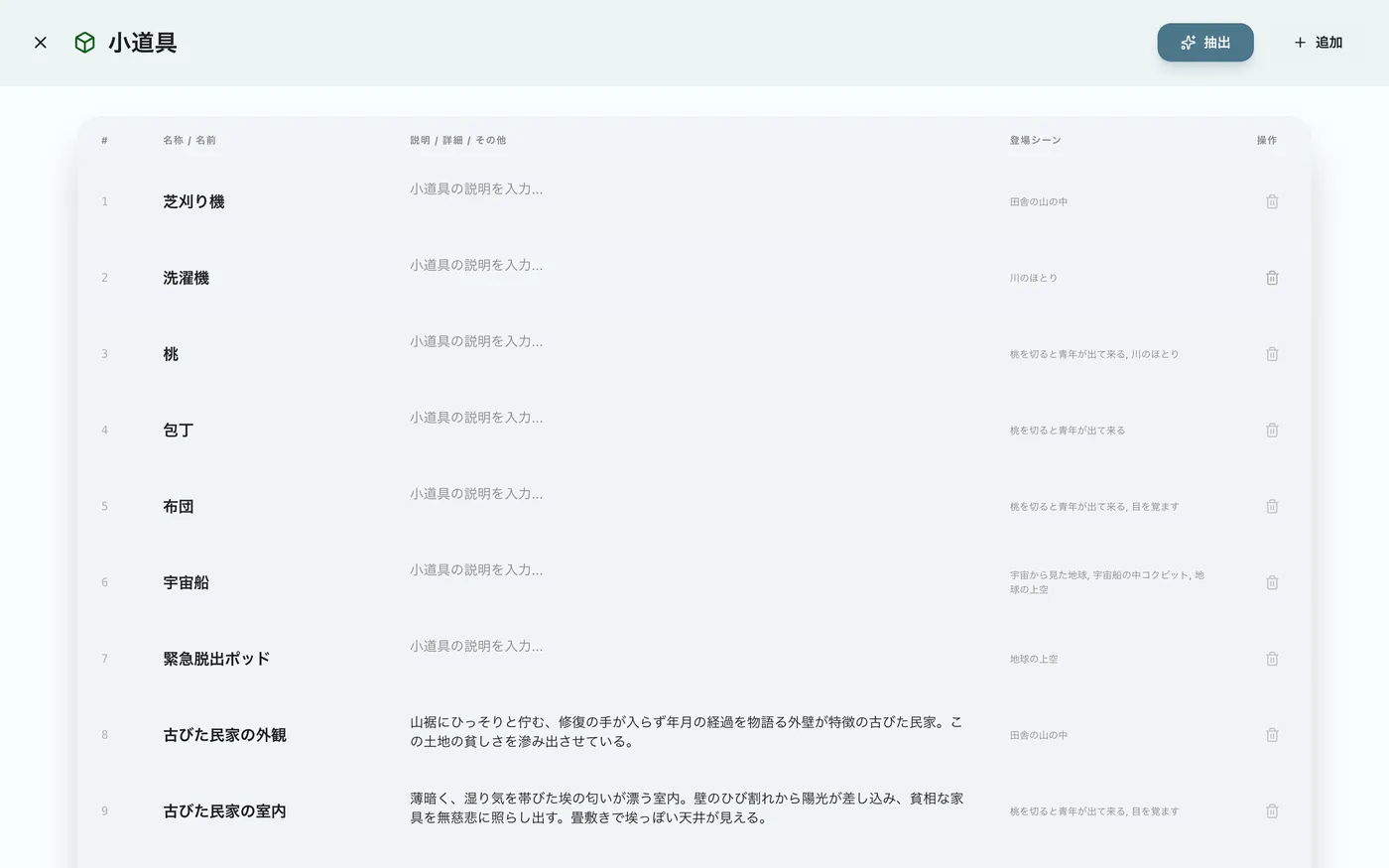
場所や小道具も同様に一覧で管理されます。また、すでに書かれたシナリオテキストから、AIが自動的に情報を読み取り抽出・登録する便利な機能も備わっています。
他言語への翻訳
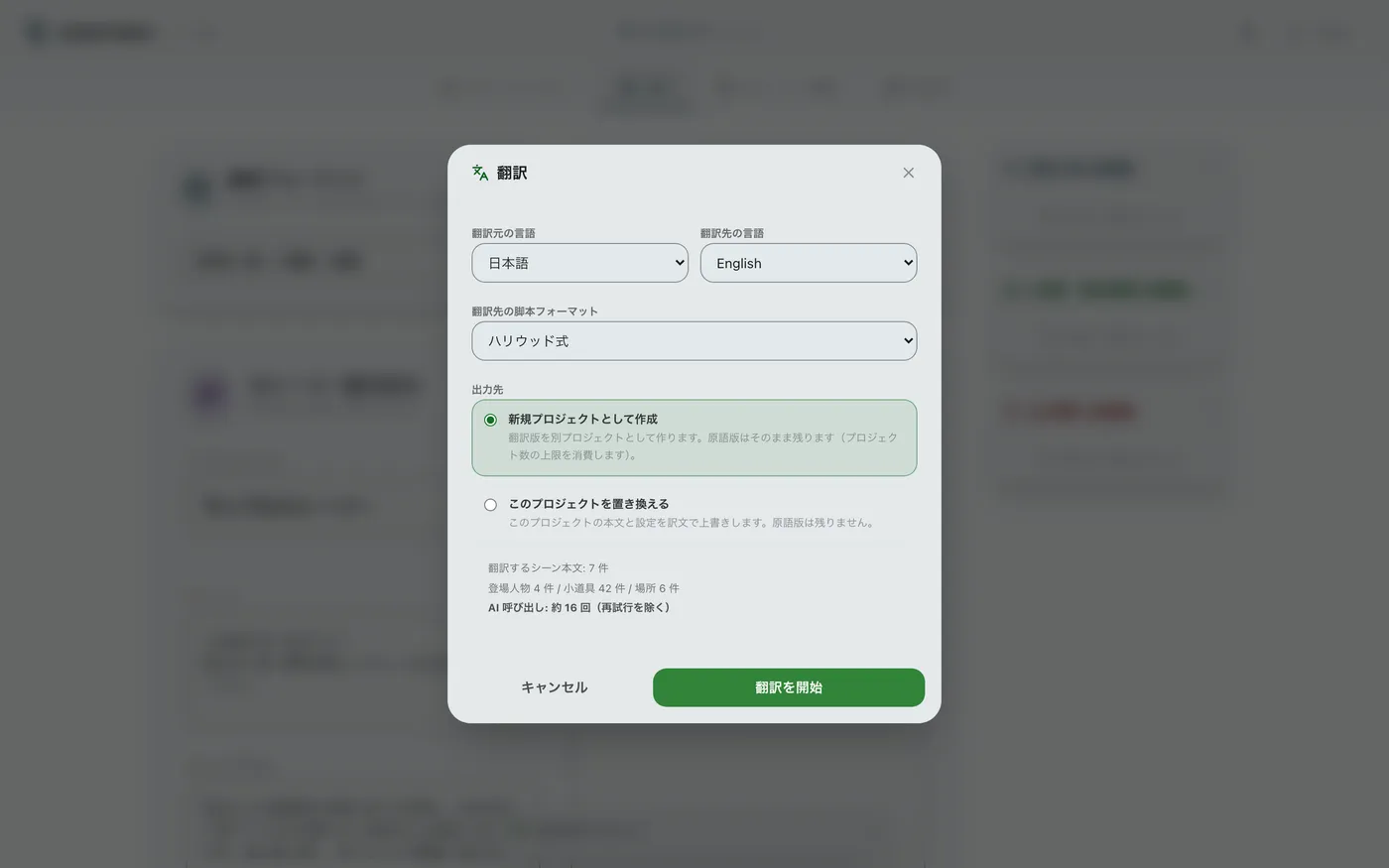
プロジェクトの翻訳#
「設定」タブの「翻訳」セクションから、プロジェクト全体を別の言語へAIで一括翻訳できます。訳文を新規プロジェクトとして作成するか、今のプロジェクトを置き換えるかを選べます。実行にはAI接続設定が必要です。
4シナリオ執筆とAIアシスト
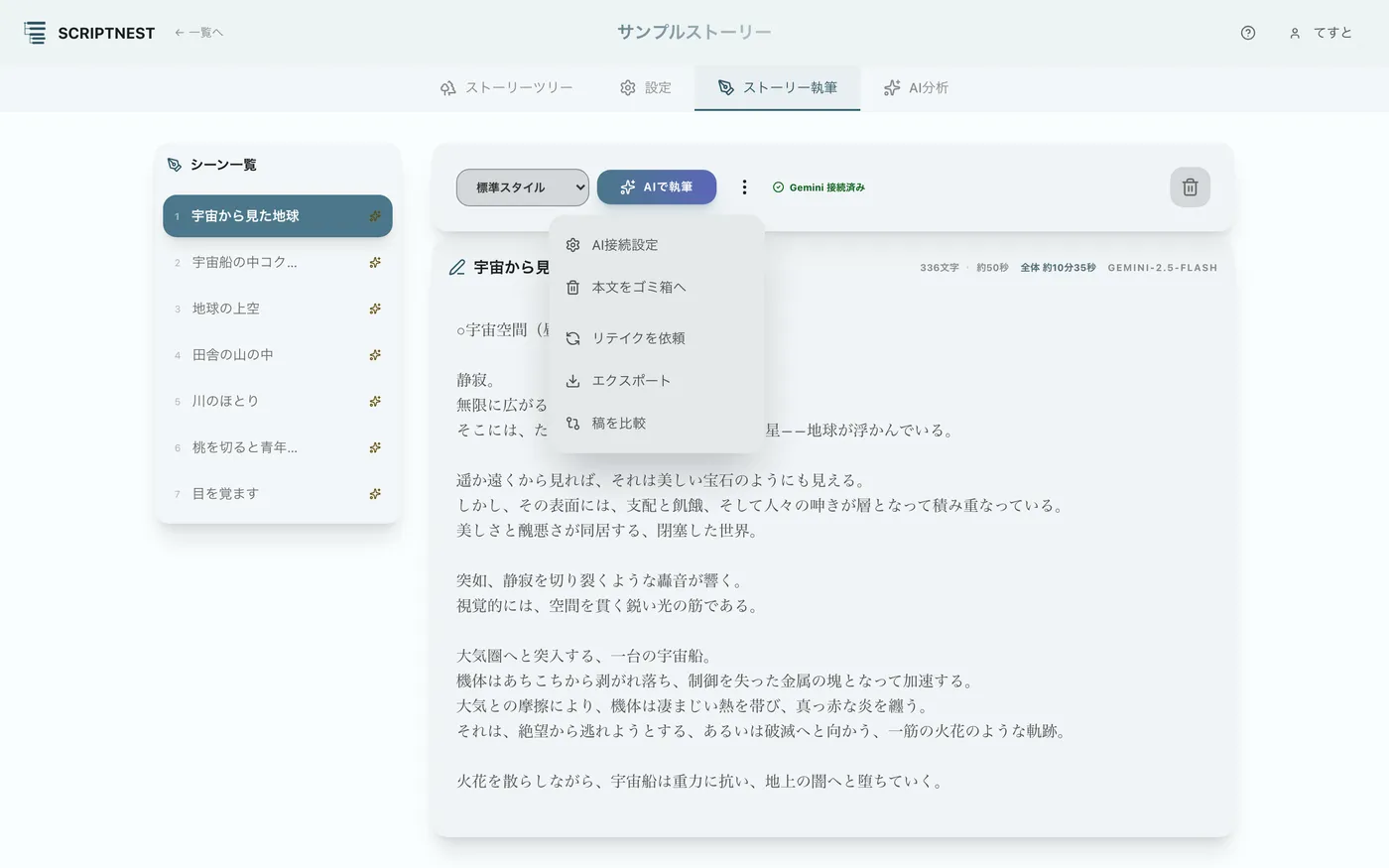
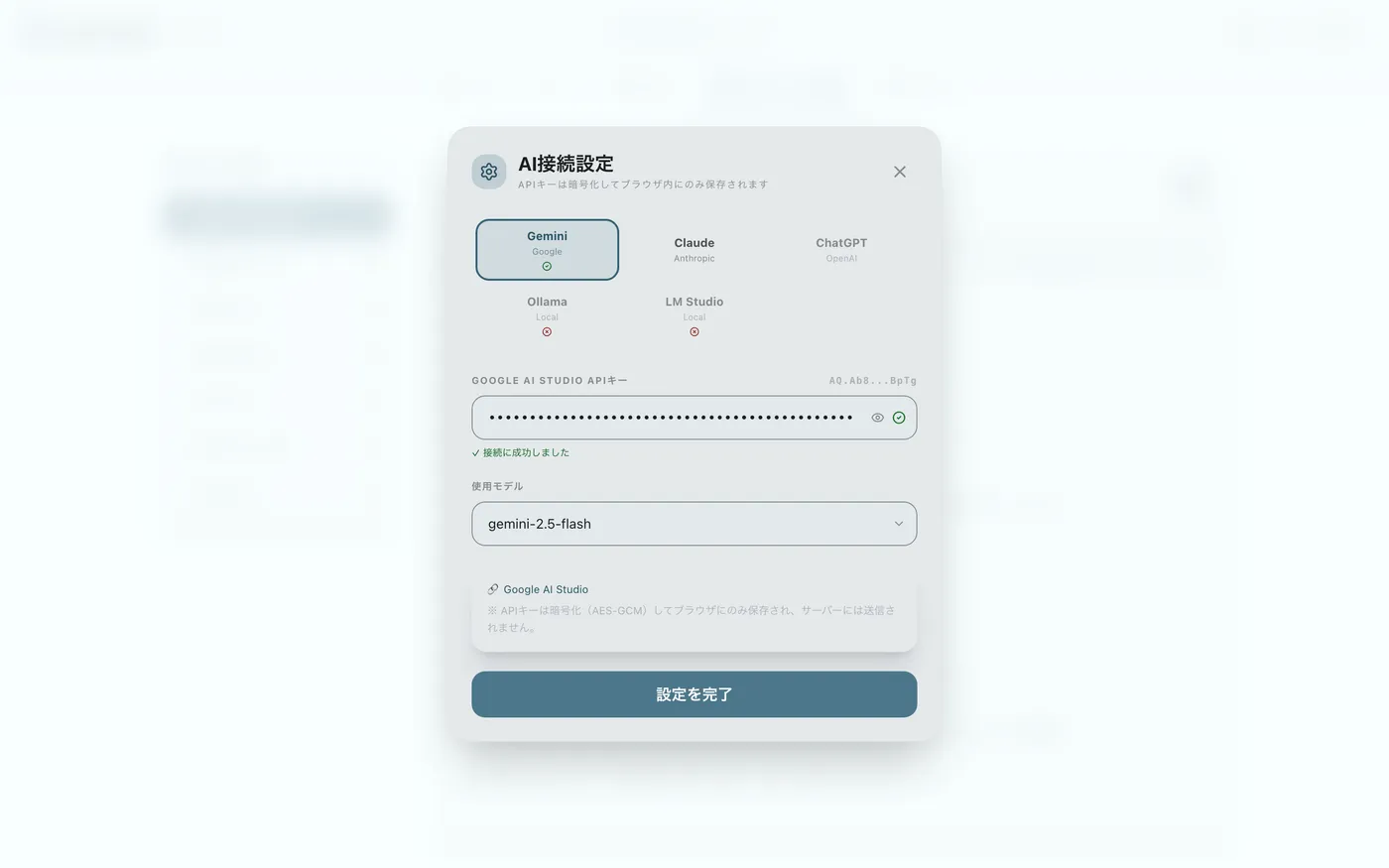
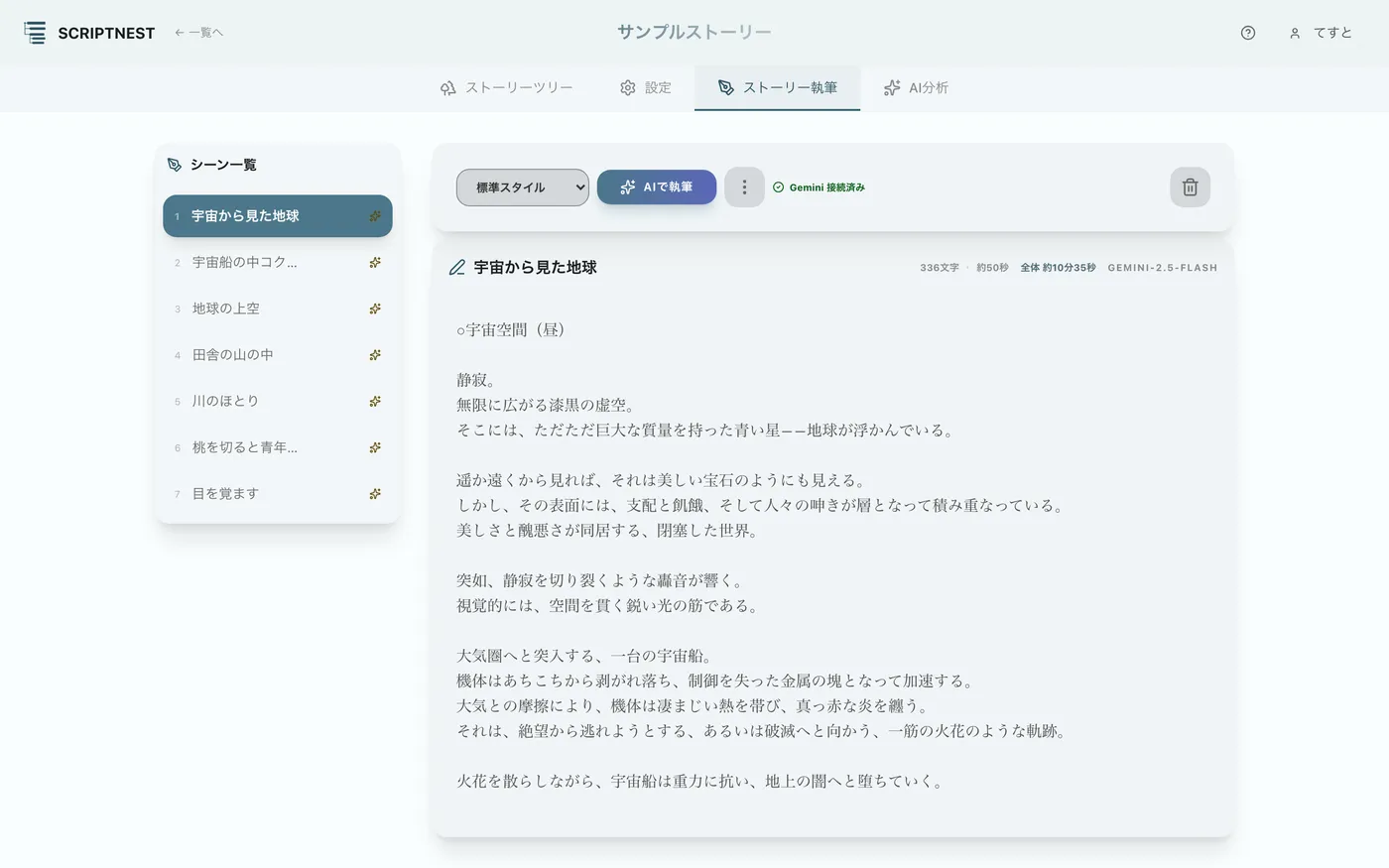
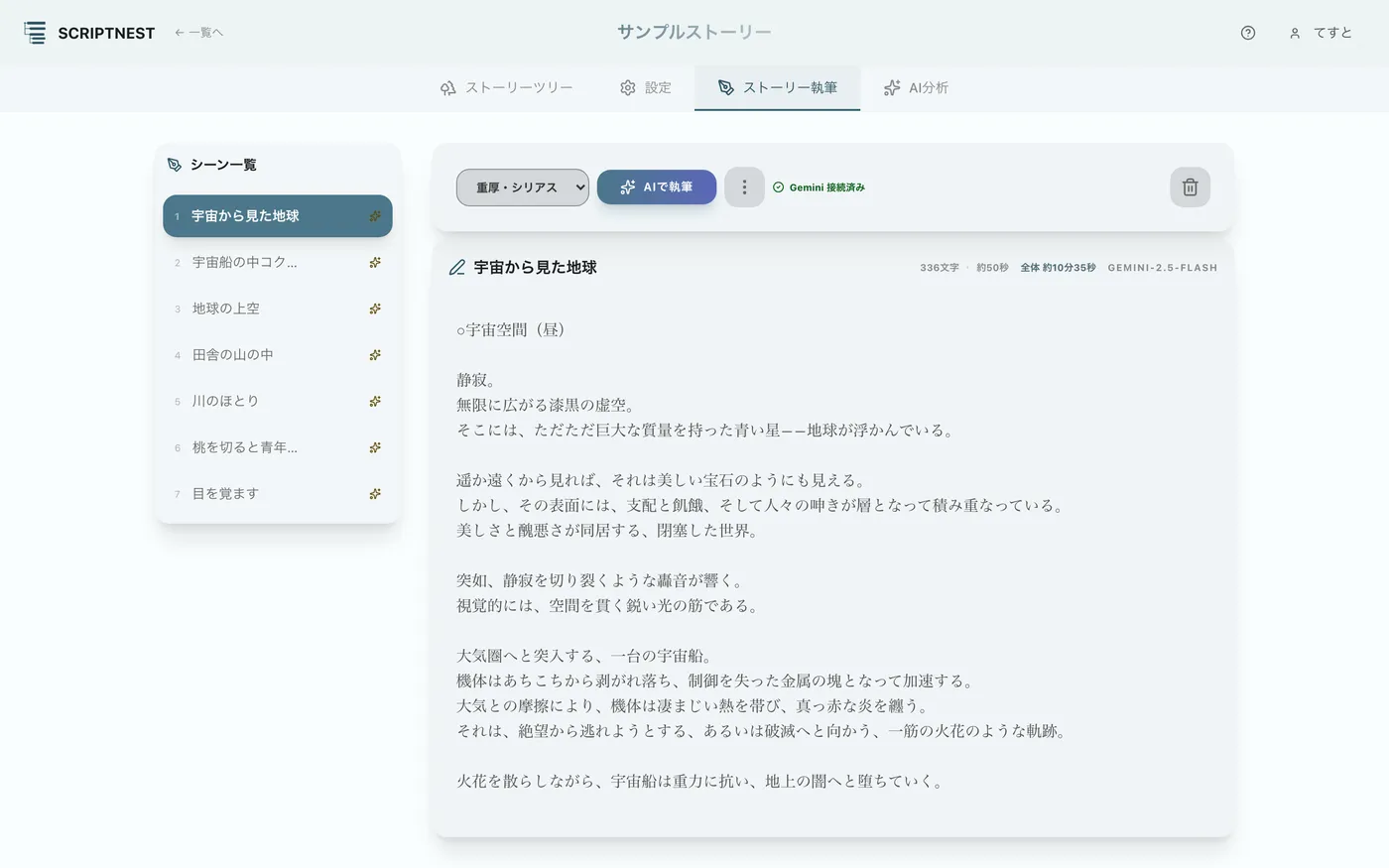
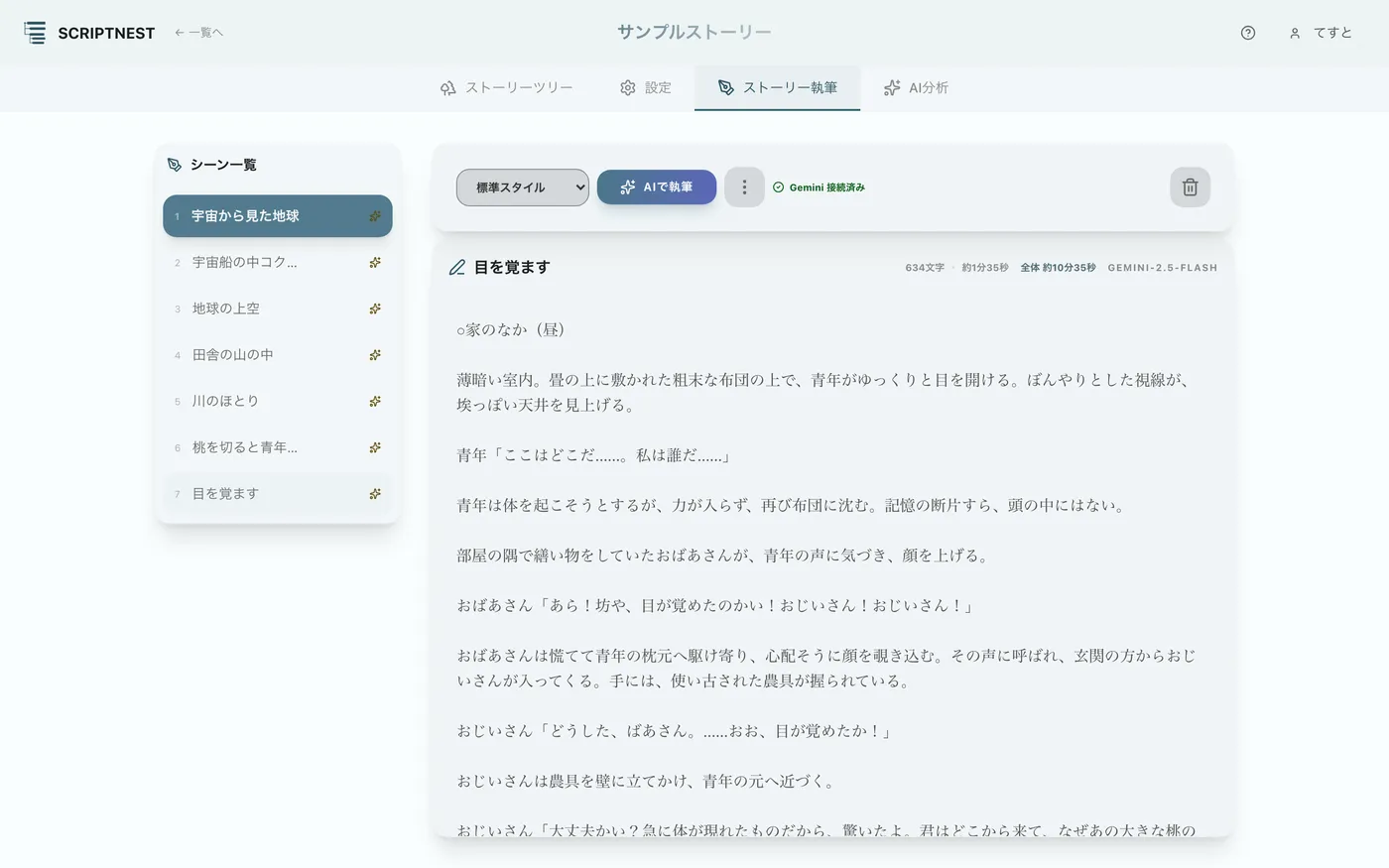
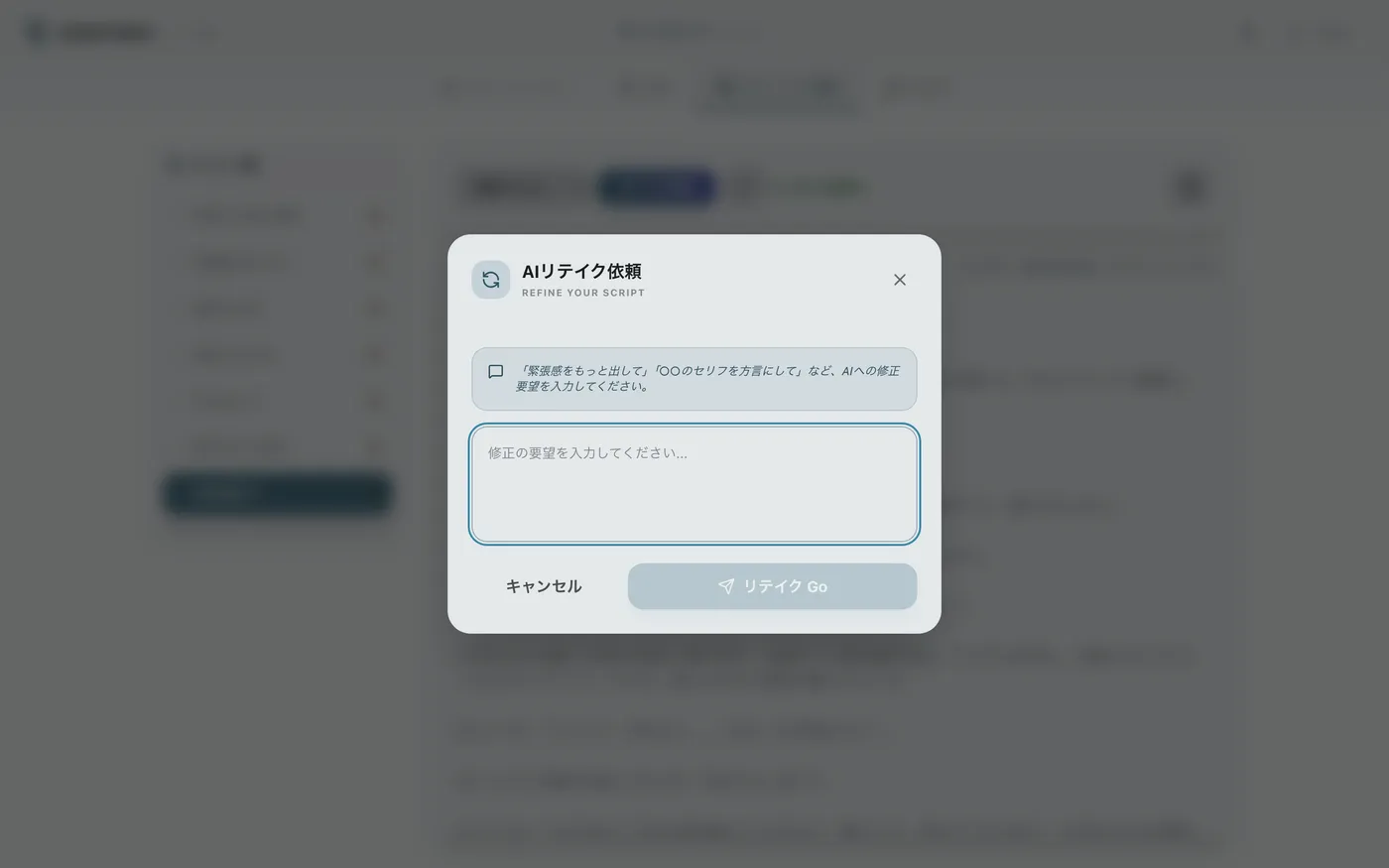
構築したツリーと設定をもとに、いよいよシナリオを執筆します。最先端のAIをパートナーとして迎え、シームレスな協働作業を行います。
5分析・比較とエクスポート
書き上げたシナリオの完成度を高めるための分析機能や、現場で共有するためのエクスポート機能を備えています。
高度な分析と比較
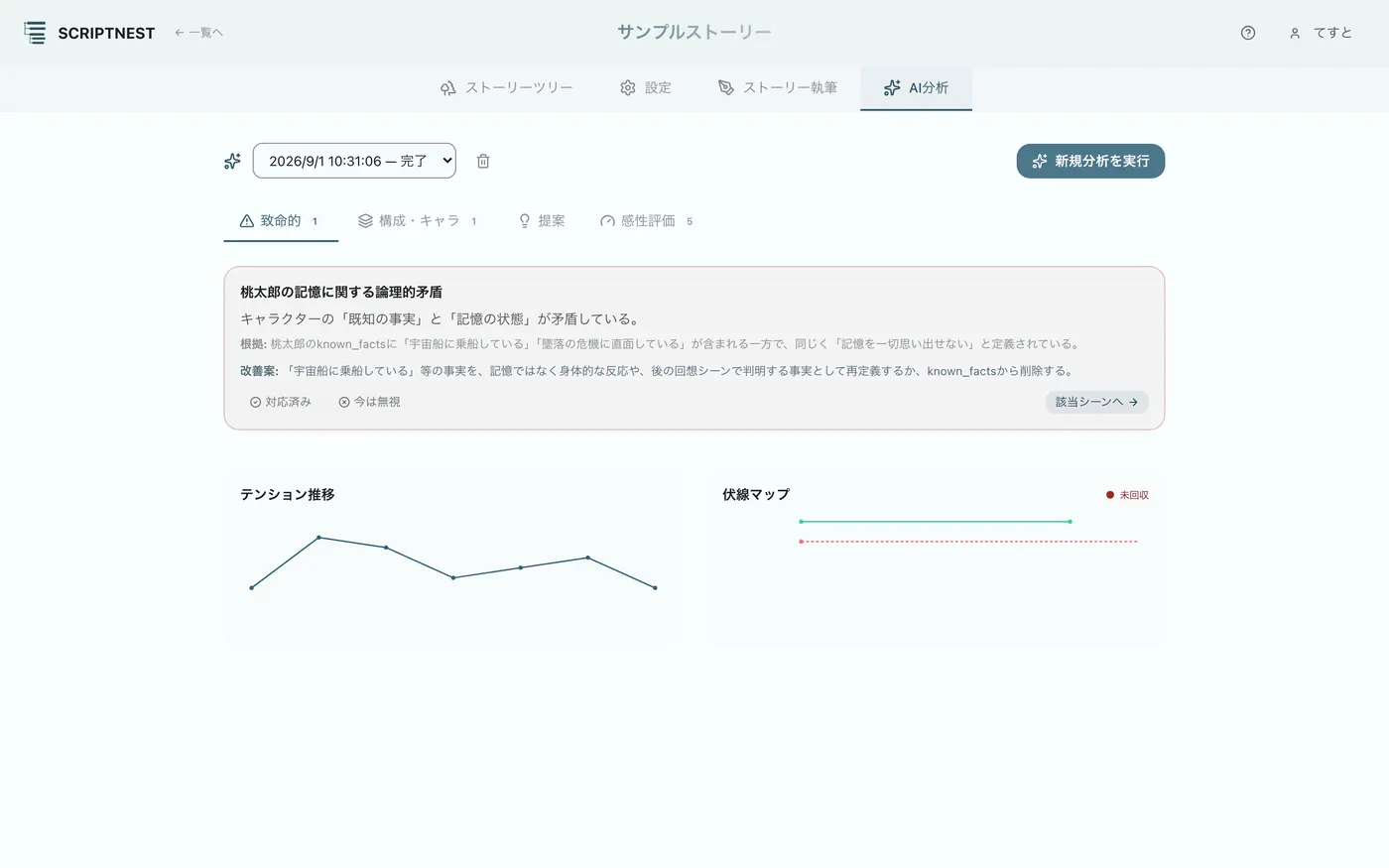
AIによる「脚本分析・矛盾検知」機能#
執筆したシナリオにおける「時系列の矛盾」や「キャラクター知識の不整合」などをAIが自動で検知し、改善案を提示します。客観的にプロットの完成度を高められます。実行には、ストーリー執筆タブで先にAI接続設定を済ませておく必要があります。
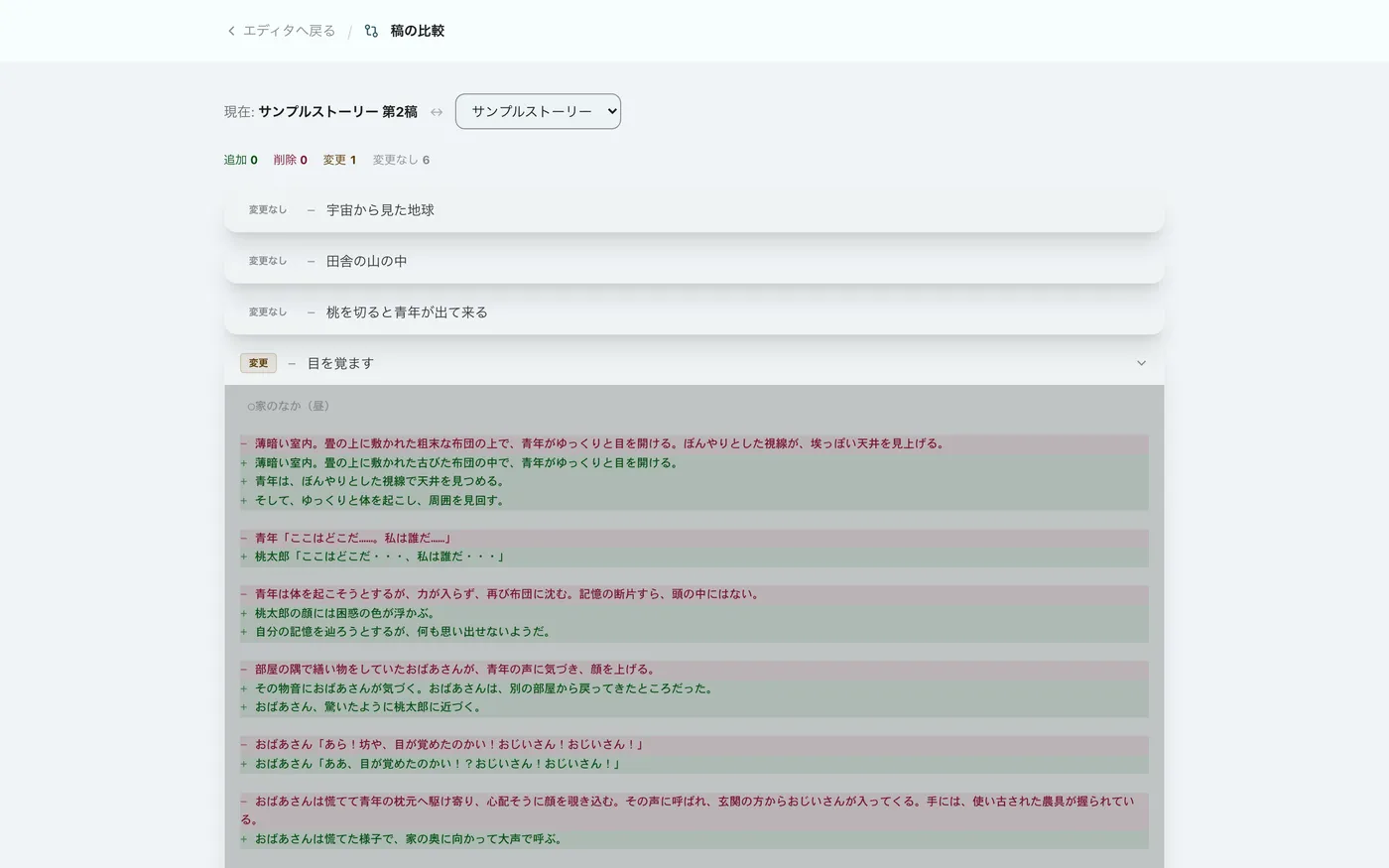
視覚的な「稿」の比較機能#
前のバージョン(第1稿など)と「どこが追加・削除・変更されたか」を、コードの差分のように色付きで分かりやすく比較・確認できます。
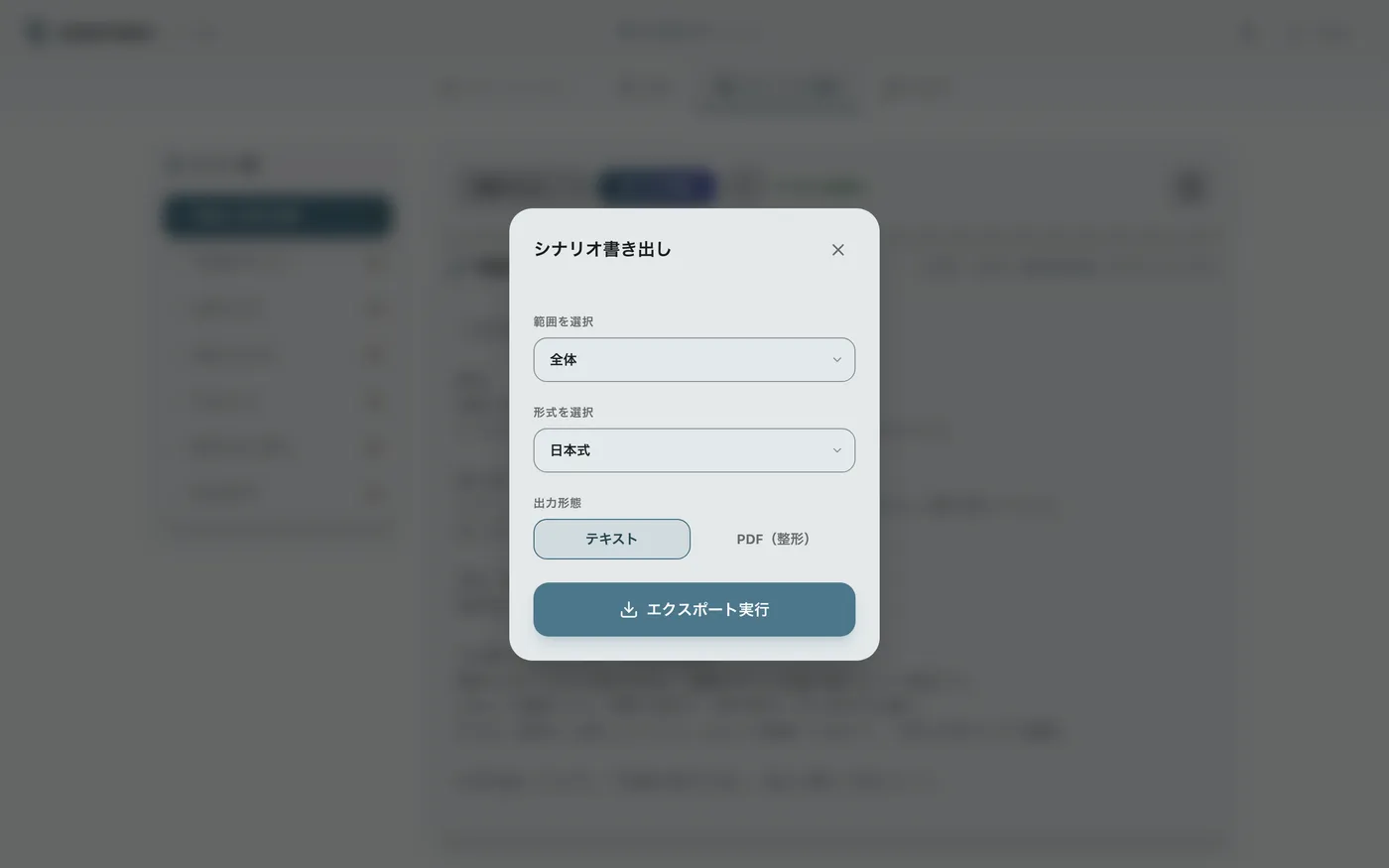
シナリオの書き出し(エクスポート)
プロ仕様のフォーマットで書き出し#
完成したシナリオは、「エクスポート」機能を使って整形されたPDFやテキストデータとしてワンクリックで書き出すことができます。すぐに現場で共有可能です。
わからないことがあれば
同じところでつまずいた人がいるかもしれません。コミュニティで質問したり、要望を投稿できます。