Scriptnest — Drehbuch
Scriptnest-Handbuch
Bauen Sie Ihre Geschichte als vierstufigen Baum auf, pflegen Sie Figuren und Orte als Stammdaten und schreiben Sie das Drehbuch gemeinsam mit der KI. Verfolgen Sie anhand echter Bildschirme den Weg von der Projekterstellung bis zum Export.
1Projekte erstellen und verwalten
Erstellen Sie zunächst ein „Projekt“, um Ihr Drehbuch zu verwalten. In Scriptnest lässt sich außerdem für jede Version leicht ein eigener „Entwurf“ verwalten.
Ein Projekt starten
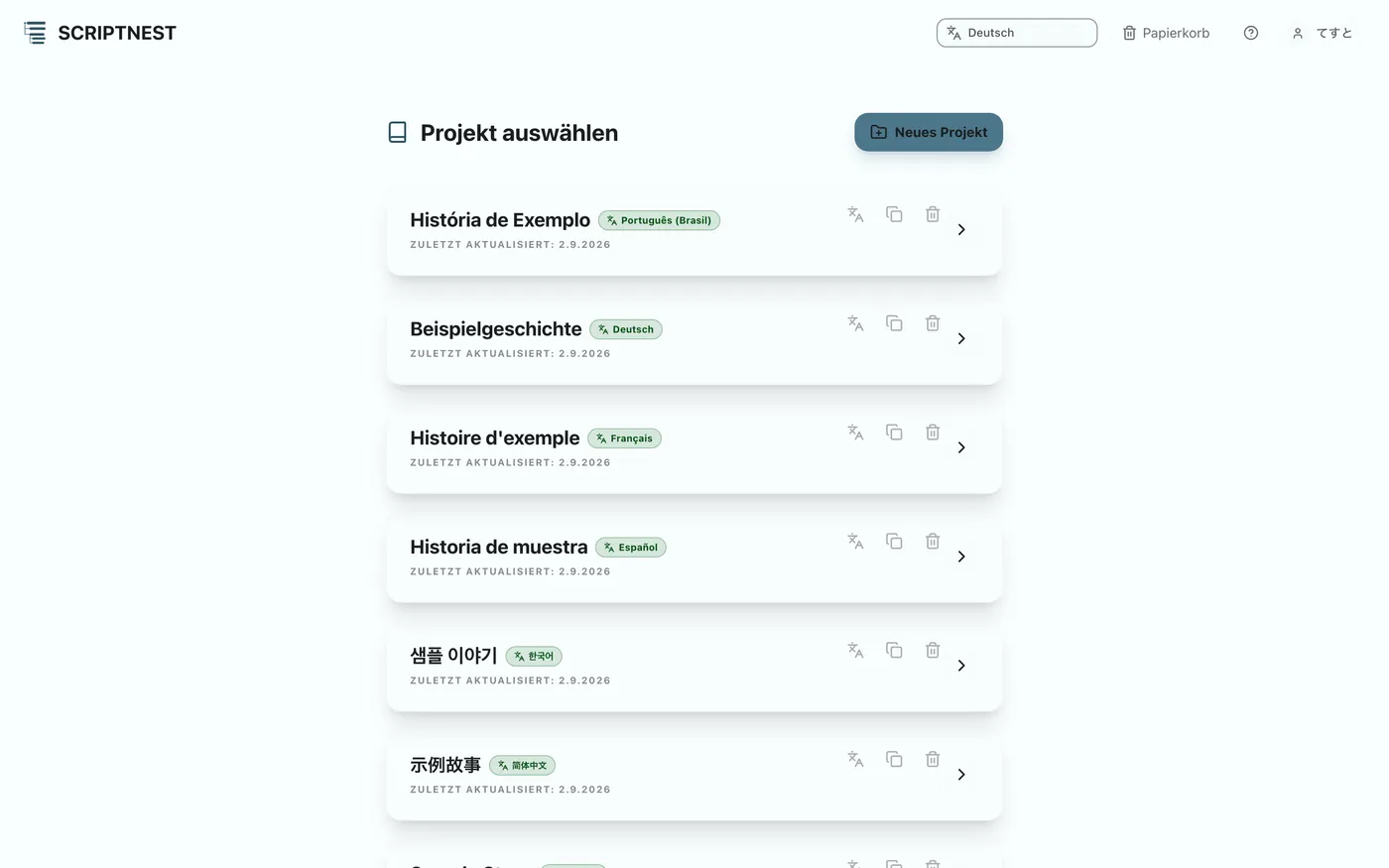
Projektlistenbildschirm#
Nach der Anmeldung wird die Liste Ihrer vorhandenen Projekte angezeigt. Wählen Sie hier das Projekt aus, an dem Sie arbeiten möchten.
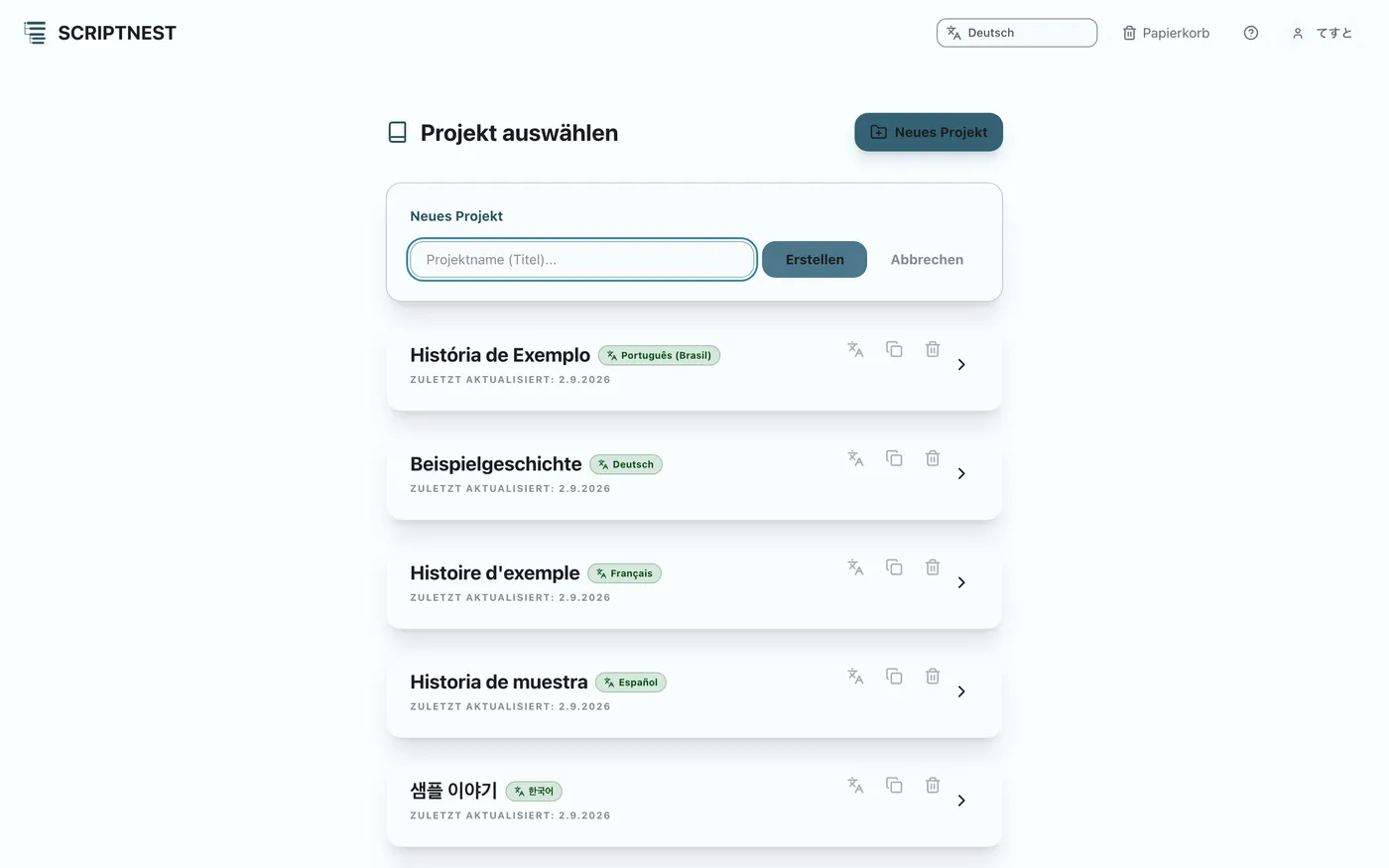
Ein neues Projekt erstellen#
Um eine neue Geschichte zu beginnen, klicken Sie auf die Schaltfläche „Neu erstellen“ und geben Sie einen Projektnamen ein.
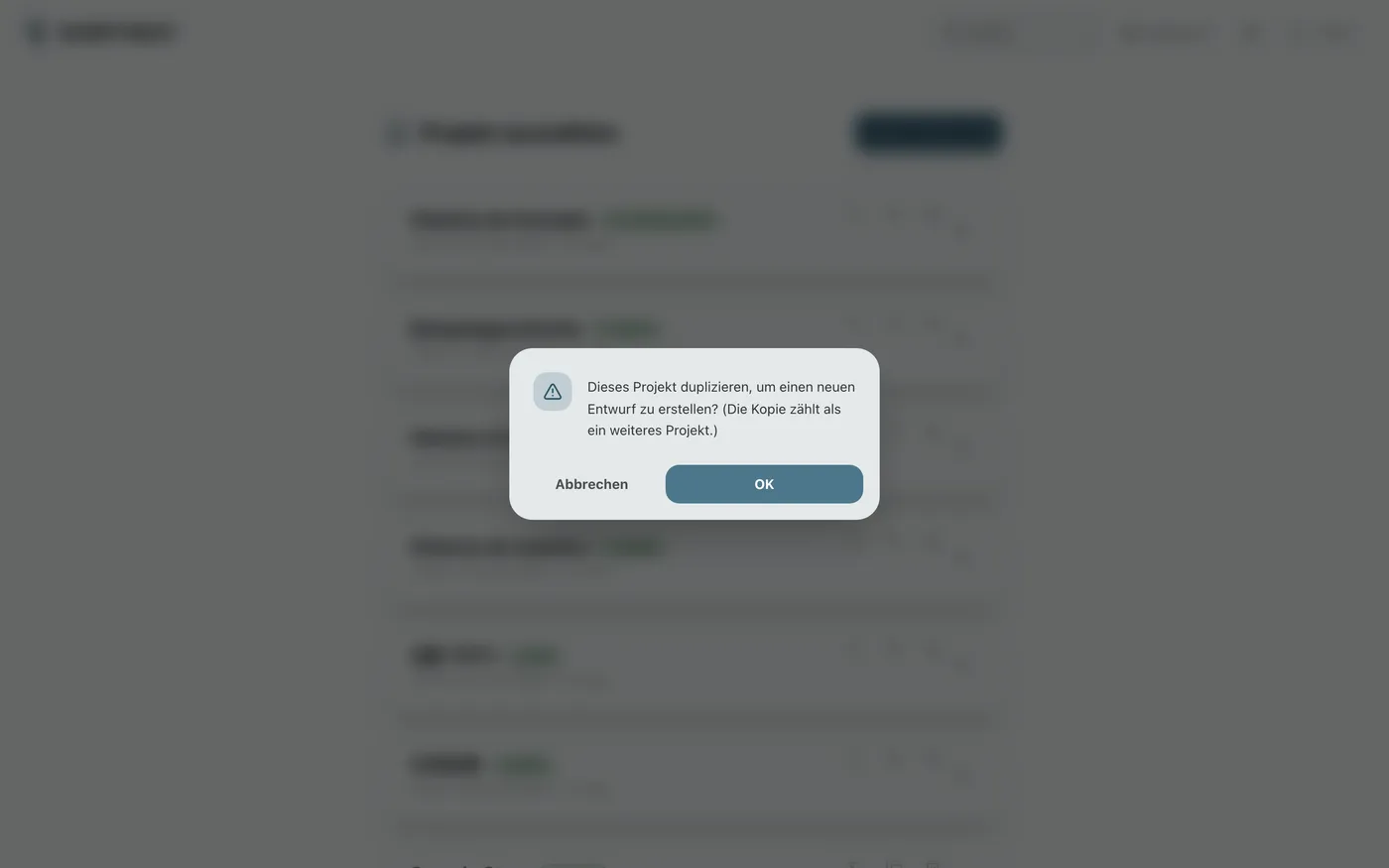
Ein Projekt duplizieren (einen neuen Entwurf erstellen)#
Wenn Sie auf Basis eines bestehenden Projekts einen „zweiten Entwurf“ erstellen möchten, verwenden Sie die Duplizierfunktion. So können Sie die Überarbeitung fortsetzen, ohne die Originaldaten zu verlieren.
2Aufbau des Story-Baums
Das größte Merkmal von Scriptnest ist, dass sich die Geschichte visuell in vier Ebenen gliedern lässt: „Linie“, „Sequenz“, „Szene“ und „Actie (Aktion)“. Selbst komplexe Handlungen lassen sich aufbauen, ohne den Überblick zu verlieren.
Erstellen der hierarchischen Struktur
Überblick über den Story-Baum#
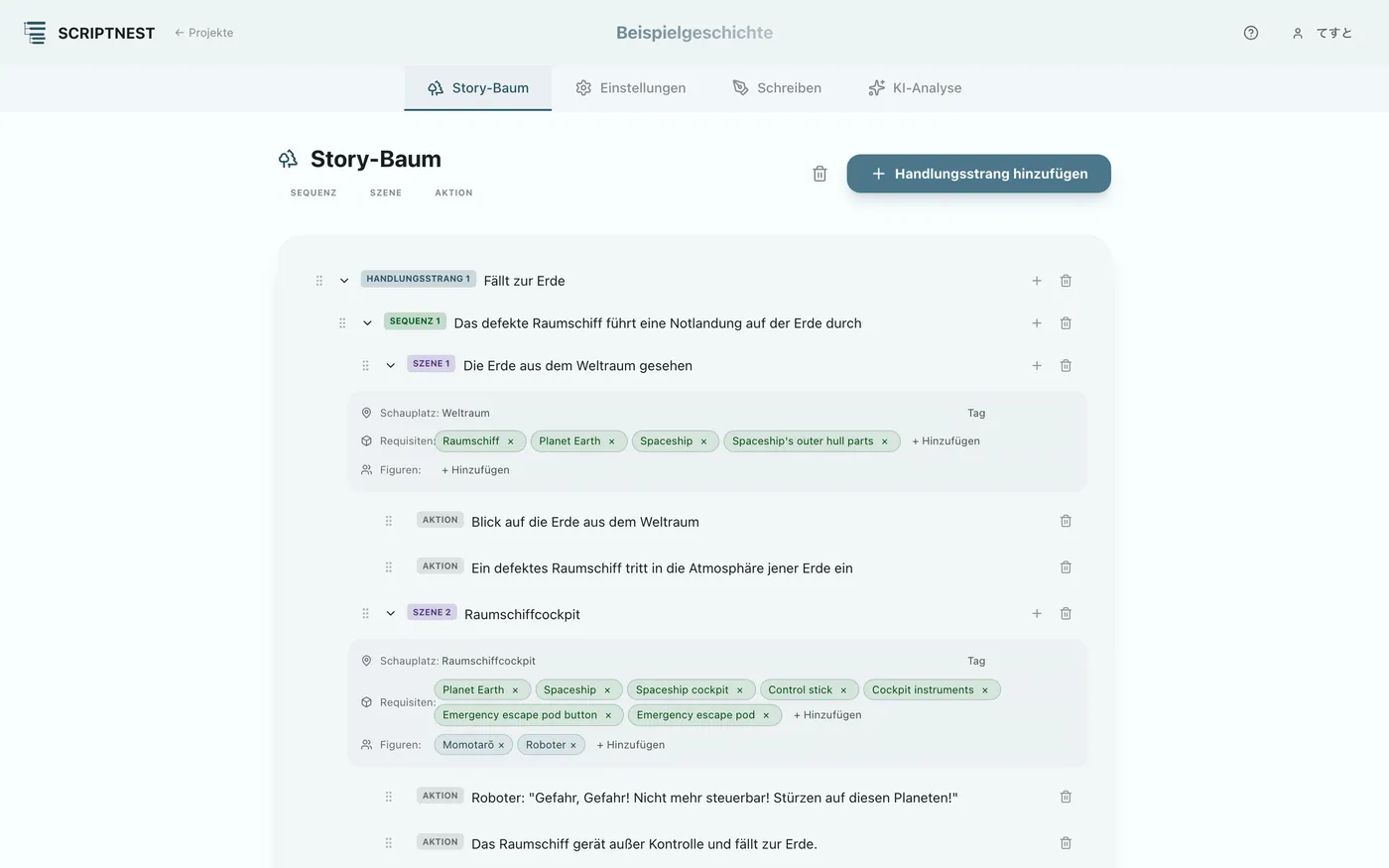
Beim Öffnen eines Projekts wird zunächst der Story-Baum angezeigt. Hier bauen Sie das Grundgerüst Ihrer Geschichte auf.
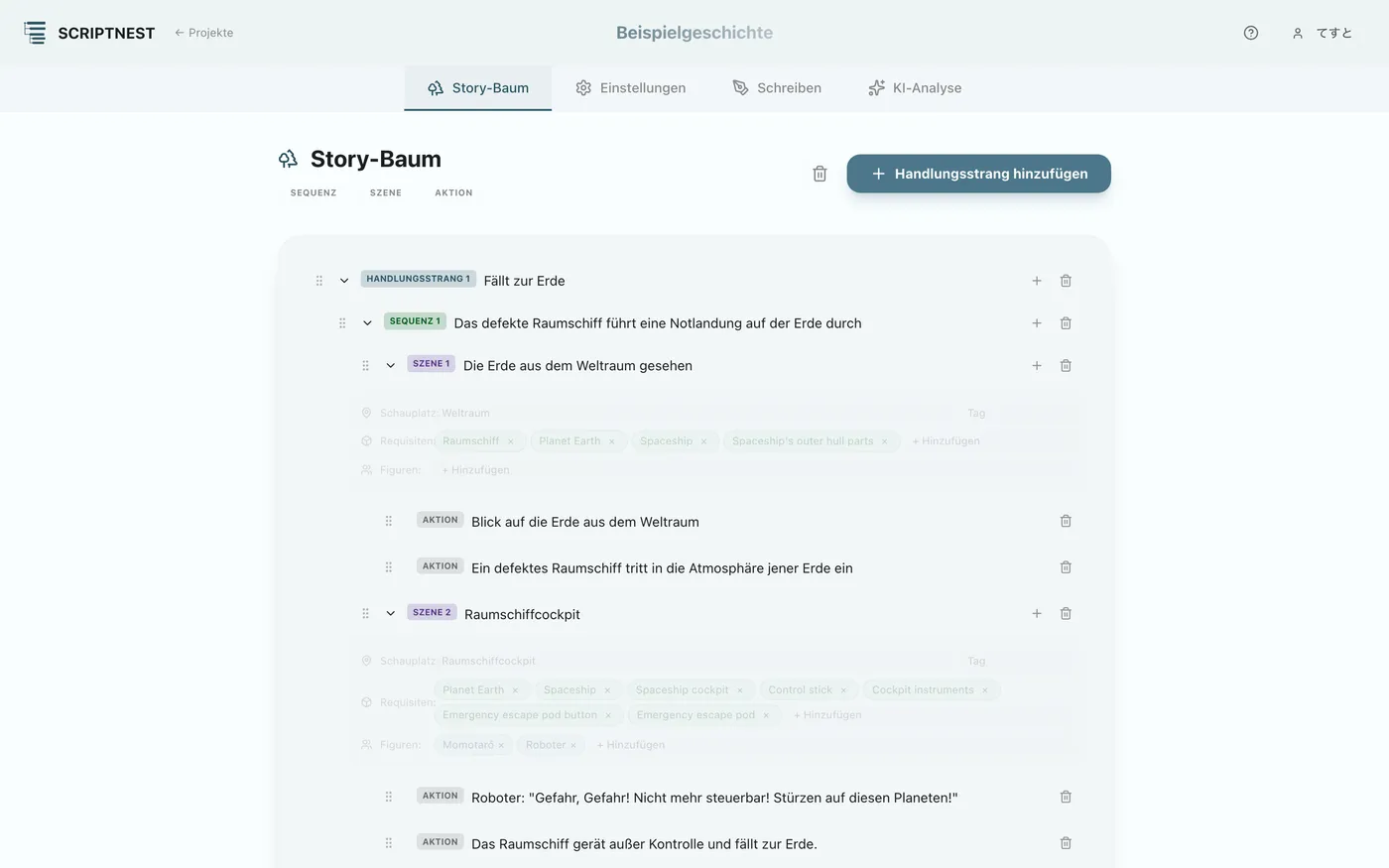
Linien und Sequenzen hinzufügen#
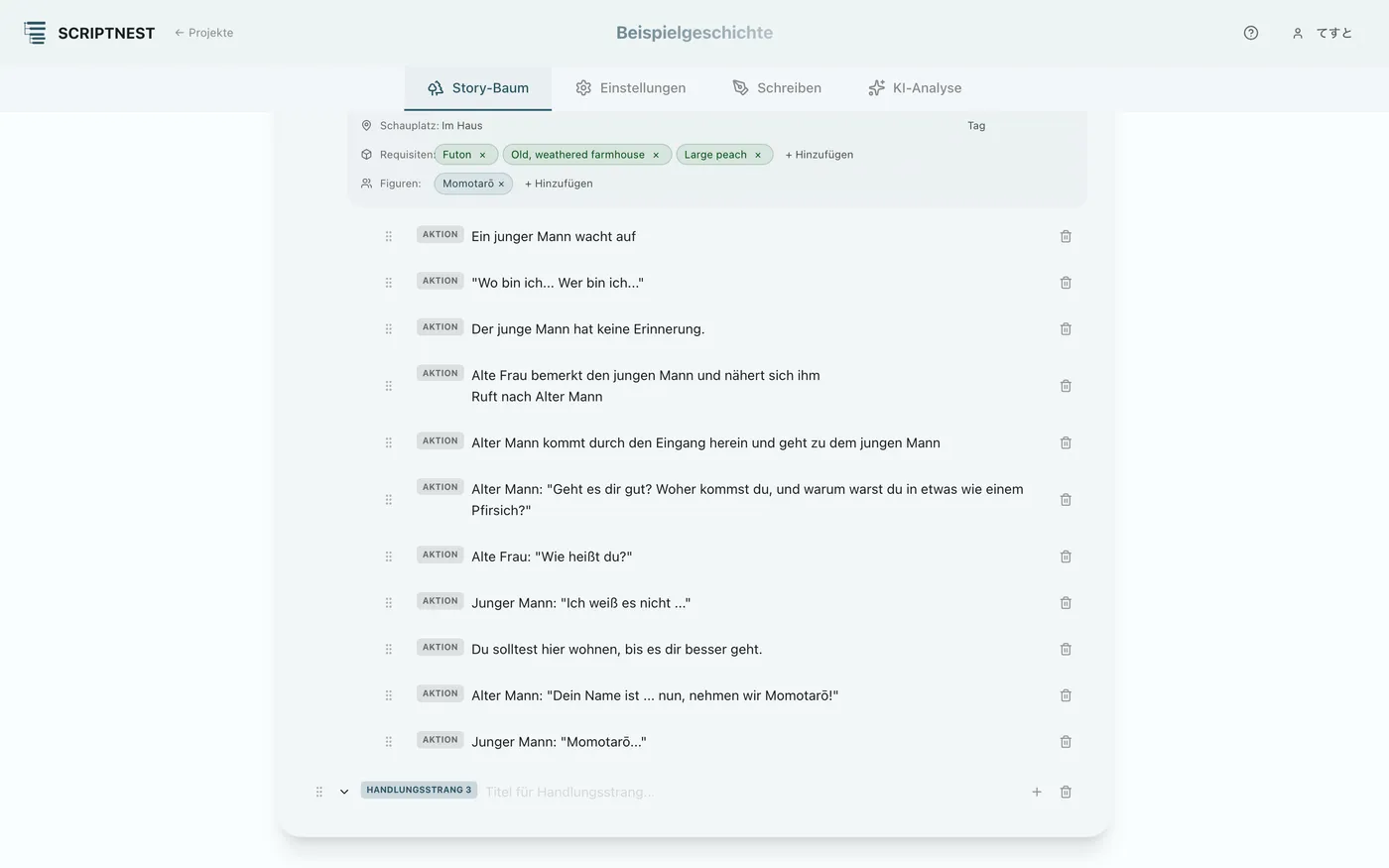
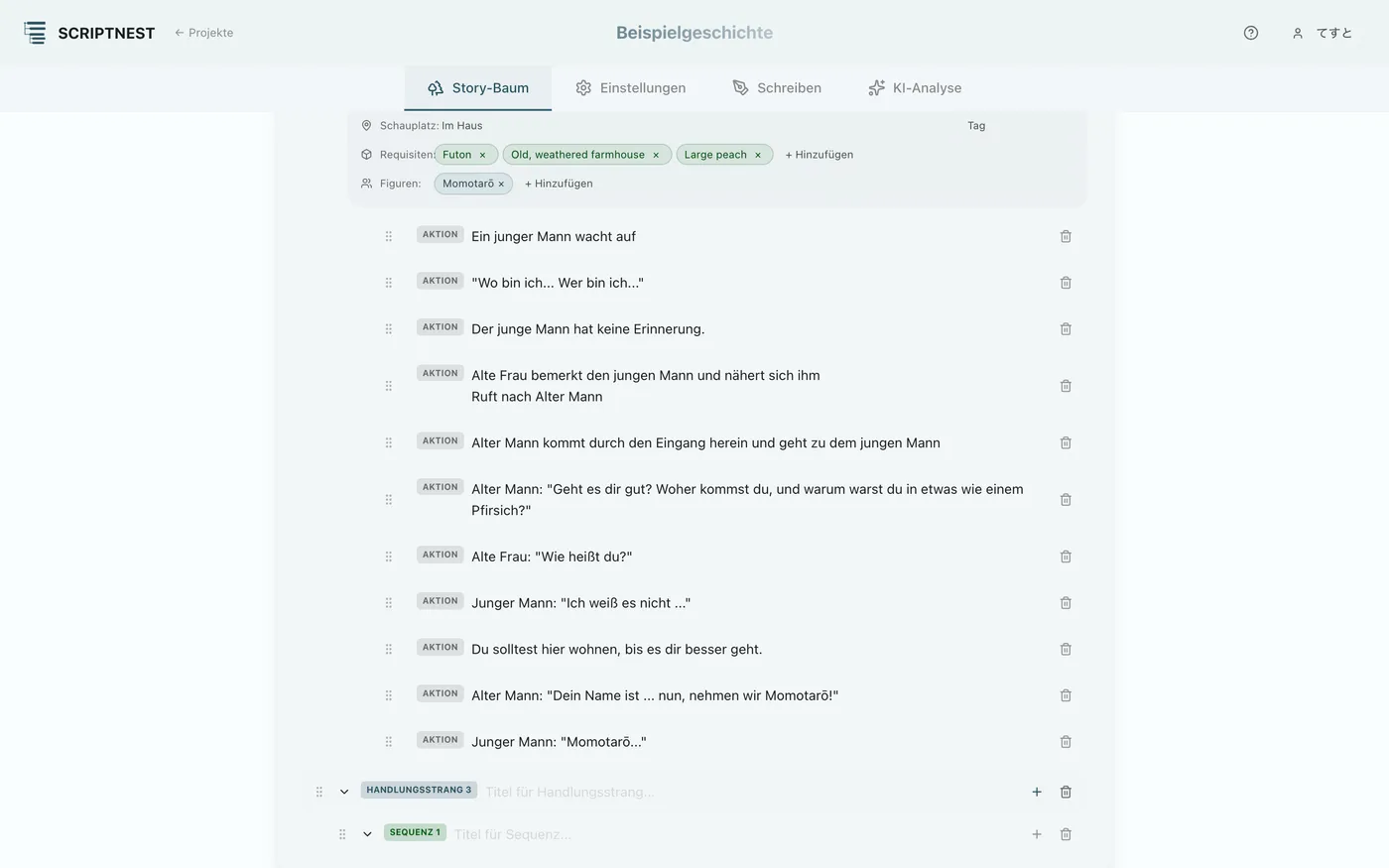
Erstellen Sie über die Schaltfläche „Linie hinzufügen“ eine „Linie“ als tragende Säule Ihrer Geschichte. Eine „Sequenz“ (eine Reihe von Entwicklungen) fügen Sie hinzu, indem Sie auf das „+“ am rechten Rand der Linie klicken.

Szenen und Acties hinzufügen#
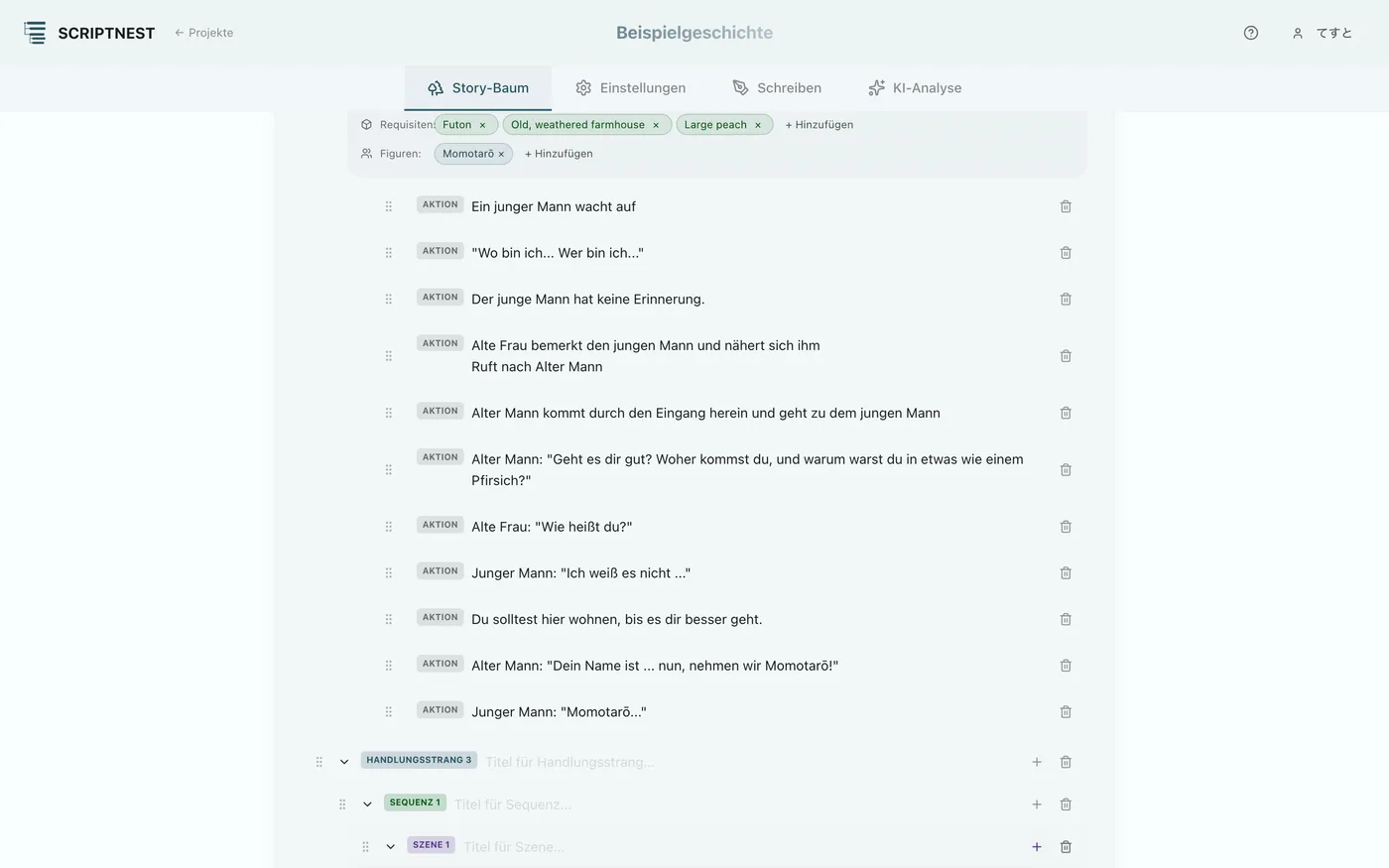
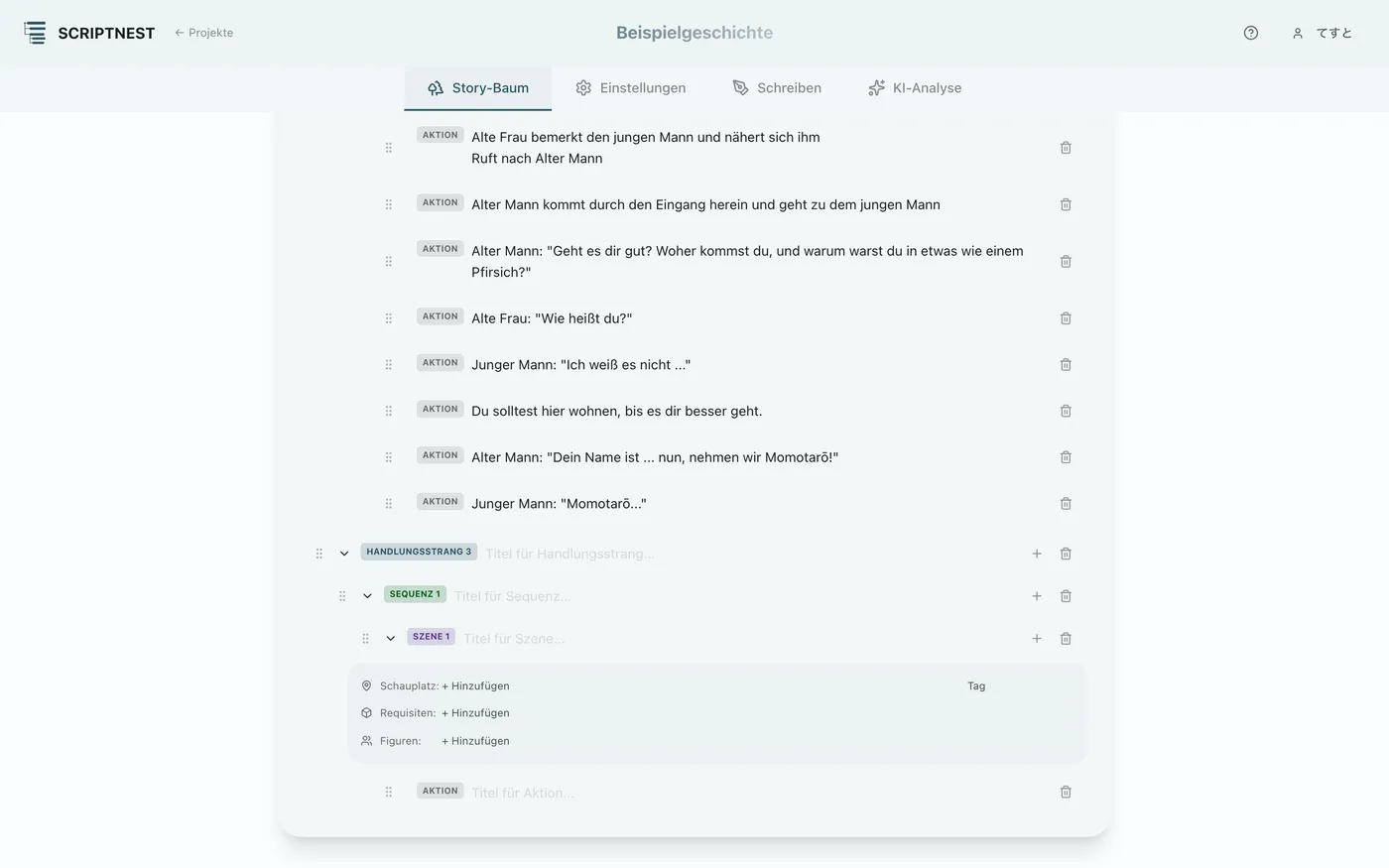
Fügen Sie innerhalb einer Sequenz konkrete „Szenen“ hinzu und beschreiben Sie dann innerhalb jeder Szene in mehreren „Acties (Aktionen)“, was geschieht.
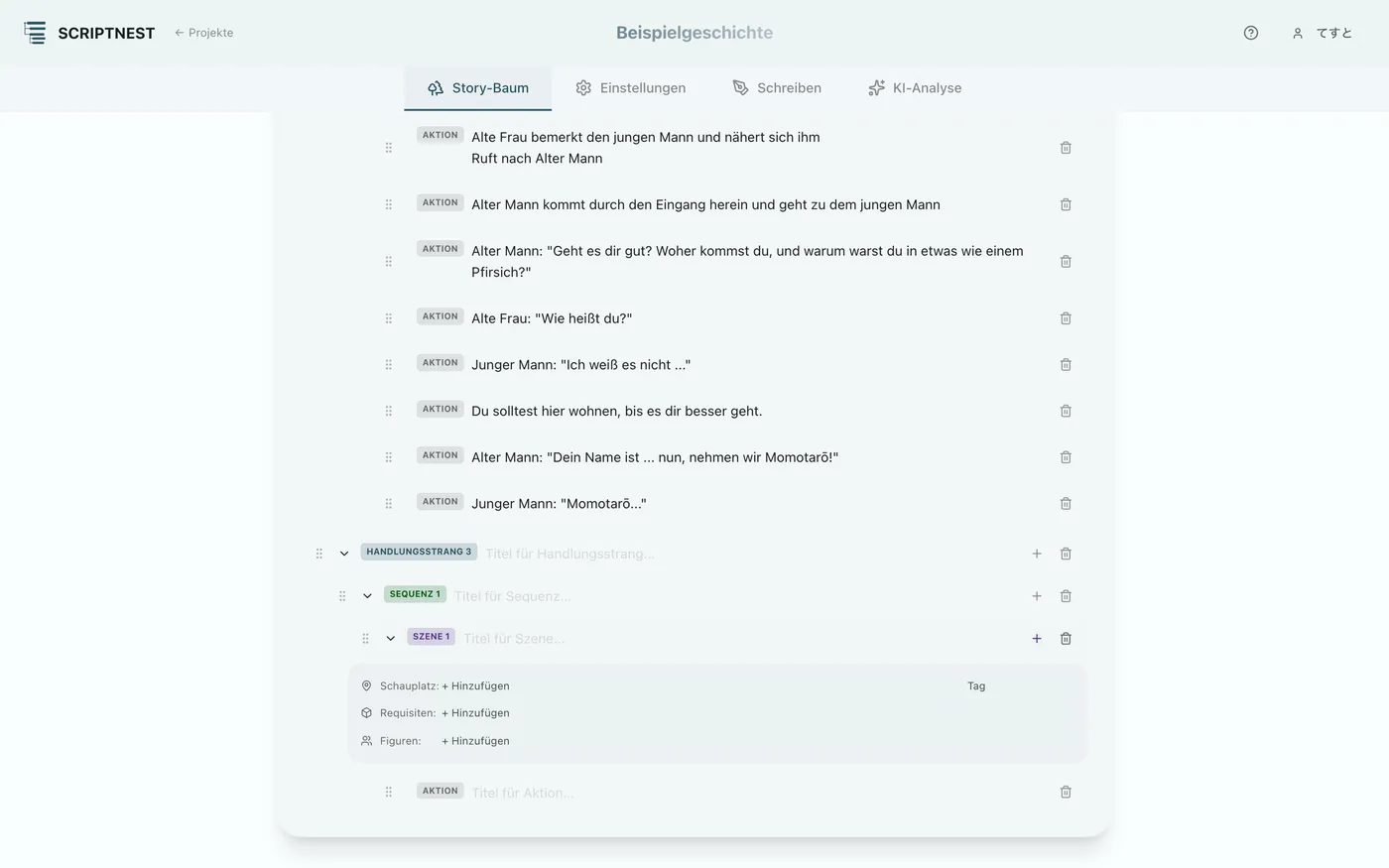
Intuitive Drag-and-Drop-Bedienung#
Jedes Element im Baum (Linien, Sequenzen, Szenen, Acties) lässt sich frei per Drag-and-Drop neu anordnen. Plotänderungen oder eine Überarbeitung der Struktur gelingen dadurch besonders reibungslos.
3Einstellungen und Stammdatenverwaltung
Legen Sie Thema und Ziel fest und verwalten Sie Figuren, Orte und Requisiten zentral als Datenbank. Dadurch kann die KI die Einstellungen präzise erfassen und widerspruchsfrei schreiben.
Grundeinstellungen und Zuordnung zu Szenen
Grundlegende Story-Einstellungen und Format#
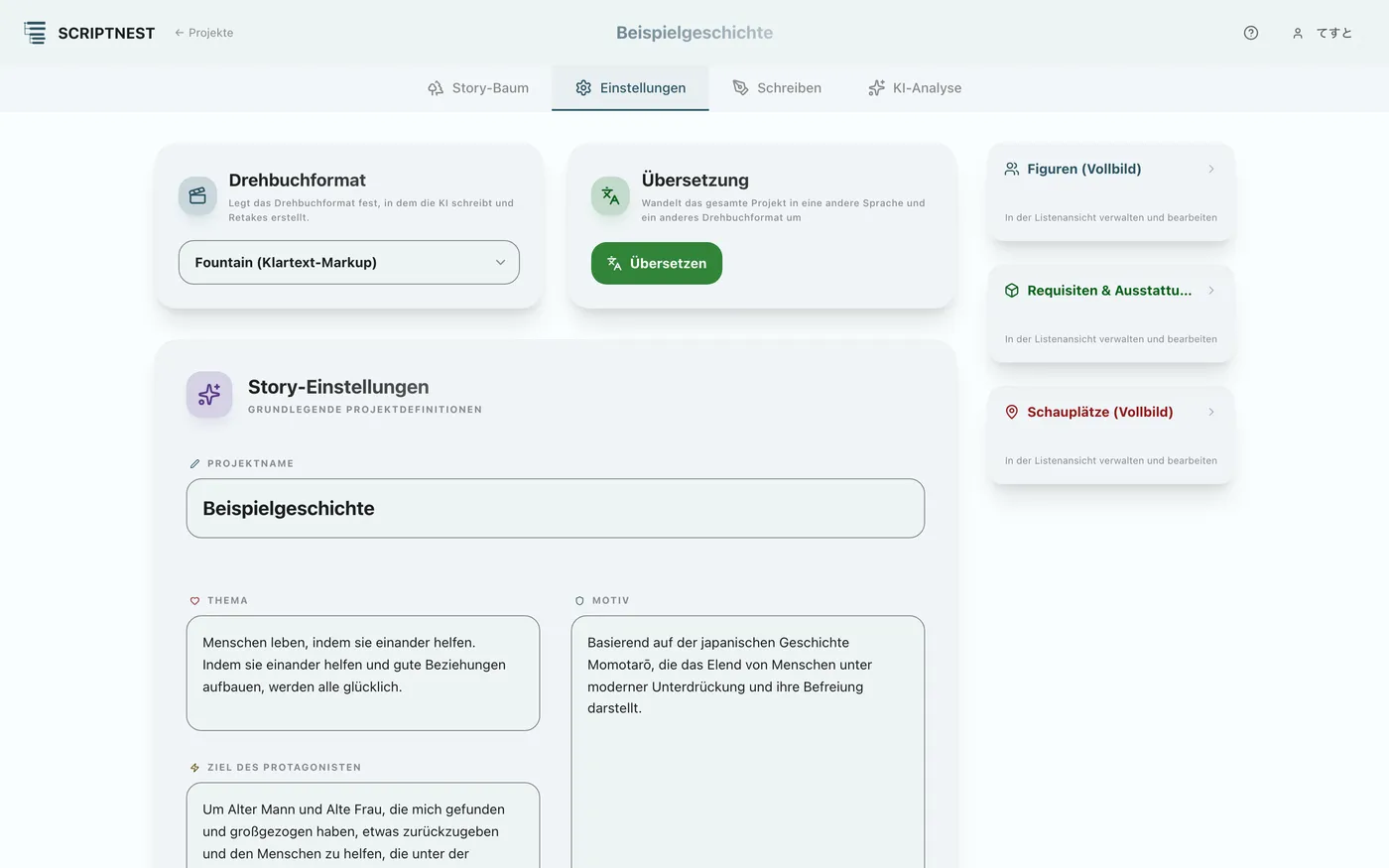
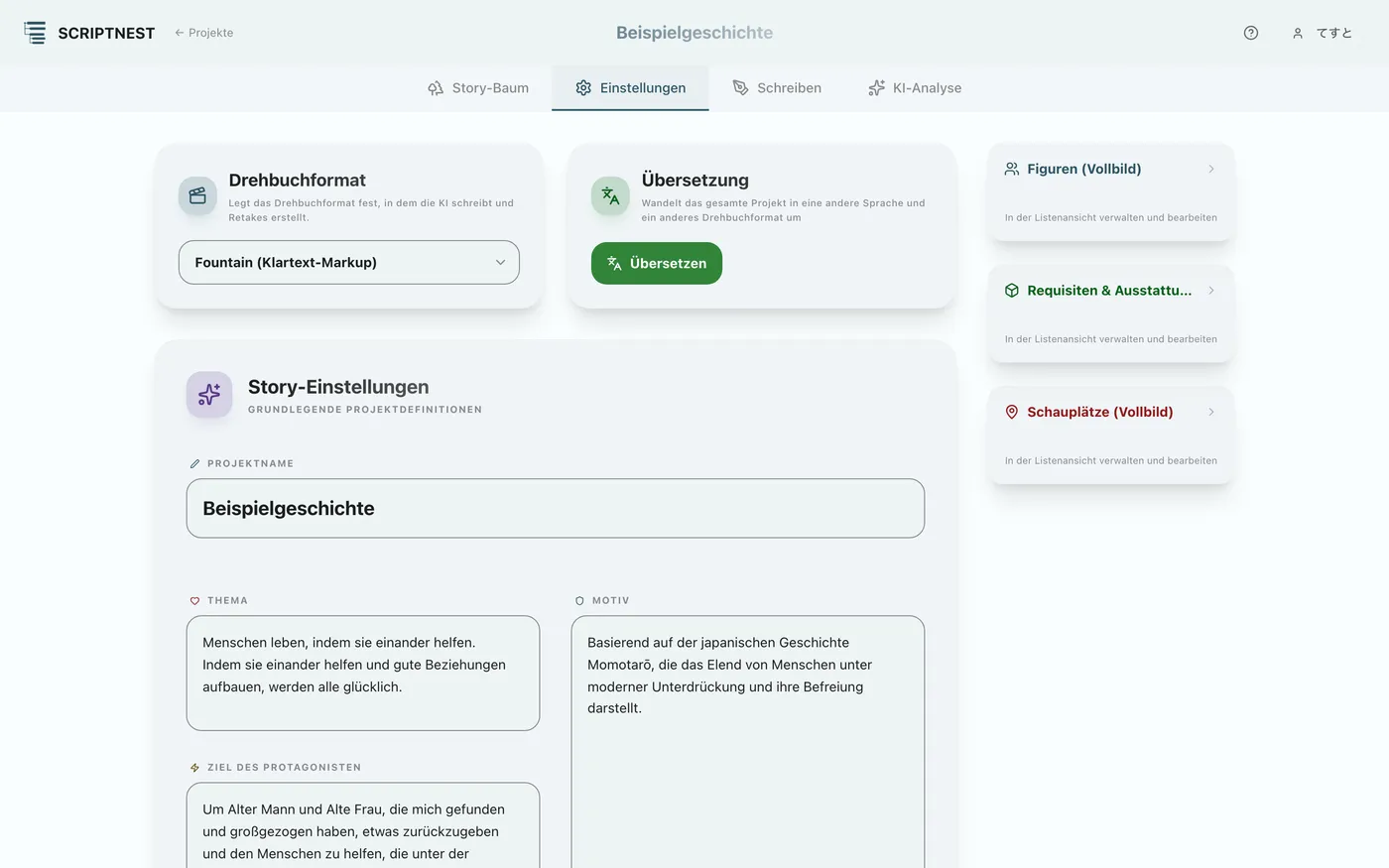
Tragen Sie im Tab „Einstellungen“ das Thema der Geschichte, das Ziel der Hauptfigur und detaillierte Einstellungen ein. Auch das Schreibformat (z. B. das japanische Format) legen Sie hier fest.
Elemente einer Szene zuordnen#
Fügen Sie im Panel jeder Szene die dort vorkommenden „Orte“, „Requisiten“ und „Figuren“ hinzu und verknüpfen Sie sie.
Detaillierte Stammdatenverwaltung
Figuren verwalten und vertiefen#
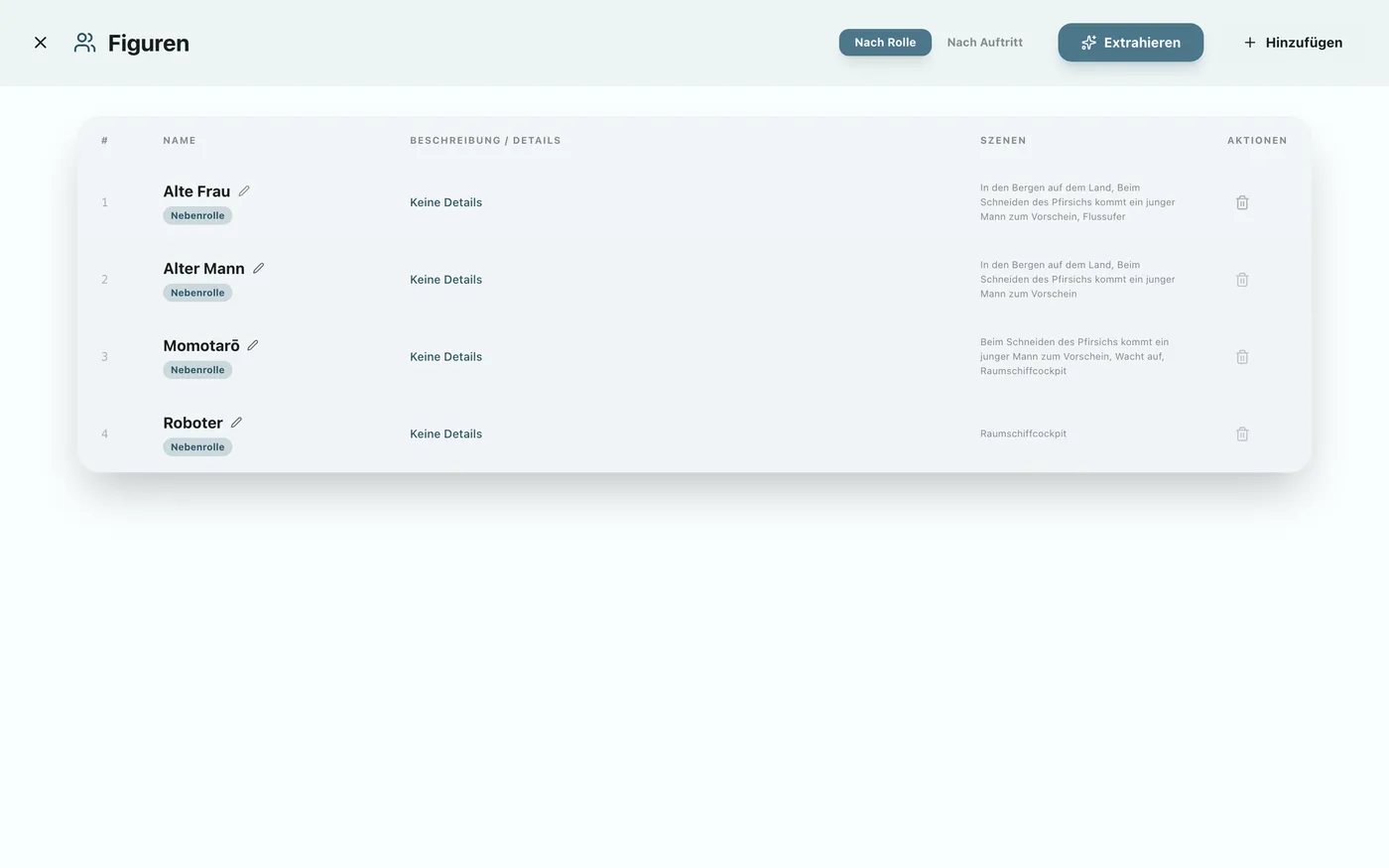
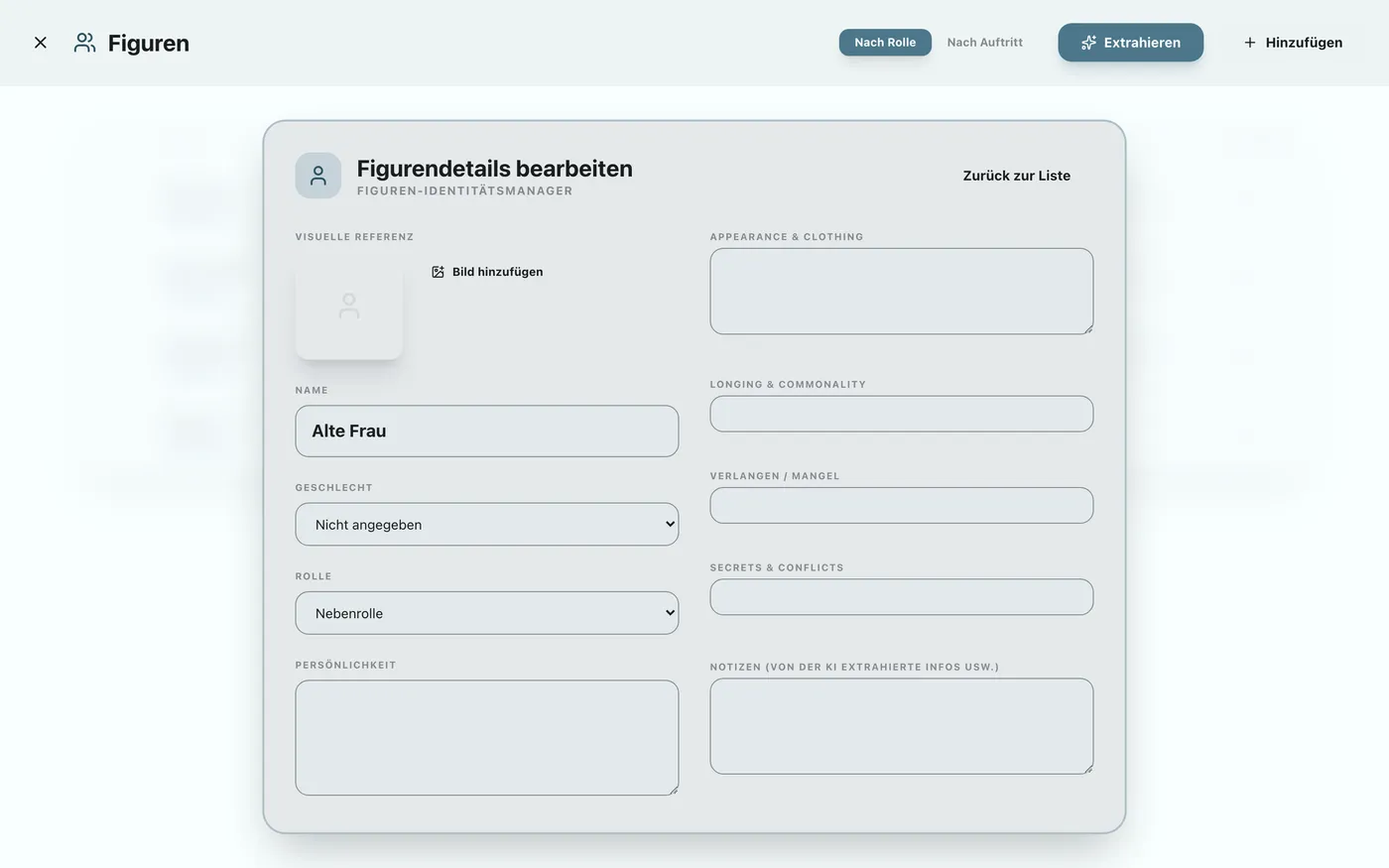
Registrierte Figuren werden in einer Liste verwaltet. Im Detailbearbeitungsbildschirm können Sie tiefgehende innere Merkmale wie „Bedürfnisse/Mängel“ und „Geheimnisse/Lügen“ definieren, was die KI zu lebendigen, glaubwürdigen Beschreibungen anregt.
Verwaltung von Orten/Requisiten und automatische KI-Extraktion#
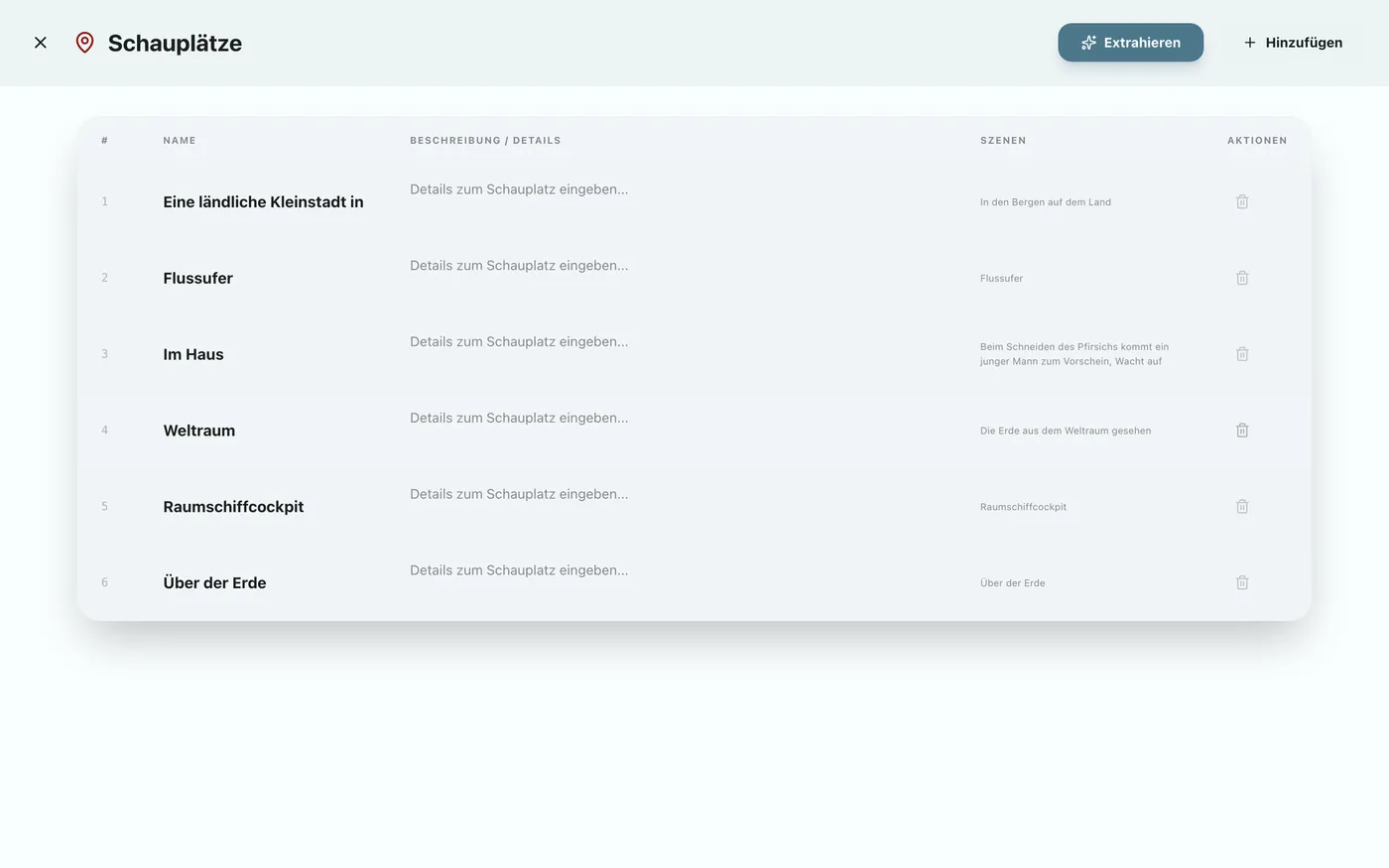
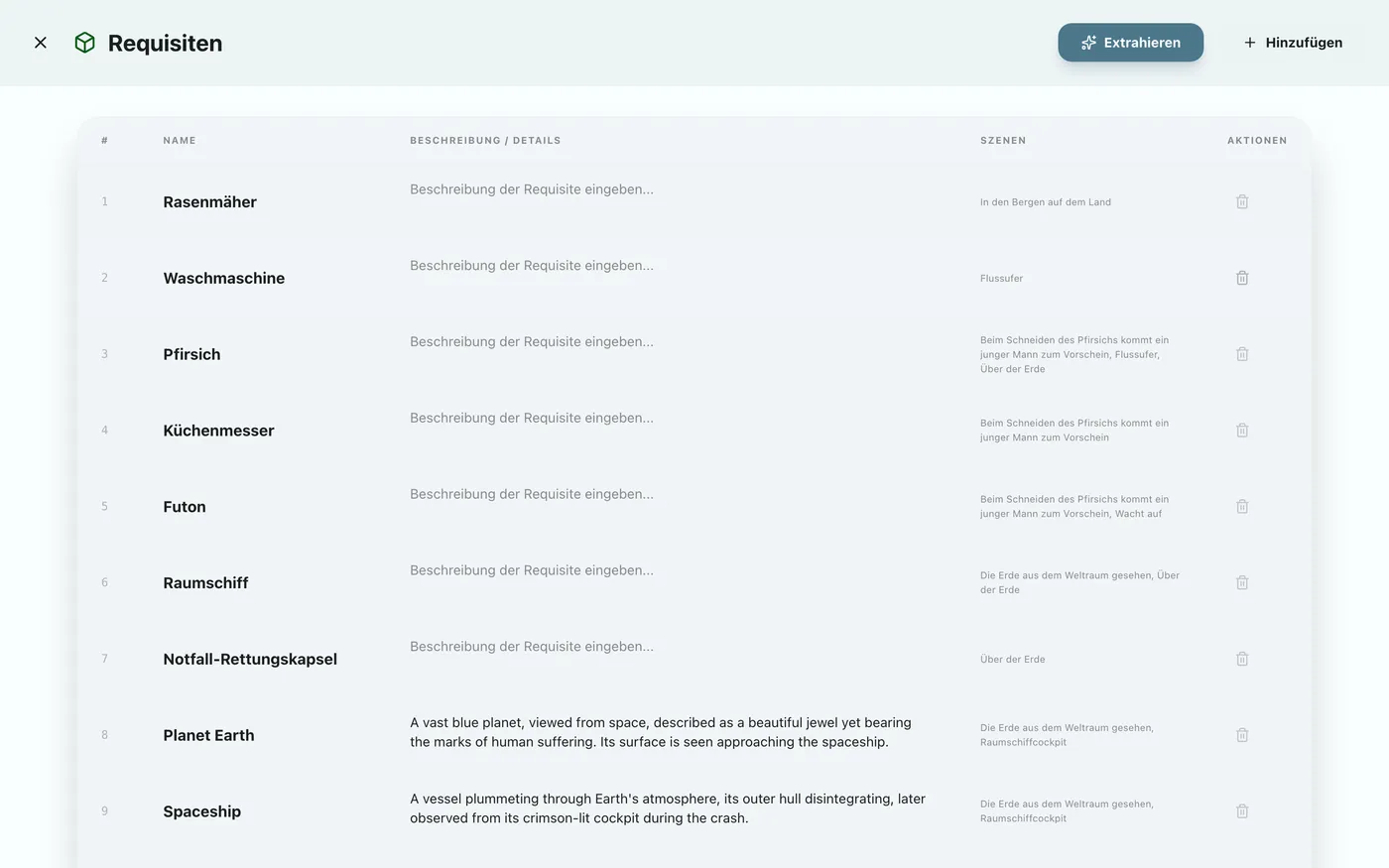
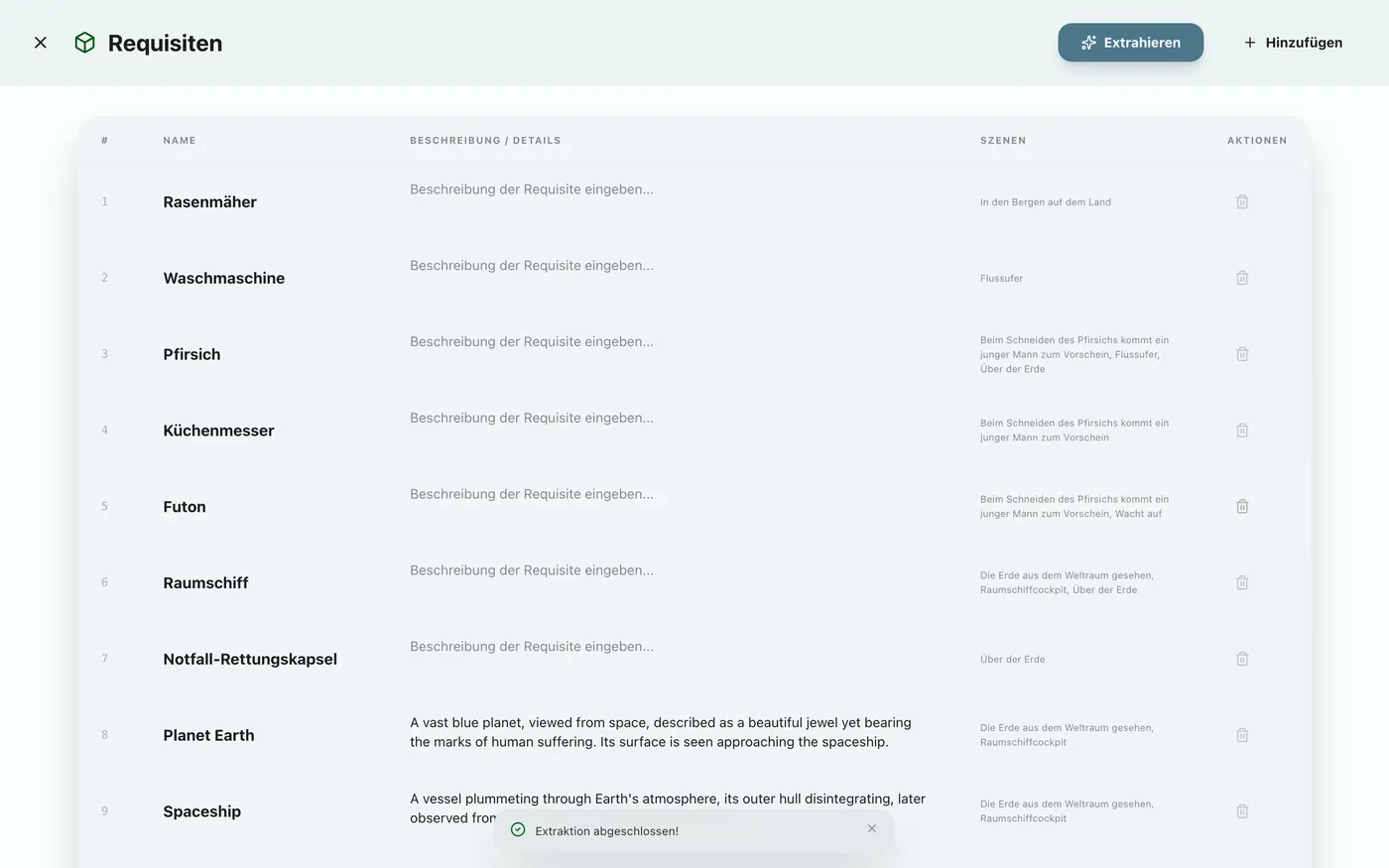
Auch Orte und Requisiten werden in einer Liste verwaltet. Außerdem gibt es eine praktische Funktion, mit der die KI bereits geschriebenen Drehbuchtext automatisch ausliest, um diese Informationen zu extrahieren und zu registrieren.
Übersetzung in andere Sprachen
Ein Projekt übersetzen#
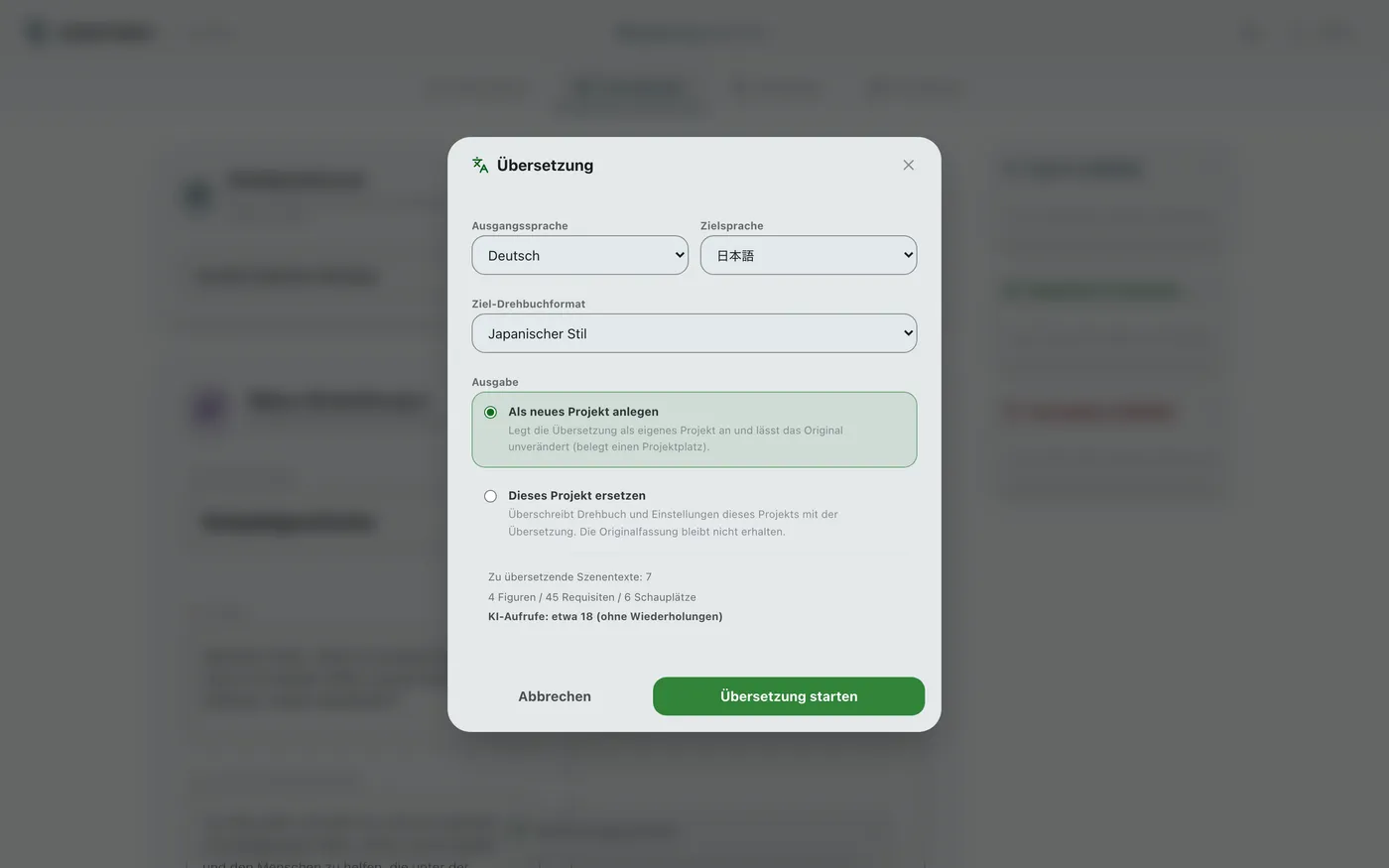
Über den Abschnitt „Übersetzen“ im Tab „Einstellungen“ kann die KI das gesamte Projekt auf einmal in eine andere Sprache übersetzen. Sie können wählen, ob die Übersetzung als neues Projekt angelegt oder das aktuelle Projekt ersetzt wird. Dafür müssen die KI-Verbindungseinstellungen bereits eingerichtet sein.
4Drehbuchschreiben mit KI-Unterstützung
Auf Grundlage des erstellten Baums und der Einstellungen ist es nun endlich Zeit, das Drehbuch zu schreiben. Holen Sie sich modernste KI als Partner für eine nahtlose Zusammenarbeit.
KI-Einrichtung und Schreibbeginn
KI-Verbindungseinstellungen (BYOK)#
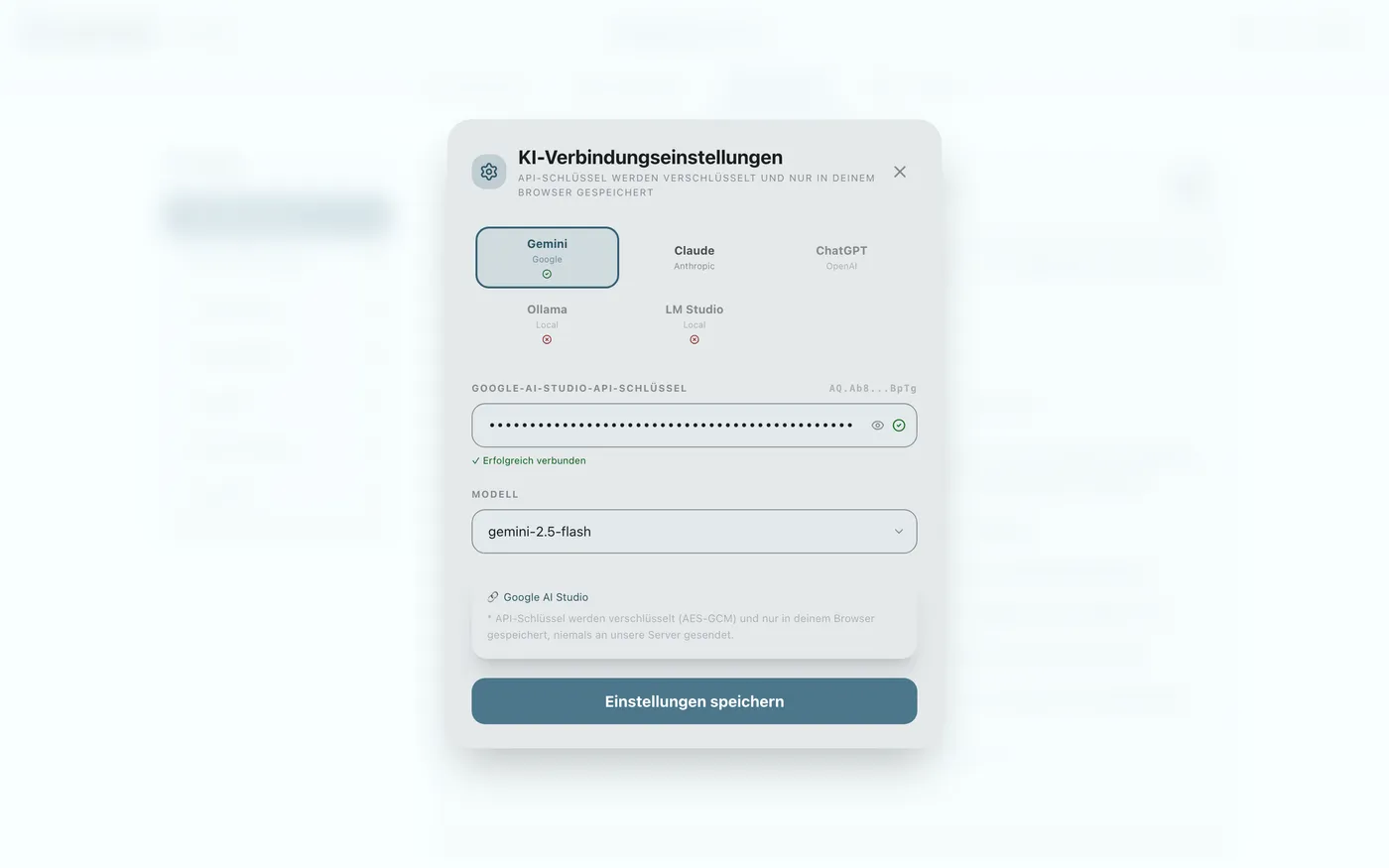
Verbinden Sie sich mit KIs wie Gemini, Claude oder ChatGPT über Ihren eigenen API-Schlüssel. Sie können je nach Situation das am besten geeignete Modell wählen.
Story-Schreibbildschirm#
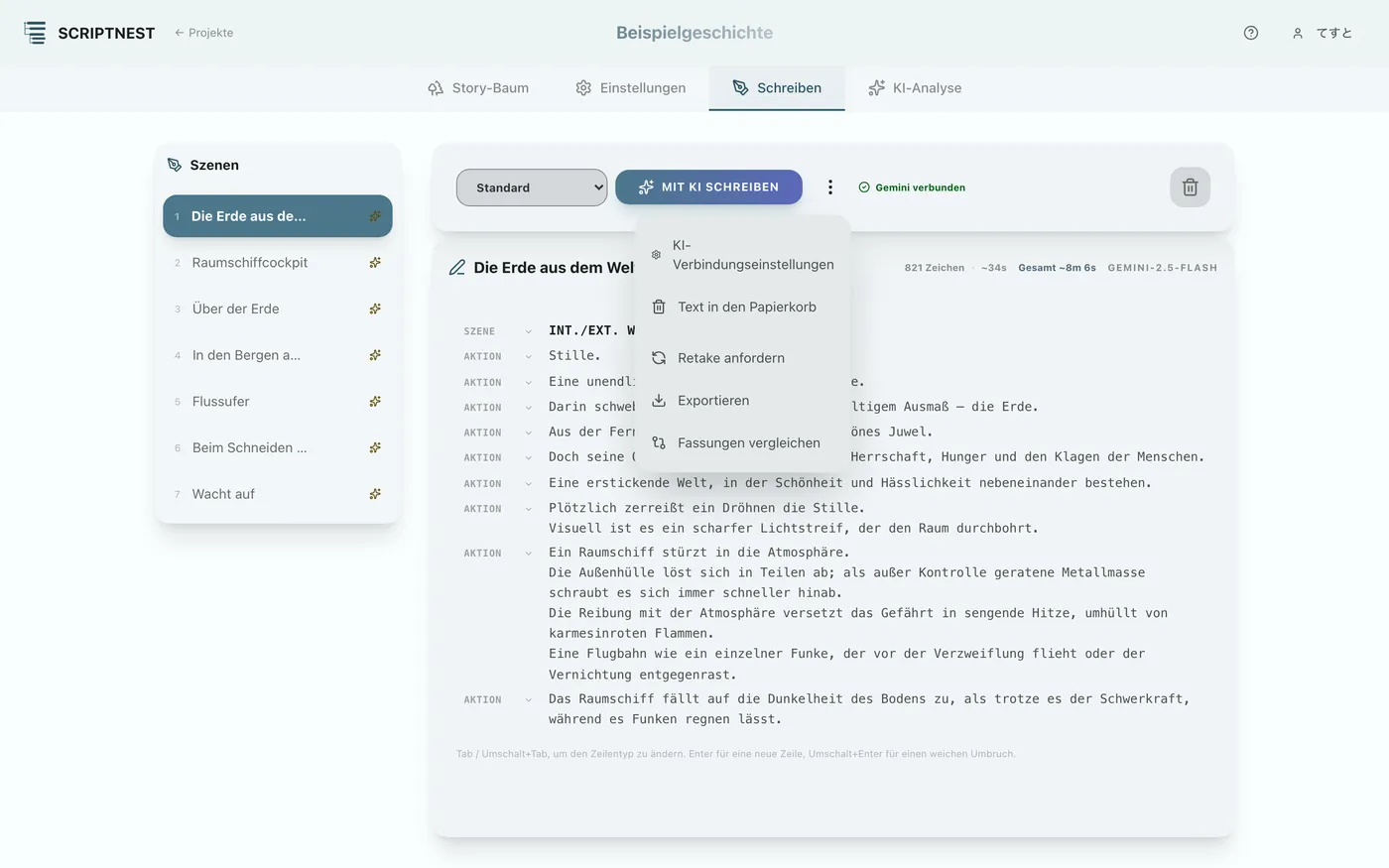
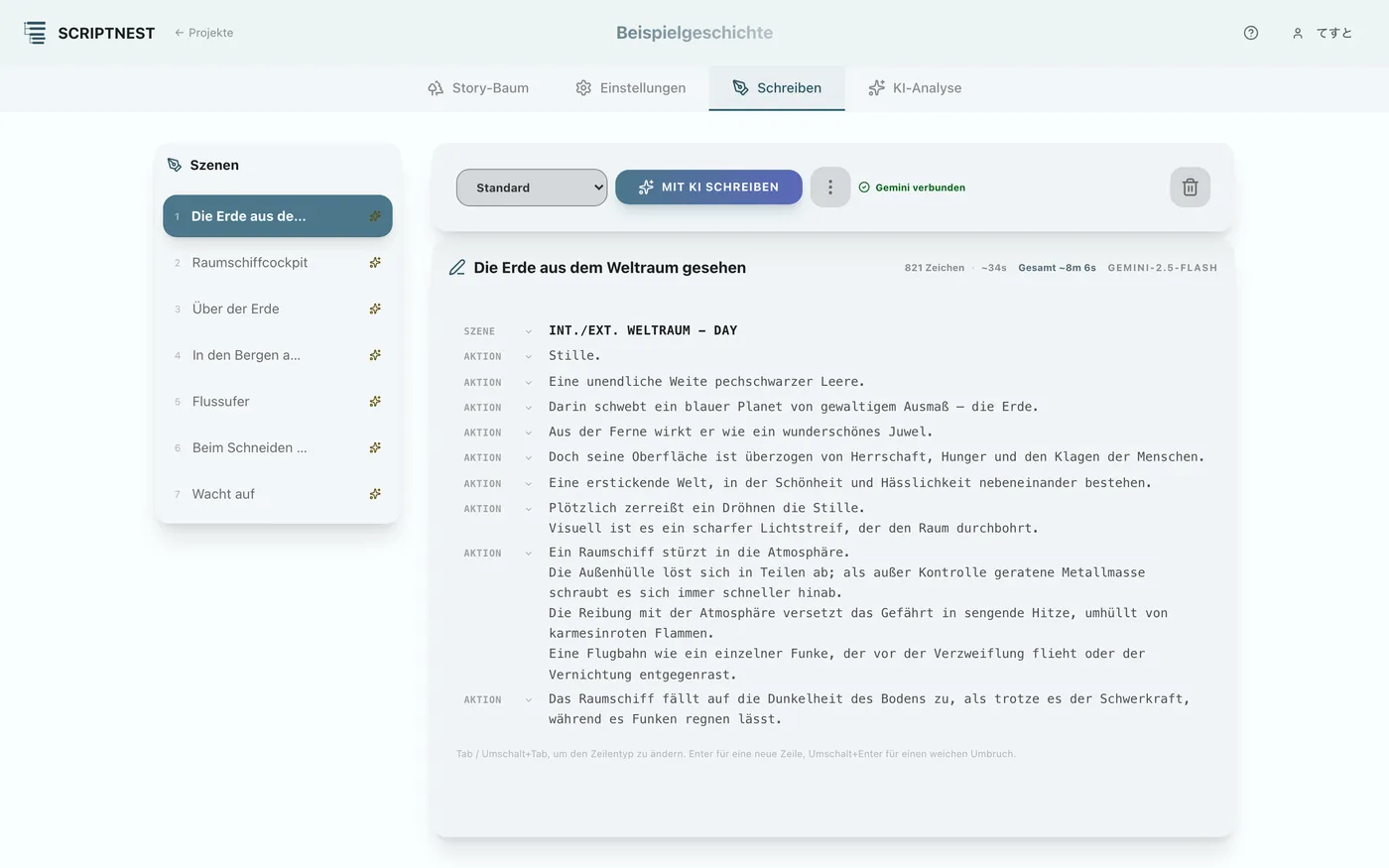
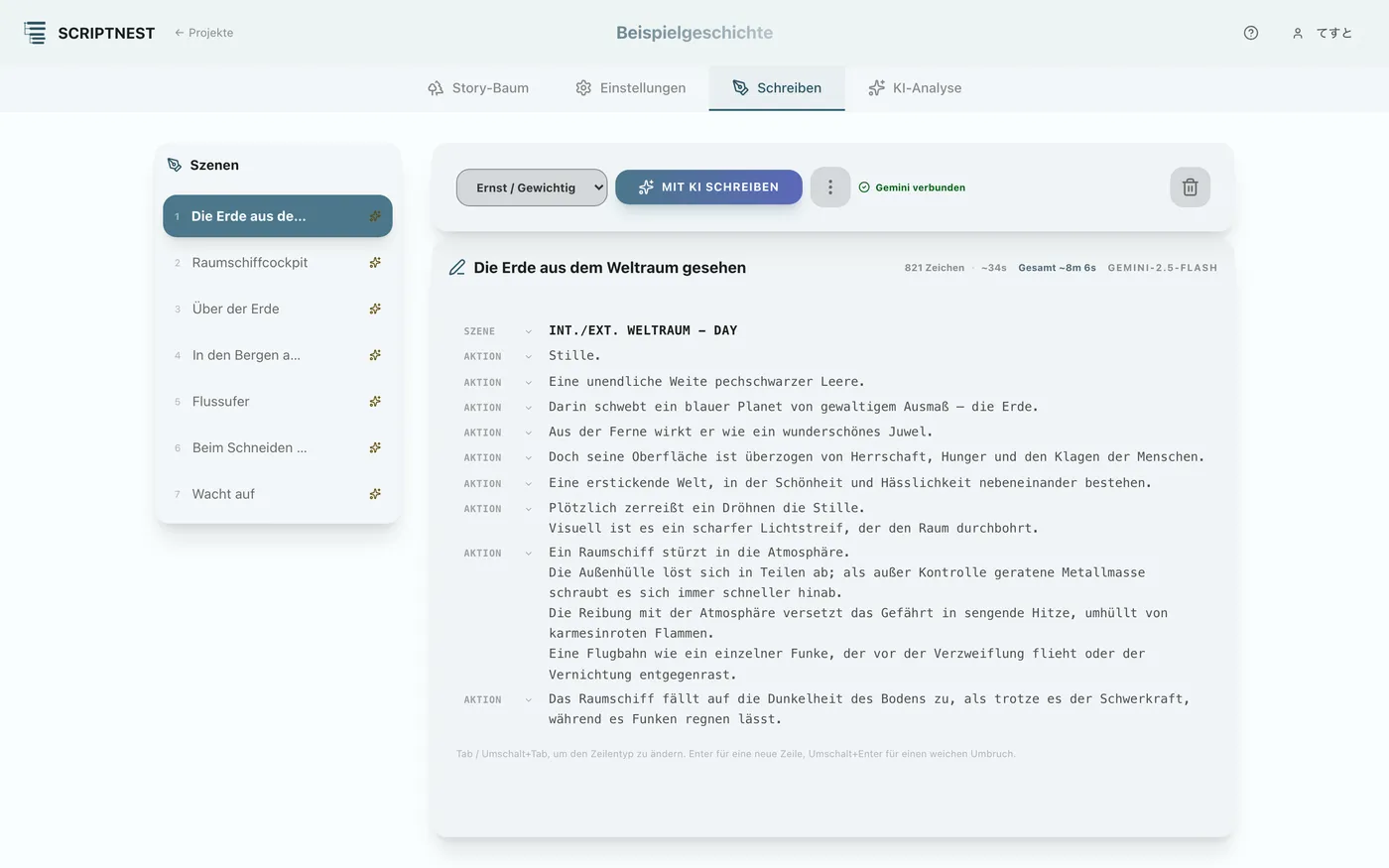
Öffnen Sie den Tab „Story schreiben“, um den Schreibeditor für jede Szene anzuzeigen. Sie können den gewünschten Stil festlegen (Standard, ernst/dramatisch, Komödie usw.).
Zusammenarbeit von Mensch und KI (manuelle Bearbeitung und Retakes)
KI-Schreiben und manuelle Bearbeitung#
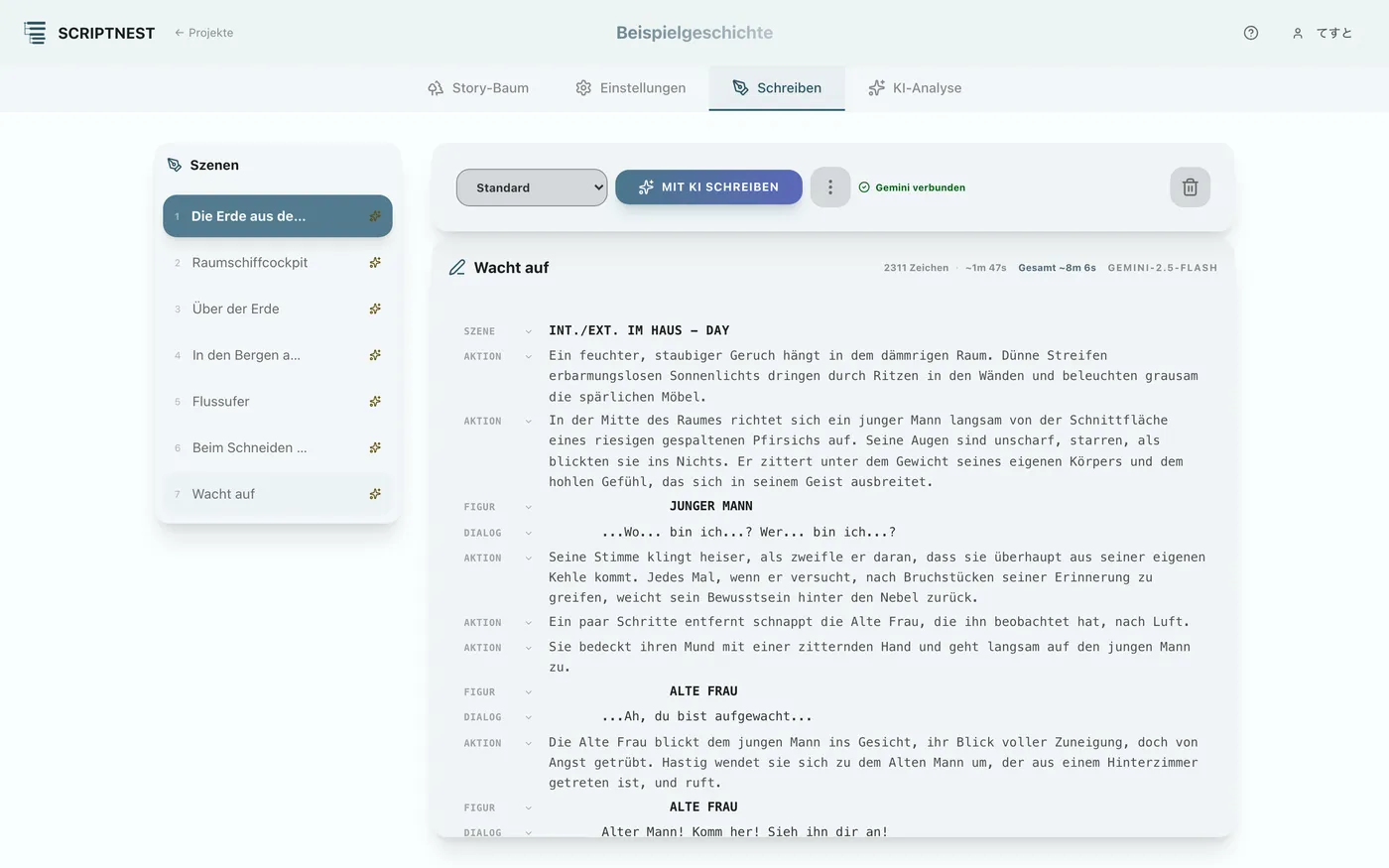
Drücken Sie auf „Mit KI schreiben“, generiert die KI das Drehbuch anhand der Szeneneinstellungen und des Kontexts. Selbstverständlich können Sie den generierten Text direkt im Editor frei ergänzen und bearbeiten.
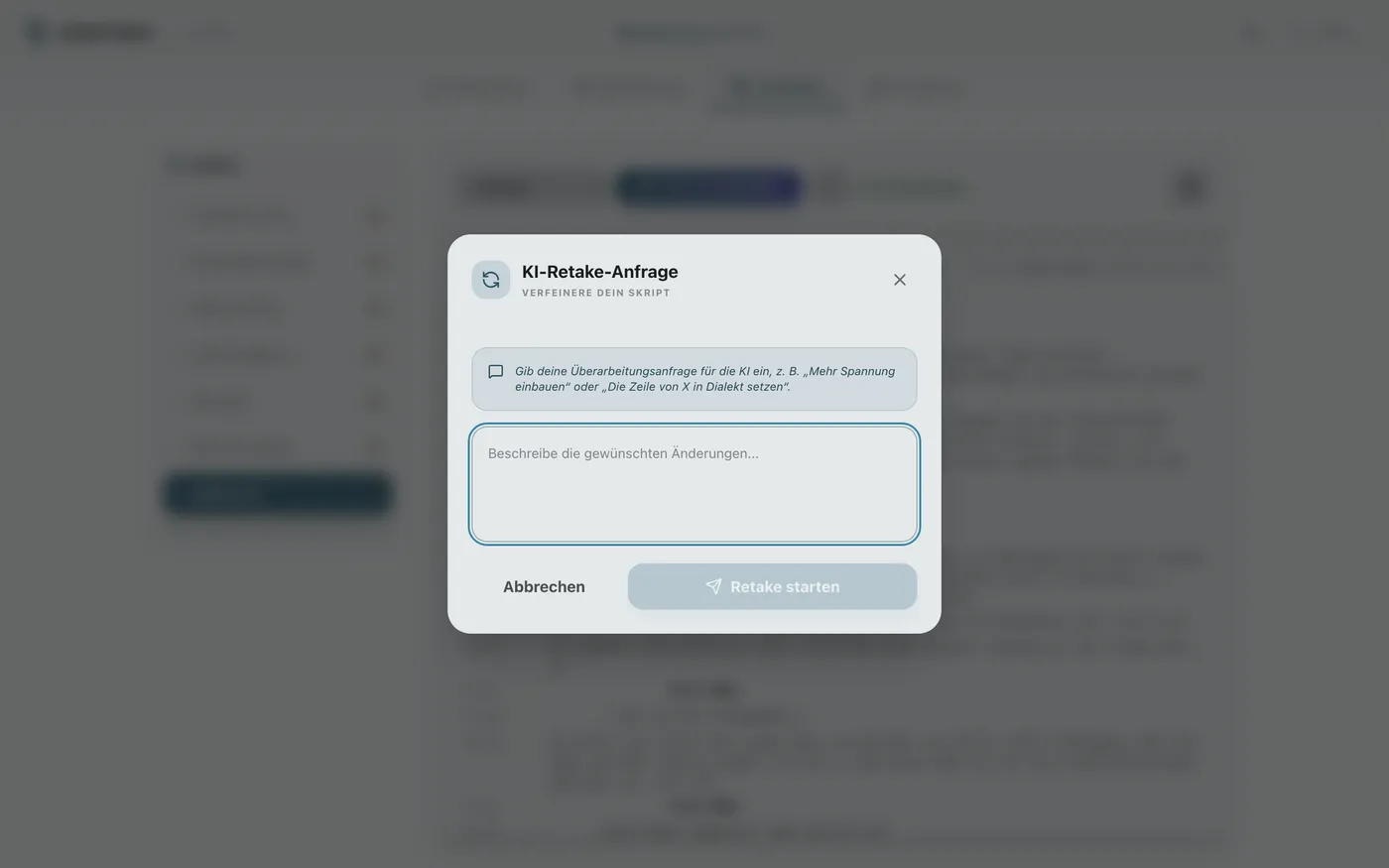
Einen Retake anfordern#
Entspricht die KI-Ausgabe nicht Ihrer Absicht, können Sie im Menü „Retake anfordern“ auswählen, um sie neu schreiben zu lassen.
5Analyse, Vergleich und Export
Scriptnest bietet Analysefunktionen, um die Qualität des fertigen Drehbuchs zu steigern, sowie Exportfunktionen zur Weitergabe am Set.
Erweiterte Analyse und Vergleich
KI-Funktion „Drehbuchanalyse & Widerspruchserkennung“#
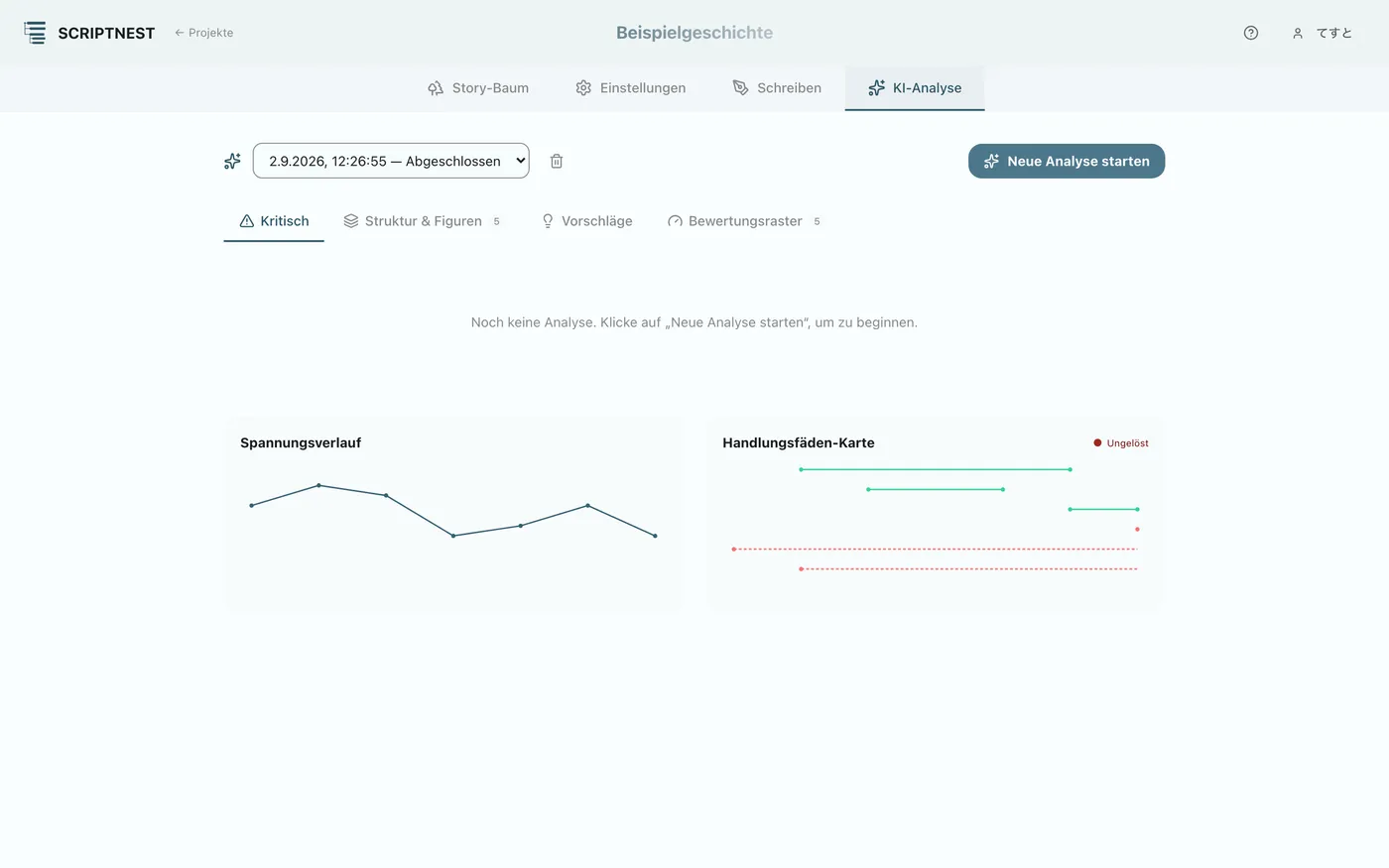
Die KI erkennt automatisch Probleme im Drehbuch wie „zeitliche Widersprüche“ oder „Unstimmigkeiten im Wissen der Figuren“ und schlägt Verbesserungen vor. So lässt sich die Stimmigkeit der Handlung objektiv verbessern. Für die Ausführung müssen Sie die KI-Verbindungseinstellungen zuvor im Tab „Story schreiben“ eingerichtet haben.
Visuelle Vergleichsfunktion für „Entwürfe“#
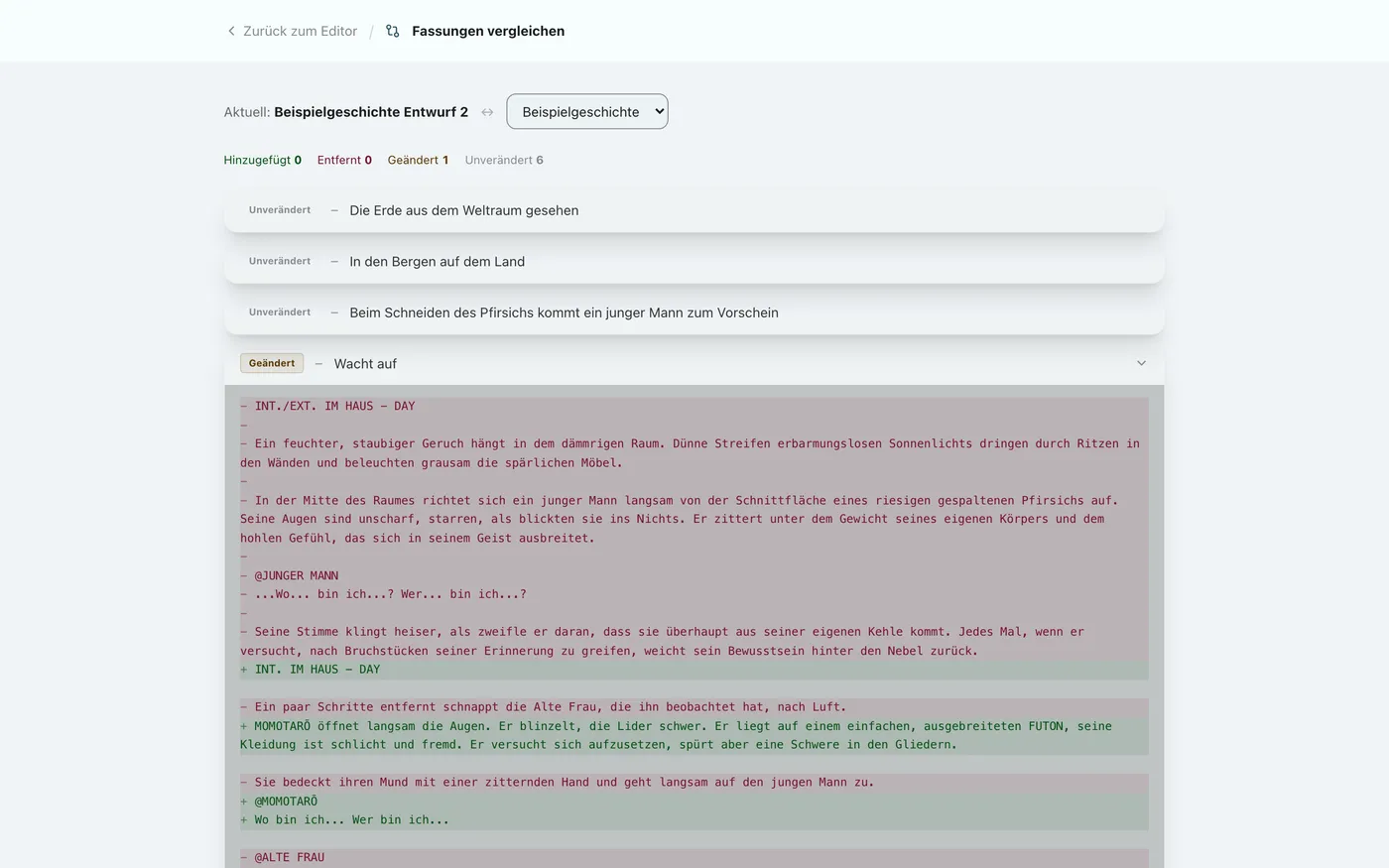
Vergleichen Sie „was hinzugefügt, entfernt oder geändert wurde“ gegenüber einer früheren Version (z. B. dem ersten Entwurf) übersichtlich farbcodiert, ähnlich einem Code-Diff.
Exportieren des Drehbuchs
Export im professionellen Format#
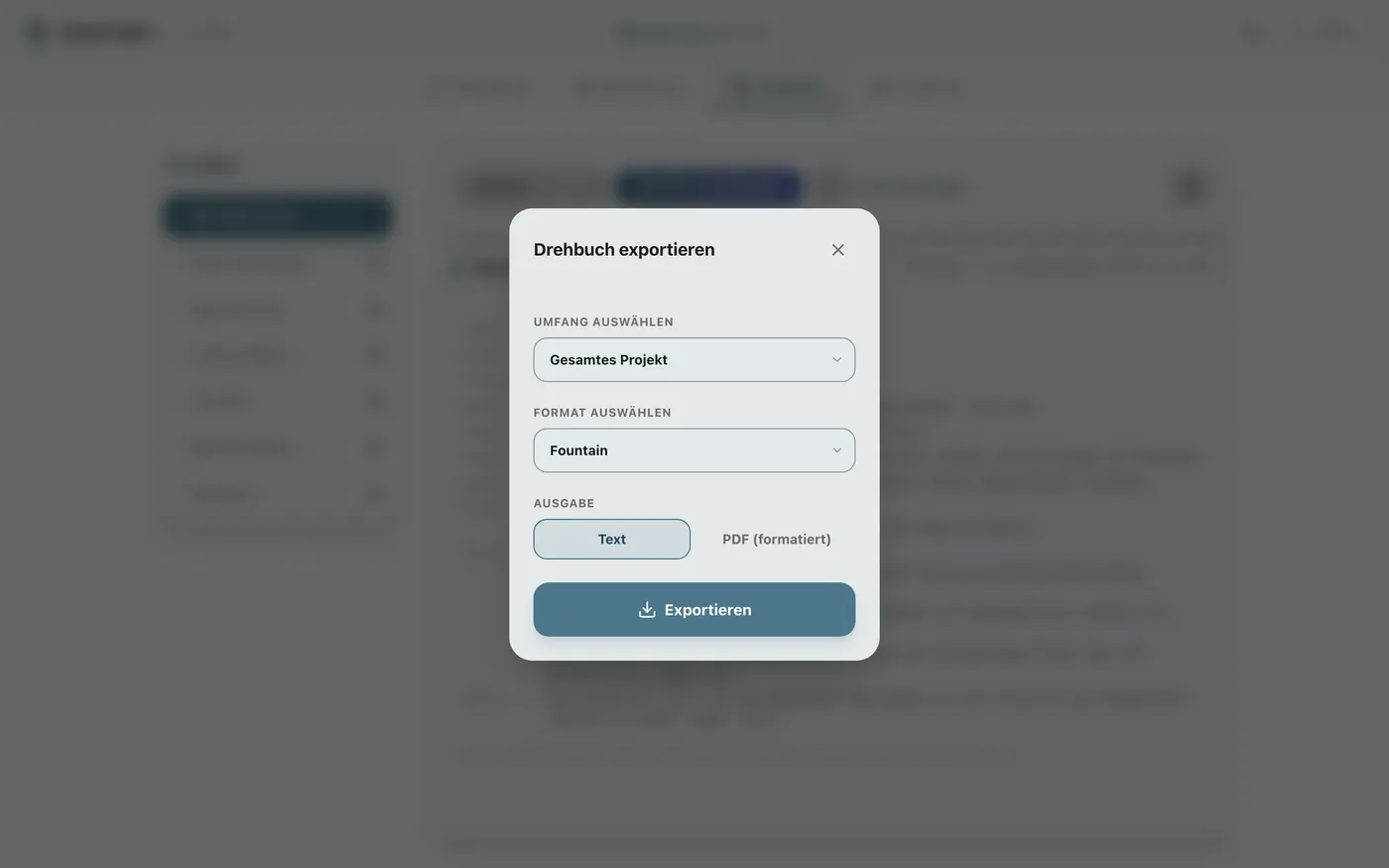
Mit der Funktion „Export“ können Sie Ihr fertiges Drehbuch mit einem Klick als formatiertes PDF oder als Textdatei ausgeben. So ist es sofort bereit, am Set geteilt zu werden.
Bei Fragen
Vielleicht ist jemand anderes an derselben Stelle hängengeblieben. Stellen Sie Fragen oder posten Sie Wünsche in der Community.