Scriptnest — 각본
Scriptnest 매뉴얼
이야기를 4단계 트리 구조로 구성하고, 등장인물과 장소를 마스터 데이터로 관리하면서 AI와 함께 각본을 완성합니다. 프로젝트 생성부터 내보내기까지 실제 화면을 따라가며 확인할 수 있습니다.
1프로젝트 생성과 관리
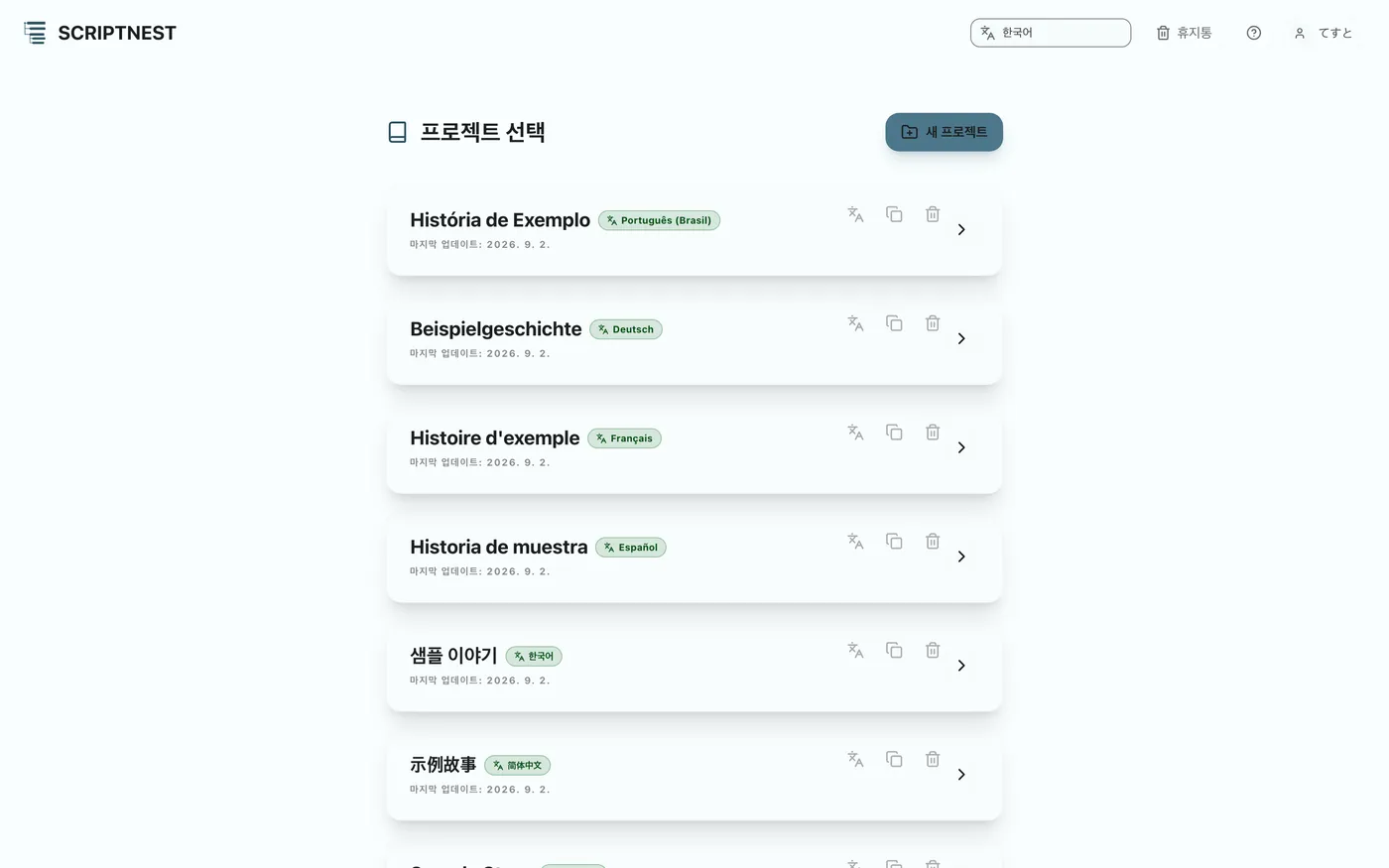
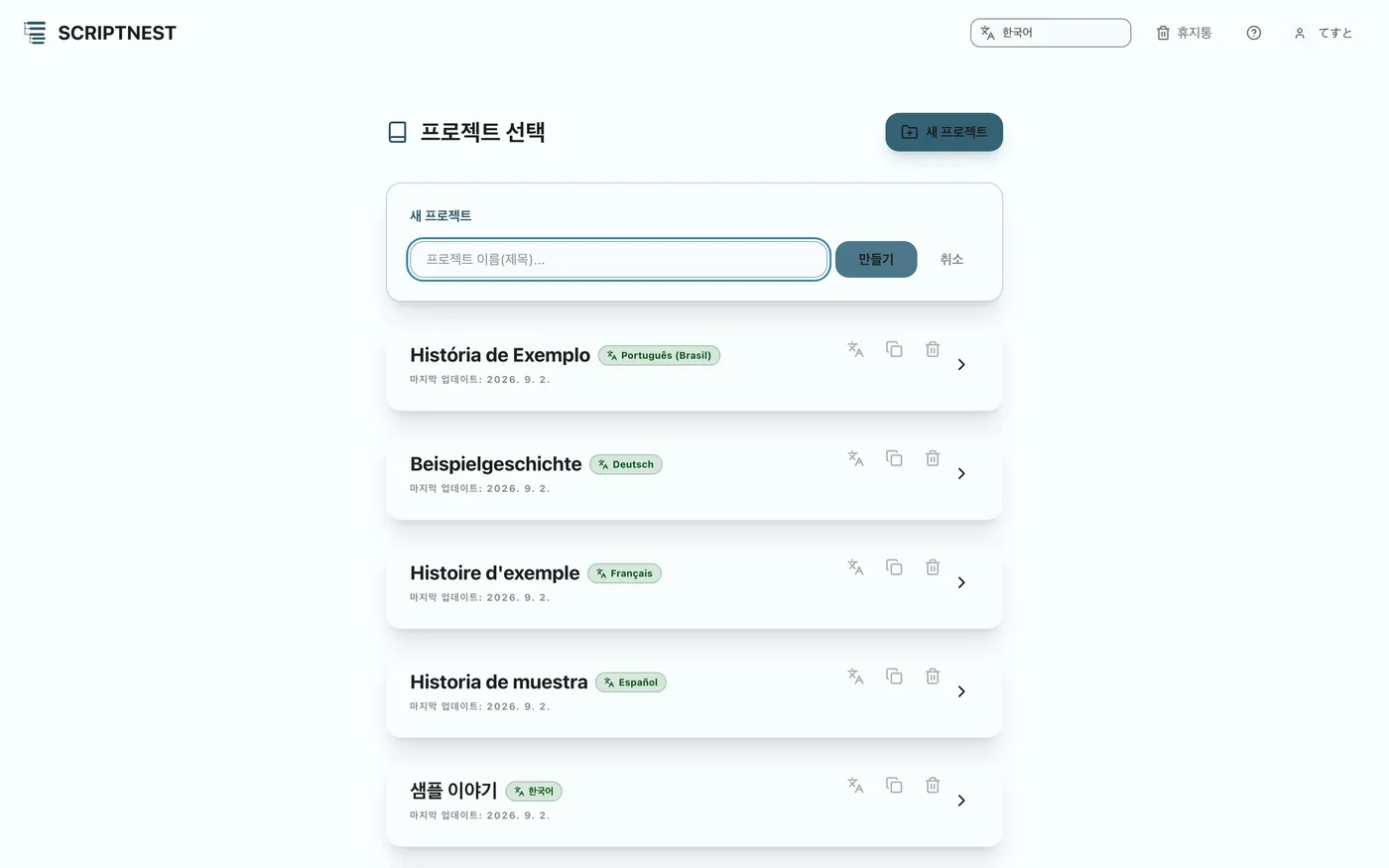
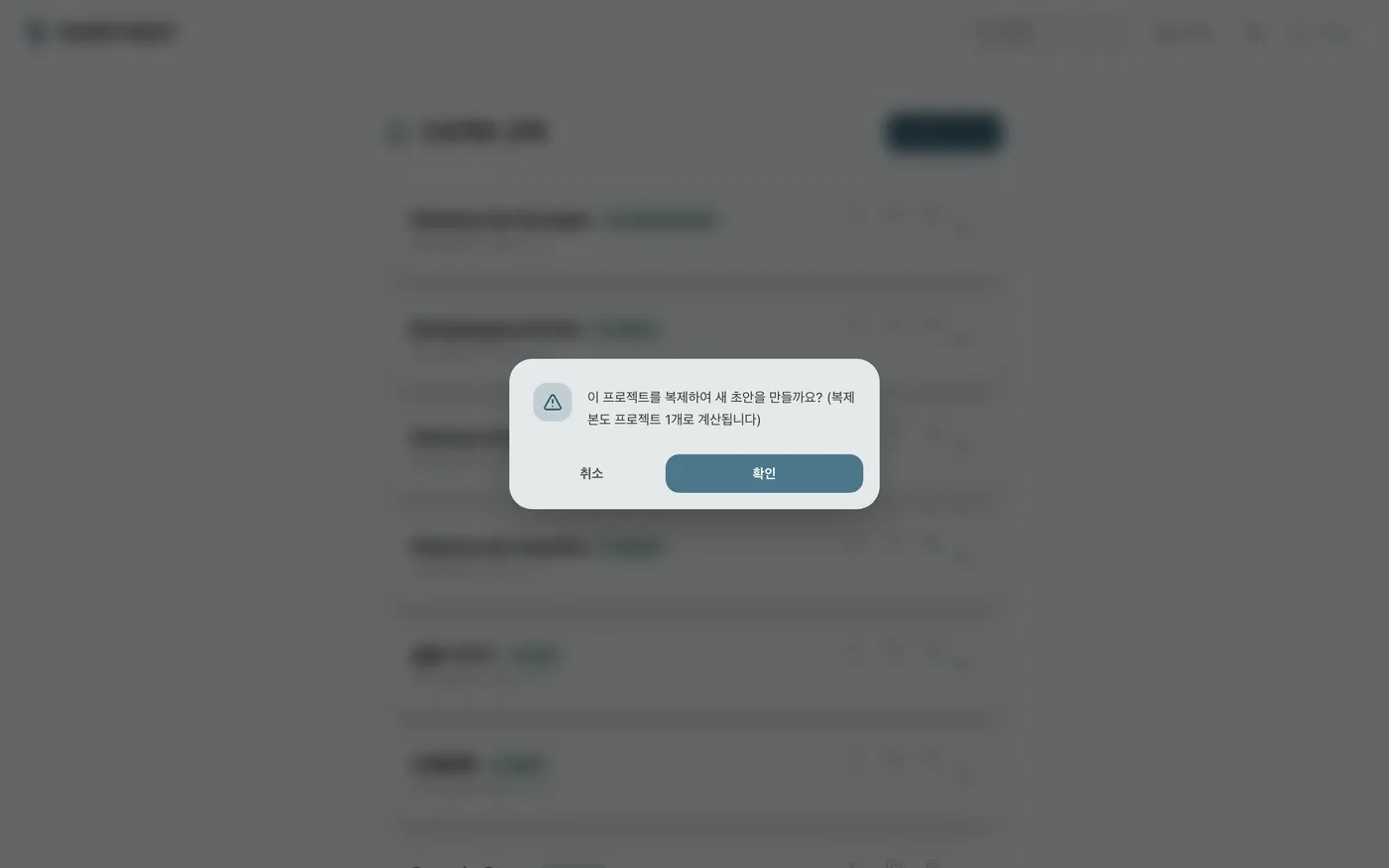
먼저 시나리오를 관리하기 위한 “프로젝트”를 만듭니다. Scriptnest에서는 버전마다 “초안”을 나누어 관리하는 것도 간단합니다.
2스토리 트리 구축
Scriptnest의 가장 큰 특징은 이야기를 “라인”, “시퀀스”, “씬”, “액티(행동)”라는 4단계 계층으로 시각적으로 정리할 수 있다는 점입니다. 복잡한 플롯도 길을 잃지 않고 구성할 수 있습니다.
계층 구조 만들기
스토리 트리 전체 구조#
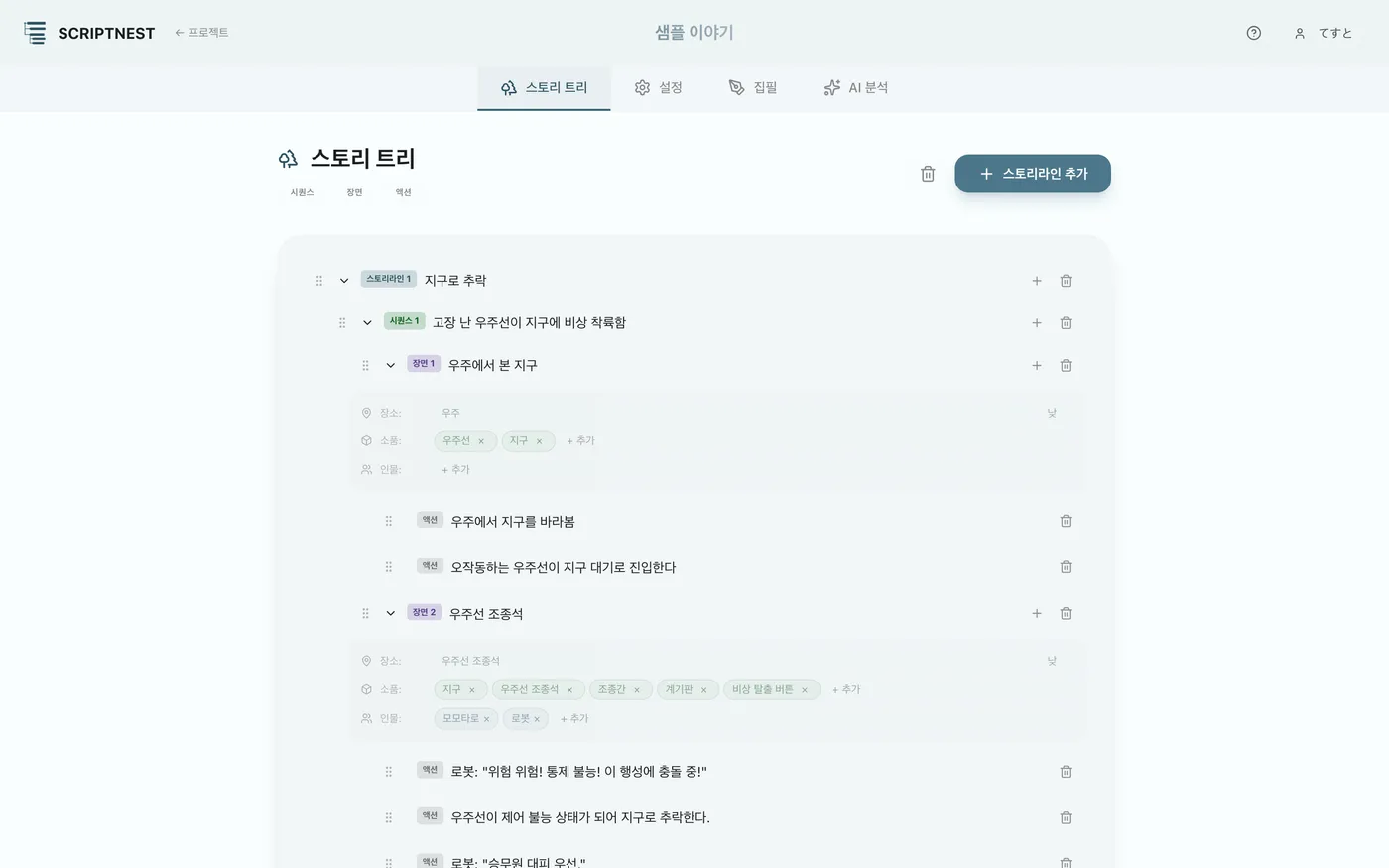
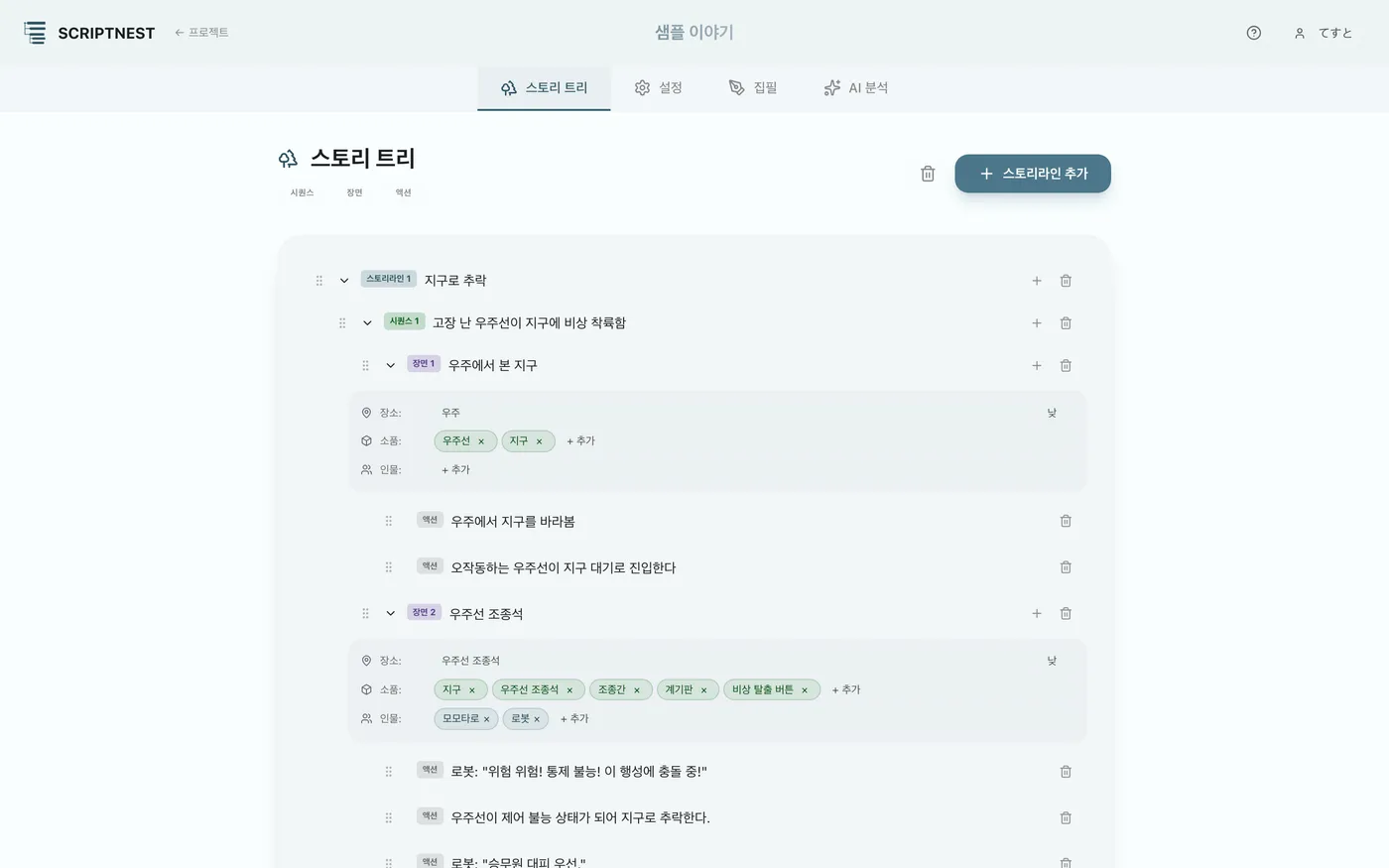
프로젝트를 열면 먼저 스토리 트리가 표시됩니다. 여기서 이야기의 뼈대를 만들어 나갑니다.
라인과 시퀀스 추가#
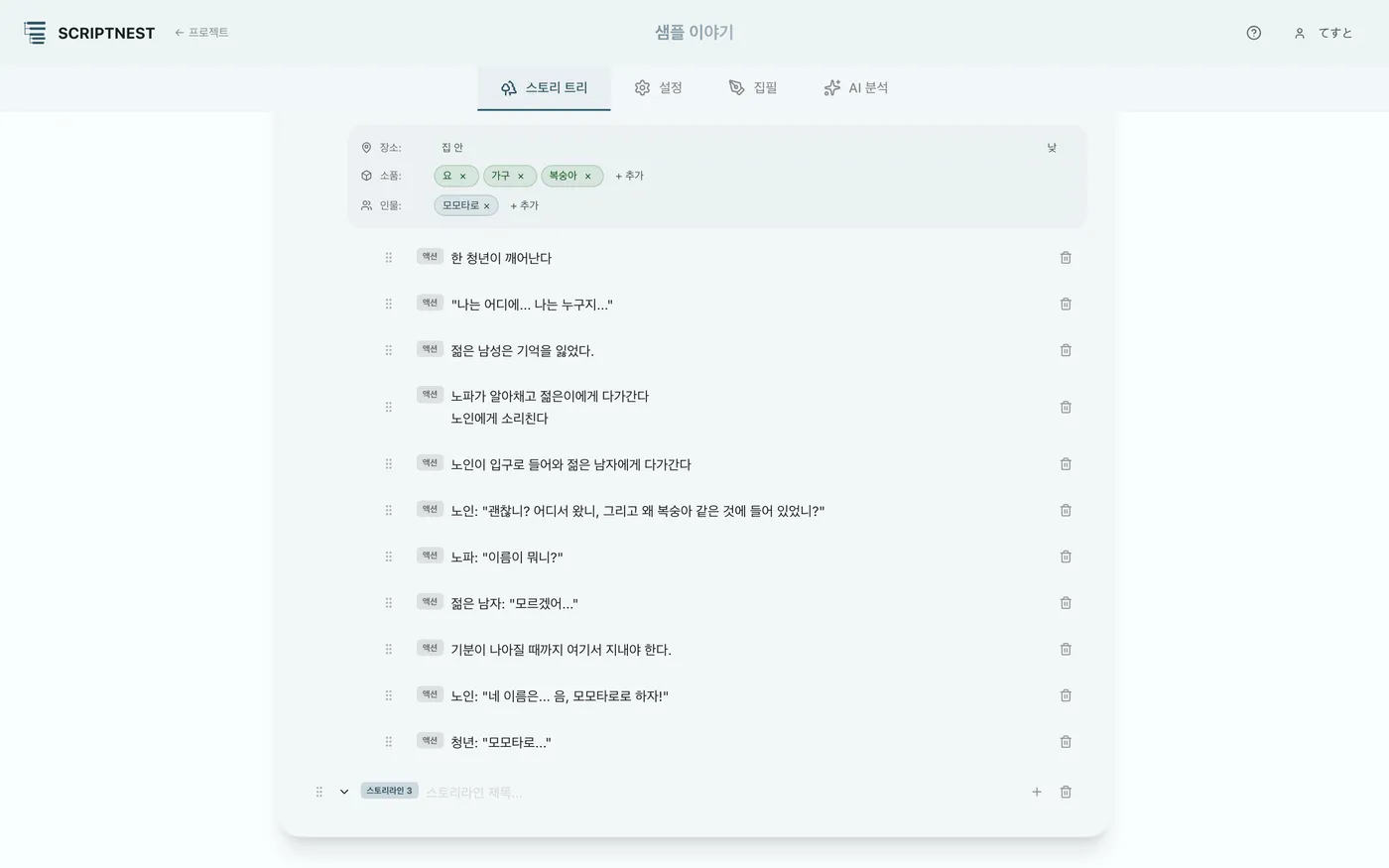
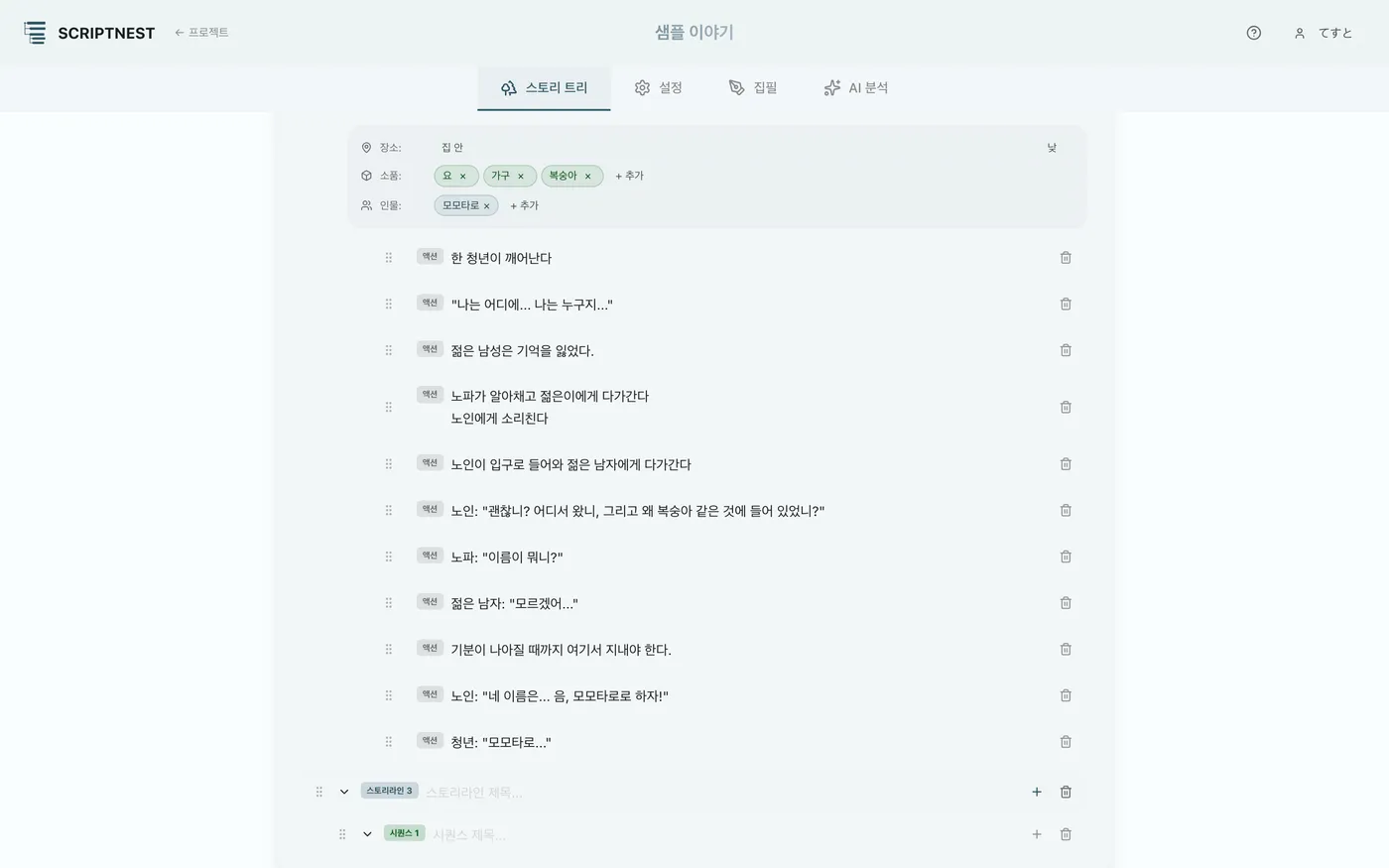
“라인 추가” 버튼으로 이야기의 큰 기둥이 되는 “라인”을 만듭니다. 시퀀스(일련의 전개)는 라인 오른쪽 끝의 “+”를 눌러 추가합니다.


씬과 액티 추가#
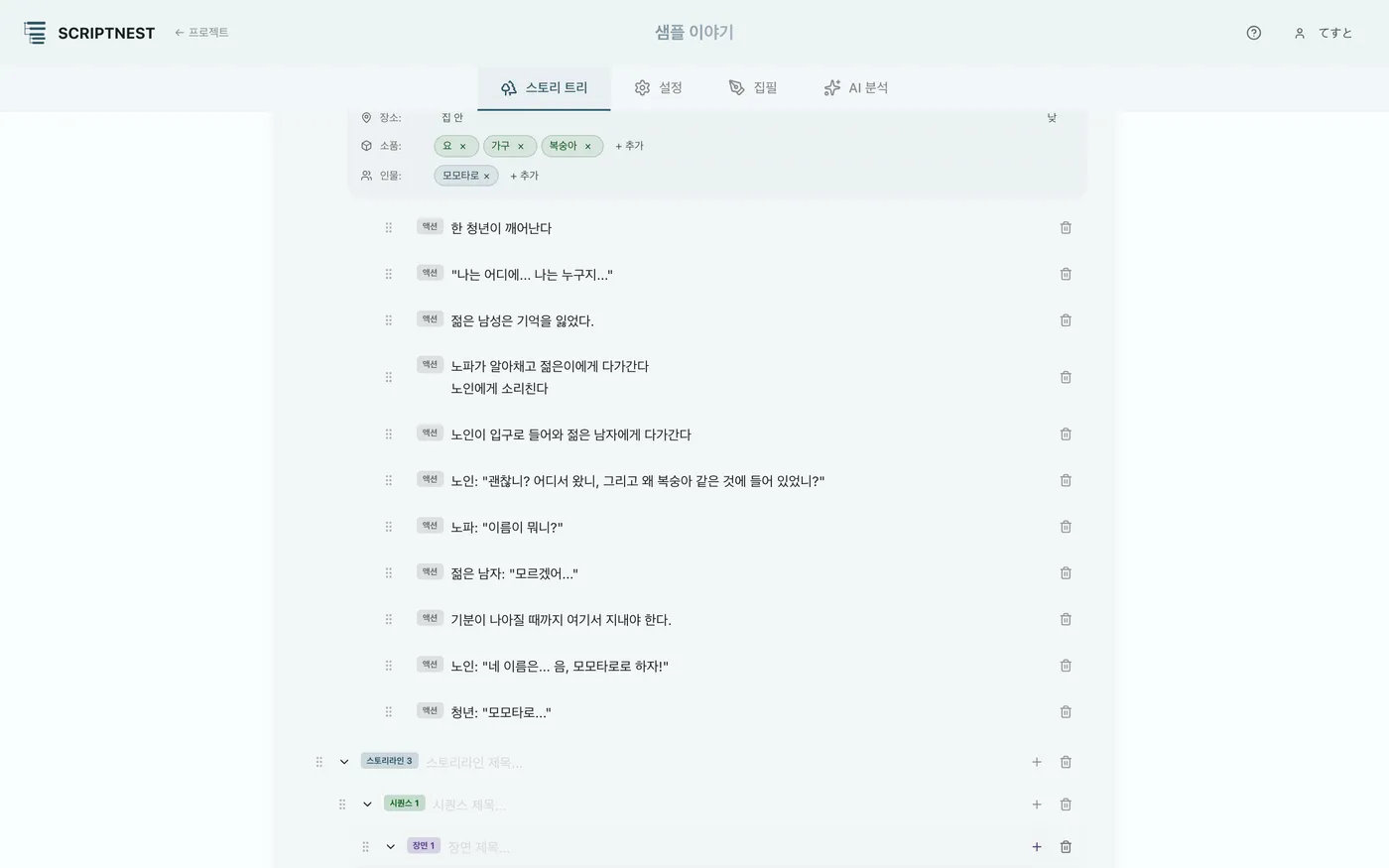
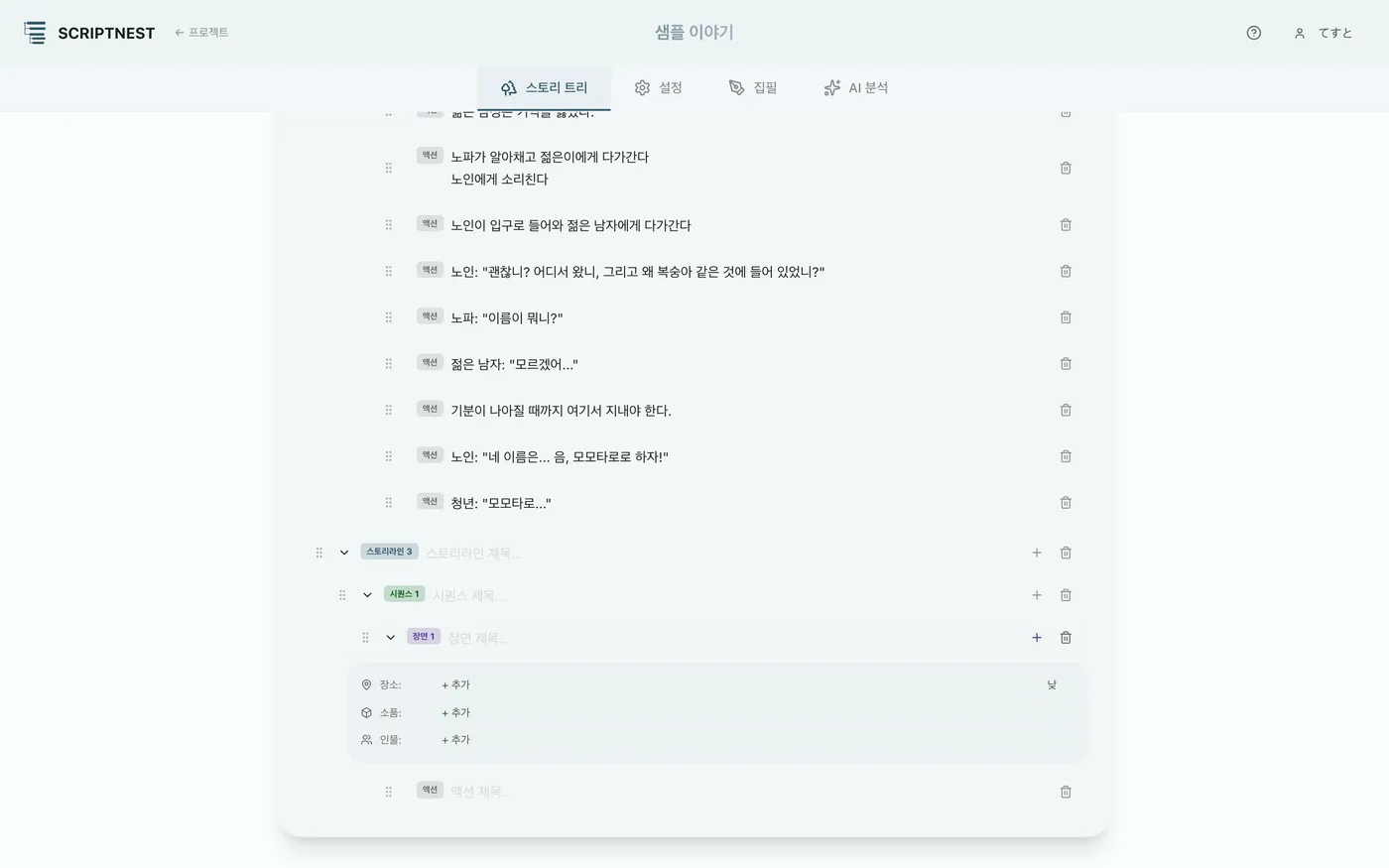
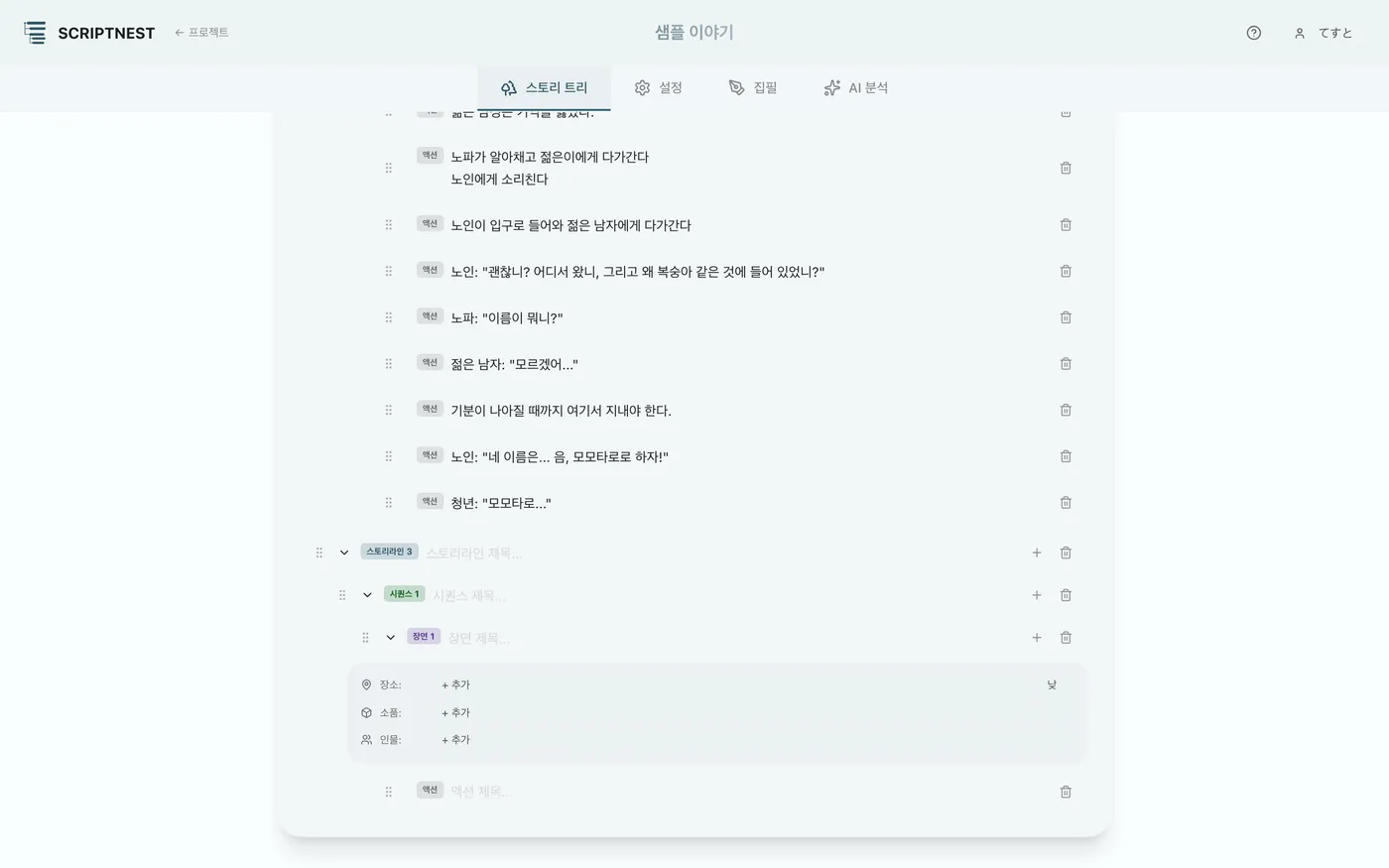
시퀀스 안에 구체적인 “씬(장면)”을 추가하고, 다시 그 씬 안에서 무슨 일이 일어나는지를 “액티(행동)”로 여러 개 적어 나갑니다.
직관적인 드래그 앤 드롭 조작#
트리 상의 각 요소(라인, 시퀀스, 씬, 액티)는 드래그 앤 드롭으로 자유롭게 순서를 바꿀 수 있습니다. 플롯 변경이나 구성 재검토를 매우 원활하게 진행할 수 있습니다.
3설정과 마스터 데이터 관리
테마와 목적을 설정하고, 등장인물·장소·소품을 데이터베이스로 일원 관리합니다. 이를 통해 AI가 설정을 정확히 읽어들여 모순 없는 집필을 실현합니다.
기본 설정과 씬에 할당하기
스토리 기본 설정과 포맷#
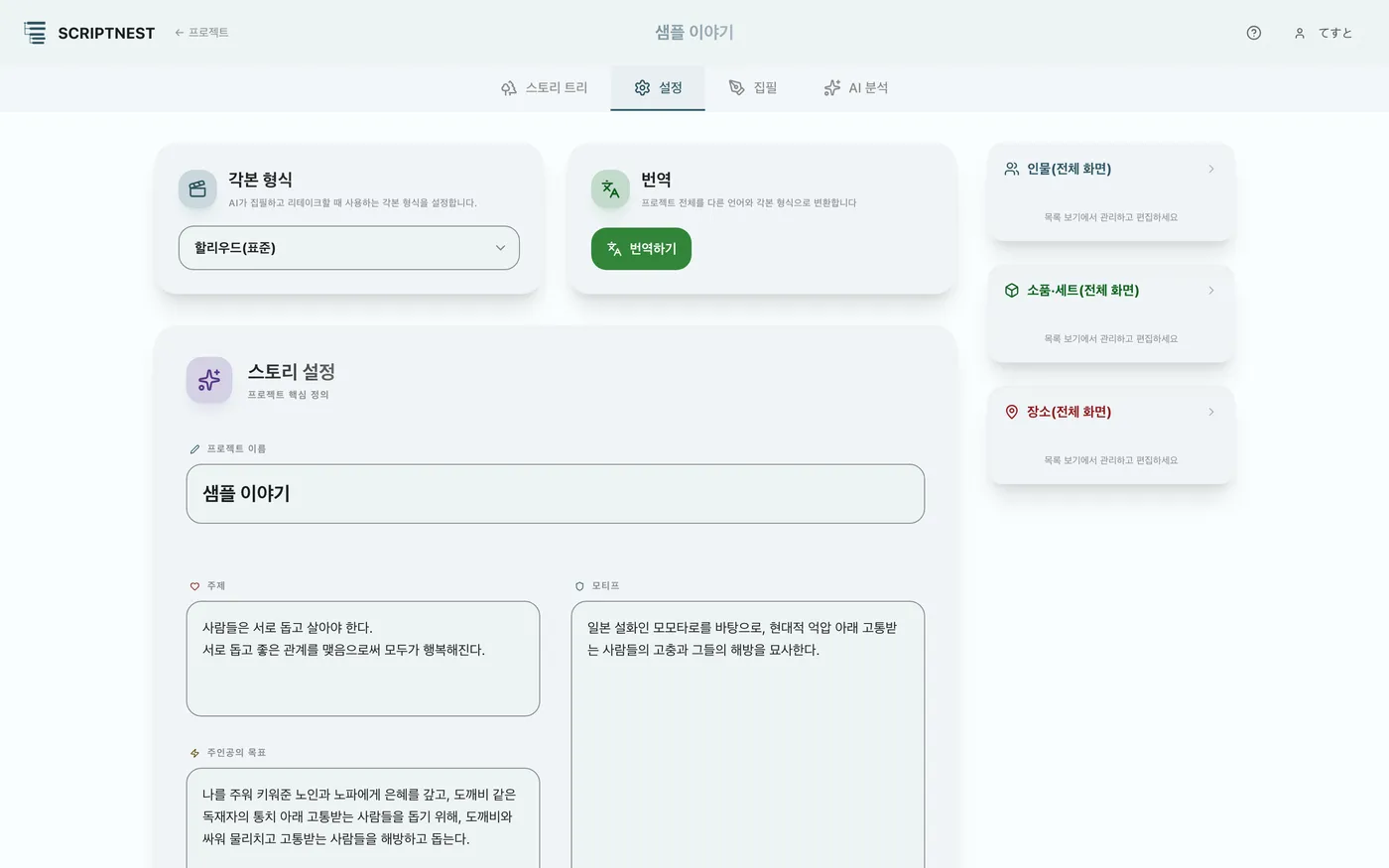
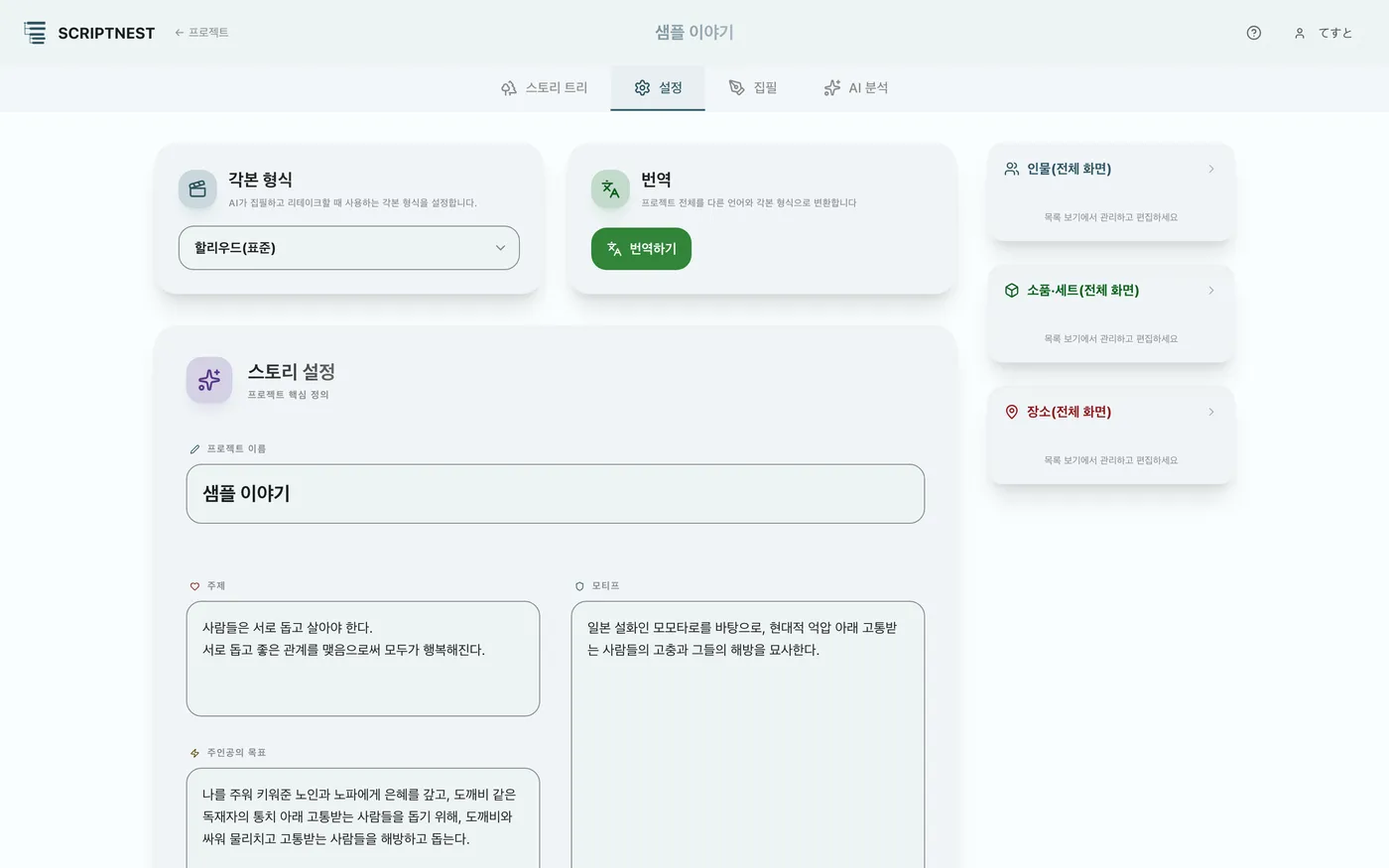
“설정” 탭에서 이야기의 테마, 주인공의 목적, 세부 설정을 기입합니다. 또한 집필 시 사용할 포맷(일본식 등)도 여기서 지정합니다.
씬에 요소 등록하기#
각 씬 패널에서 그 장면에 등장하는 “장소”, “소품”, “등장인물”을 추가하여 연결합니다.
마스터 데이터 상세 관리
등장인물 관리와 깊이 더하기#
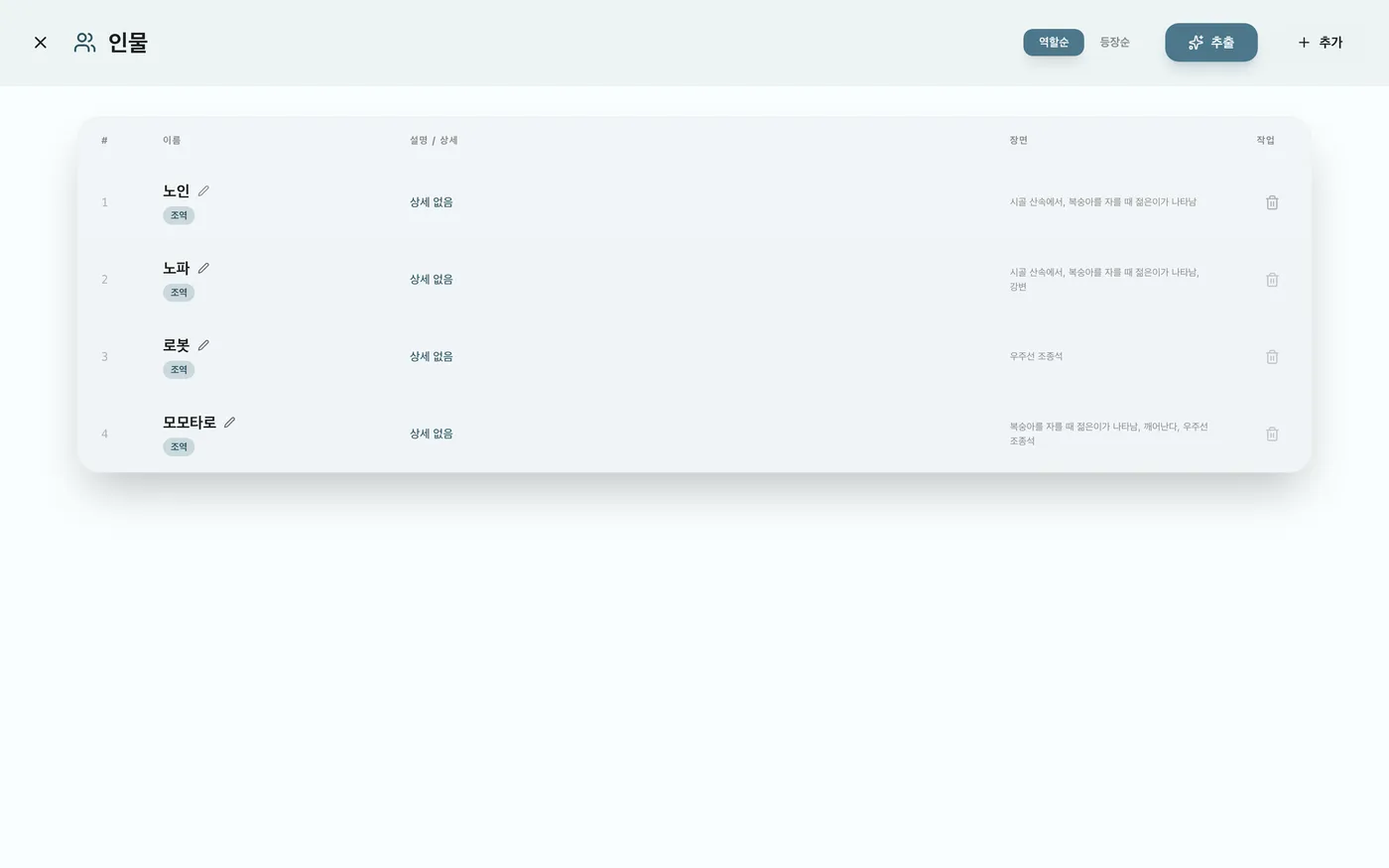
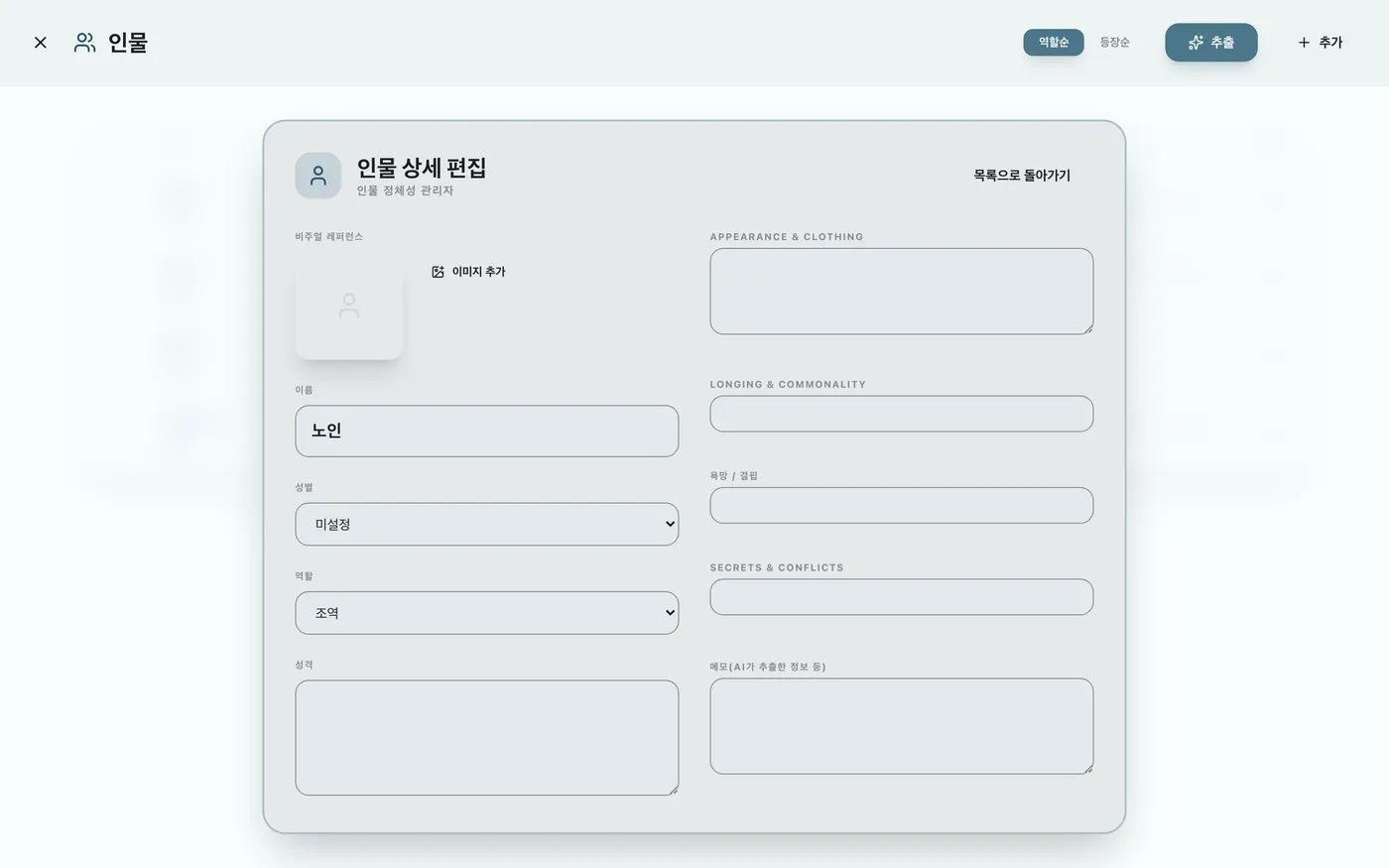
등록된 캐릭터는 목록으로 관리됩니다. 상세 편집 화면에서는 “욕구·결핍”, “비밀·거짓말”과 같은 깊은 내면까지 정의할 수 있어, AI가 생생한 묘사를 하도록 이끌어 줍니다.
장소·소품 관리와 AI 자동 추출#
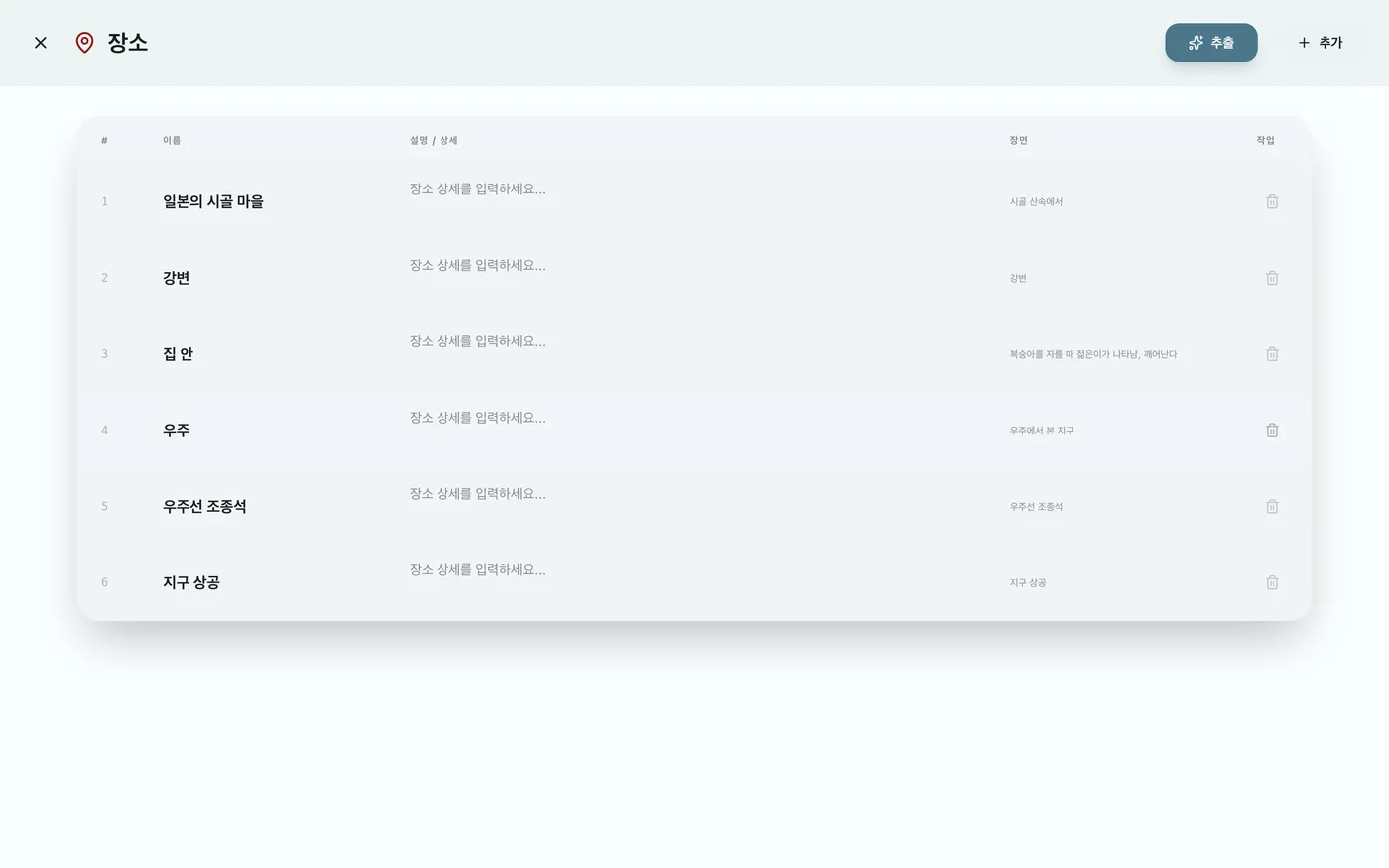
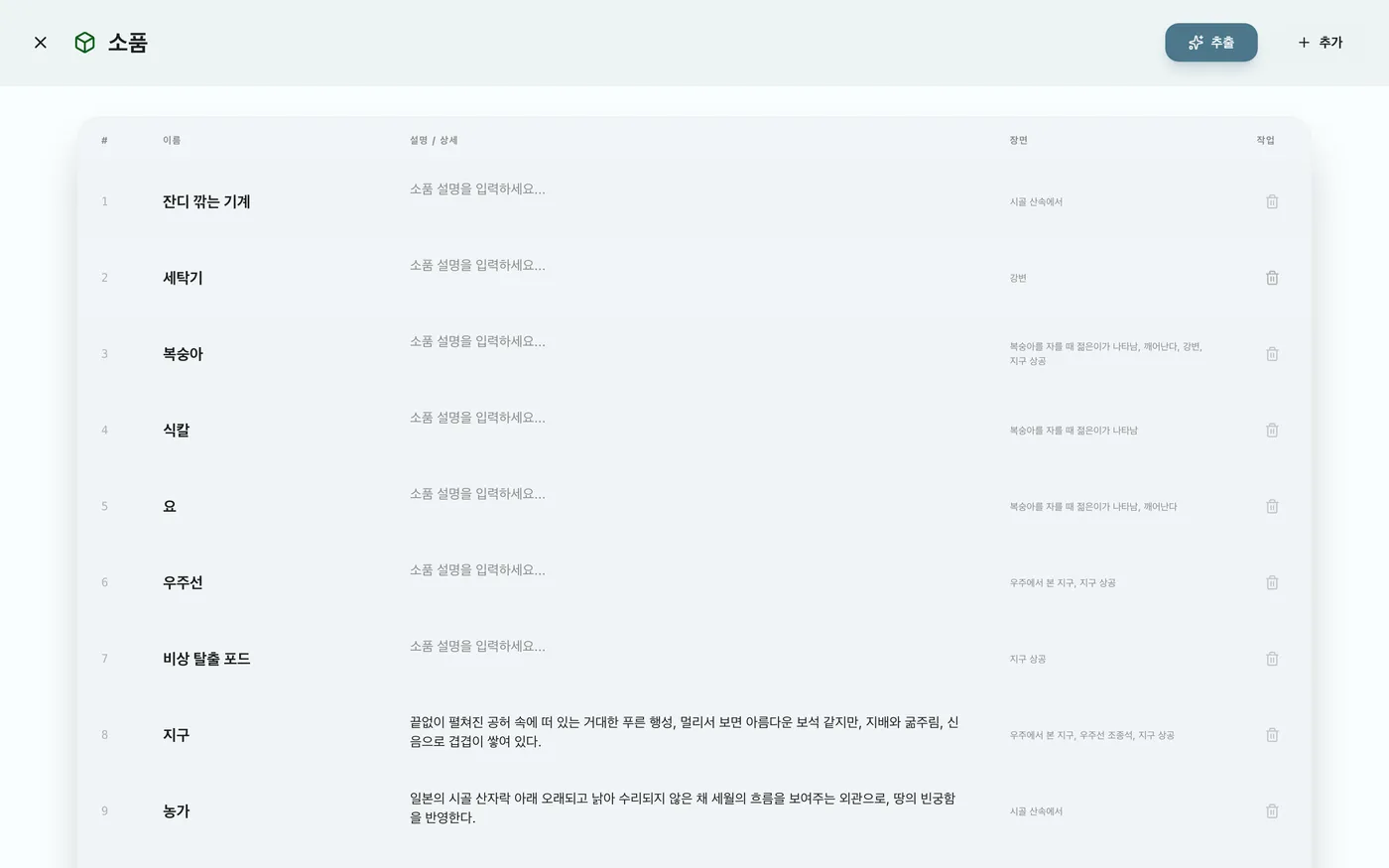
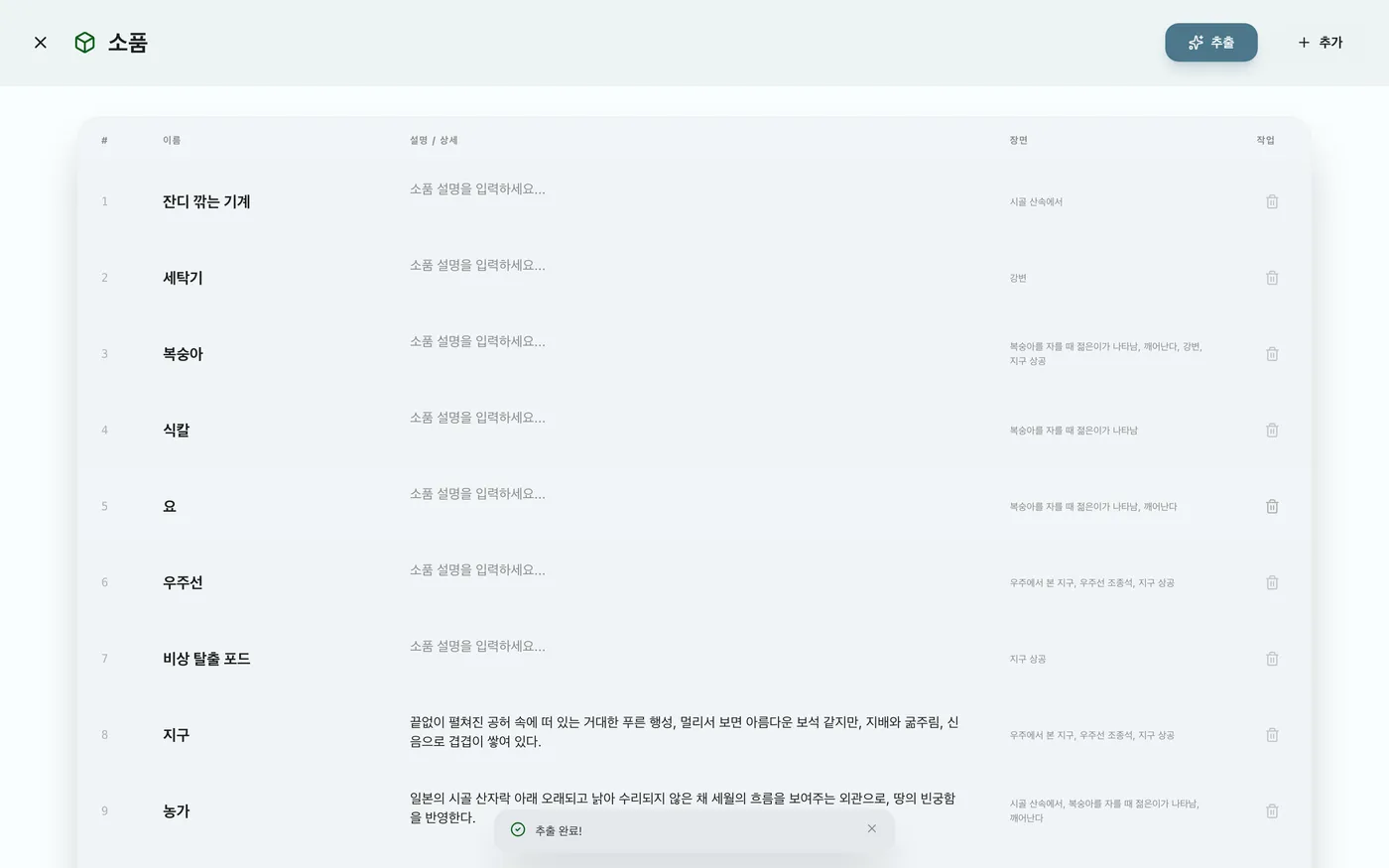
장소와 소품도 마찬가지로 목록으로 관리됩니다. 또한 이미 작성된 시나리오 텍스트에서 AI가 자동으로 정보를 읽어내어 추출·등록해 주는 편리한 기능도 갖추고 있습니다.
다른 언어로 번역
프로젝트 번역#
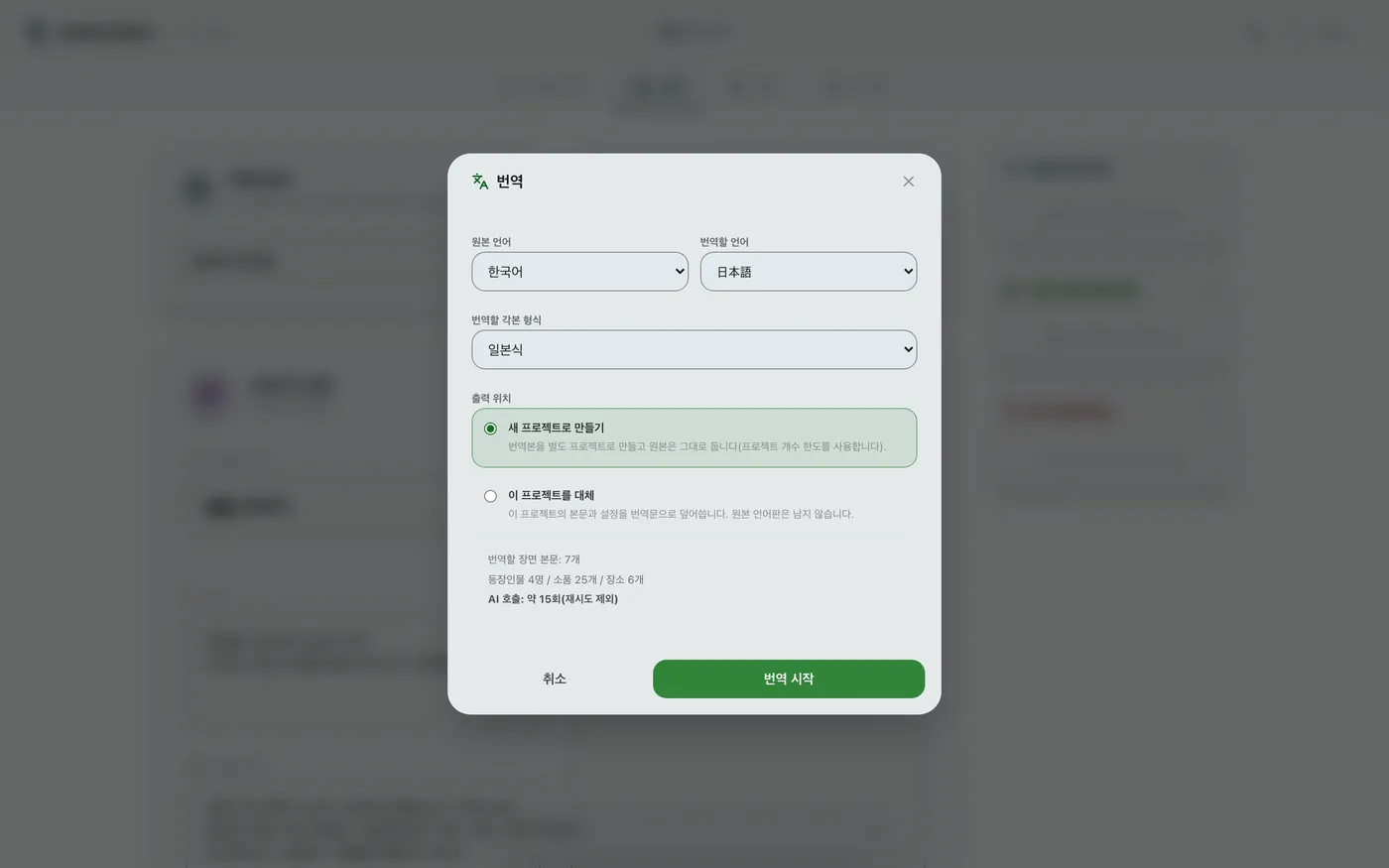
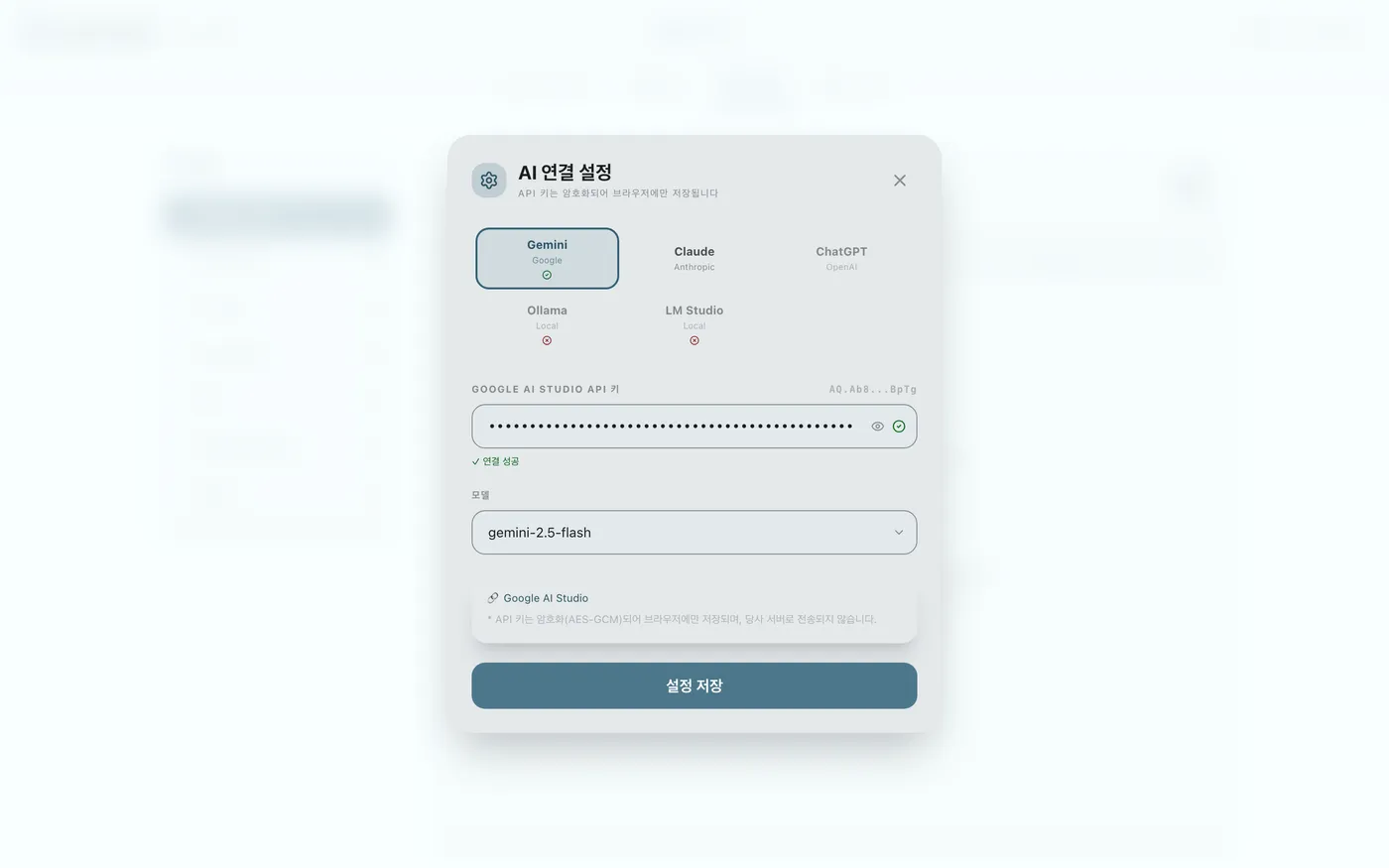
“설정” 탭의 “번역” 섹션에서 프로젝트 전체를 AI로 일괄 번역할 수 있습니다. 번역본을 새 프로젝트로 만들지, 현재 프로젝트를 대체할지 선택할 수 있습니다. 실행하려면 AI 접속 설정이 먼저 되어 있어야 합니다.
4시나리오 집필과 AI 어시스트
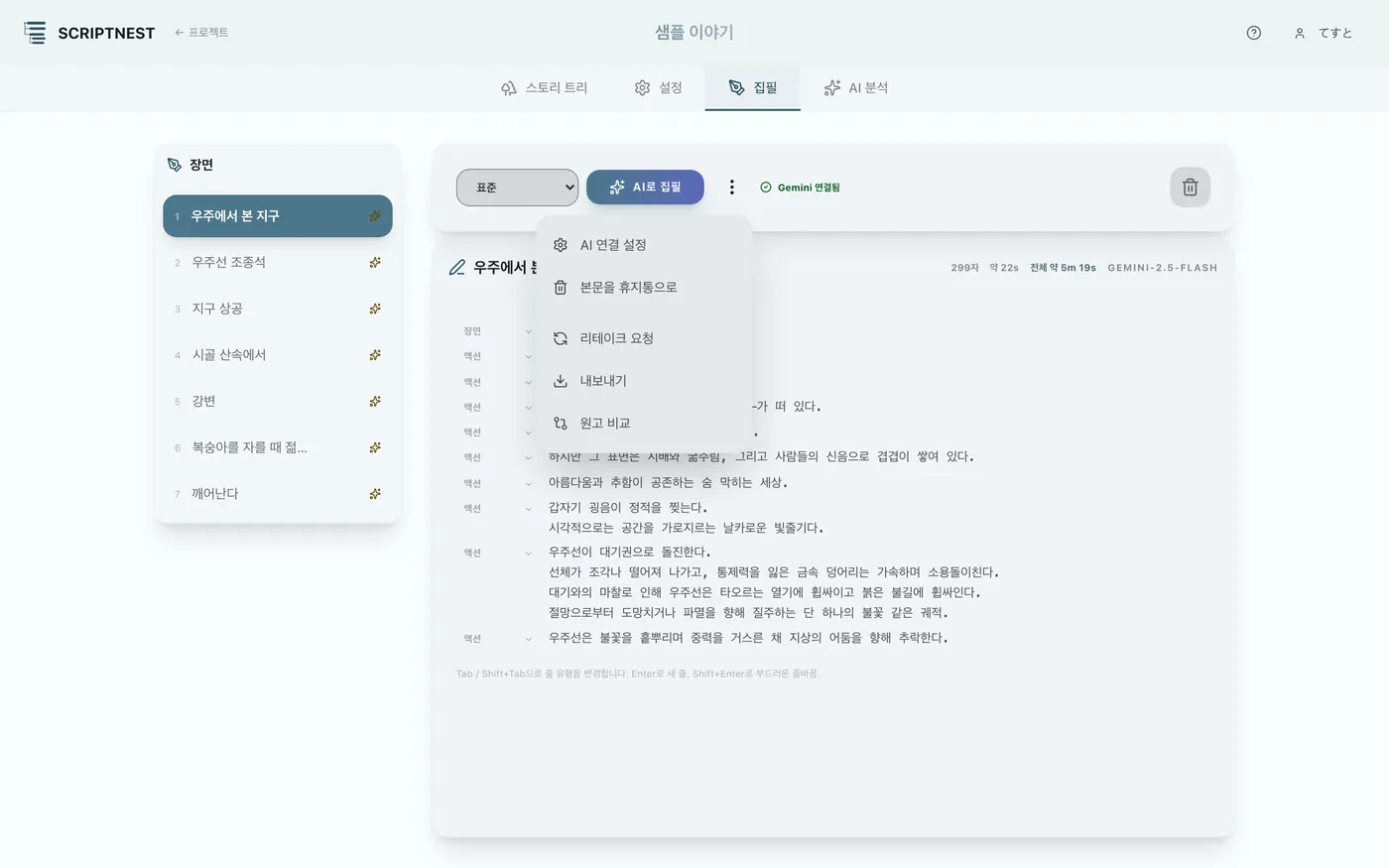
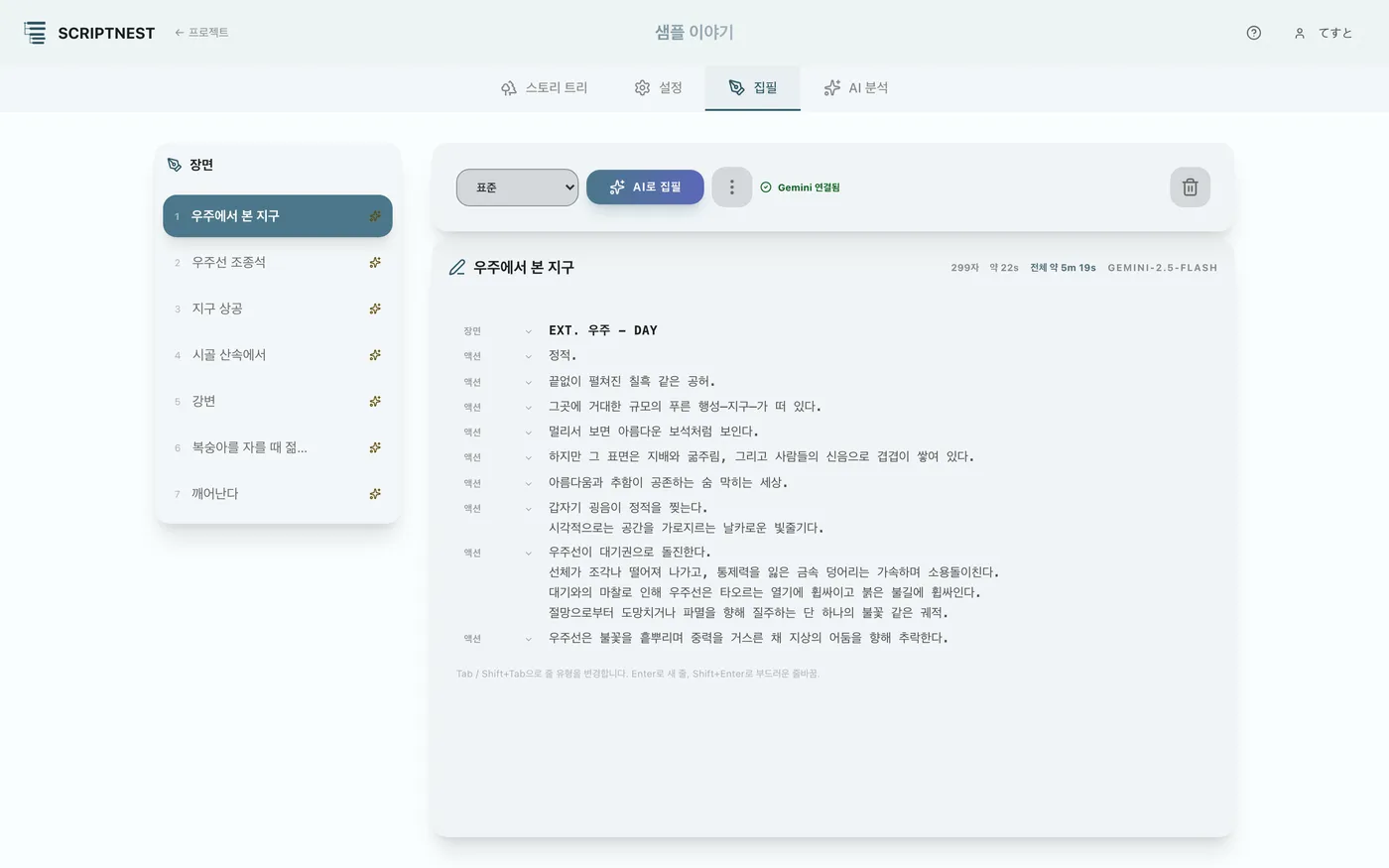
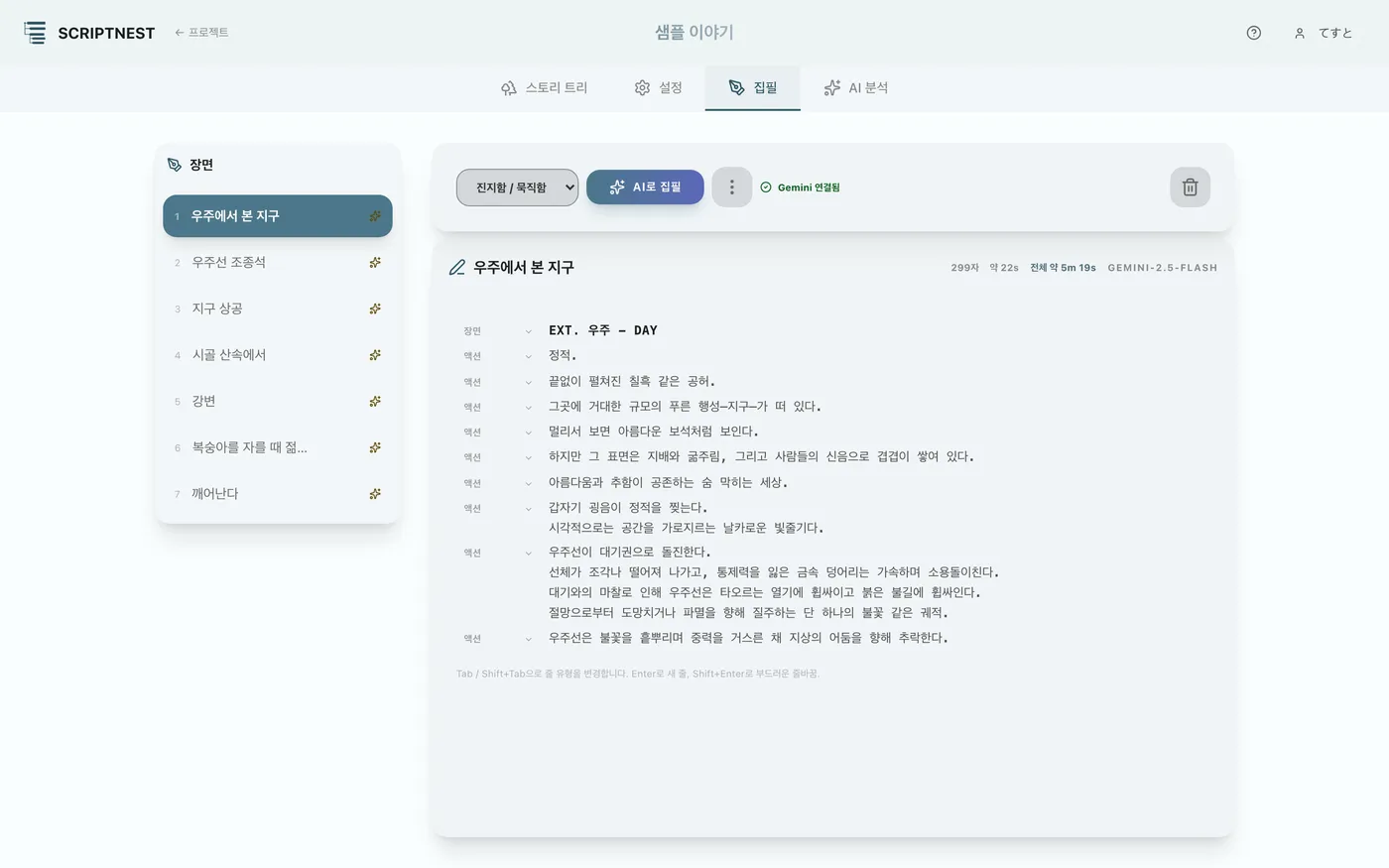
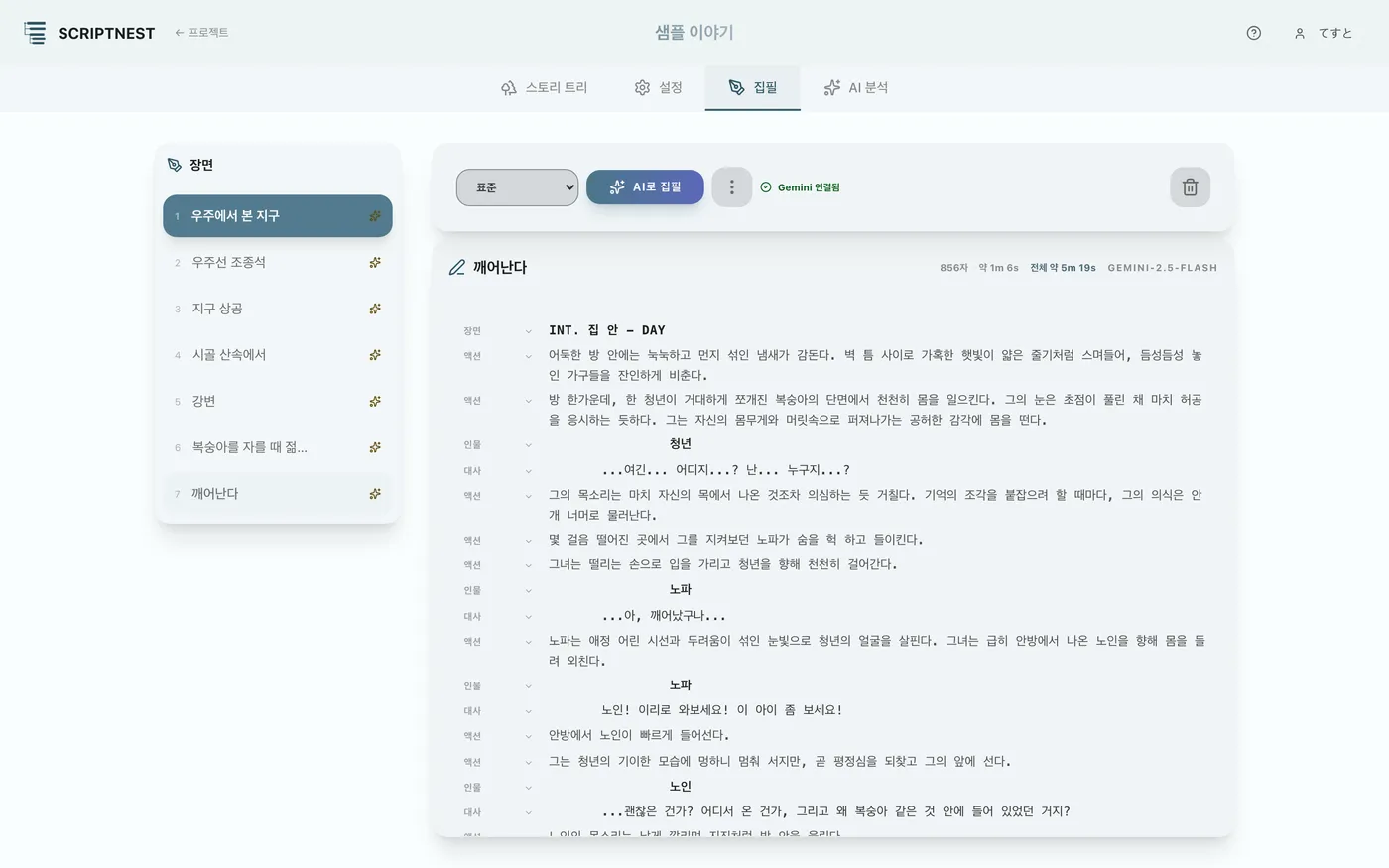
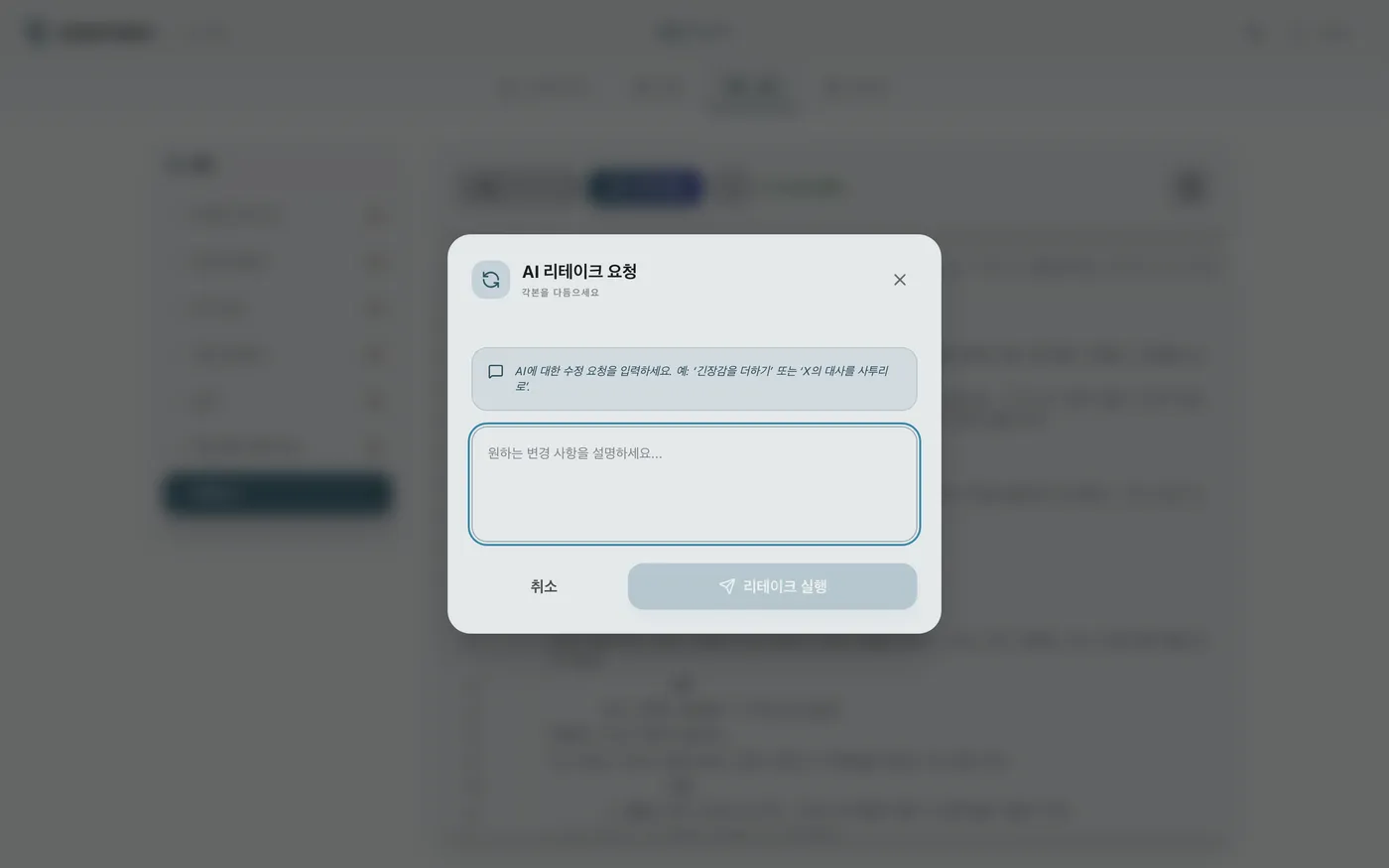
지금까지 구축한 트리와 설정을 바탕으로 드디어 시나리오를 집필합니다. 최첨단 AI를 파트너로 맞이하여 매끄러운 협업 작업을 진행합니다.
5분석·비교와 내보내기
완성된 시나리오의 완성도를 높이기 위한 분석 기능과, 현장에서 공유하기 위한 내보내기 기능을 갖추고 있습니다.
고급 분석과 비교
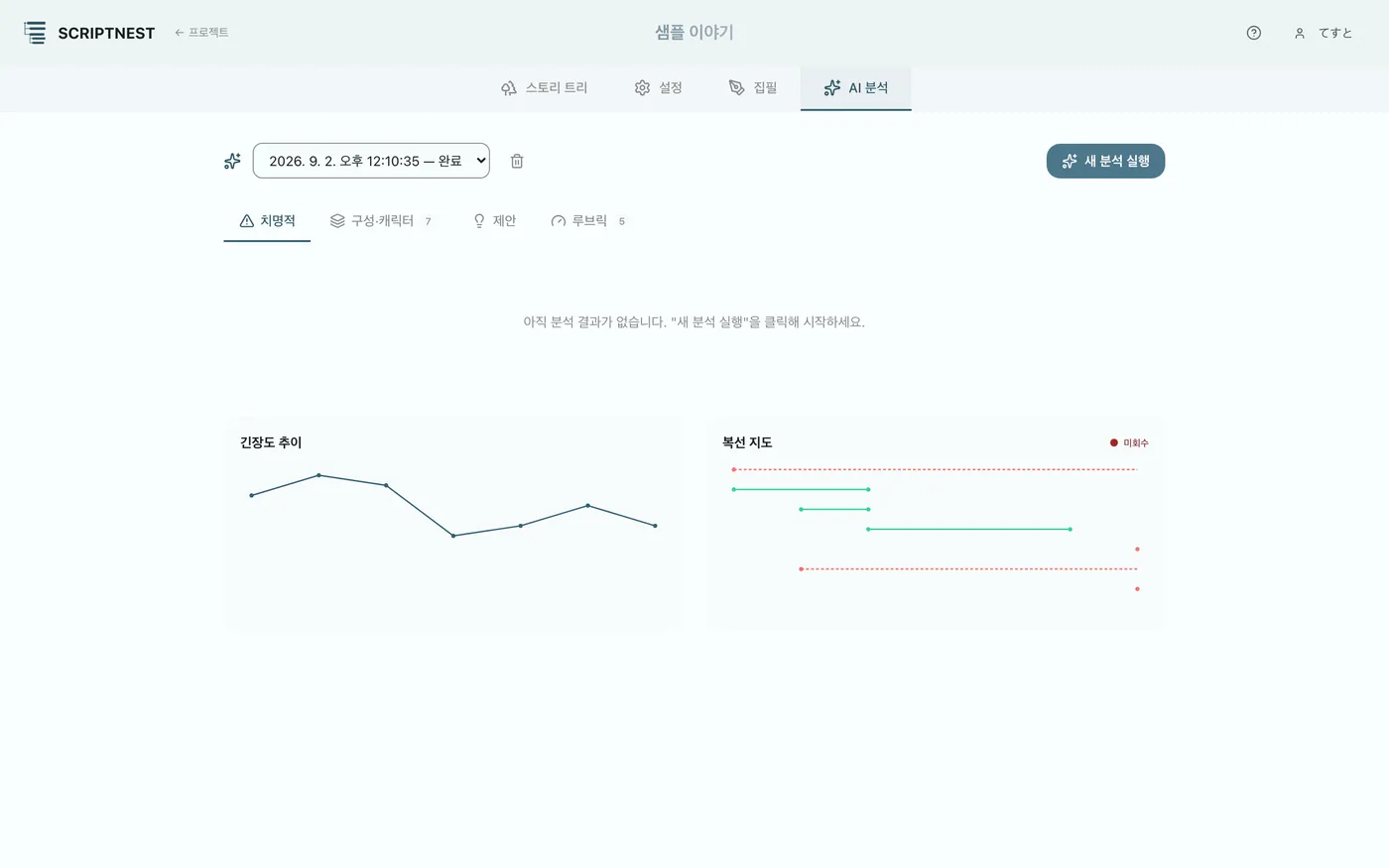
AI “각본 분석·모순 감지” 기능#
집필한 시나리오에서 “시간 순서의 모순”이나 “캐릭터 지식의 불일치” 등을 AI가 자동으로 감지하여 개선안을 제시합니다. 객관적으로 플롯의 완성도를 높일 수 있습니다. 실행하려면 스토리 집필 탭에서 미리 AI 연결 설정을 마쳐 두어야 합니다.
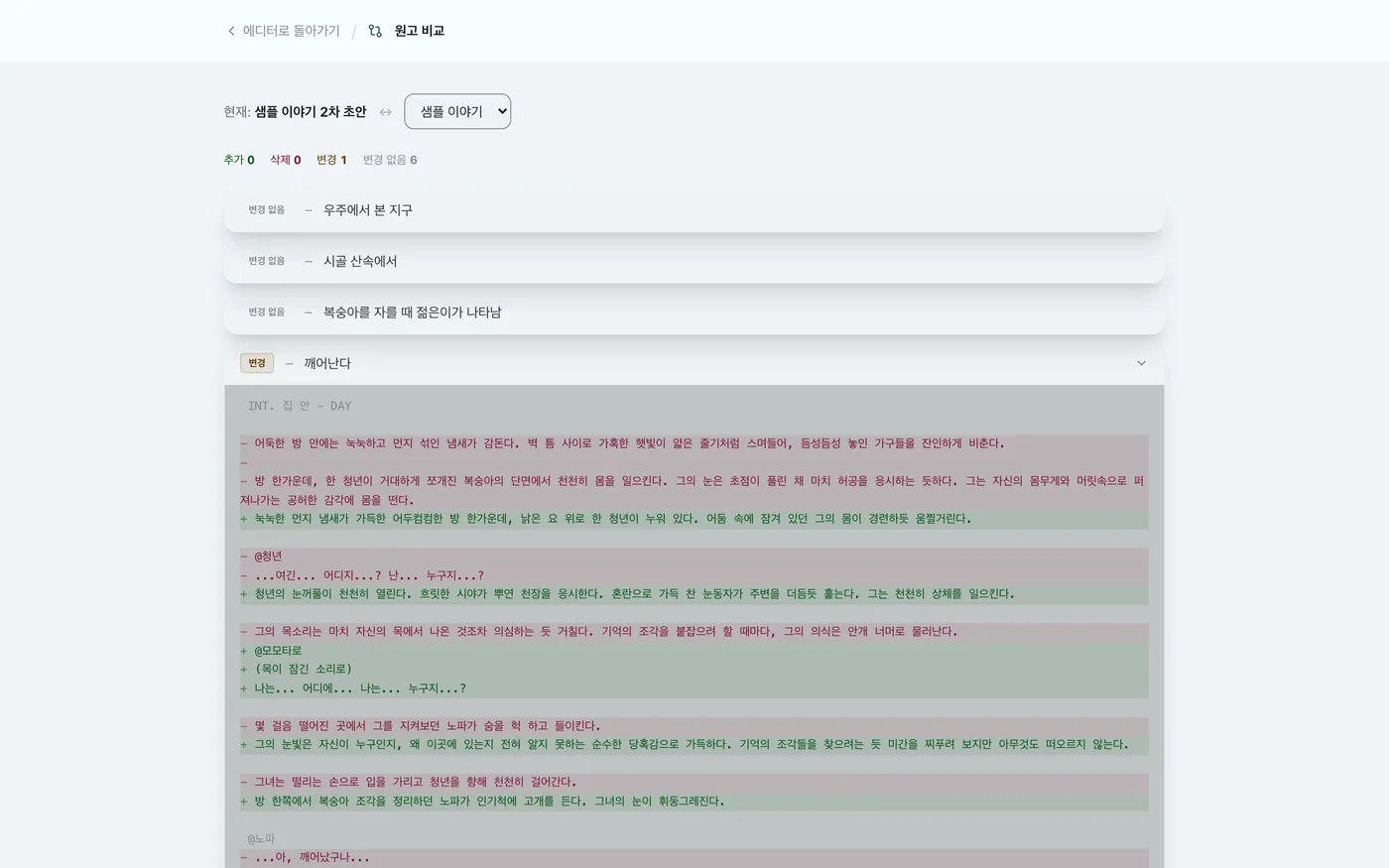
시각적인 “초안” 비교 기능#
이전 버전(제1고 등)과 비교하여 “어디가 추가·삭제·변경되었는지”를 코드 차이(diff)처럼 색상으로 알기 쉽게 비교·확인할 수 있습니다.
시나리오 내보내기(익스포트)
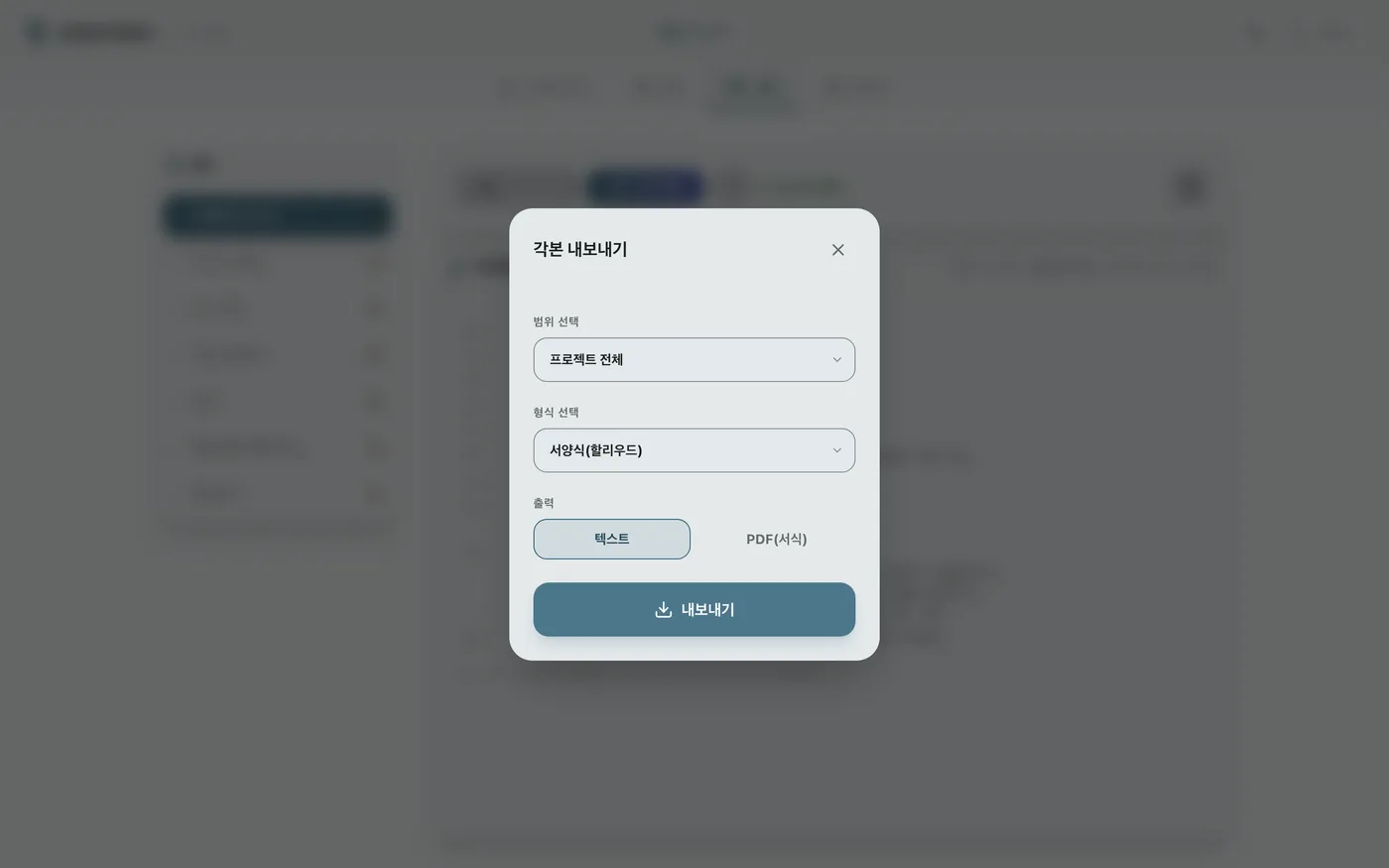
프로 사양 포맷으로 내보내기#
완성된 시나리오는 “내보내기” 기능을 사용해 정형화된 PDF나 텍스트 데이터로 원클릭으로 출력할 수 있습니다. 현장에서 바로 공유할 수 있습니다.
궁금한 점이 있다면
같은 부분에서 막힌 사람이 있을지도 모릅니다. 커뮤니티에서 질문하거나 요청 사항을 올릴 수 있습니다.