Scriptnest — 编剧
Scriptnest 使用手册
用四层树状结构搭建故事,把角色和场景登记为主数据,再与AI一起完成剧本。跟随真实界面,从创建项目到最终导出,逐步体验整个流程。
1项目的创建与管理
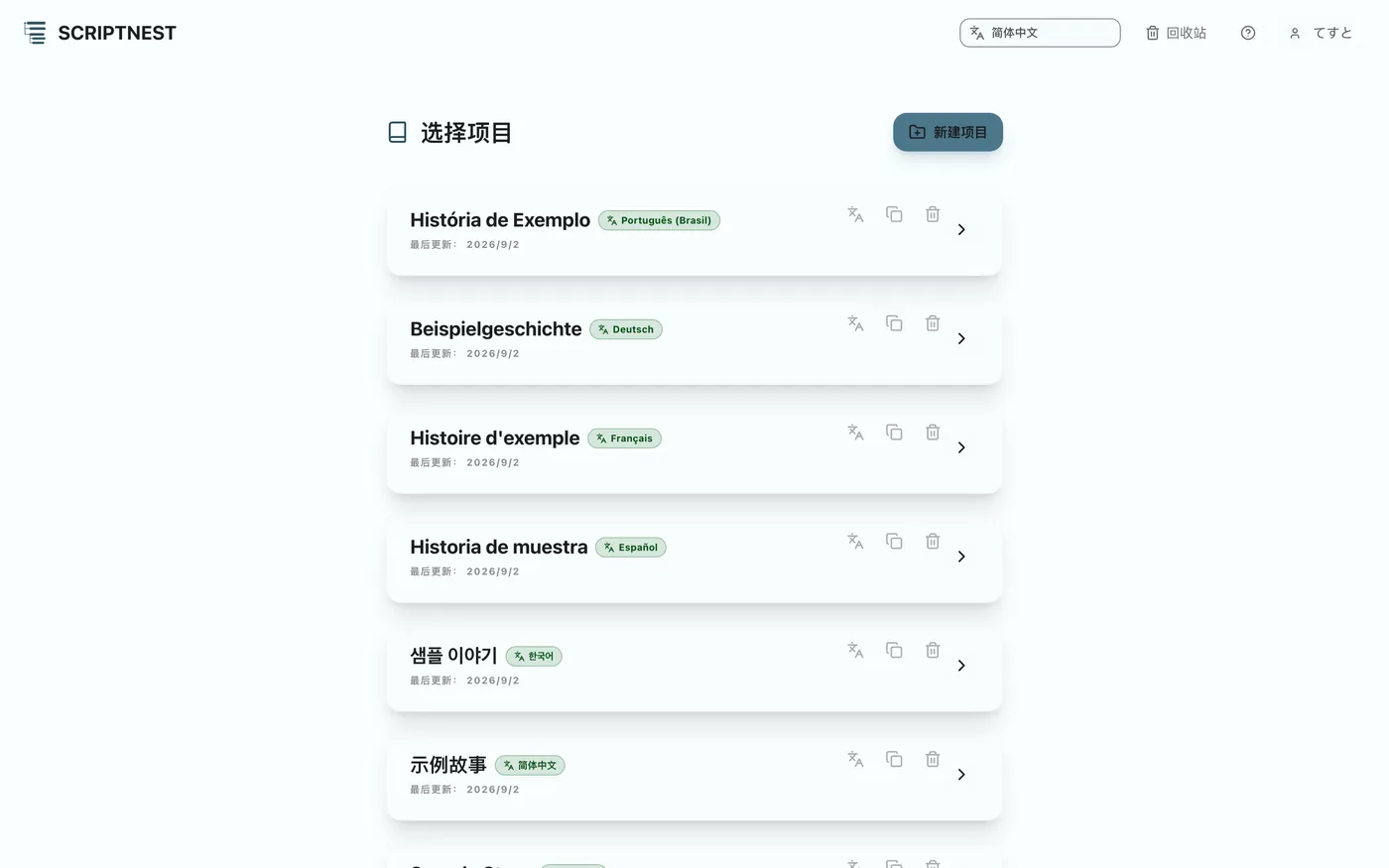
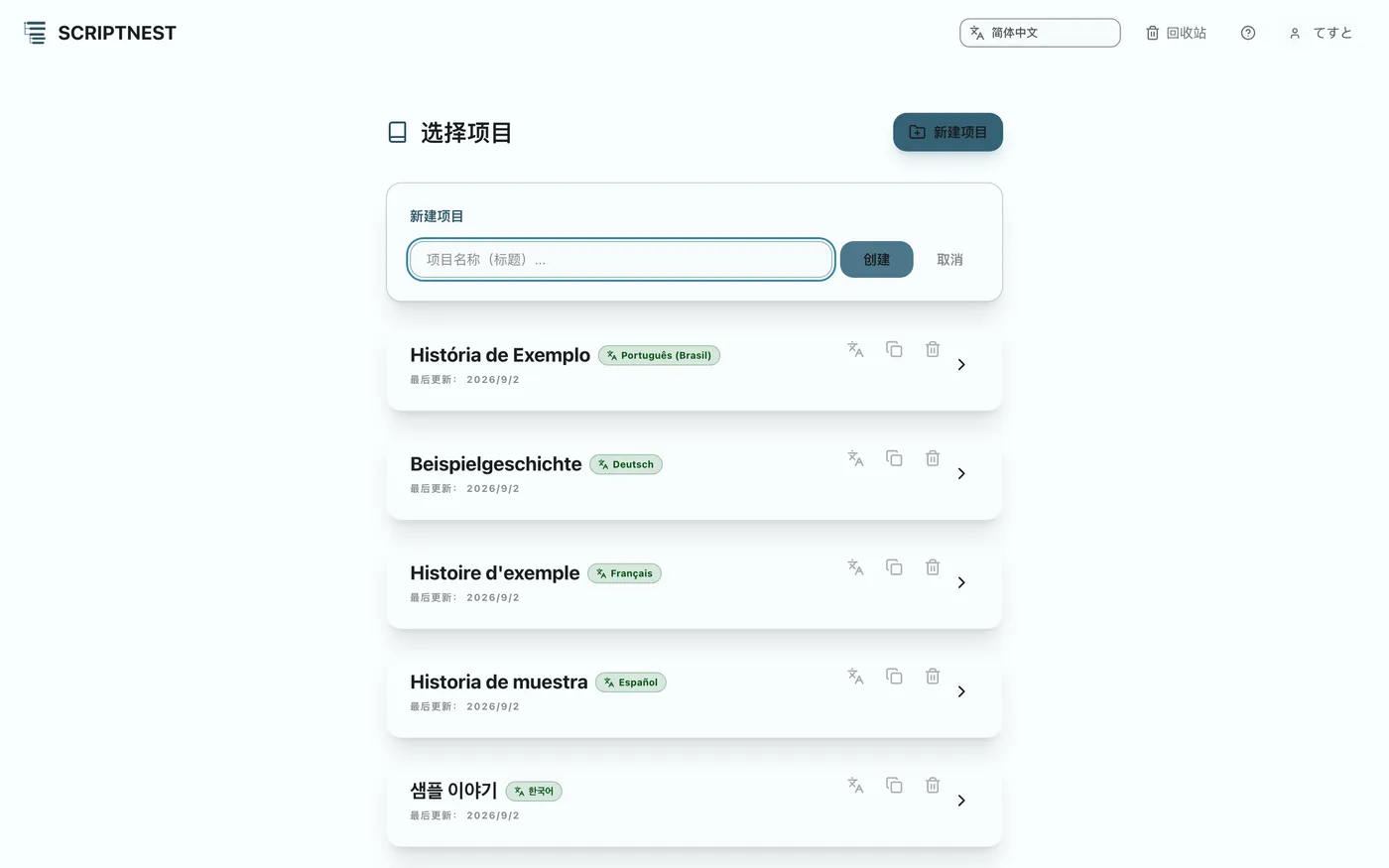
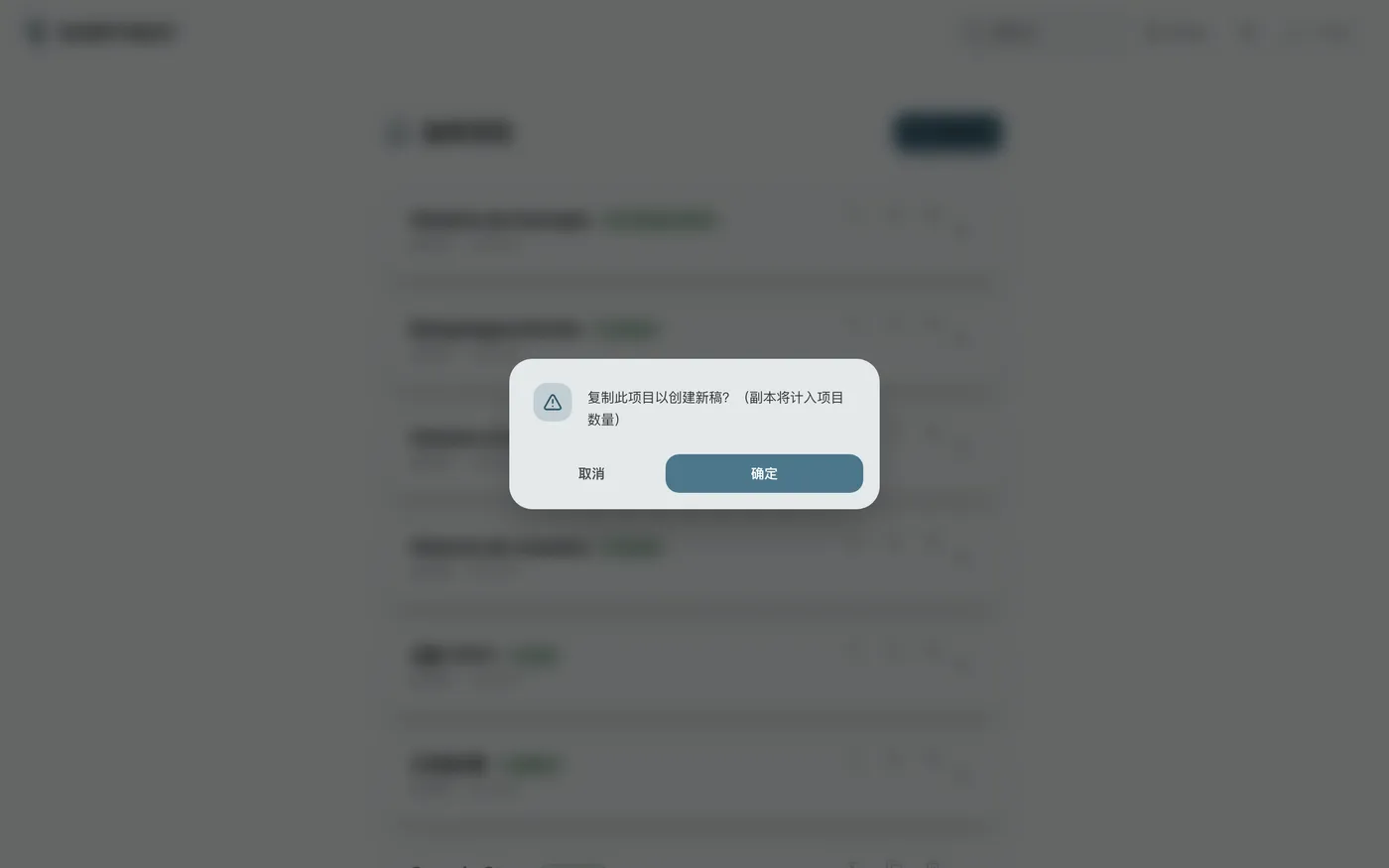
首先创建用于管理剧本的“项目”。在Scriptnest中,也可以很方便地为每个版本分别管理“稿件”。
2构建故事树
Scriptnest最大的特点是可以将故事按照“线”、“序列”、“场景”、“行动(Actie)”四个层级进行可视化整理。即使是复杂的情节也能有条不紊地构建。
创建层级结构
故事树全貌#
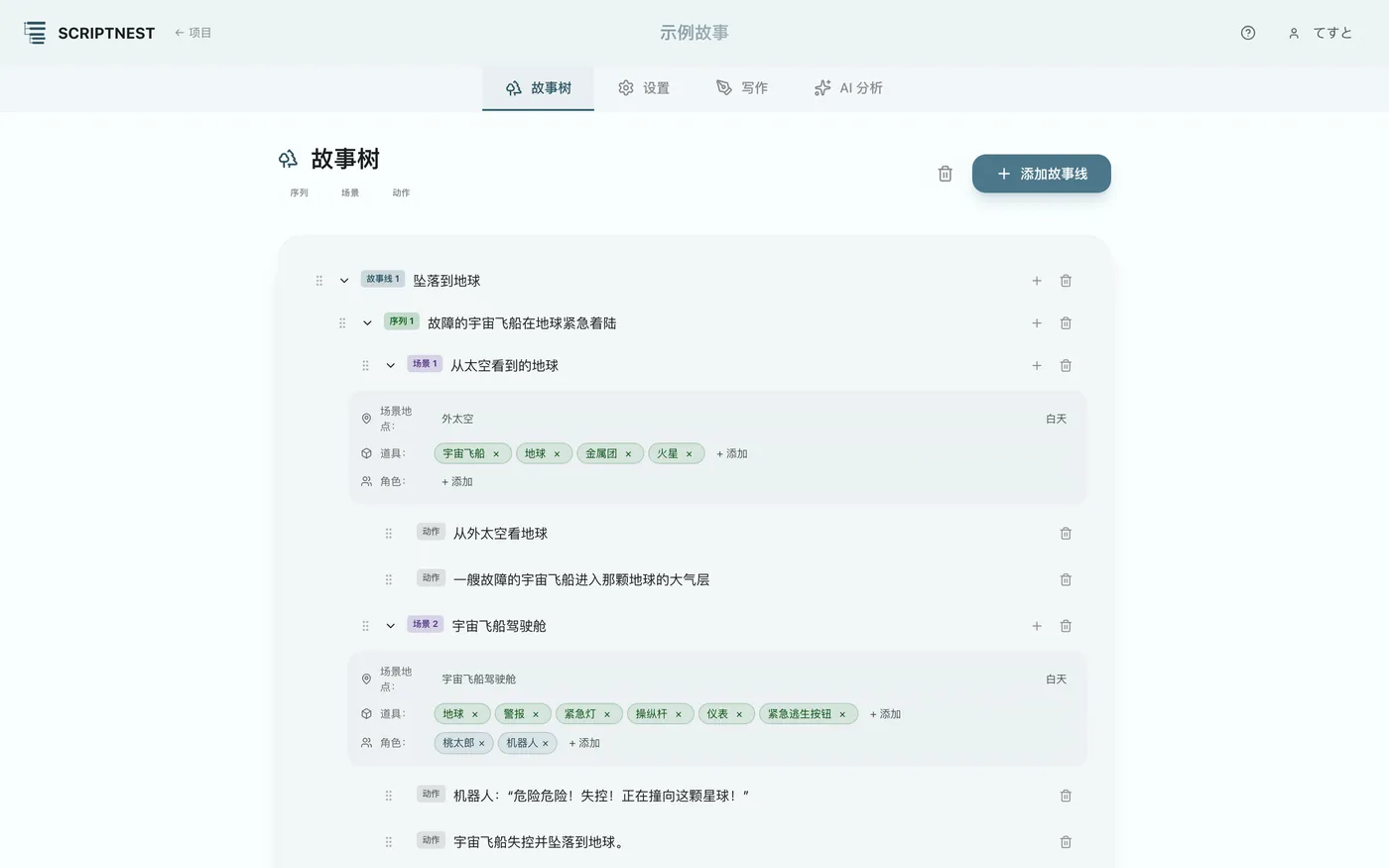
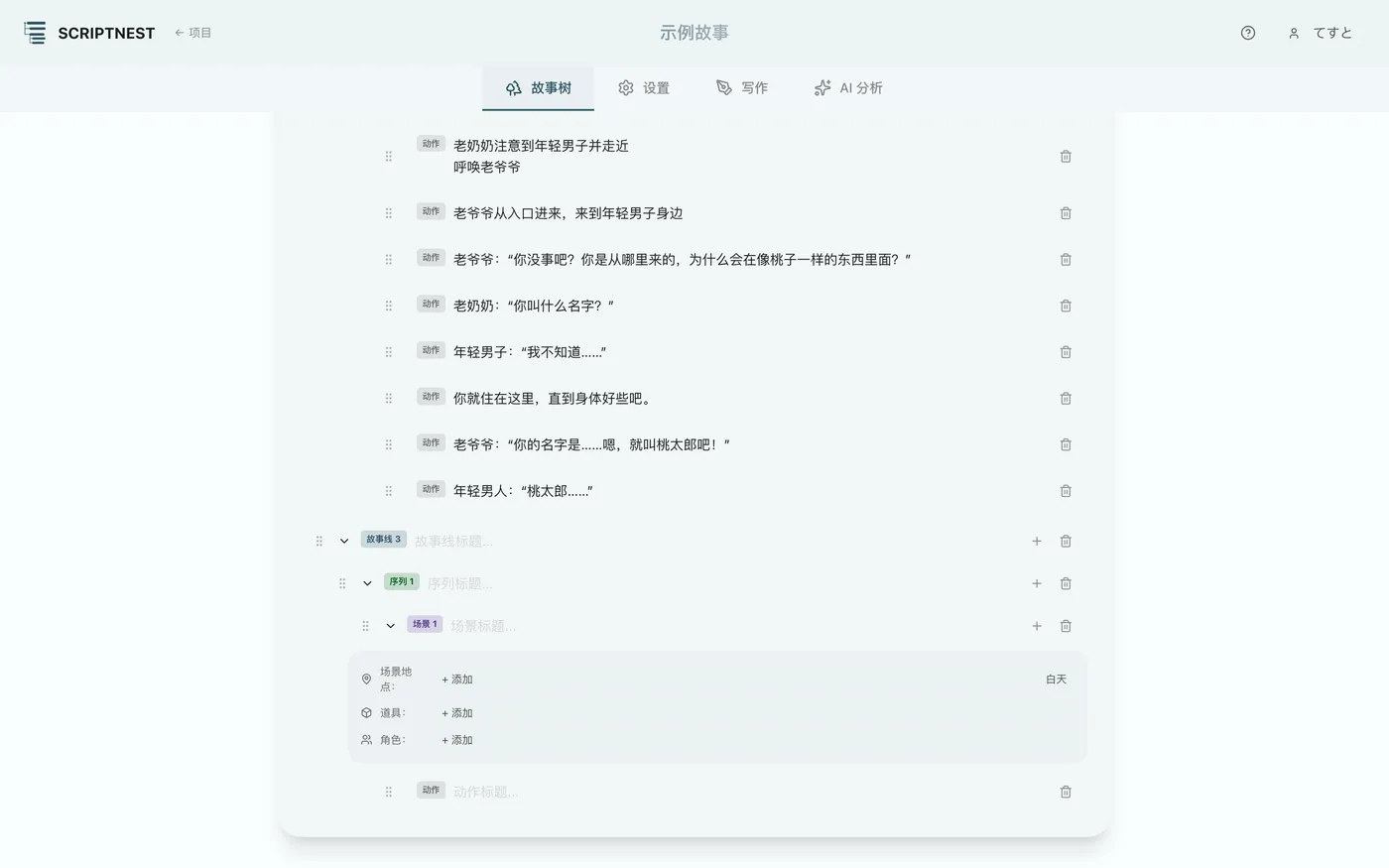
打开项目后,首先会显示故事树。在这里搭建故事的整体框架。
添加线与序列#
通过“添加线”按钮创建作为故事主干的“线”。序列(一连串的情节展开)则通过点击线右端的“+”来添加。

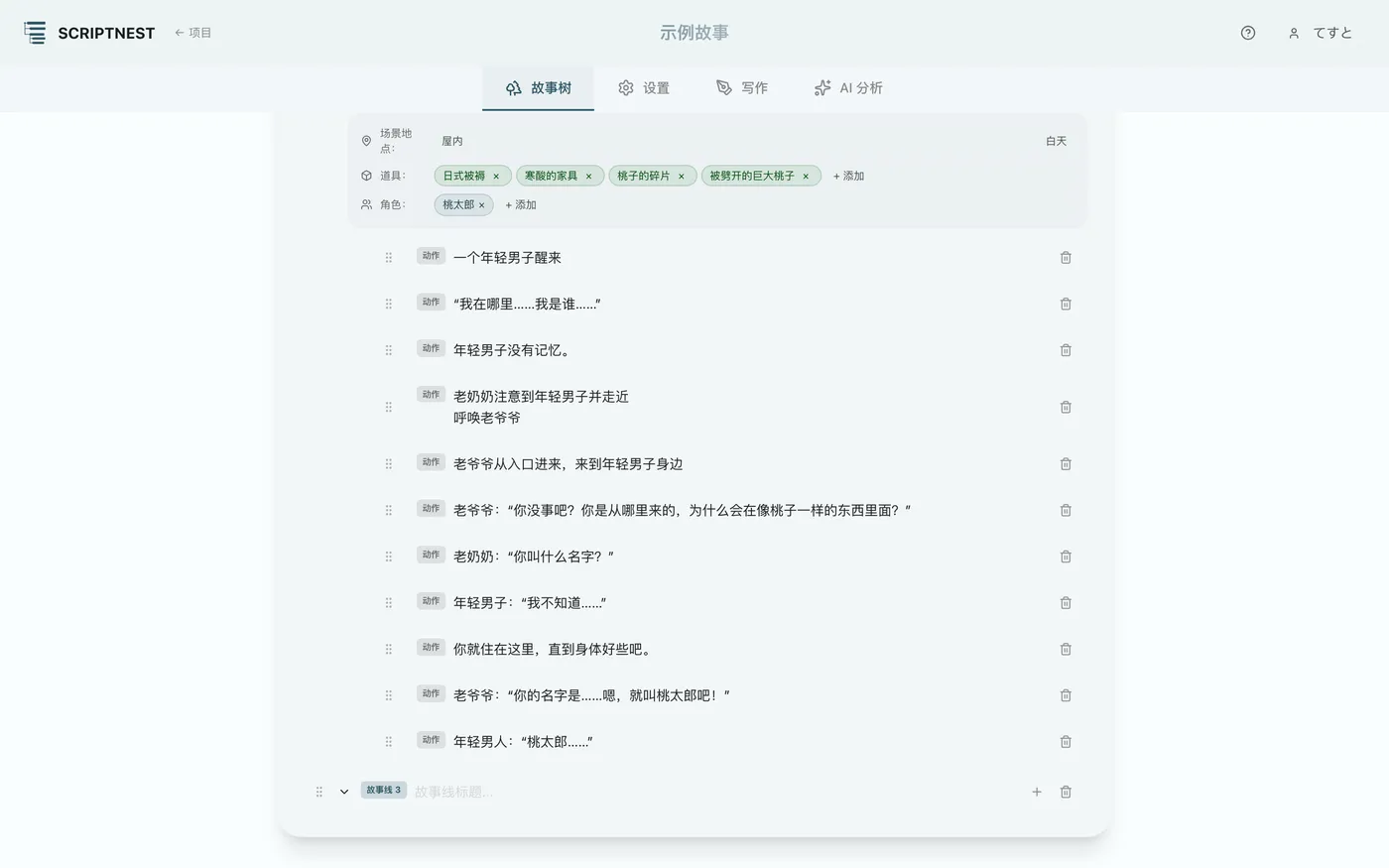

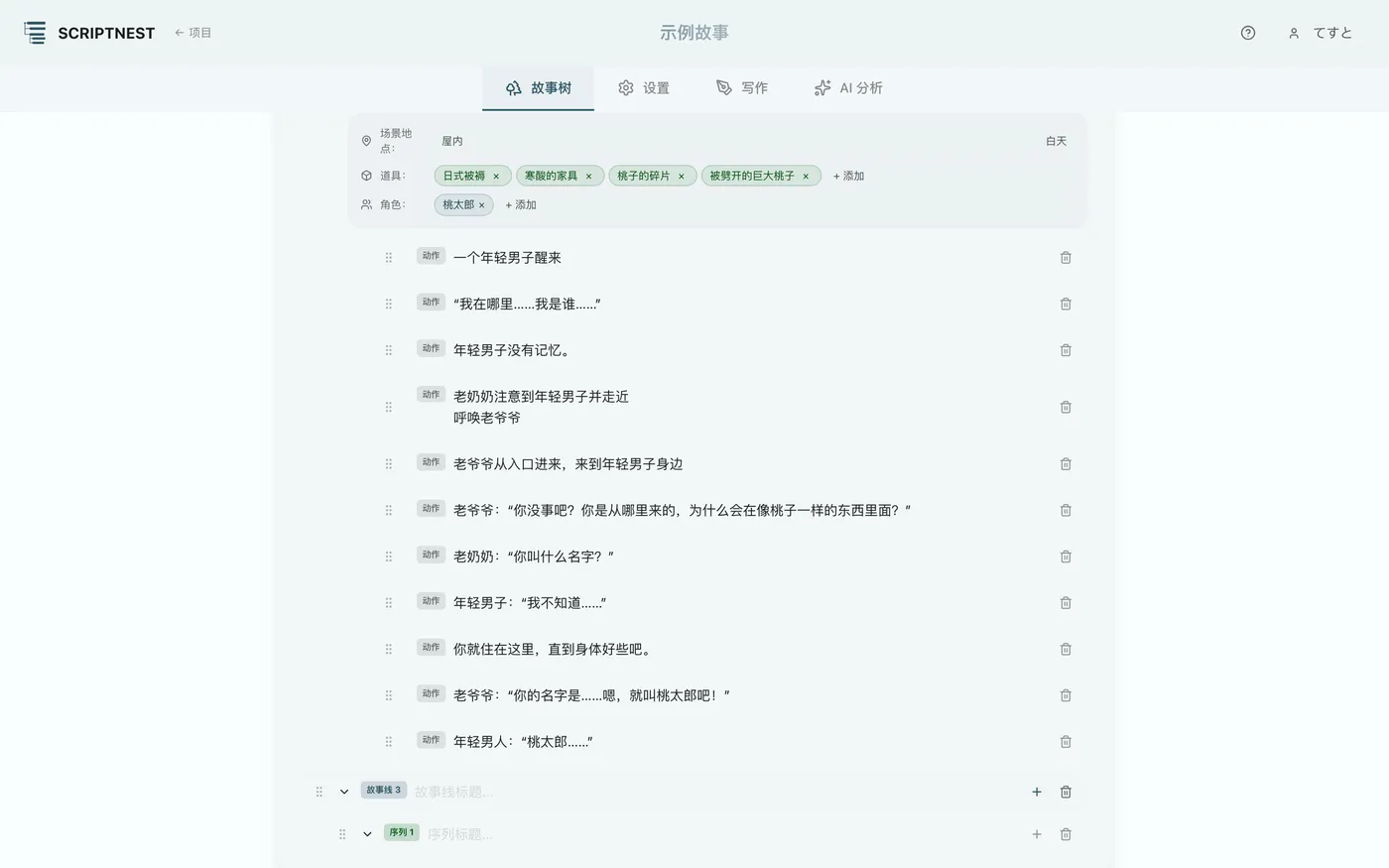
添加场景与行动#
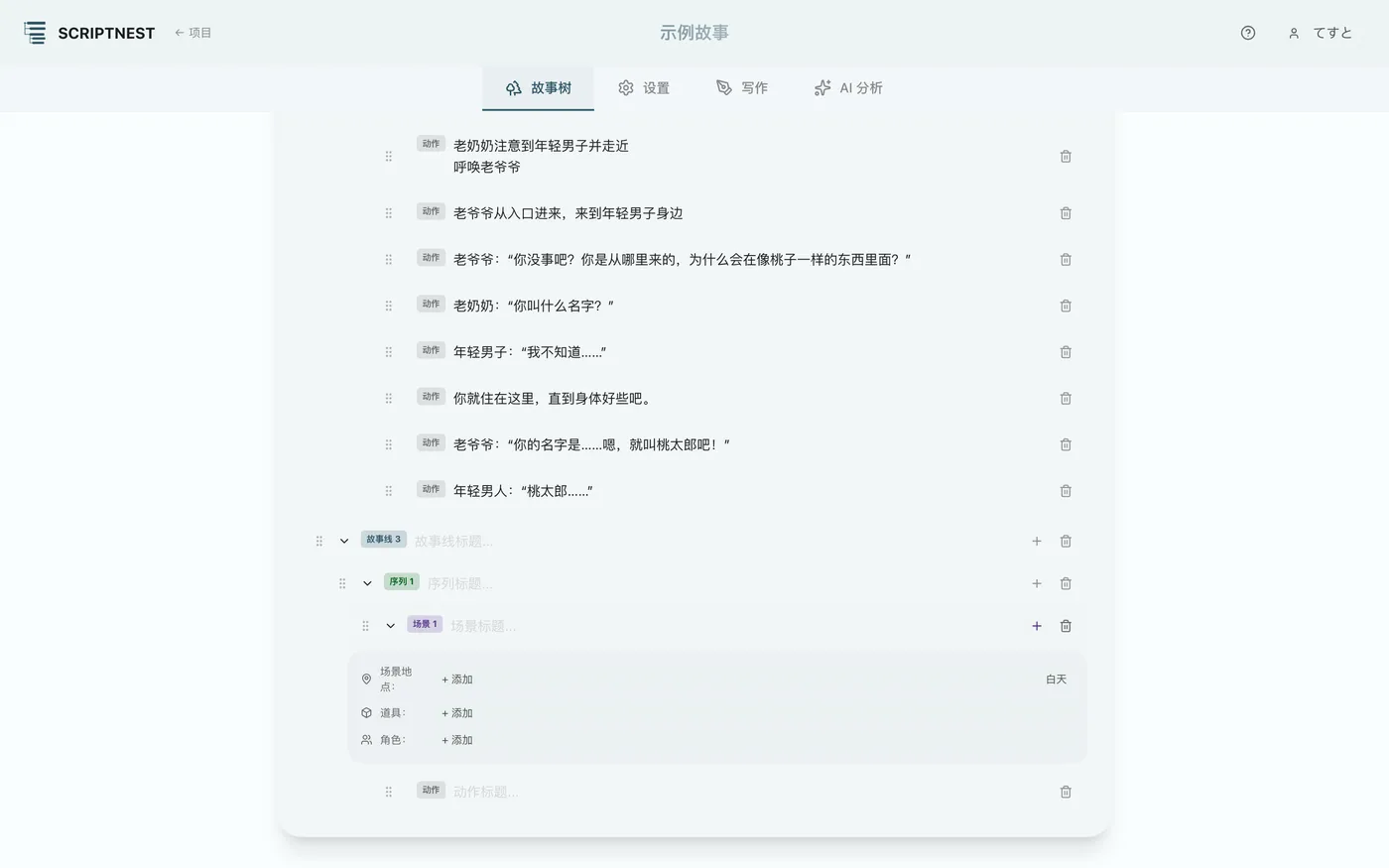
在序列中添加具体的“场景”,并在该场景内以多条“行动(Actie)”的形式写出会发生什么。
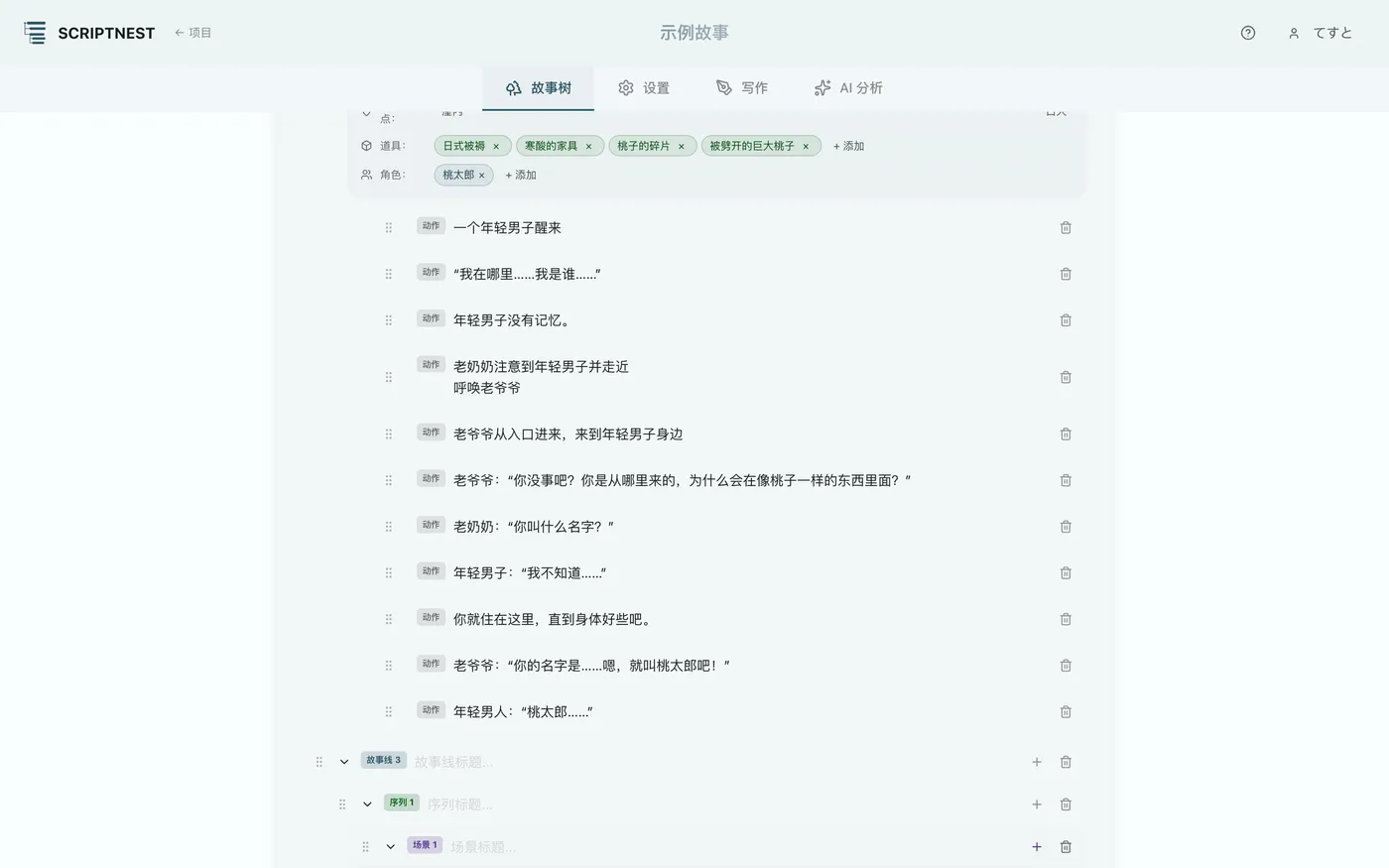
直观的拖放操作#
树状结构中的每个元素(线、序列、场景、行动)都可以通过拖放自由调整顺序。修改情节或重新调整结构都非常顺畅。
3设置与主数据管理
设定主题与目标,并将登场人物、场所、小道具作为数据库统一管理。这样AI就能准确读取设定,写出没有矛盾的内容。
基本设置与场景分配
故事基本设置与格式#
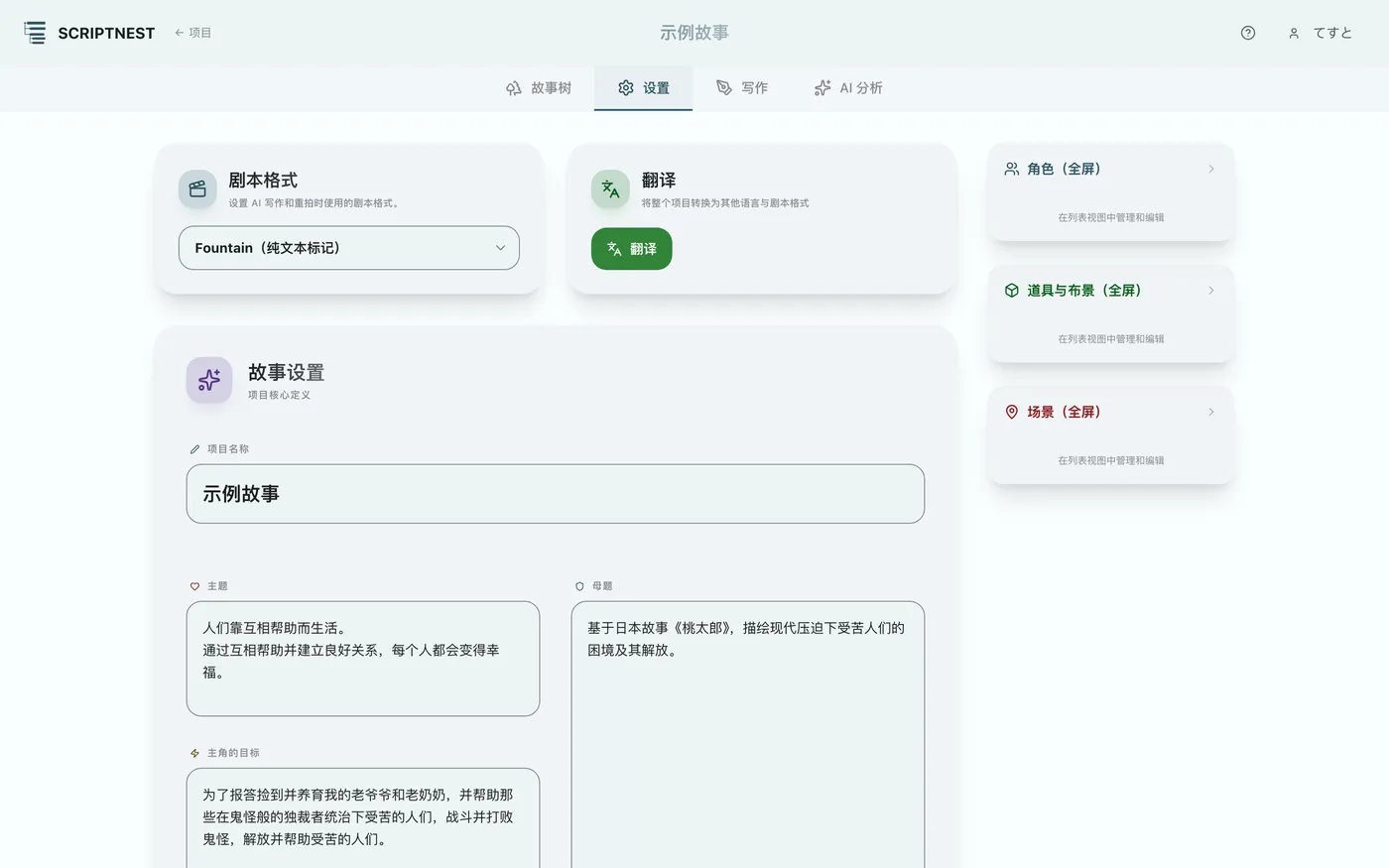
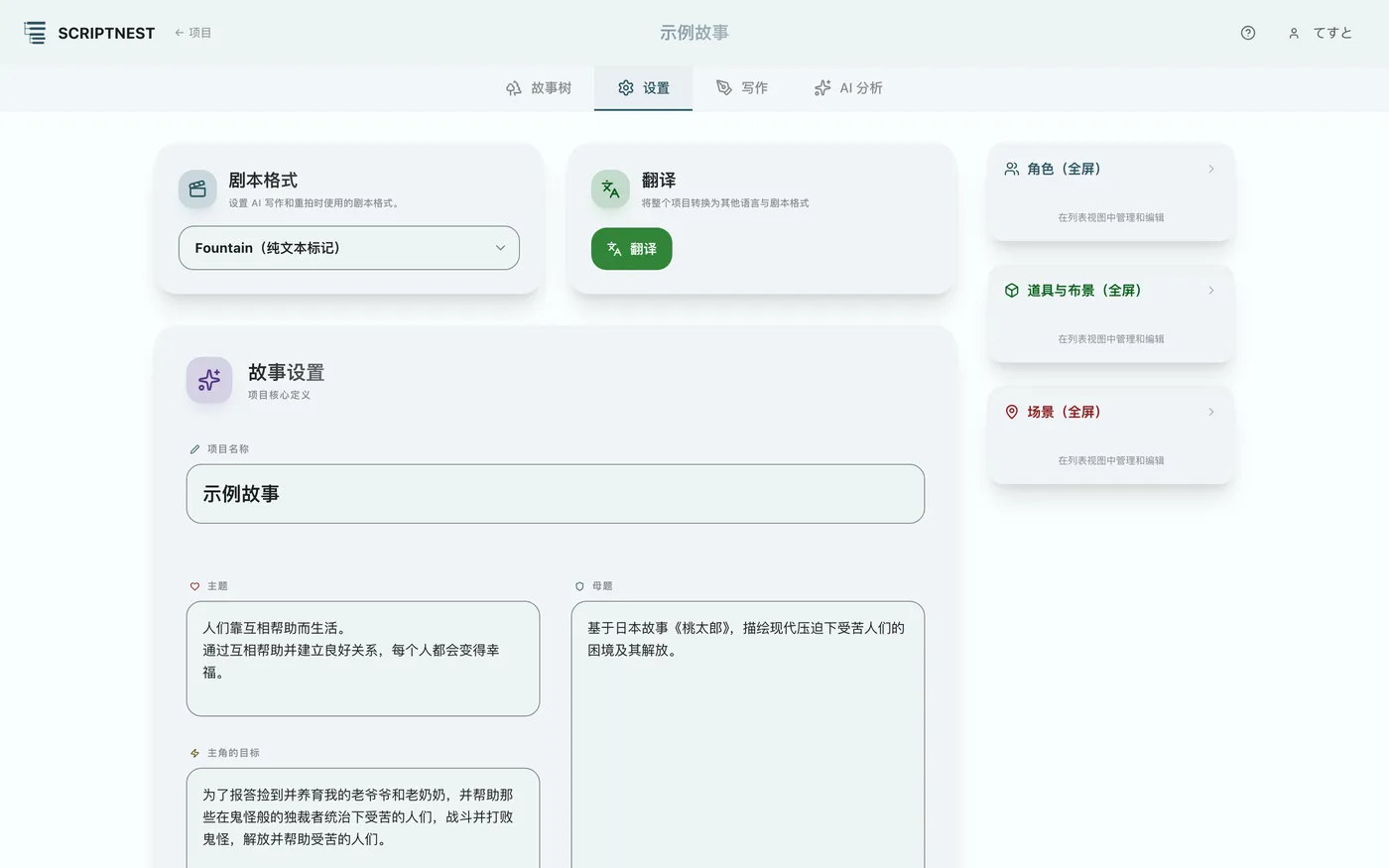
在“设置”标签页中填写故事的主题、主人公的目标以及详细设定。此外,撰写时使用的格式(如日式格式等)也在这里指定。
为场景登记要素#
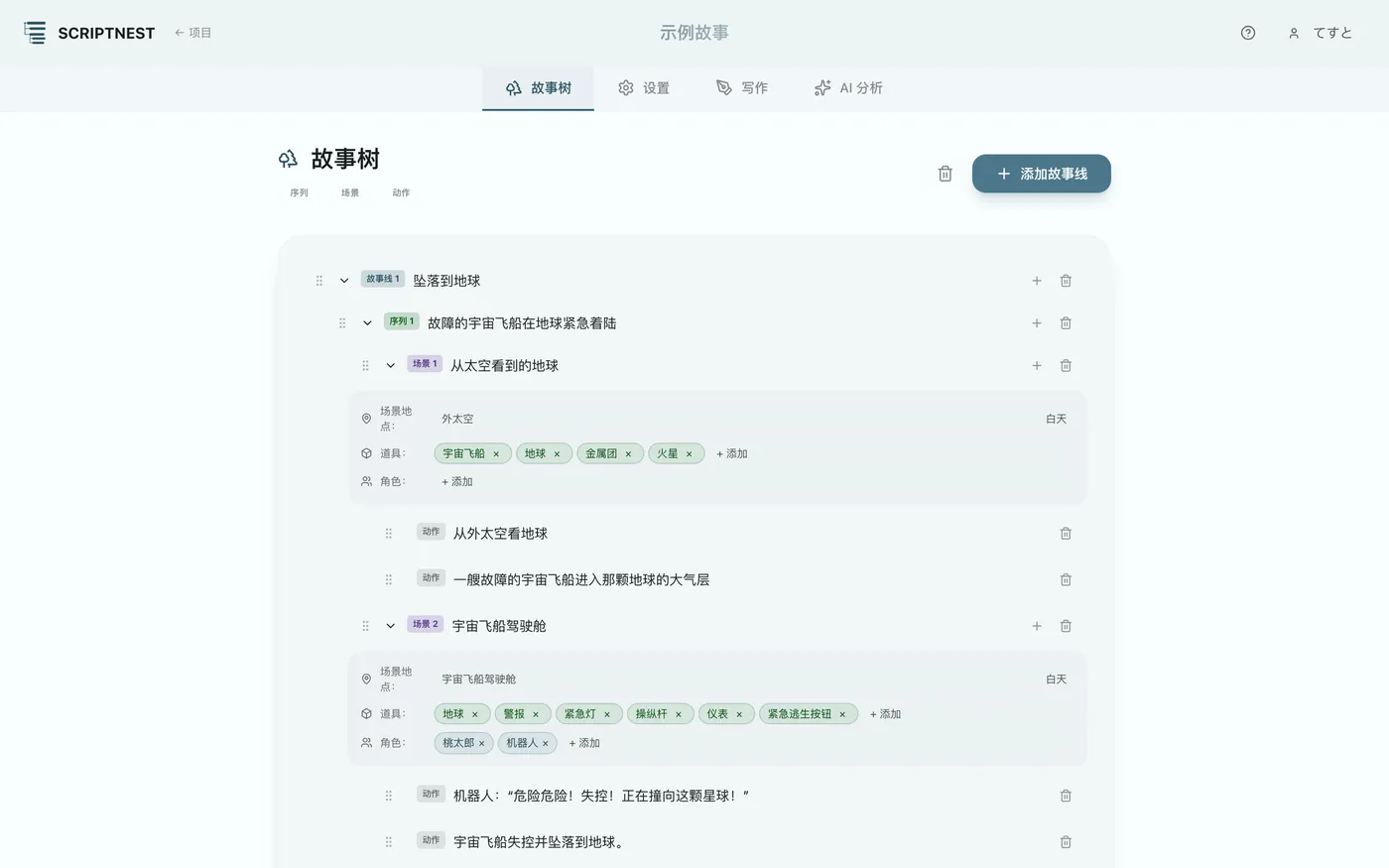
在各场景面板中,添加并关联该场景中出现的“场所”“小道具”“登场人物”。
主数据的详细管理
登场人物的管理与深入设定#
已登记的角色以列表形式统一管理。在详细编辑画面中,可以定义“欲望·缺失”“秘密·谎言”等深层内在设定,促使AI写出有血有肉的描写。
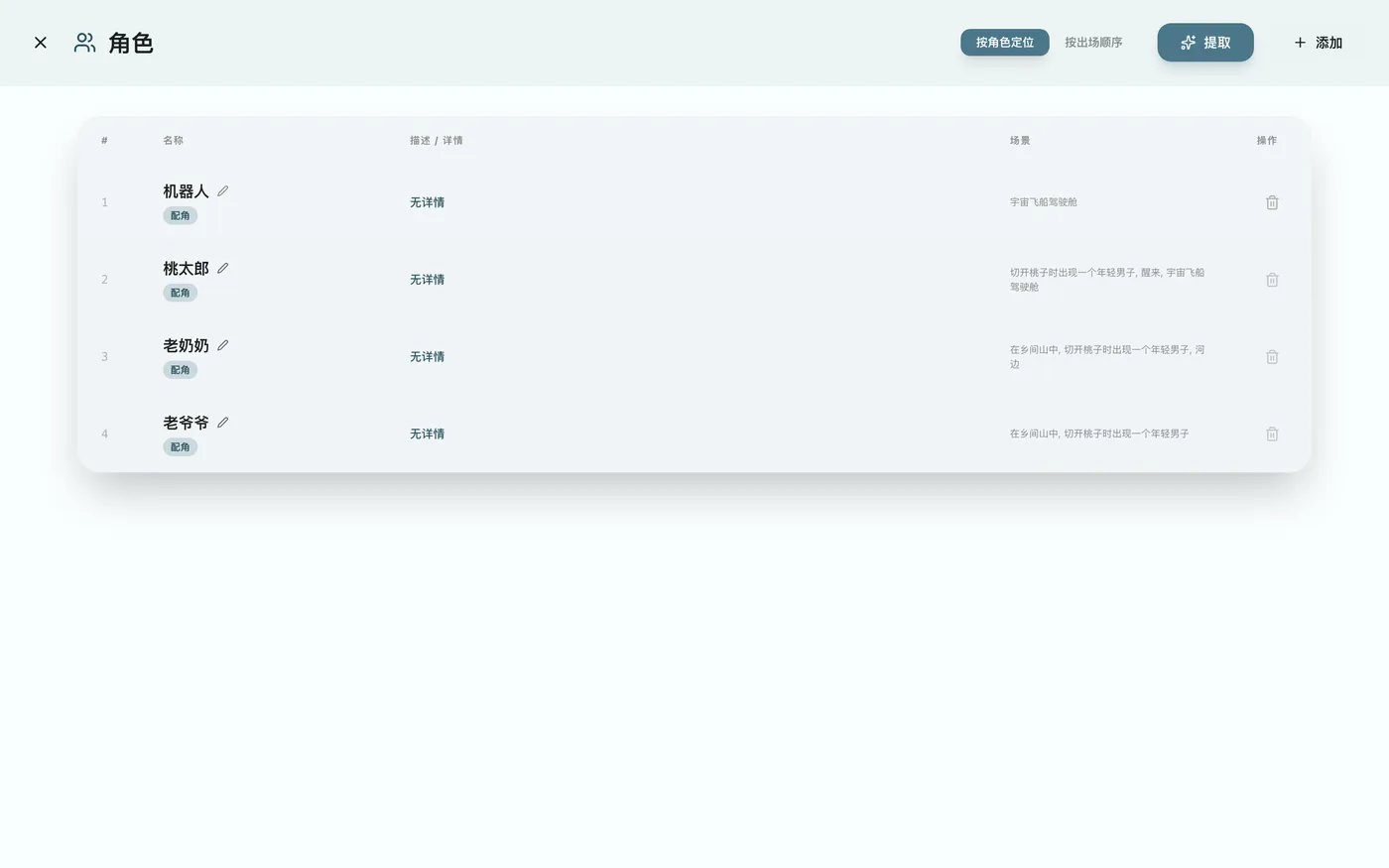
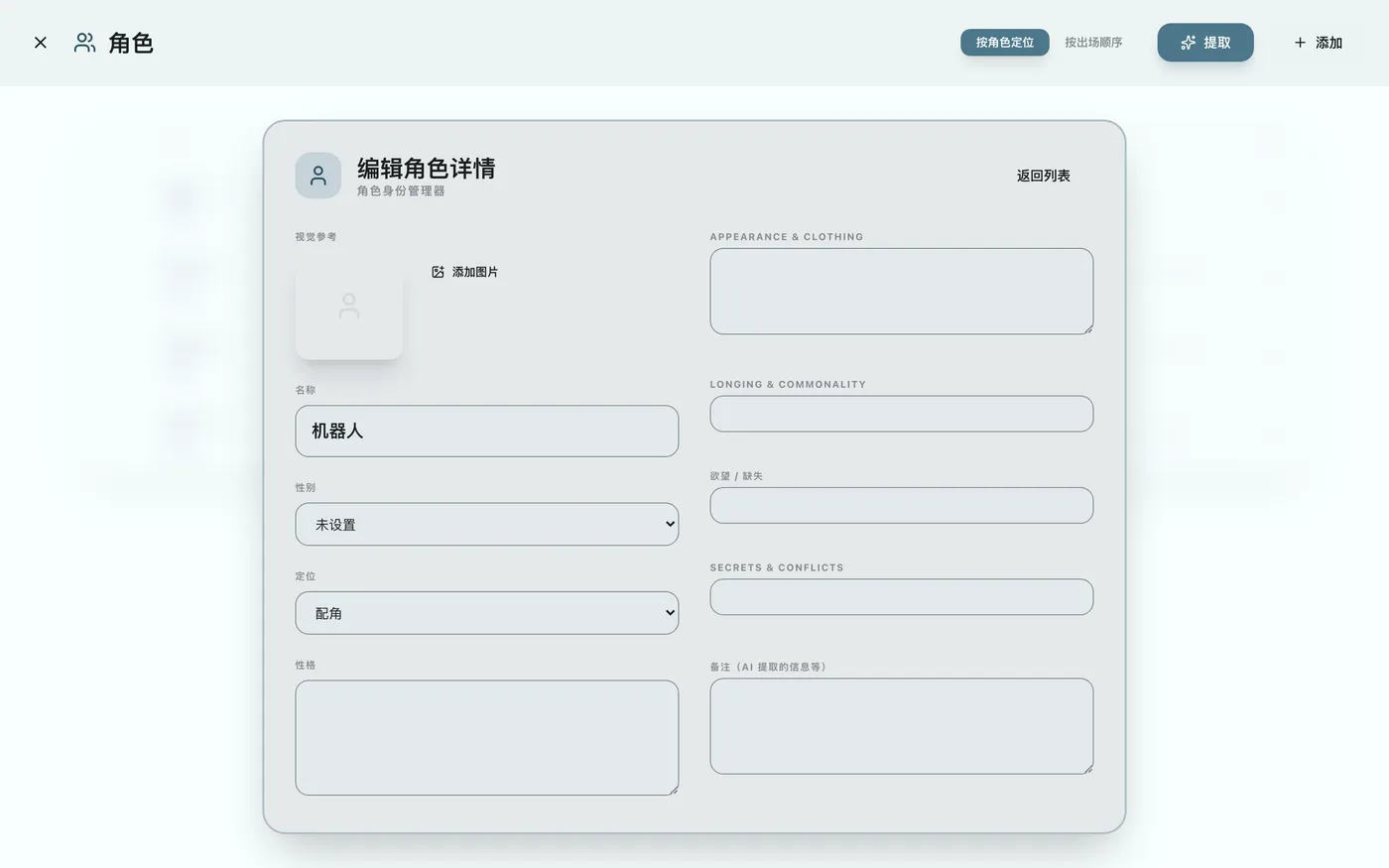
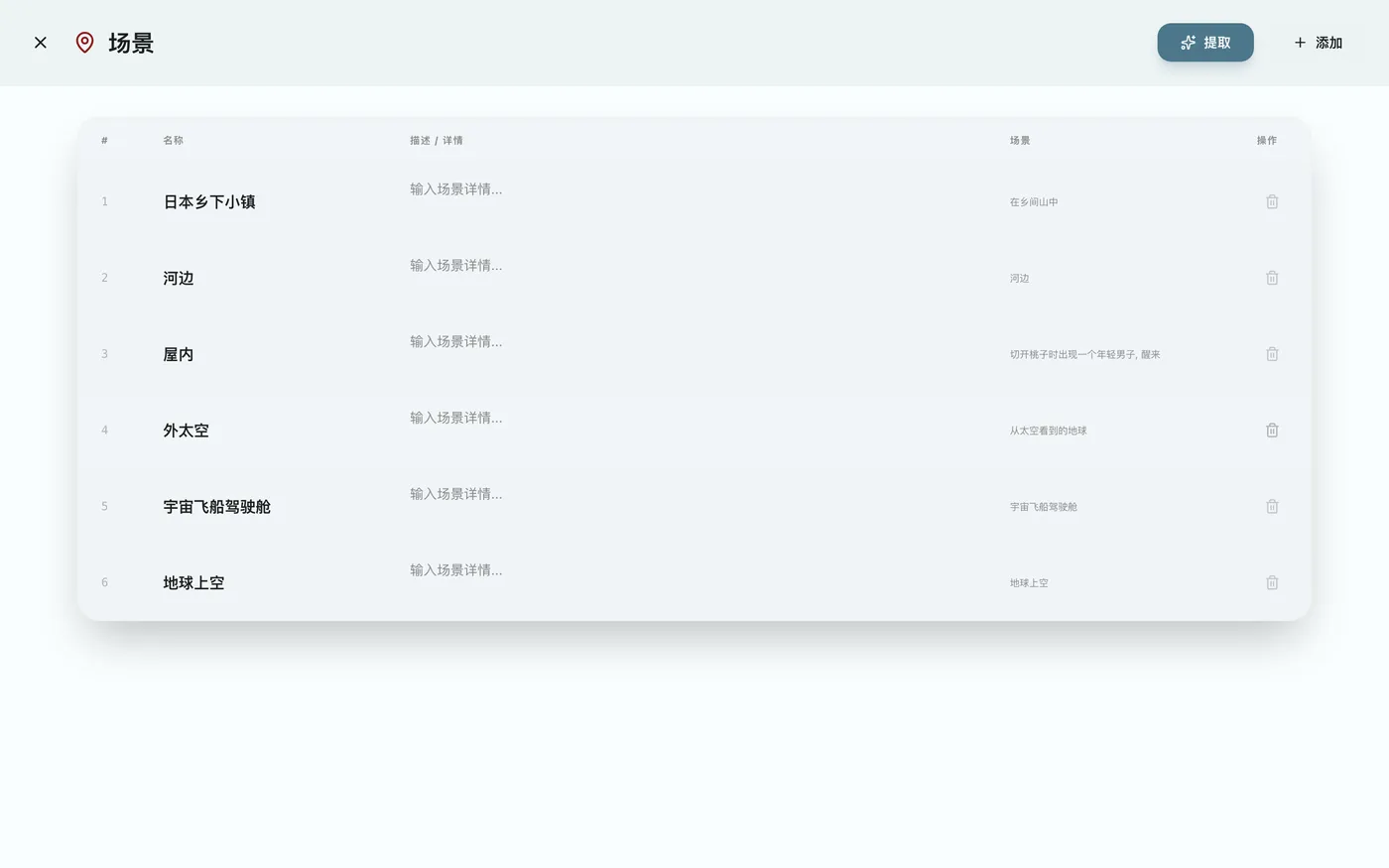
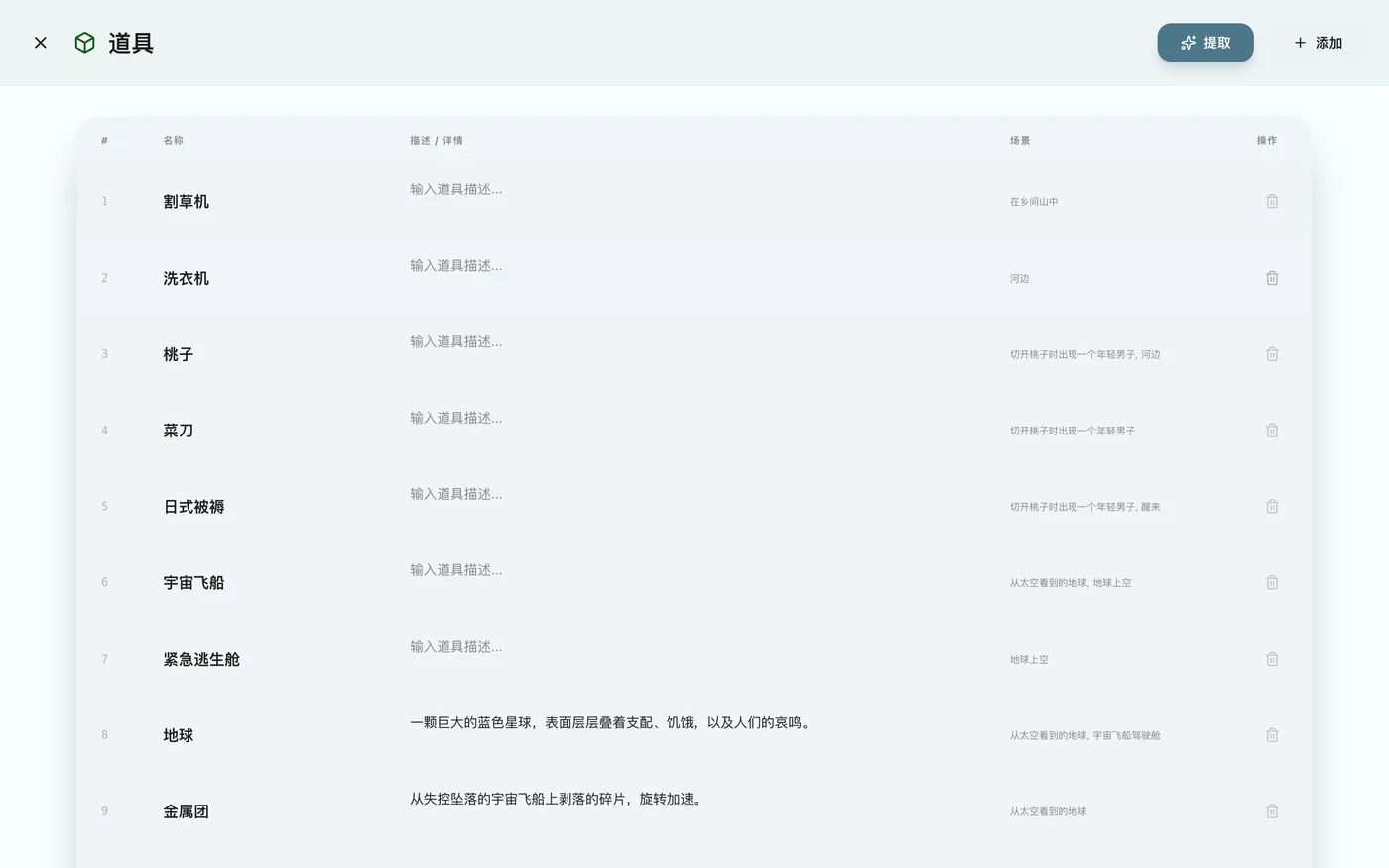
场所·小道具管理与AI自动抽取#
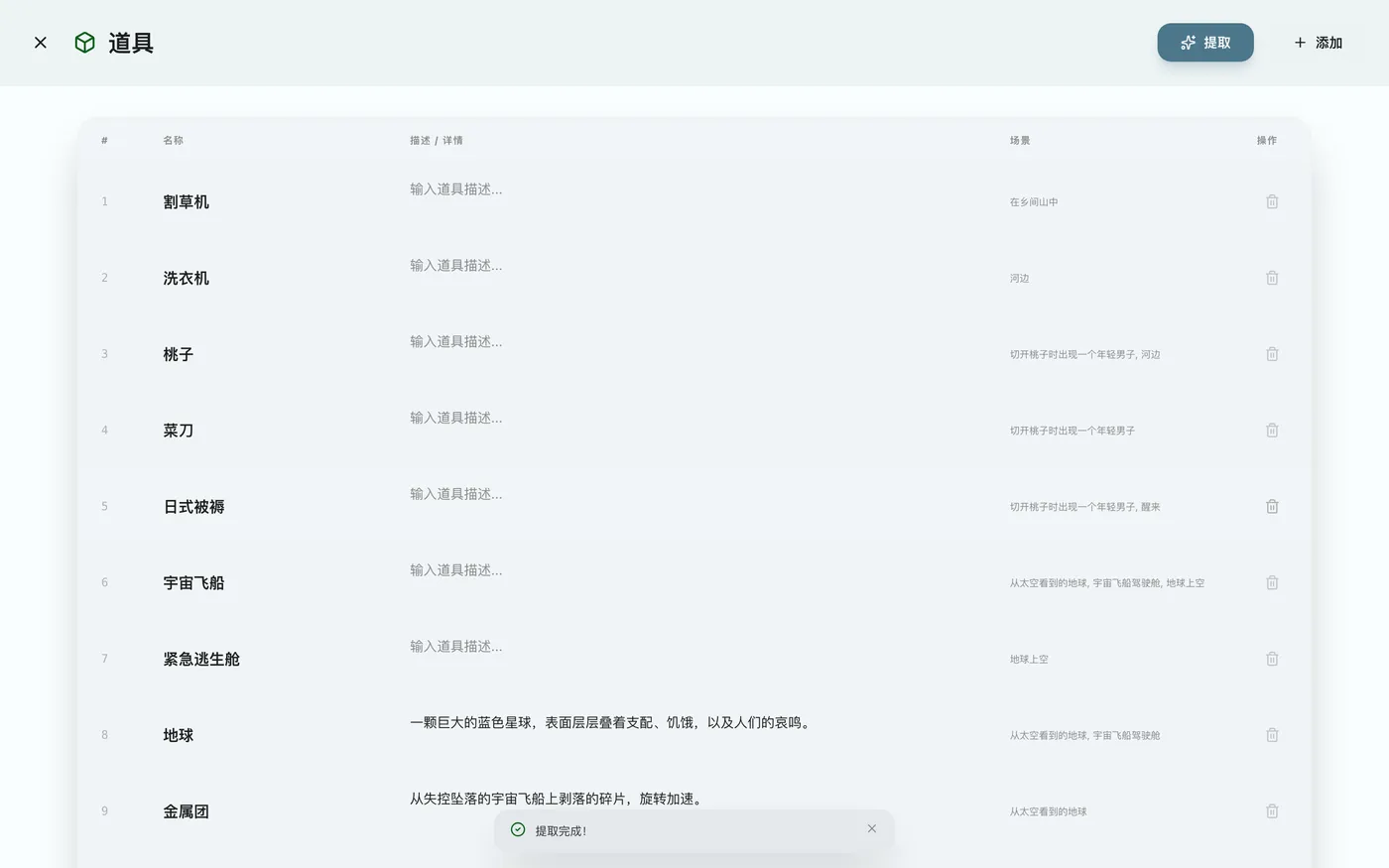
场所和小道具也同样以列表形式管理。此外还配备了便捷功能:AI可以自动读取已经写好的剧本文本,从中抽取信息并进行登记。
翻译为其他语言
项目的翻译#
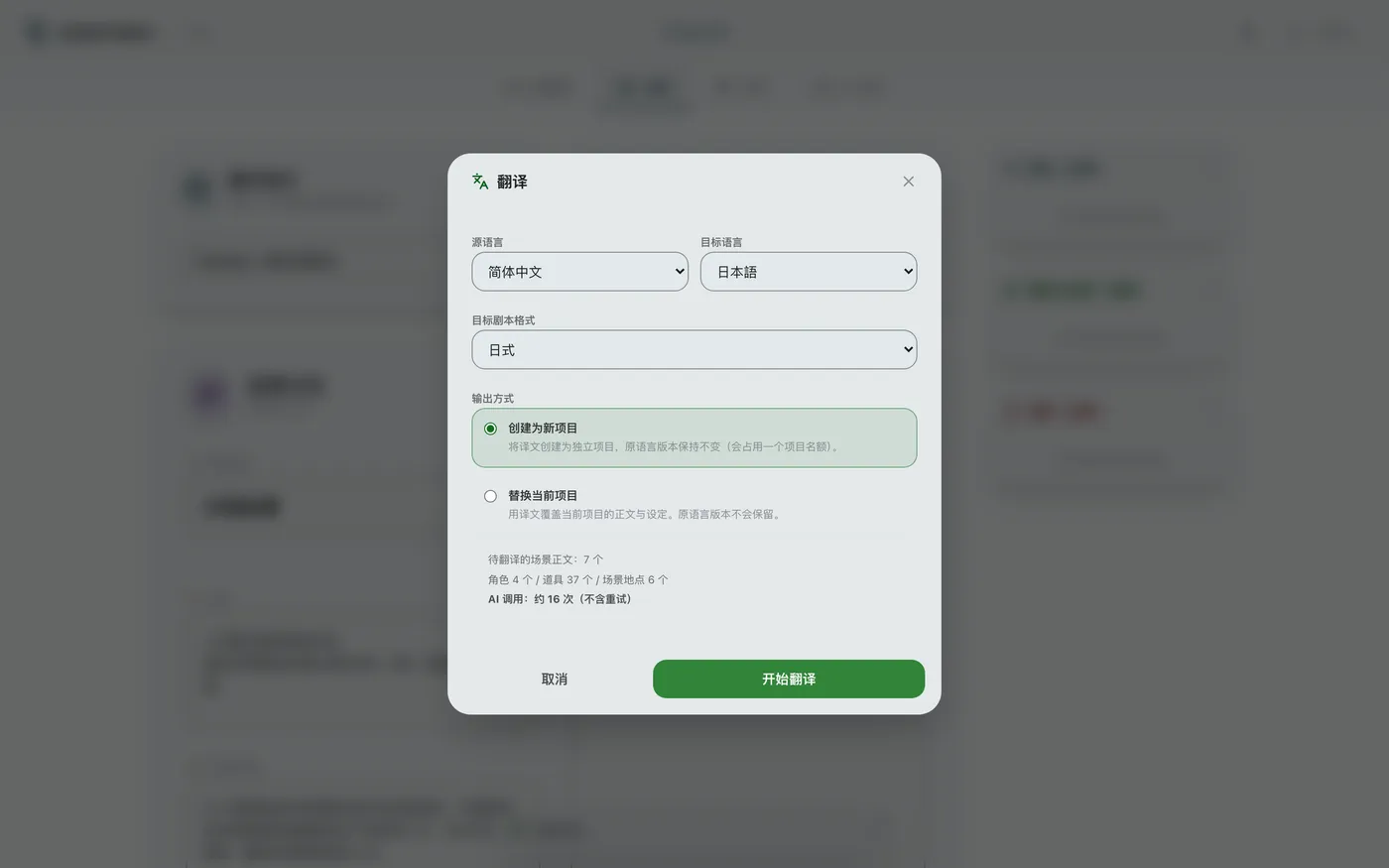
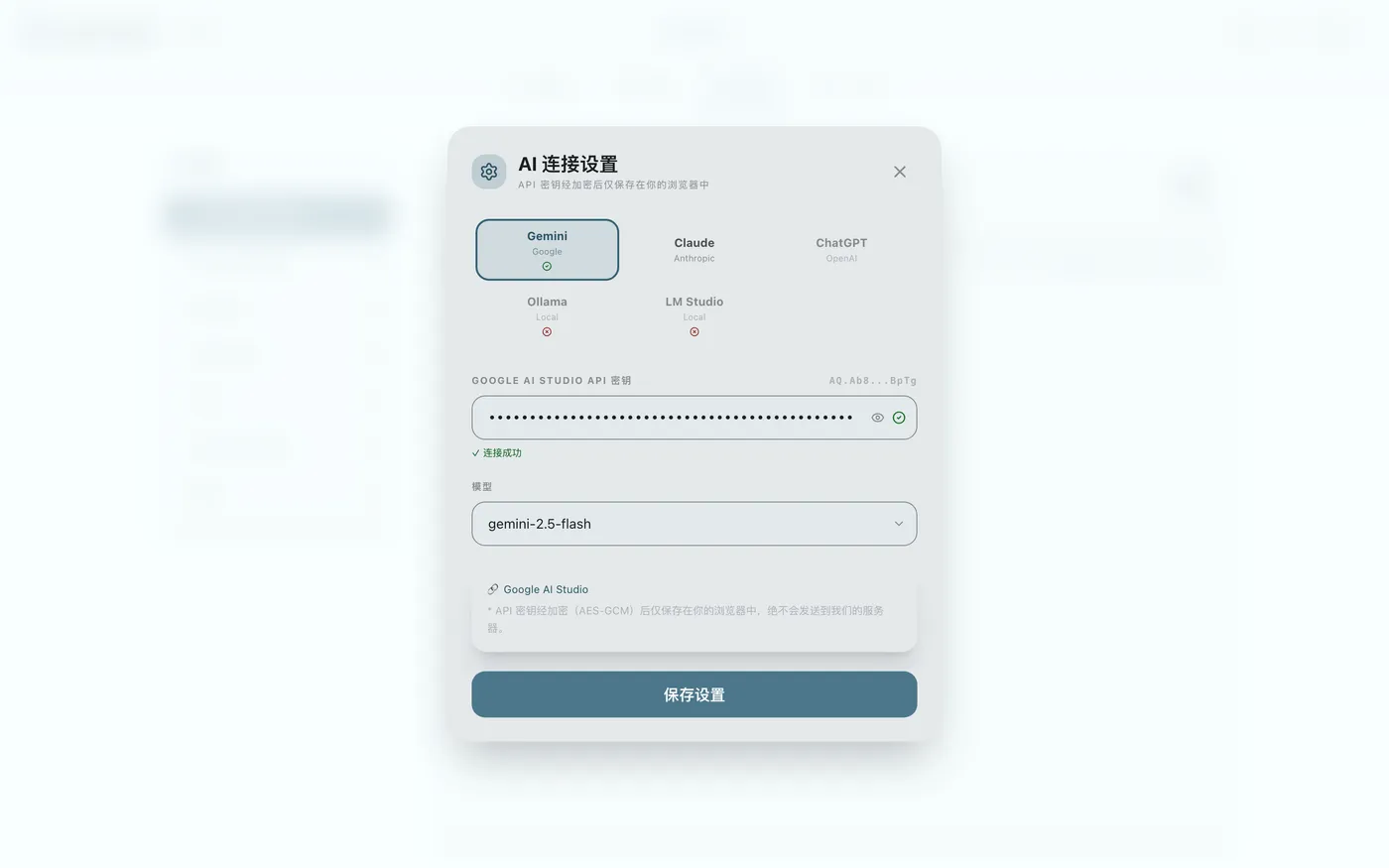
在“设置”标签页的“翻译”部分,可以让AI一次性将整个项目翻译成其他语言。可以选择将译文创建为新项目,或替换当前项目。执行该功能需要事先完成AI连接设置。
4剧本执笔与AI辅助
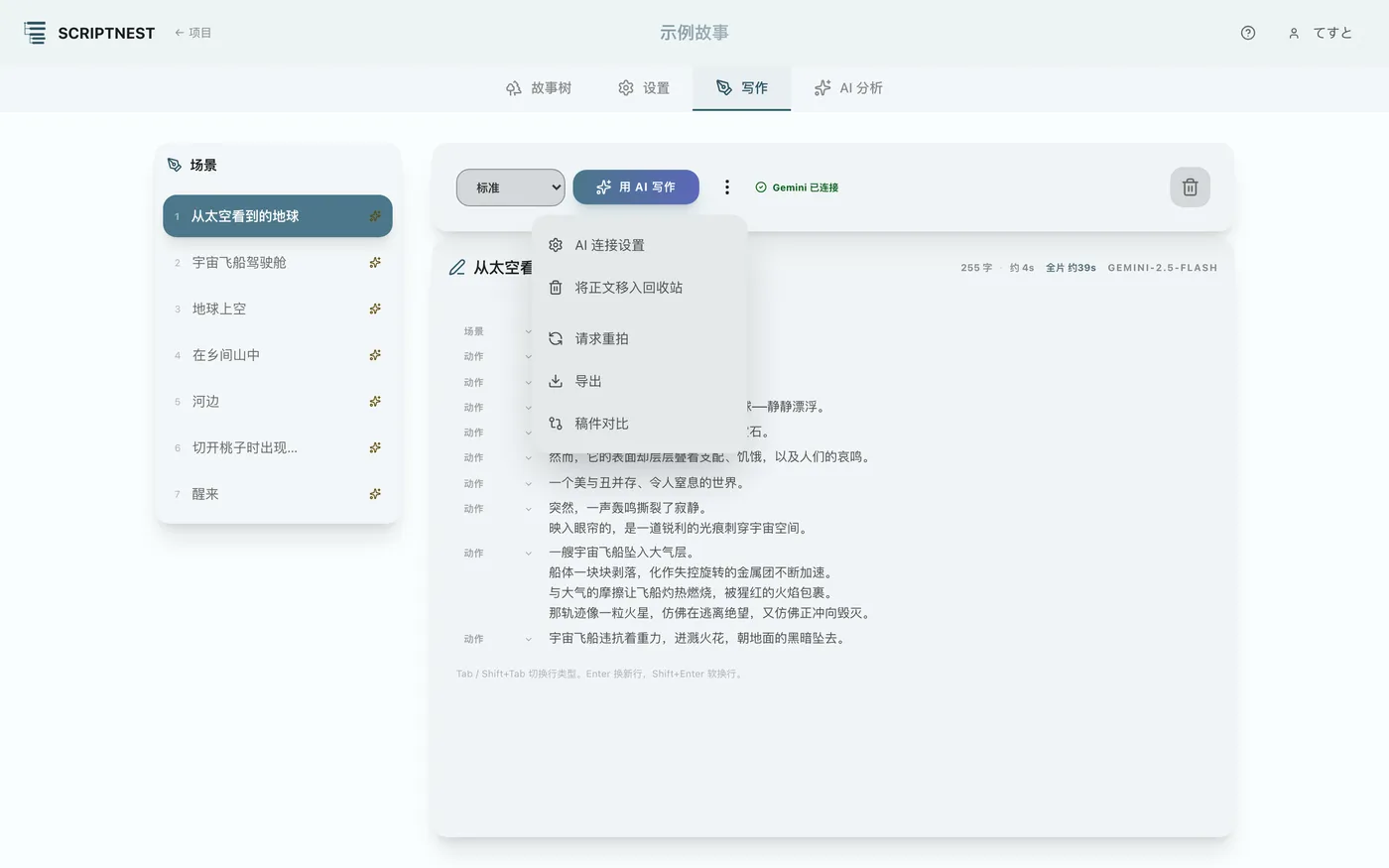
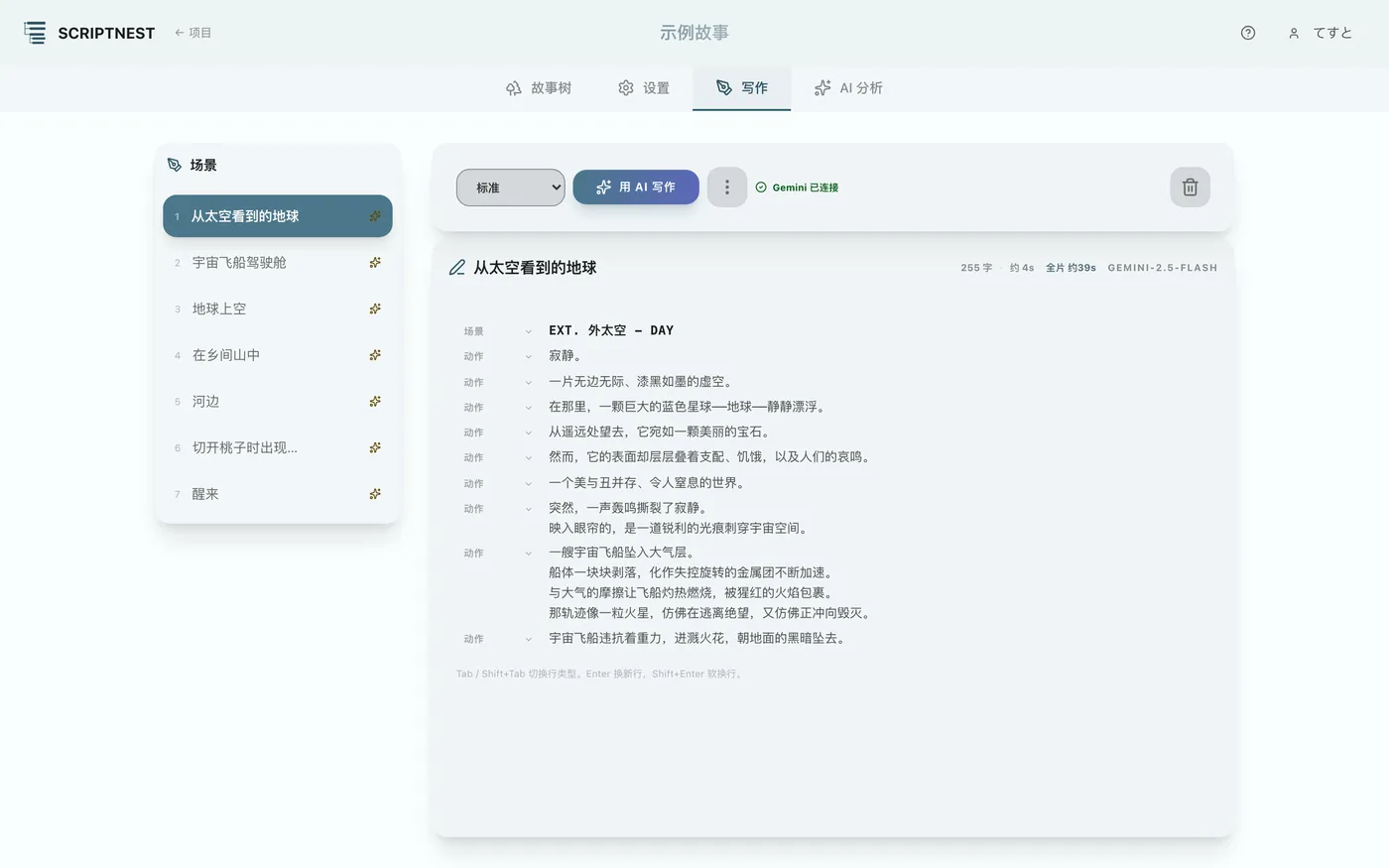
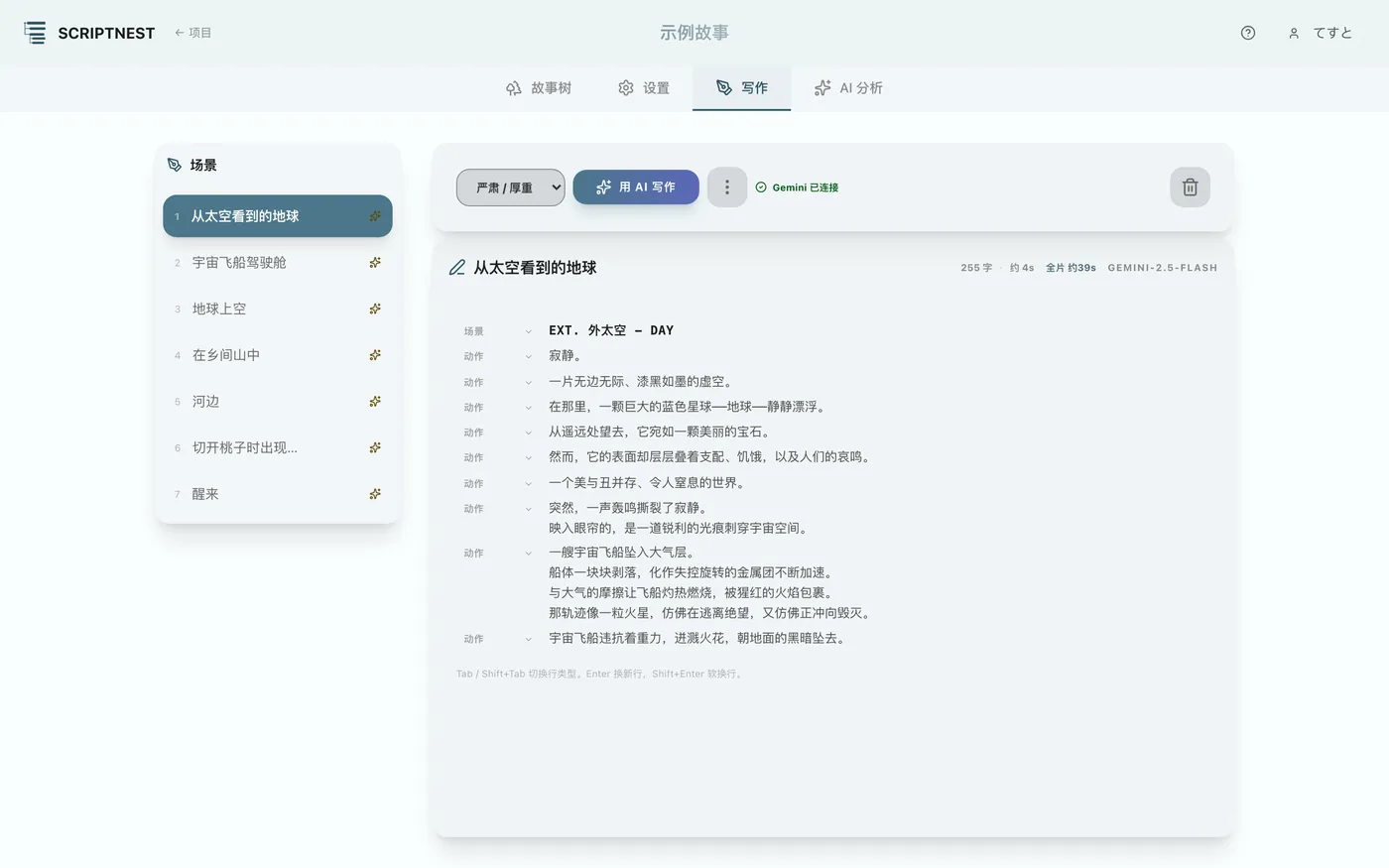
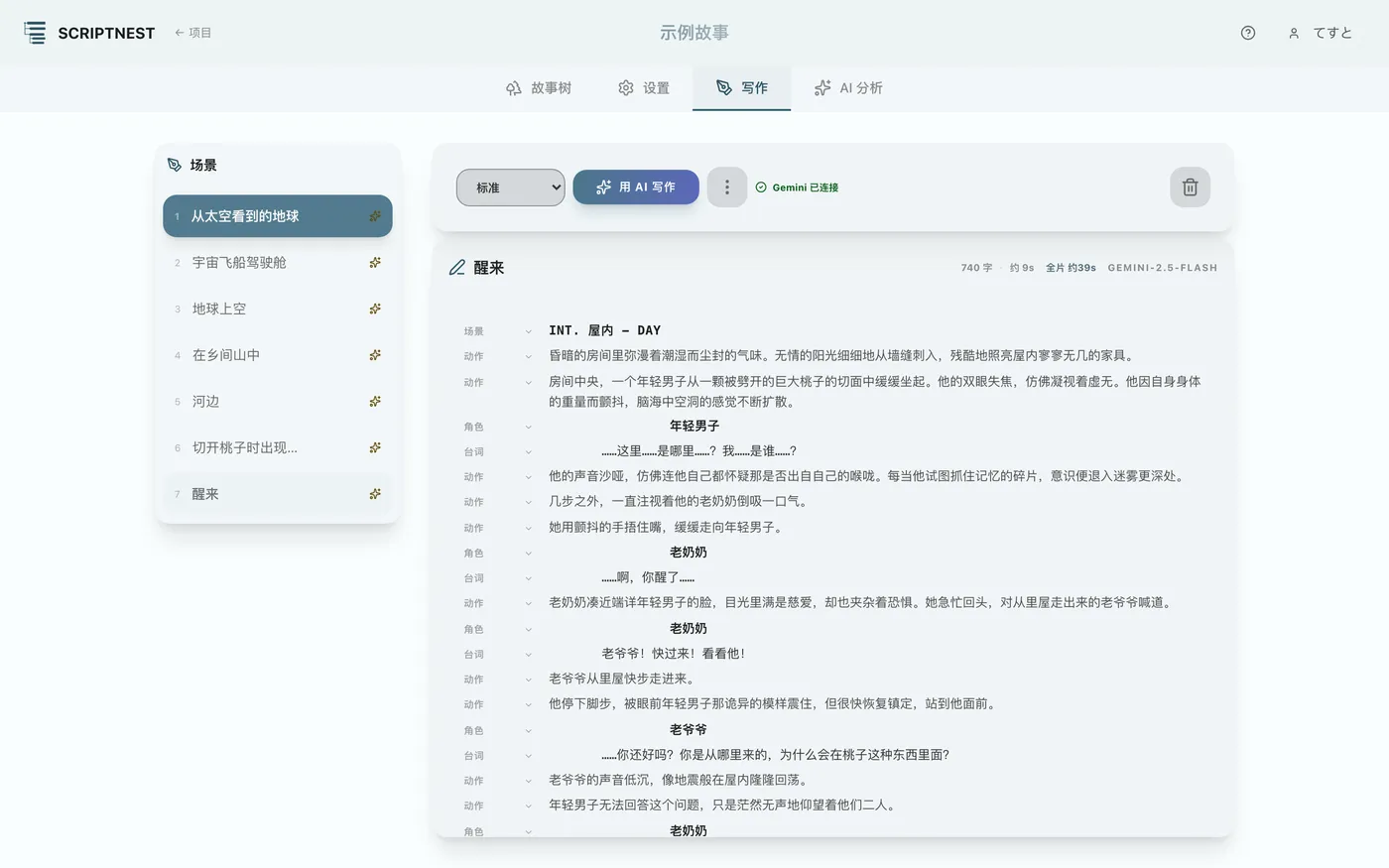
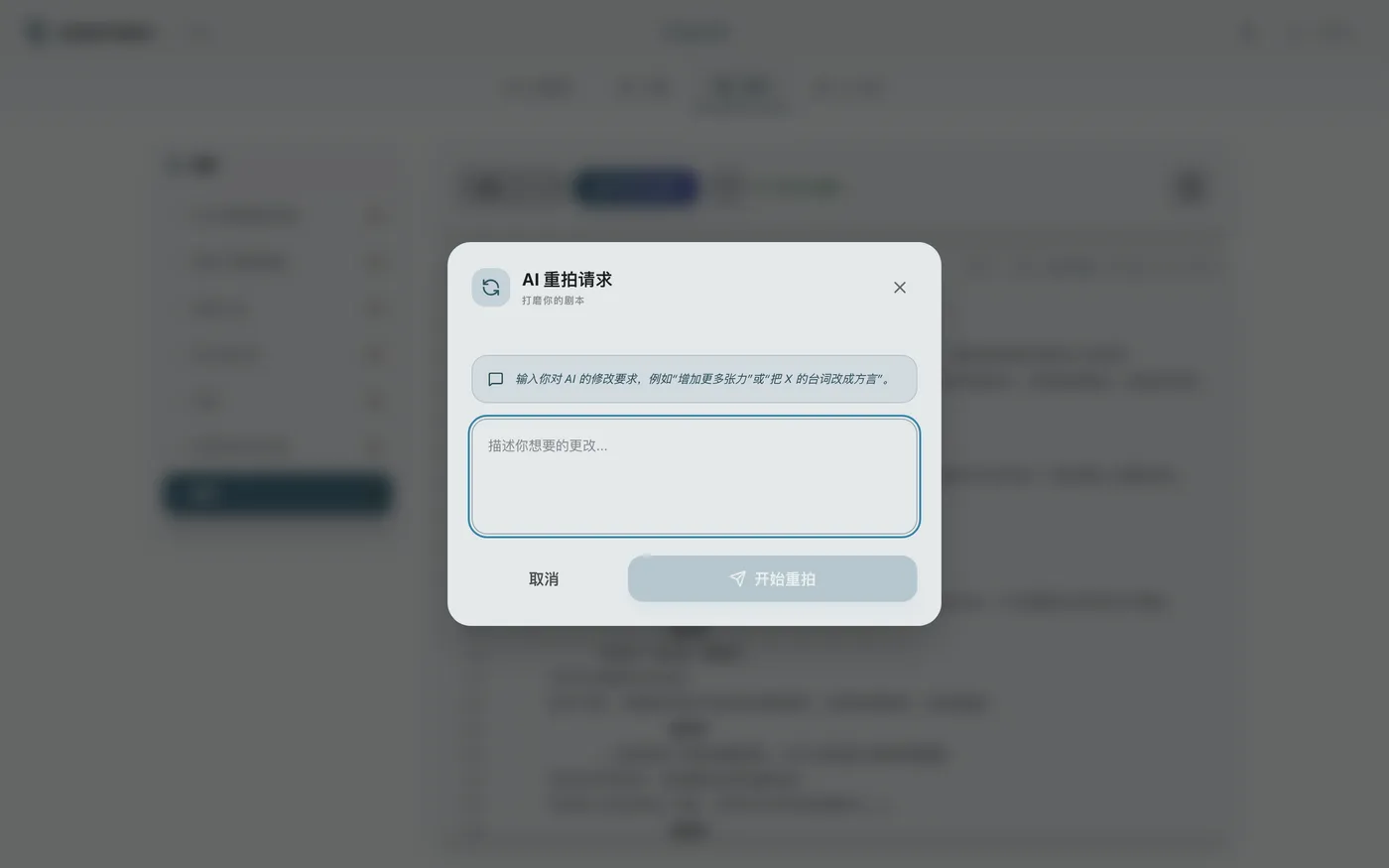
基于已经搭建好的故事树和设定,终于要开始执笔撰写剧本了。让最先进的AI作为搭档,实现无缝的协同创作。
5分析·比较与导出
具备用于提升已完成剧本完成度的分析功能,以及用于在现场共享的导出功能。
高级分析与比较
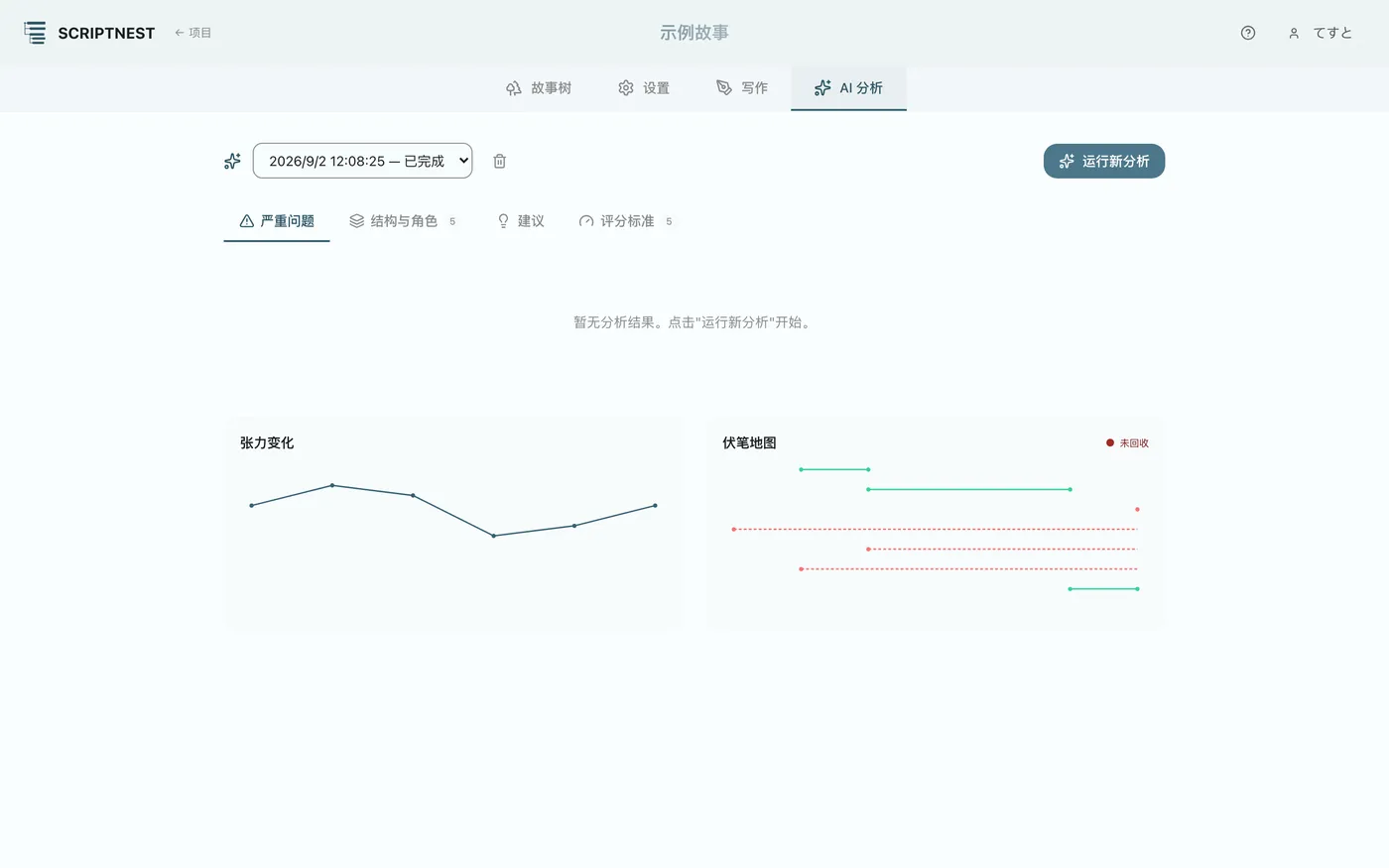
AI“剧本分析·矛盾检测”功能#
AI会自动检测剧本中的“时间线矛盾”“角色认知不一致”等问题,并给出改善建议。可以客观地提升剧情的完成度。执行该功能前,需要先在故事执笔标签页中完成AI连接设置。
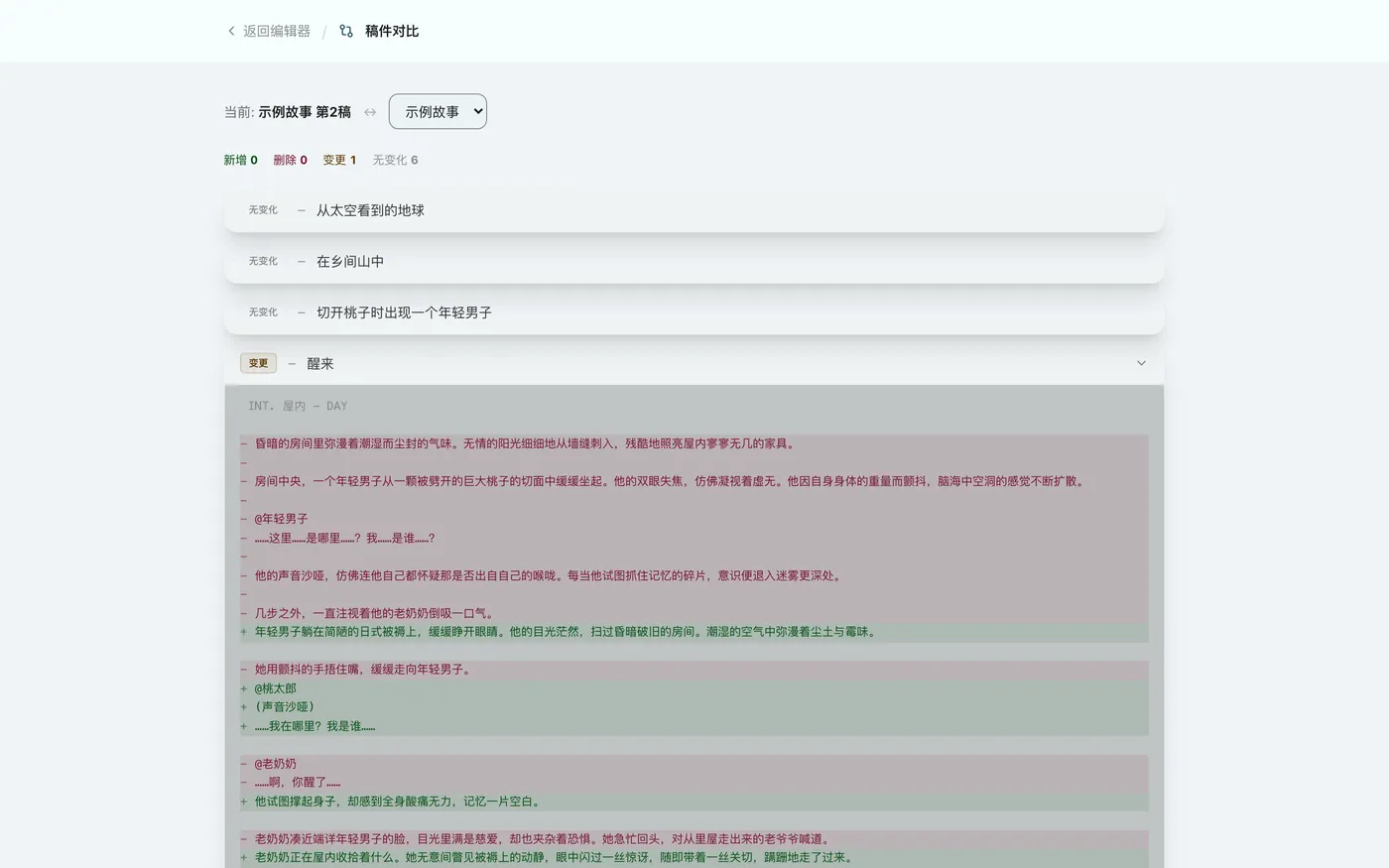
可视化的“稿件”比较功能#
可以像代码差异对比一样,用颜色清晰地比较、确认与之前版本(如第一稿)相比“哪里被添加、删除或修改了”。
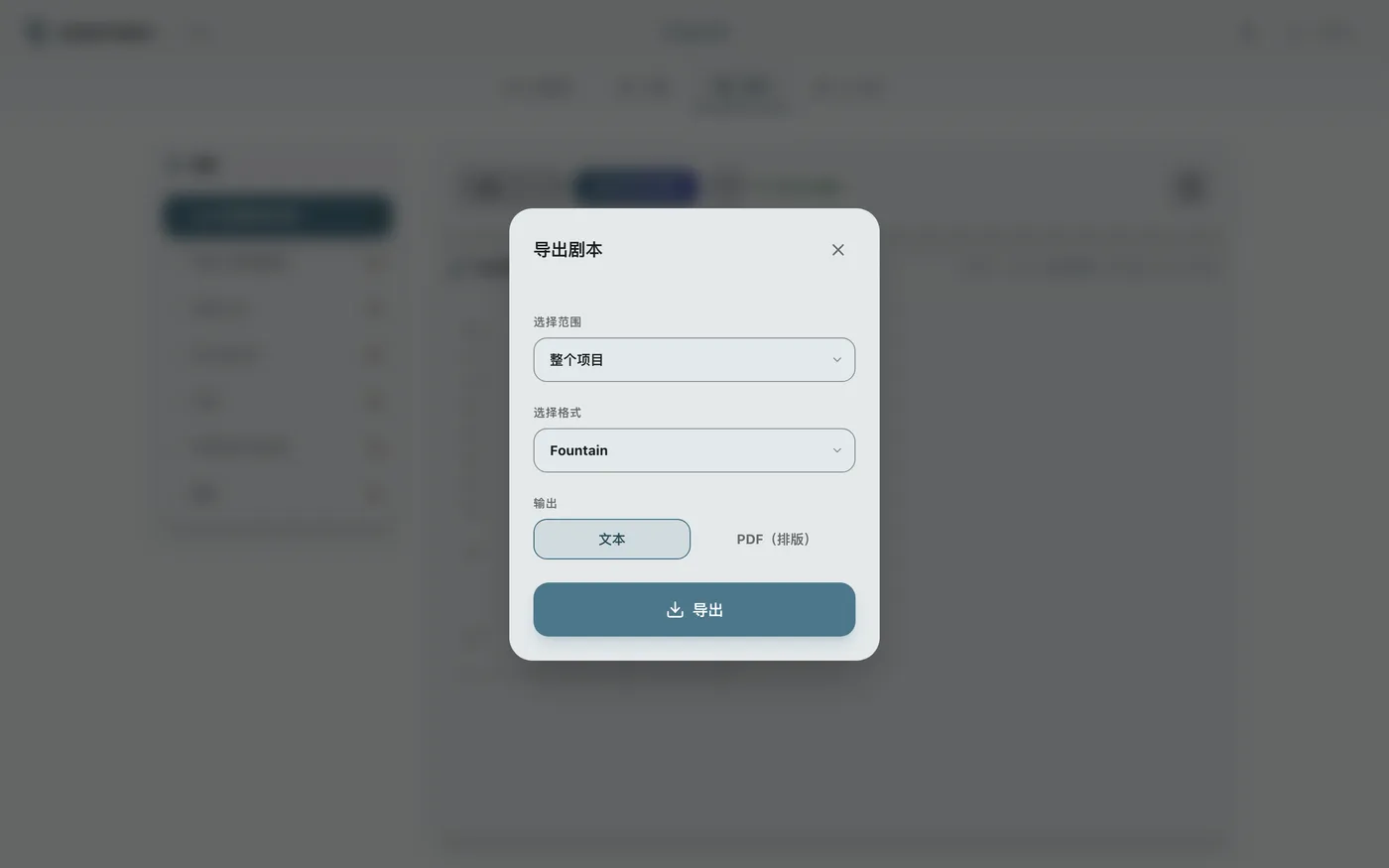
剧本导出(Export)
以专业规格格式导出#
已完成的剧本可以使用“导出”功能,一键生成排版好的PDF或文本文件。可以立即在现场进行共享。
如果遇到问题
也许有人遇到过同样的问题。可以在社区提问或提交需求。