Pipenest — Gestion de production
Manuel Pipenest
De l'import du scénario Scriptnest et des plans Boardnest à l'estimation des heures par étape, à la création du planning et à la génération des dossiers de travail : suivez tout le flux de gestion de production sur des écrans réels.
1Créer une nouvelle production
La gestion de production dans Pipenest commence par la création d'une « production ». Chaque production relie un scénario Scriptnest et des plans Boardnest, réunissant étapes, planning et dossiers de travail au même endroit.
Créer une production
Créer une nouvelle production#
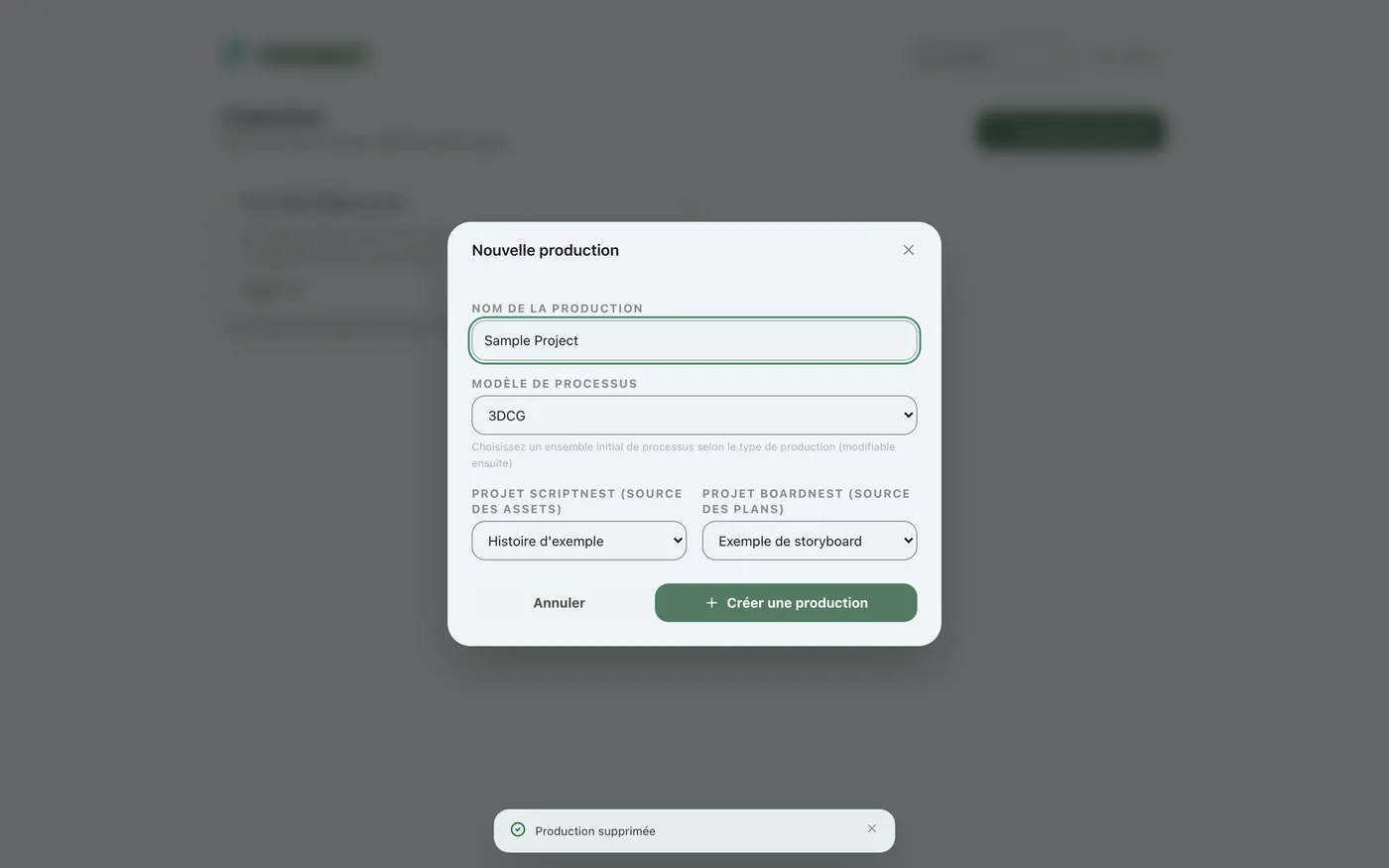
Depuis le bouton « + Nouvelle production » de la liste des productions, choisissez un nom, un modèle de processus (3D CG / prise de vue réelle / animation 2D) ainsi que les projets Scriptnest et Boardnest à lier.


Ouvrir une production#
Cliquez sur « Ouvrir » sur la carte de la production créée pour accéder à son écran de gestion.
Avoir une vue d'ensemble
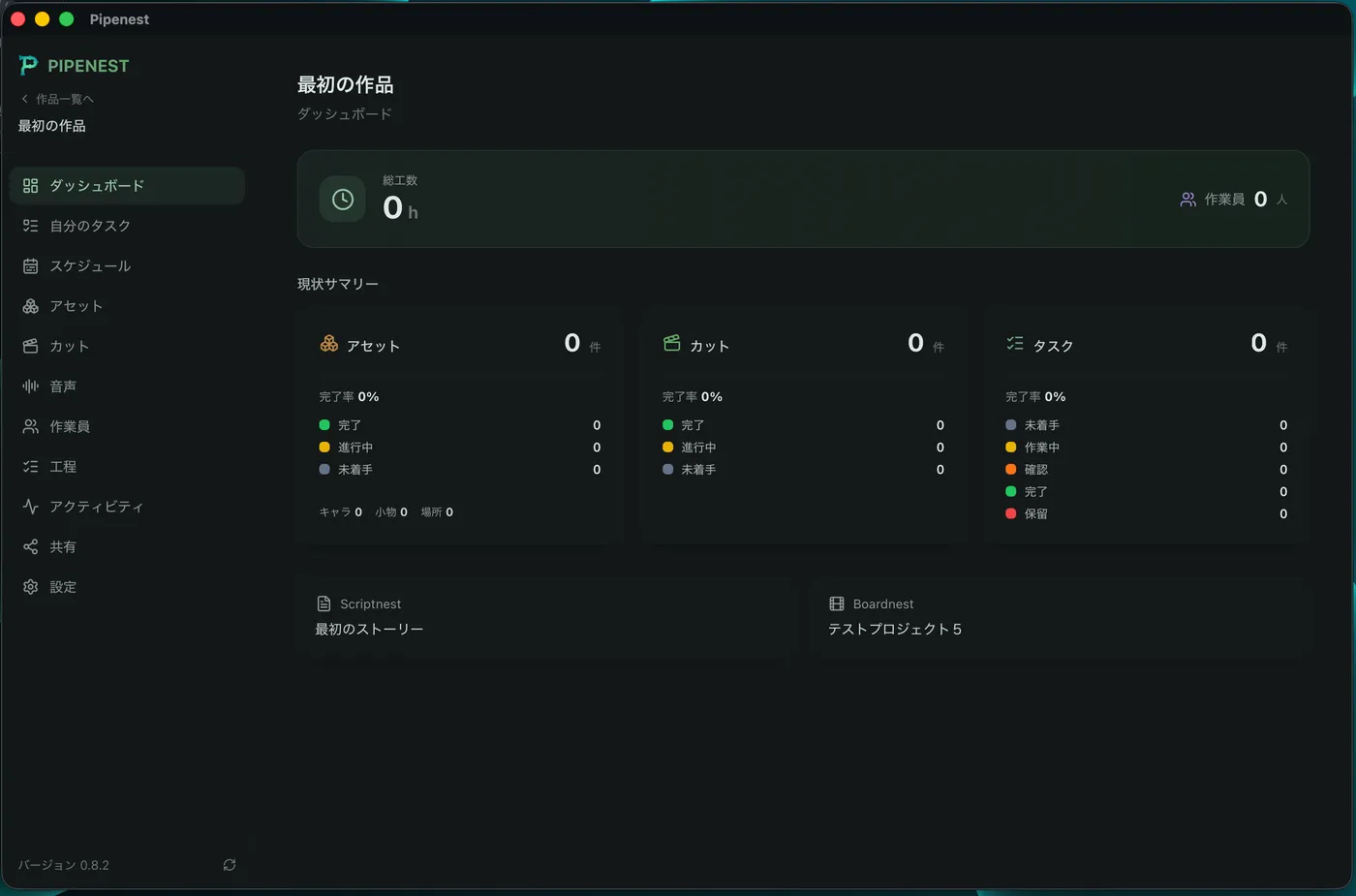
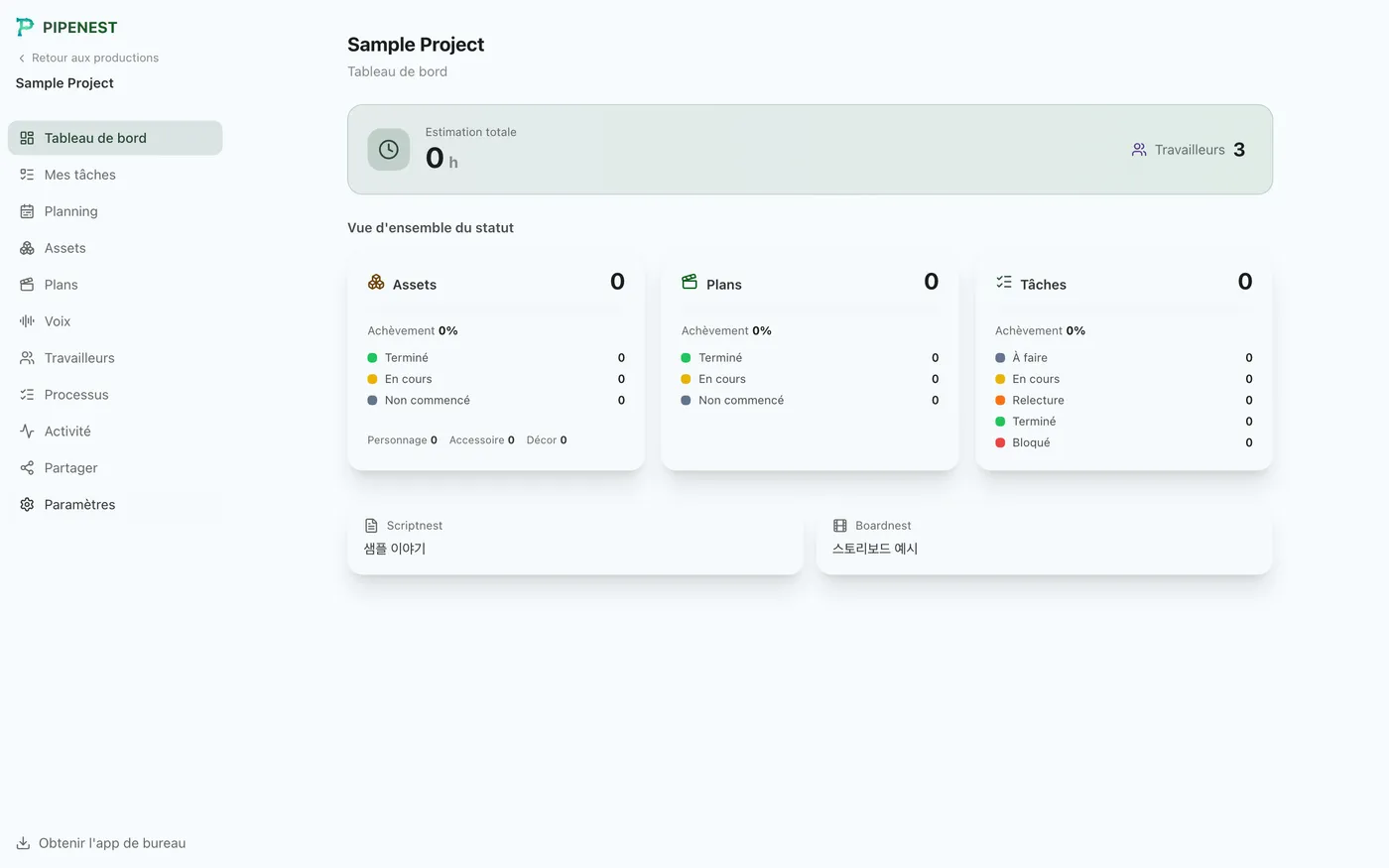
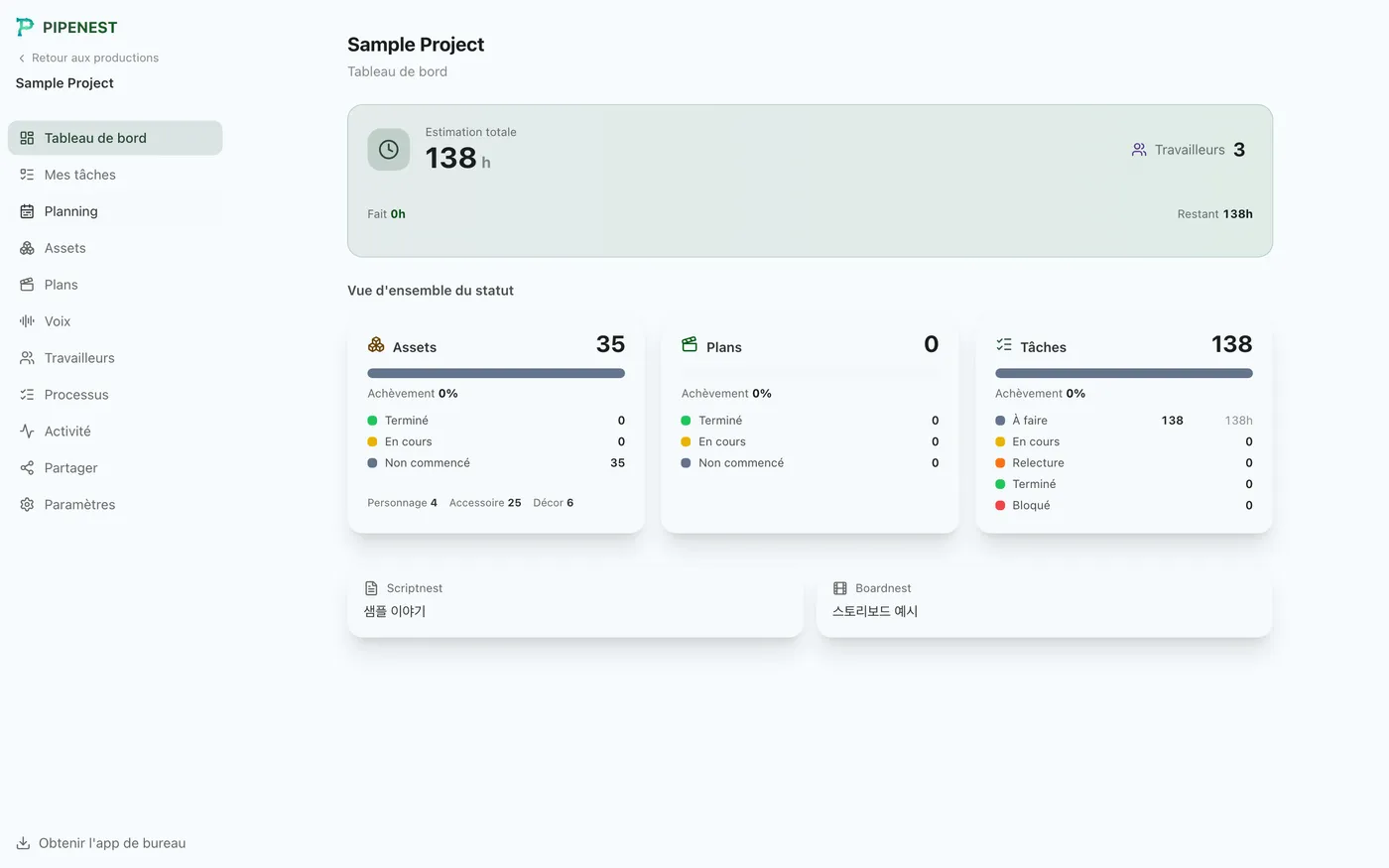
Consulter le résumé sur le tableau de bord#
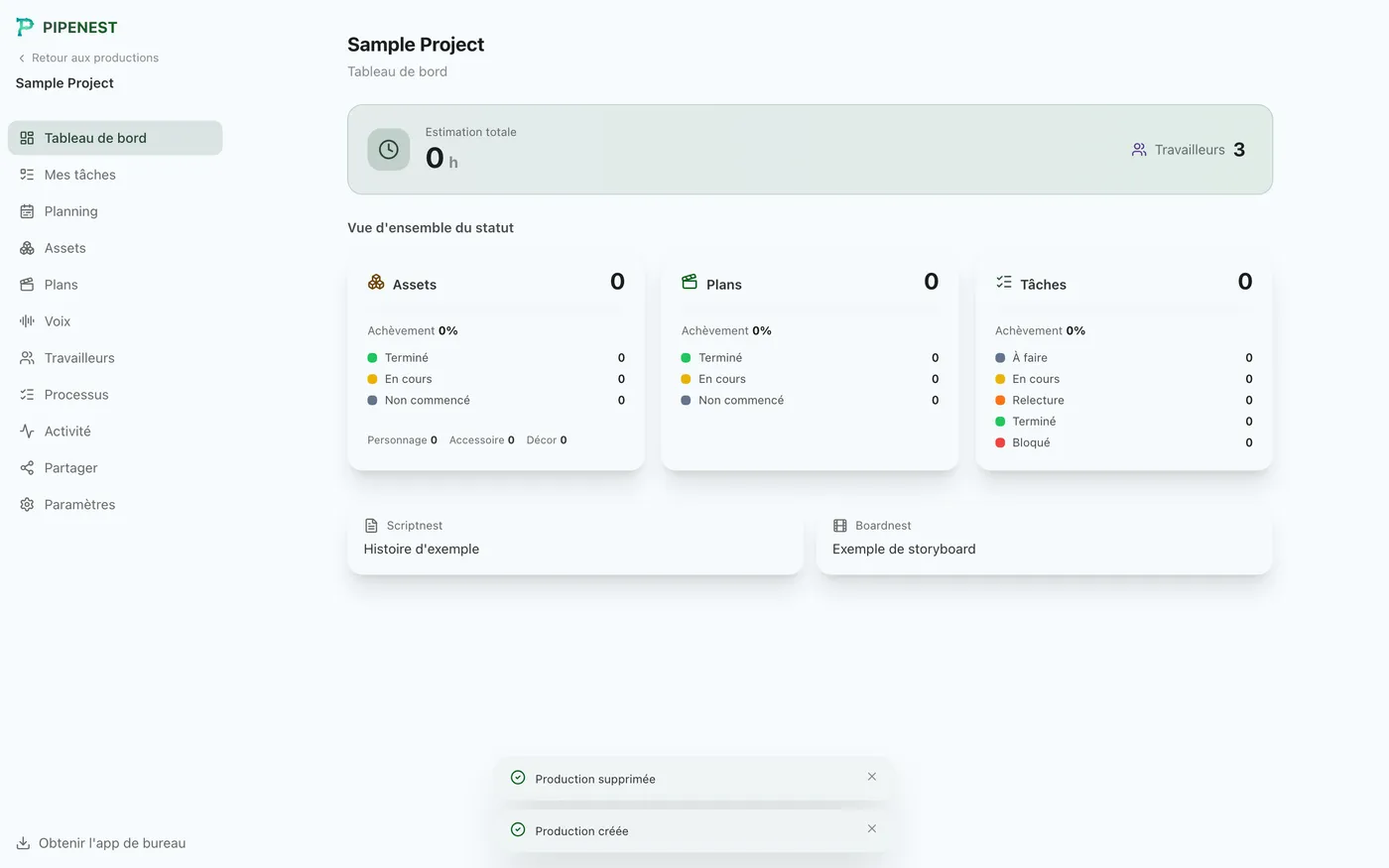
L'ouverture d'une production affiche d'abord son tableau de bord : total d'heures estimées, nombre d'intervenants, avancement des assets/plans/tâches et les projets Scriptnest/Boardnest liés, en un coup d'œil.
2Installer l'application de bureau
Pipenest fonctionne comme une application web, mais les opérations locales sur le PC (création de dossiers de travail, rendu, etc.) nécessitent l'application de bureau. Vous pouvez l'obtenir à tout moment en bas de la barre latérale de la production.
Télécharger l'application#
Cliquez sur « Obtenir l'application de bureau » en bas à gauche de la barre latérale pour télécharger l'installateur adapté à votre PC.

Installer et la lancer#
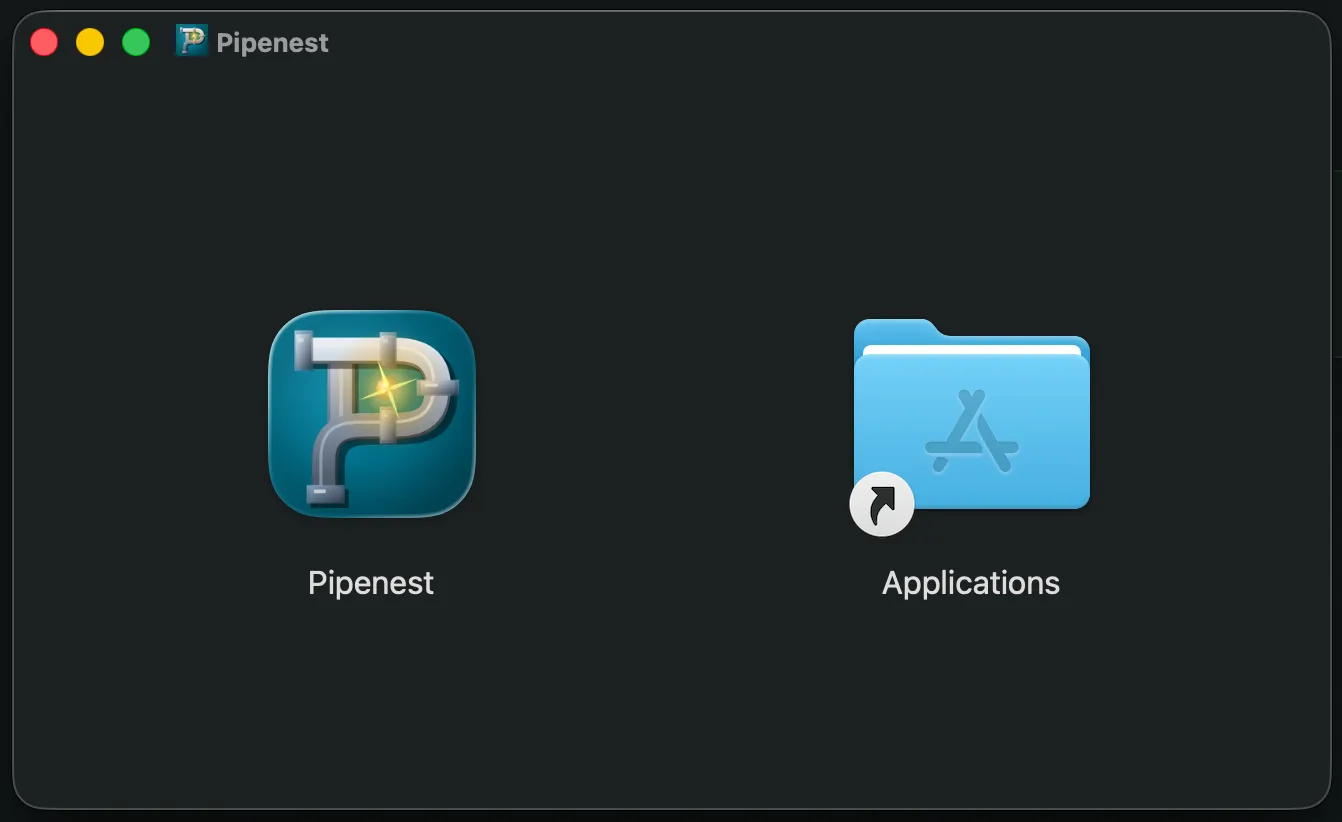
Installez-la sur votre PC avec l'installateur téléchargé. Vous retrouverez les mêmes écrans que dans l'application web, mais les opérations locales sur le PC (création de dossiers, rendu, etc.) passent par cette application de bureau.
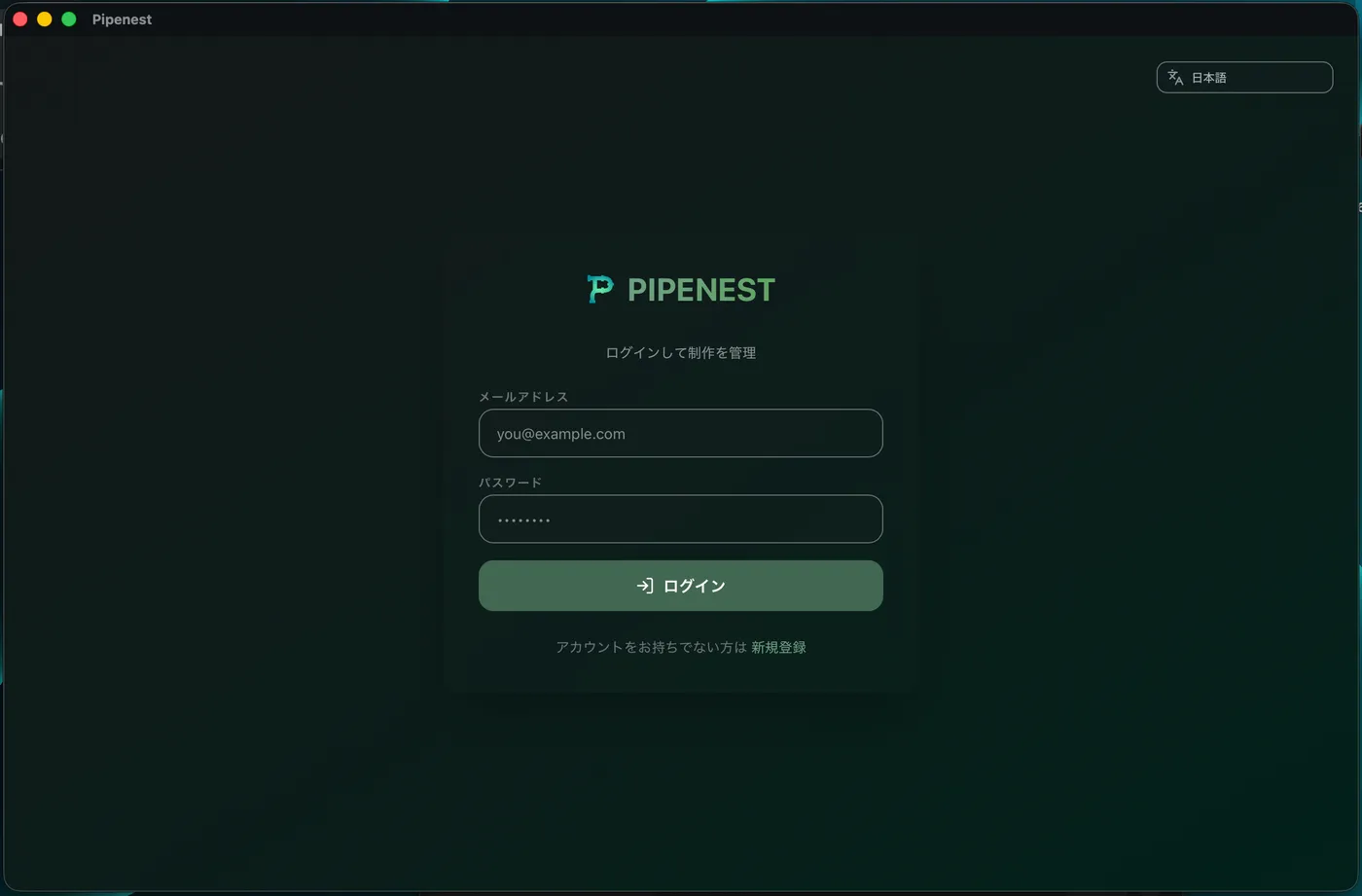
Repérer les mises à jour#
Lorsqu'une nouvelle version de l'application de bureau est publiée, un message s'affiche en bas à gauche de la barre latérale. Suivez-le pour télécharger et installer la mise à jour.
3Configurer l'environnement local et les étapes
Enregistrez le PC exécutant l'application de bureau comme « agent local », puis définissez le chemin de l'outil DCC (Blender/Maya) et l'emplacement des dossiers de travail. Définissez aussi les étapes et les heures estimées pour les personnages, accessoires, lieux et plans.
Vérifier les paramètres
Ouvrir la page des paramètres#
Ouvrez la page de configuration du PC local depuis « Paramètres » dans la barre latérale.
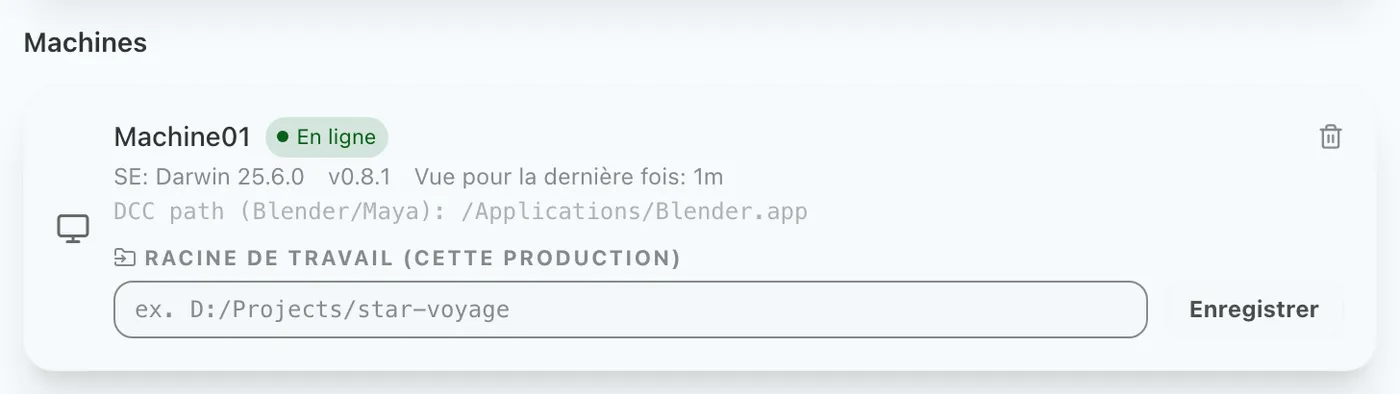
Vérifier l'état de l'agent local#
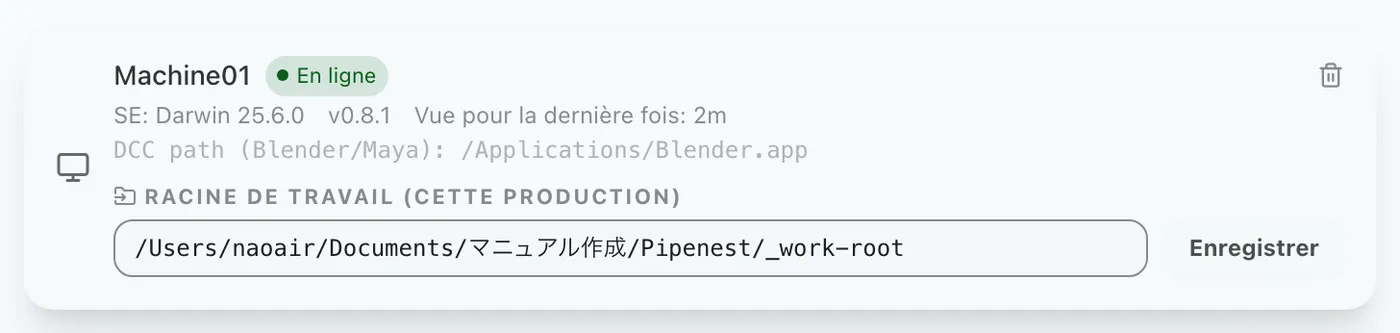
Le PC exécutant l'application de bureau est automatiquement enregistré comme « machine ». Vous pouvez y vérifier son état en ligne et le chemin de l'outil DCC, et définir la racine de travail (le chemin des fichiers de cette production).
Définir les heures par étape
Consulter les heures sur la page des étapes#
La page « Étapes » définit les étapes séparément pour les personnages, accessoires, lieux et plans. Vous pouvez aussi choisir un modèle de processus (3D CG / prise de vue réelle / animation 2D) pour tout reconstruire en une fois.
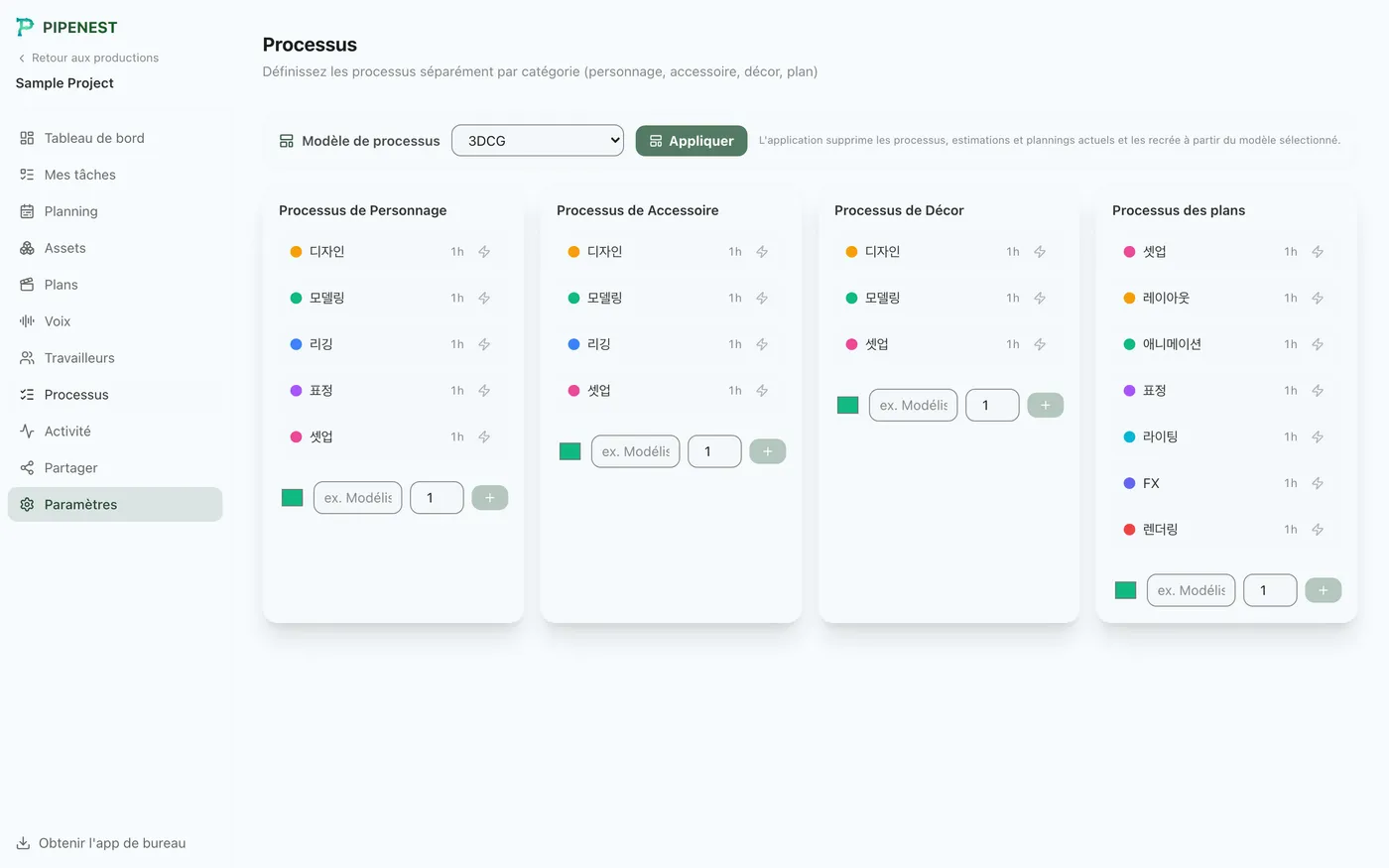
Modifier les heures d'une étape#
Cliquez sur l'icône crayon à côté d'une étape pour en modifier les heures directement.
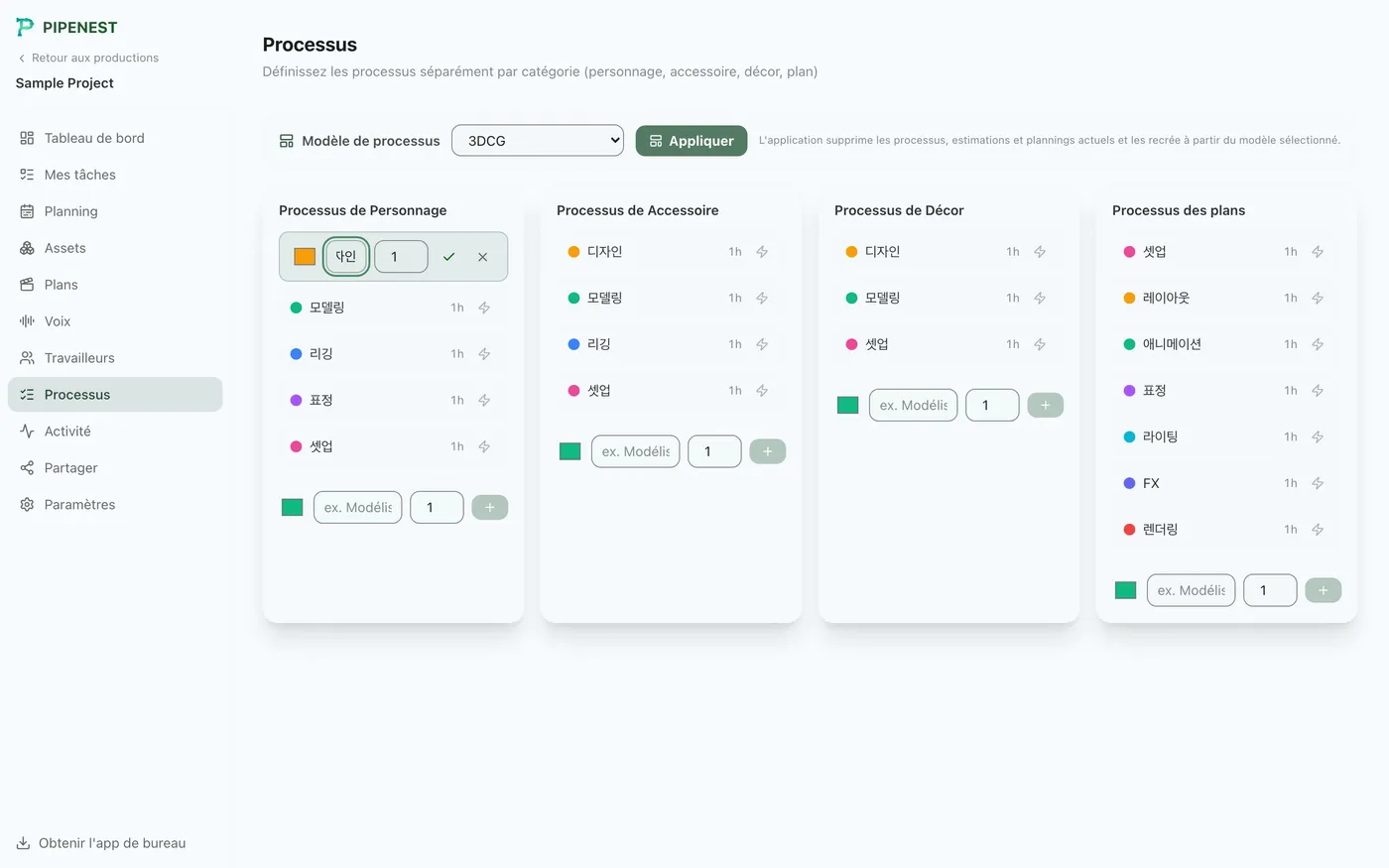
4Importer depuis Scriptnest et Boardnest
Si vous avez lié des projets Scriptnest/Boardnest lors de la création de la production, vous pouvez importer leurs assets (personnages, accessoires, lieux) et plans tels quels, avec étapes et heures incluses.
Importer les assets
Importer depuis Scriptnest#
Cliquez sur « Importer depuis Scriptnest » sur la page Assets pour charger les personnages, accessoires et lieux du projet Scriptnest lié.

Importé avec les heures#
Les assets importés reçoivent automatiquement les heures définies par étape et par type. Vous pouvez aussi ajuster les heures de chaque asset individuellement.
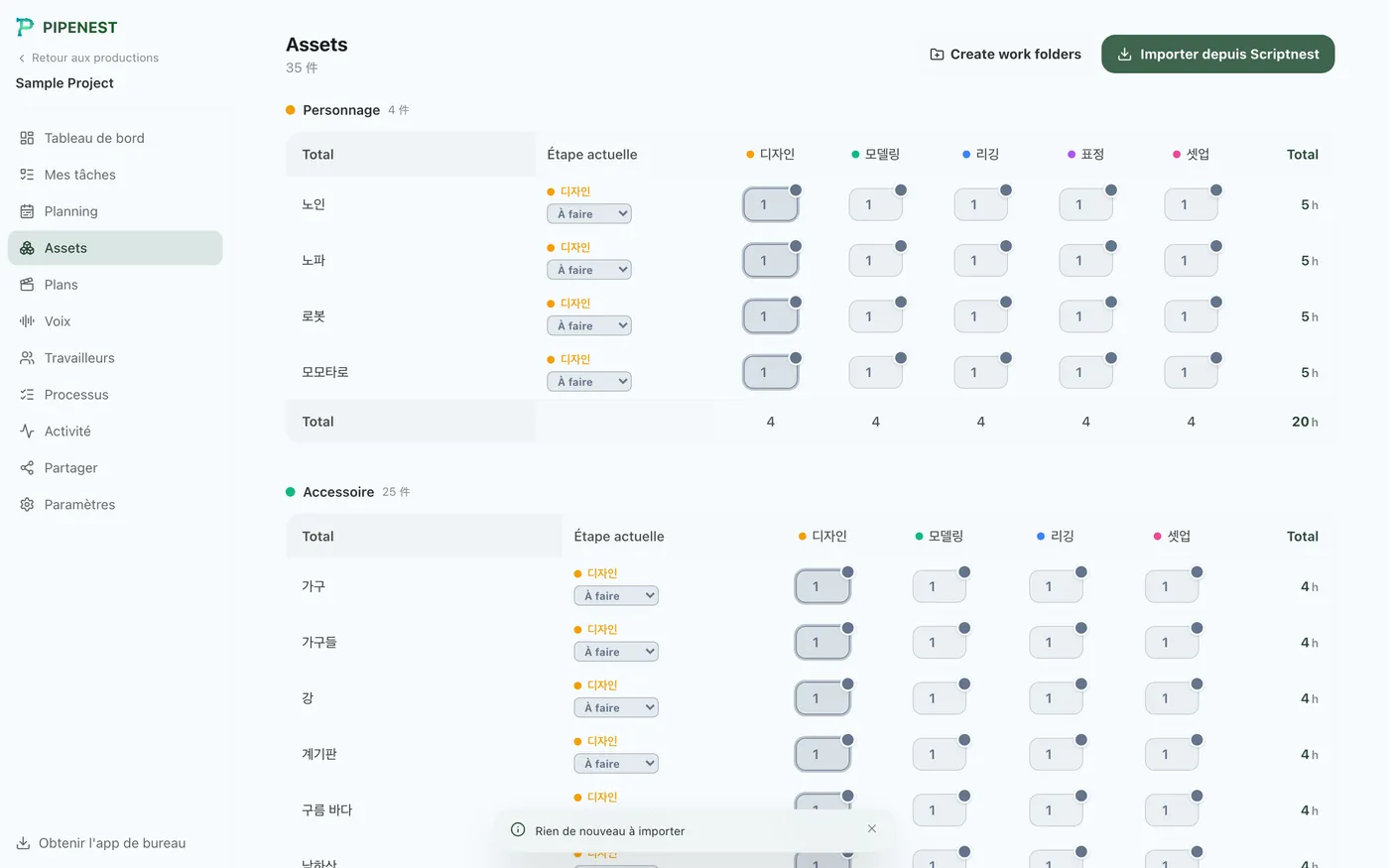
Importer les plans
Importer depuis Boardnest#
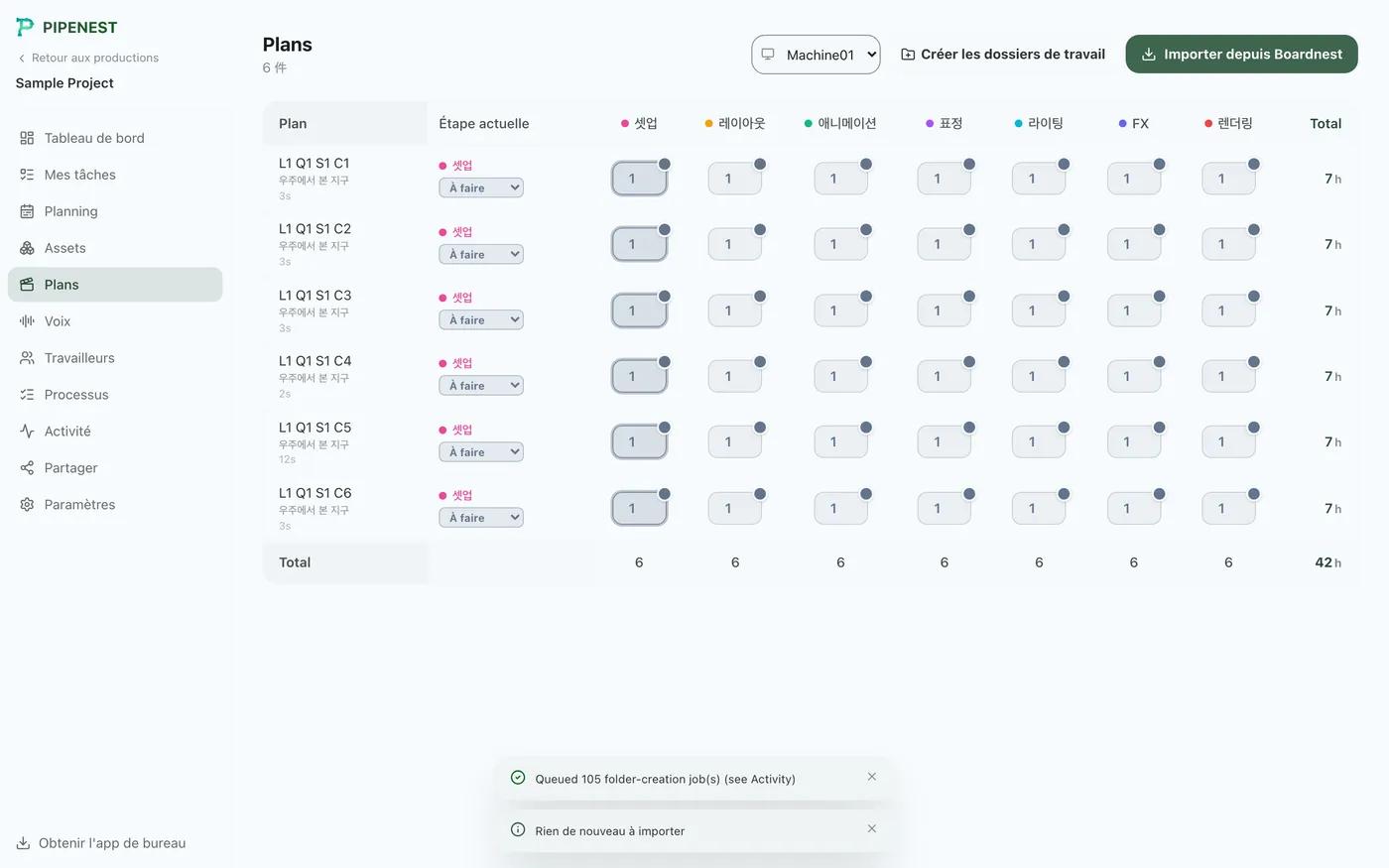
Cliquez sur « Importer depuis Boardnest » sur la page Plans pour charger tous les plans du projet Boardnest lié.

Plans importés avec les heures#
Les plans importés sont listés avec les heures définies pour chaque étape. Dans les chapitres suivants, vous utiliserez ces plans et assets pour créer le planning et les dossiers de travail.
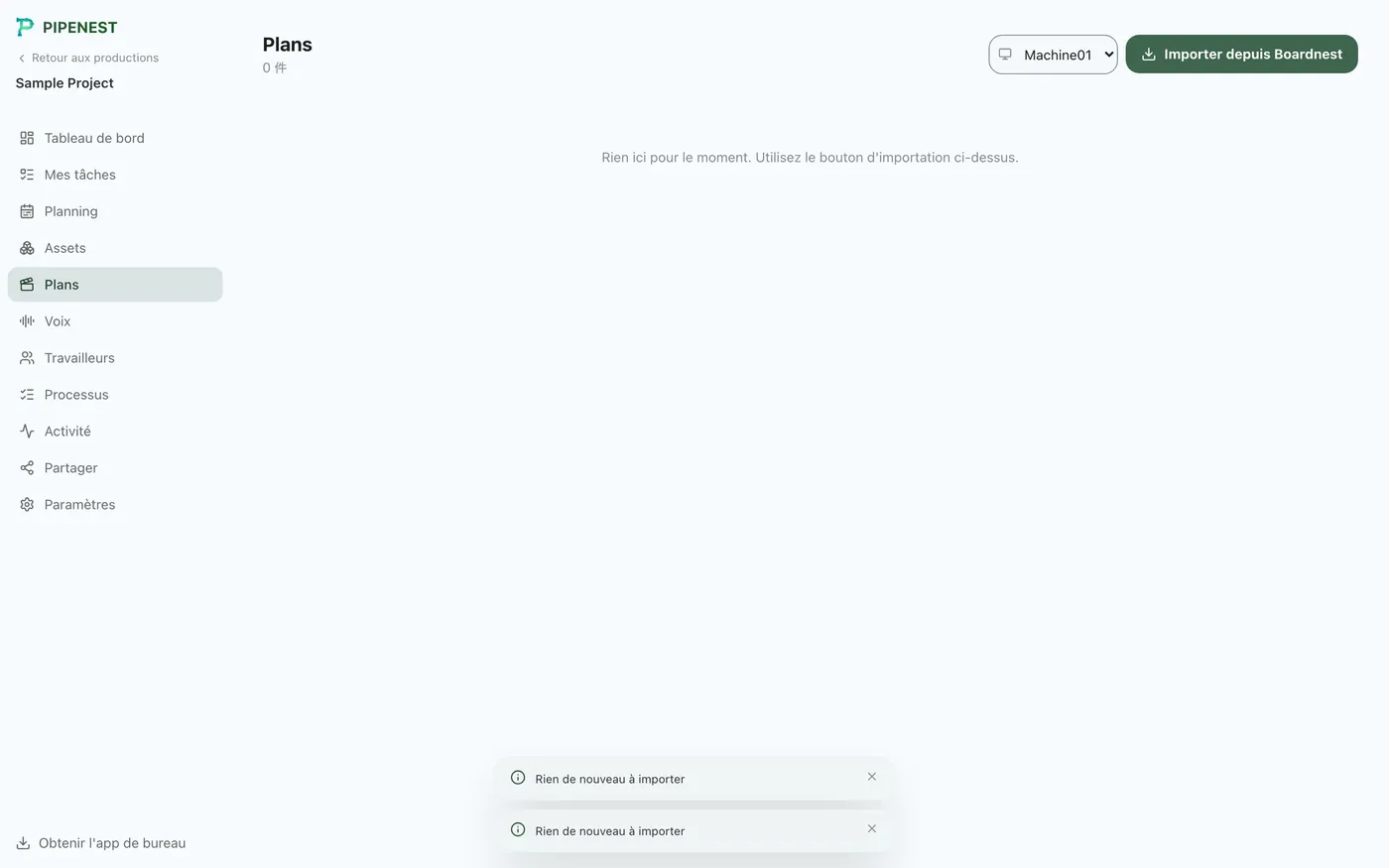
5Créer un planning
Chaque étape d'asset/plan importée démarre « non planifiée ». Enregistrez vos intervenants, répartissez les étapes sur le diagramme de Gantt et indiquez vos échéances.
Préparer les tâches et les intervenants
Consulter les tâches non planifiées#
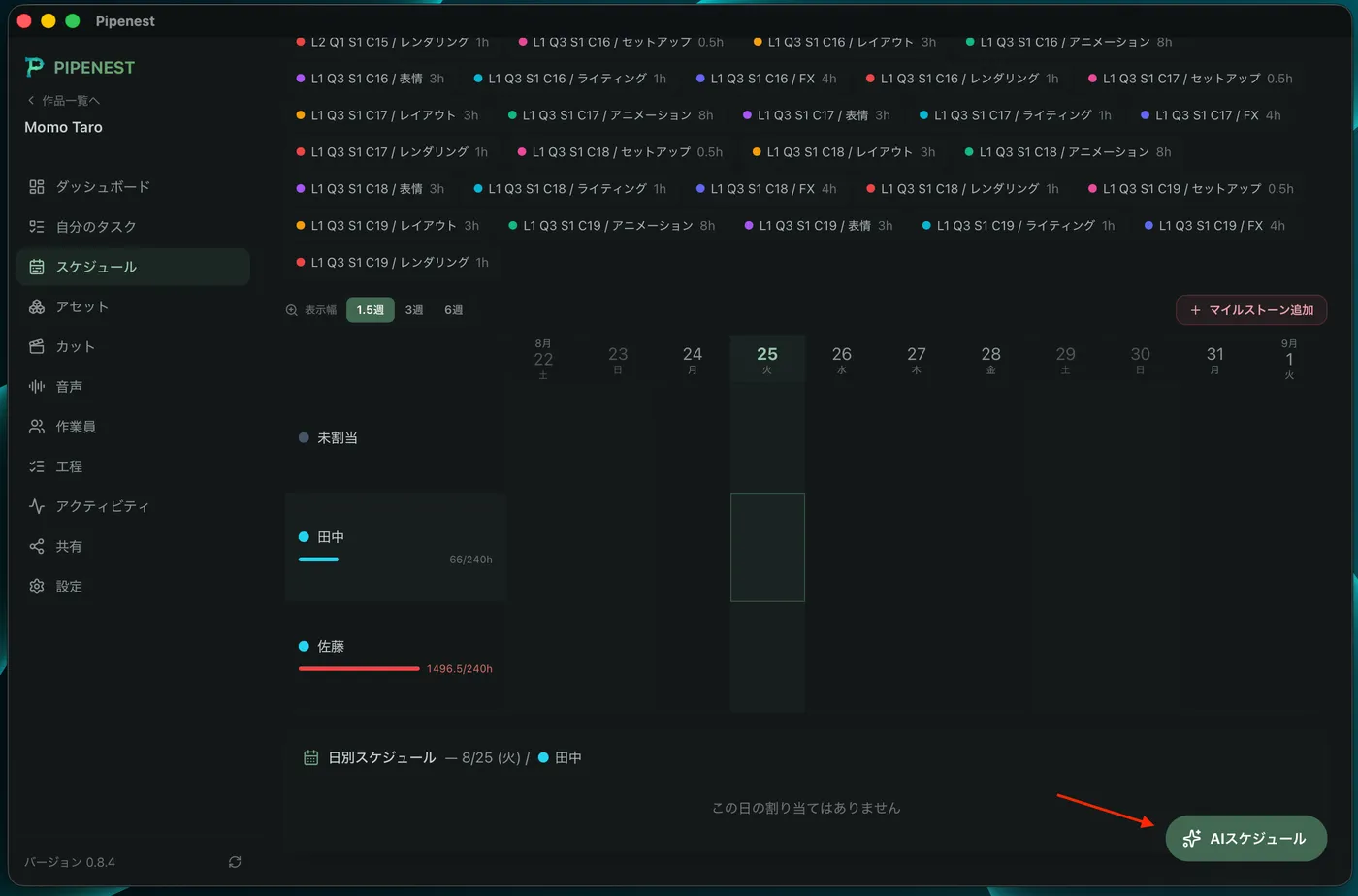
Ouvrez la page Planning pour voir les étapes des assets/plans listées comme tâches « non planifiées ». Vous pouvez aussi laisser l'IA suggérer une répartition via « Planning IA » en bas à droite.
Enregistrer des intervenants#
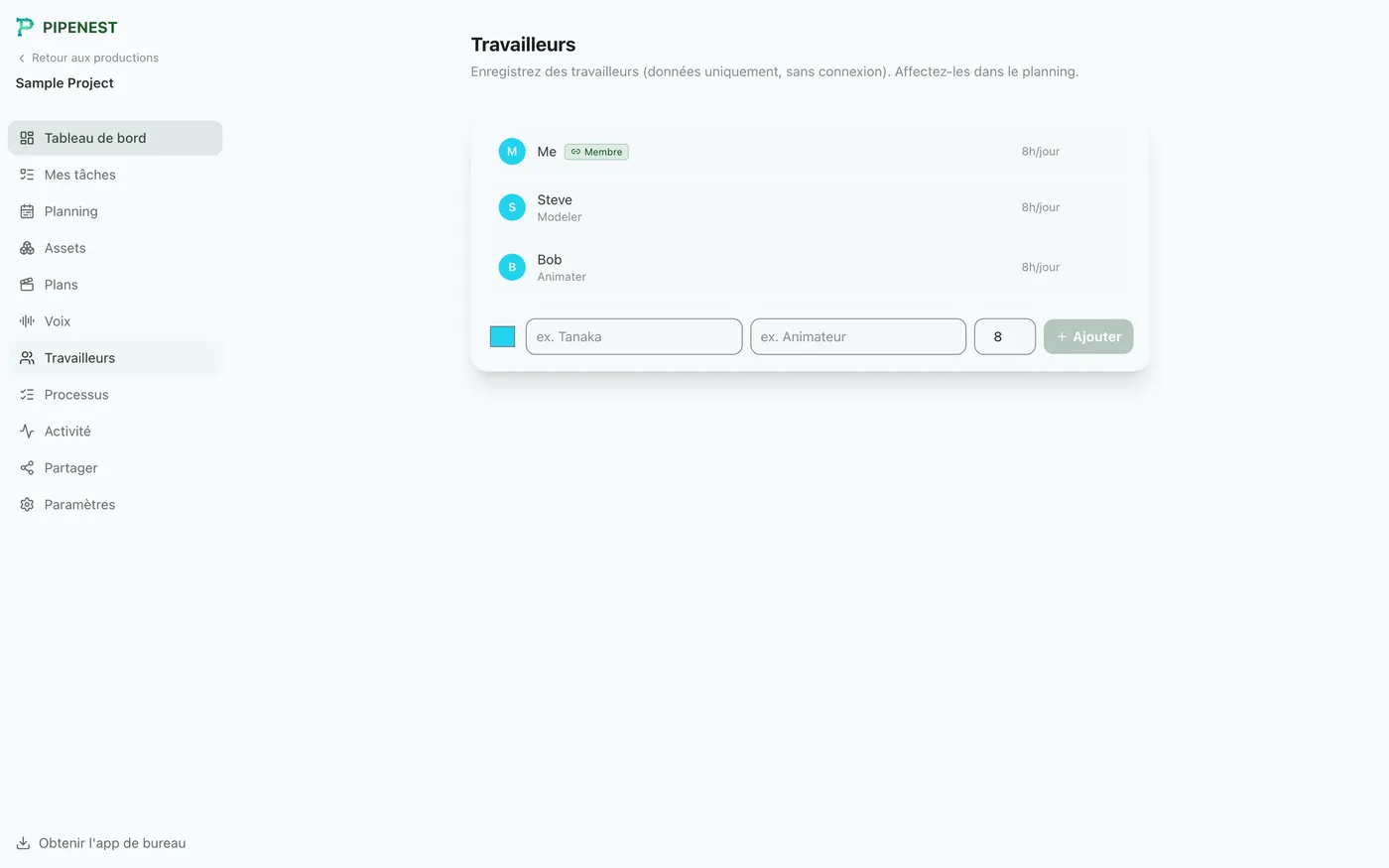
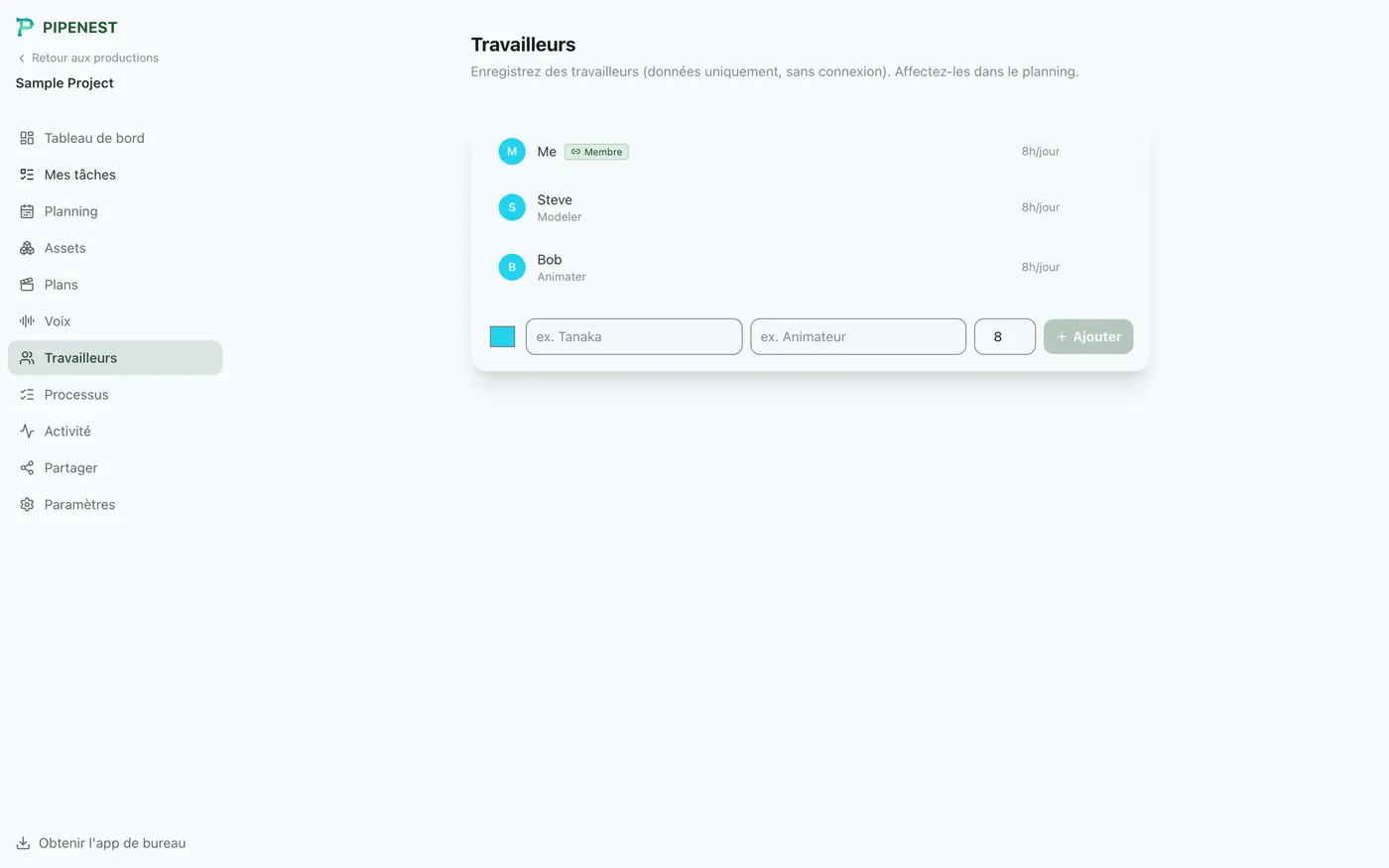
Sur la page Intervenants, enregistrez un nom, un rôle et des heures de travail quotidiennes. Ce sont des données simples sans connexion requise, utilisées comme cible d'assignation dans le planning.
Répartir sur le diagramme de Gantt
Répartir par glisser-déposer#
Il suffit de glisser une tâche non planifiée sur une cellule intervenant/date du diagramme de Gantt pour définir à la fois le responsable et la date.
Répartir avec des instructions en langage naturel#
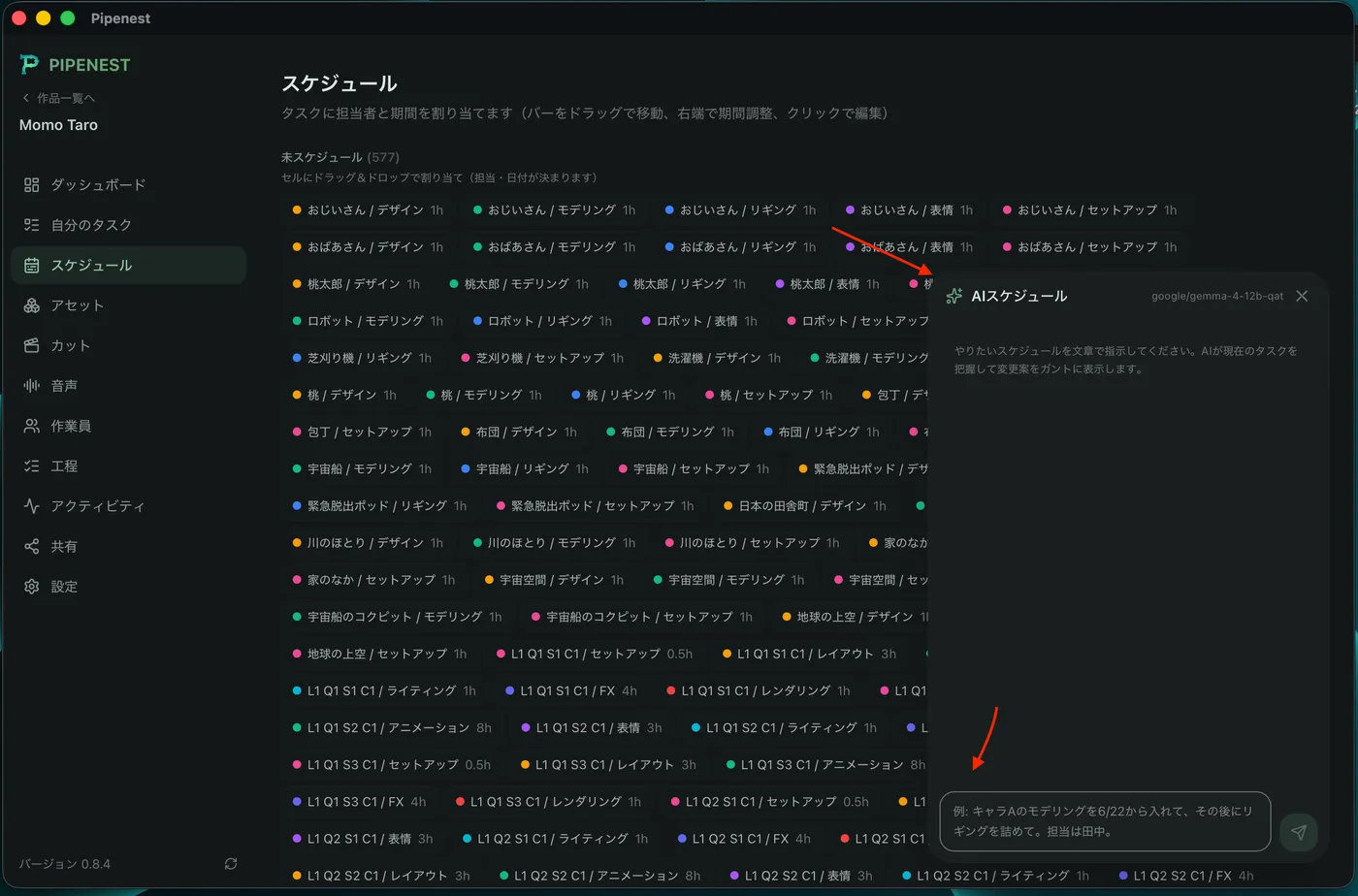
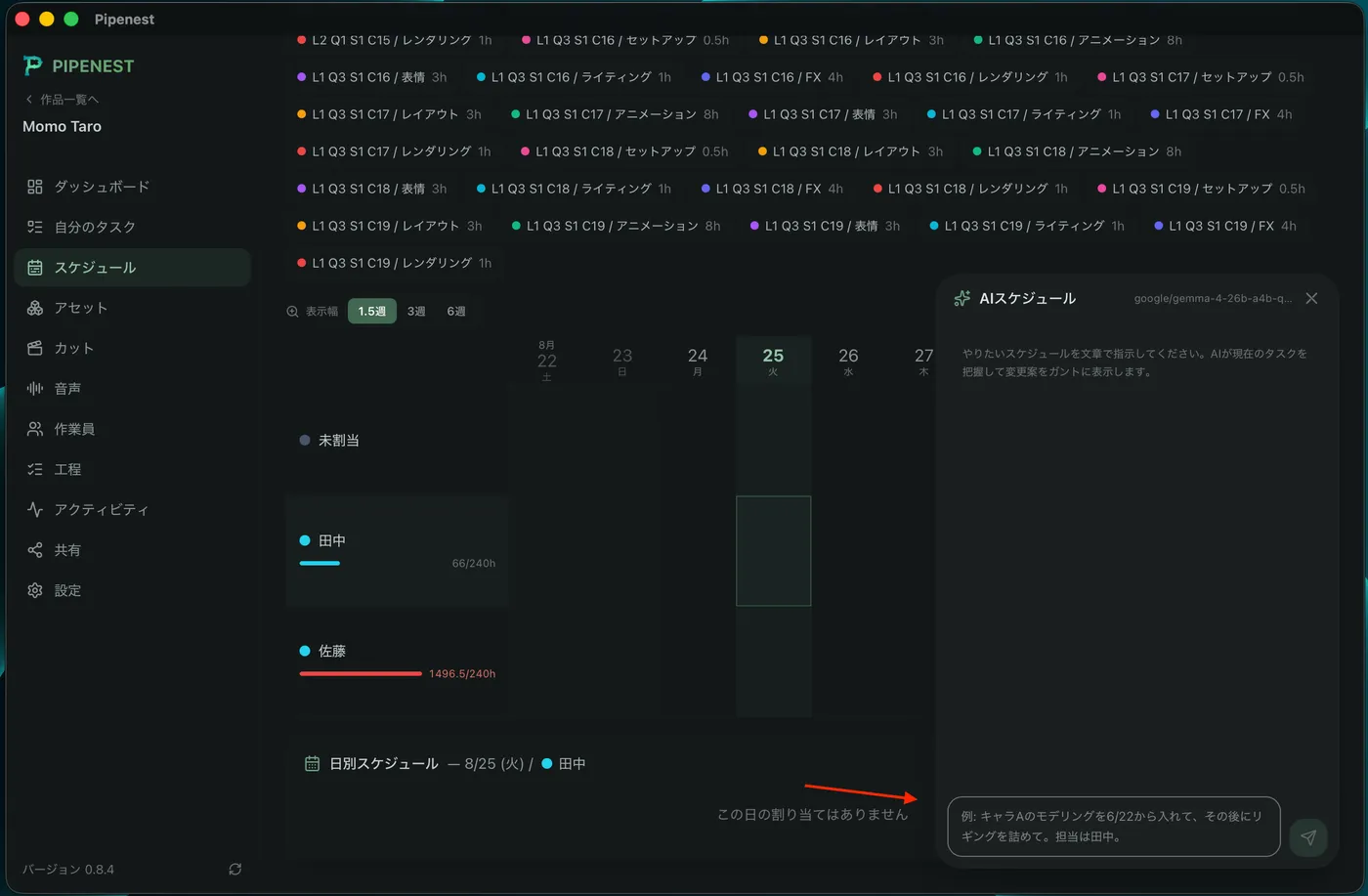
Une fois la connexion IA configurée, il suffit de taper une instruction en langage courant comme « concentre le modeling de Steve la semaine prochaine » dans « Planning IA » : l'IA élabore une proposition de planning sous forme de discussion, à partir des tâches actuelles.
Vérifier la proposition avant de l'appliquer#
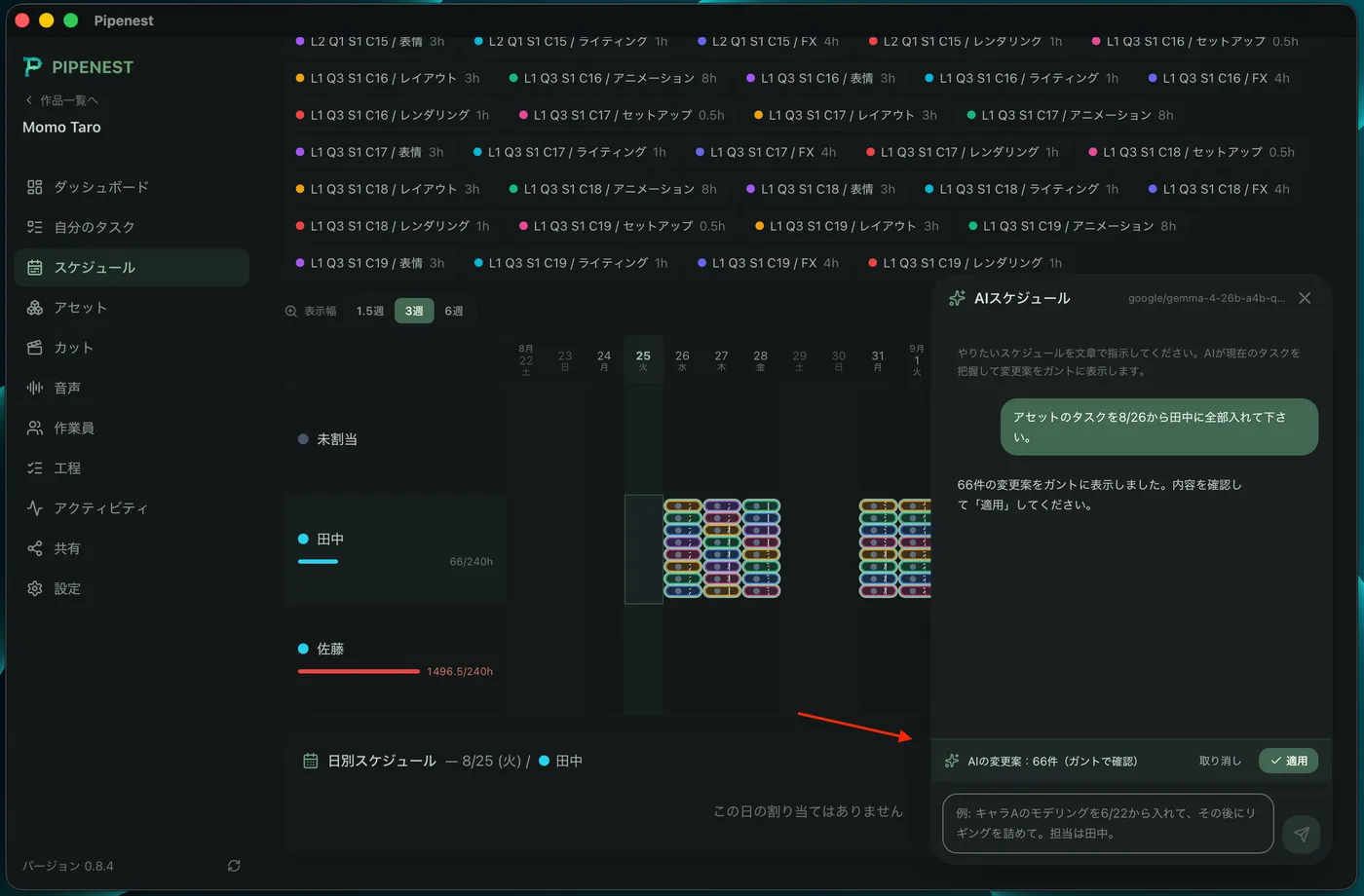
Une fois que l'IA a placé provisoirement les tâches sur le diagramme de Gantt, la proposition s'affiche dans la discussion. Si elle convient, cliquez sur « Appliquer » pour valider.
Indiquer les échéances et filtrer par intervenant
Définir une échéance comme jalon#
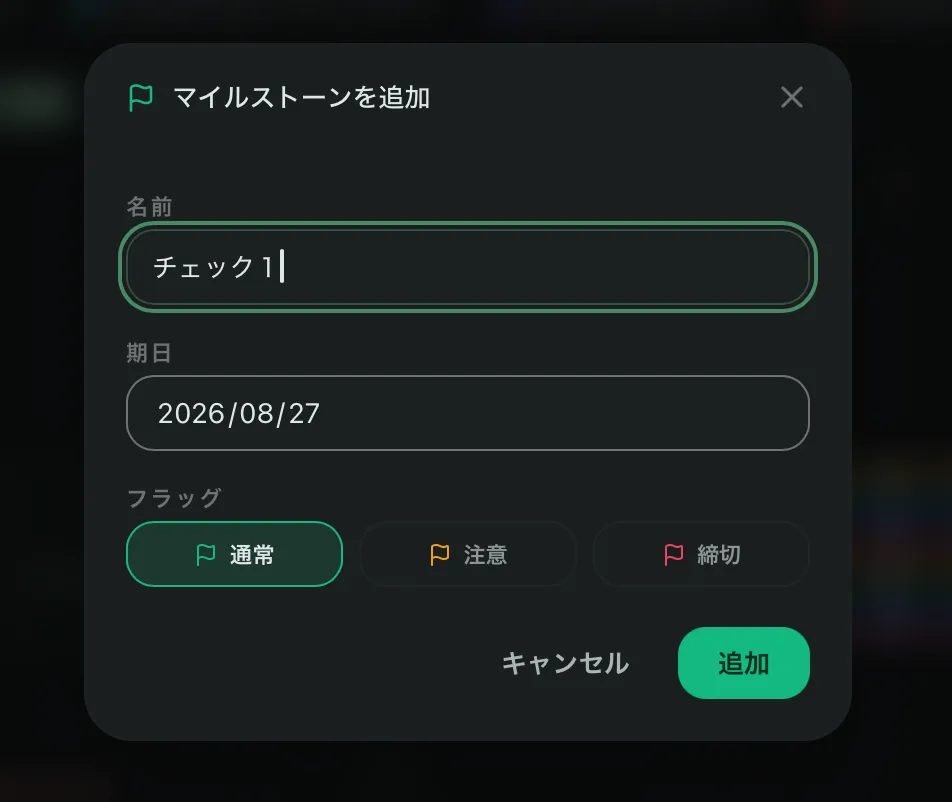
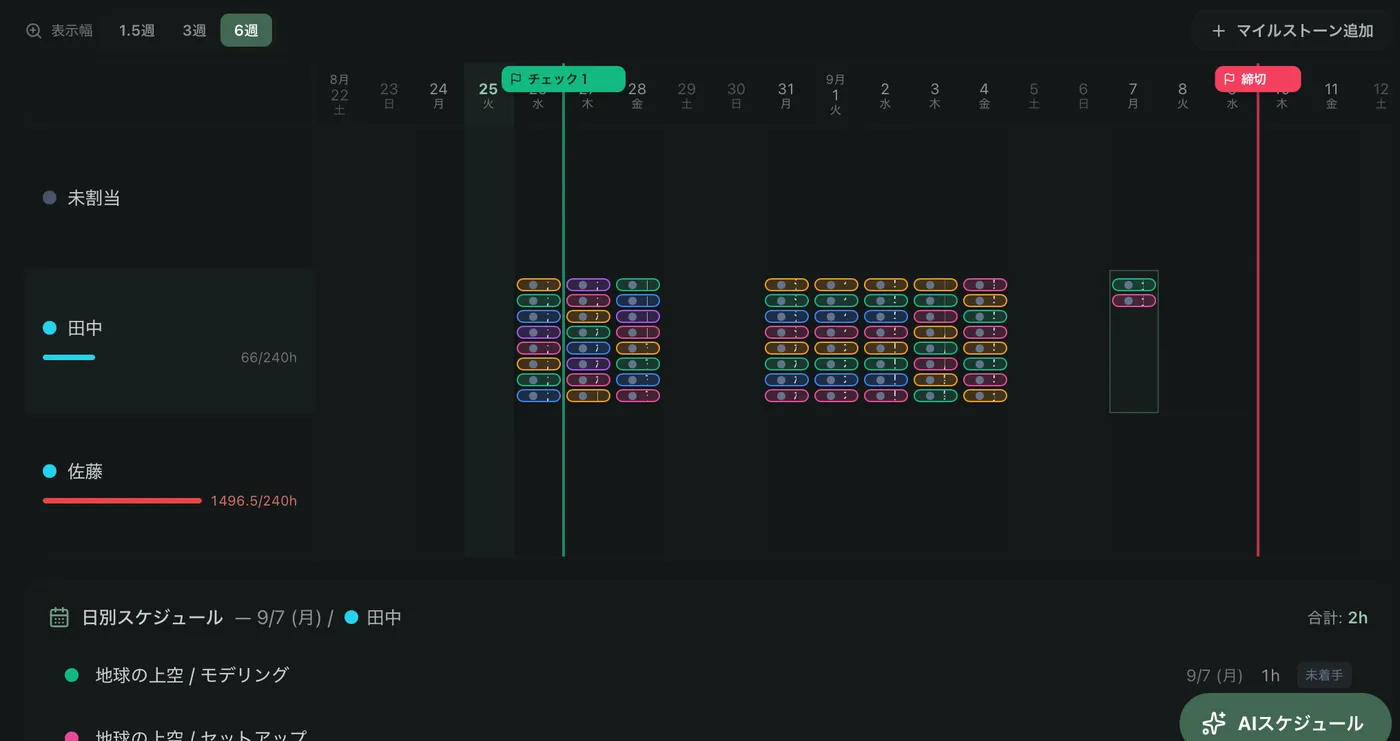
Définissez une date et un libellé depuis « Ajouter un jalon », et une ligne apparaît sur le diagramme de Gantt. Ajoutez-en autant que nécessaire : dates de livraison, points intermédiaires, etc.
Consulter uniquement ses propres tâches#
Ouvrez « Mes tâches » dans la barre latérale pour ne voir que les tâches qui vous sont assignées dans cette production. Chaque intervenant peut ainsi vérifier sa propre charge.
6Créer les dossiers de travail
Une fois la racine de travail définie (le chemin des fichiers du projet), vous pouvez créer en un clic des dossiers de travail standardisés sur votre PC local, pour les assets comme pour les plans.
Définir la racine de travail
Définir le chemin de la racine de travail#
Dans la section « Machine » de la page des paramètres, saisissez le chemin local où enregistrer les données de travail dans « Racine de travail (cette production) » et enregistrez. Chaque production peut avoir un chemin différent.
Créer les dossiers
Créer les dossiers de travail des assets#
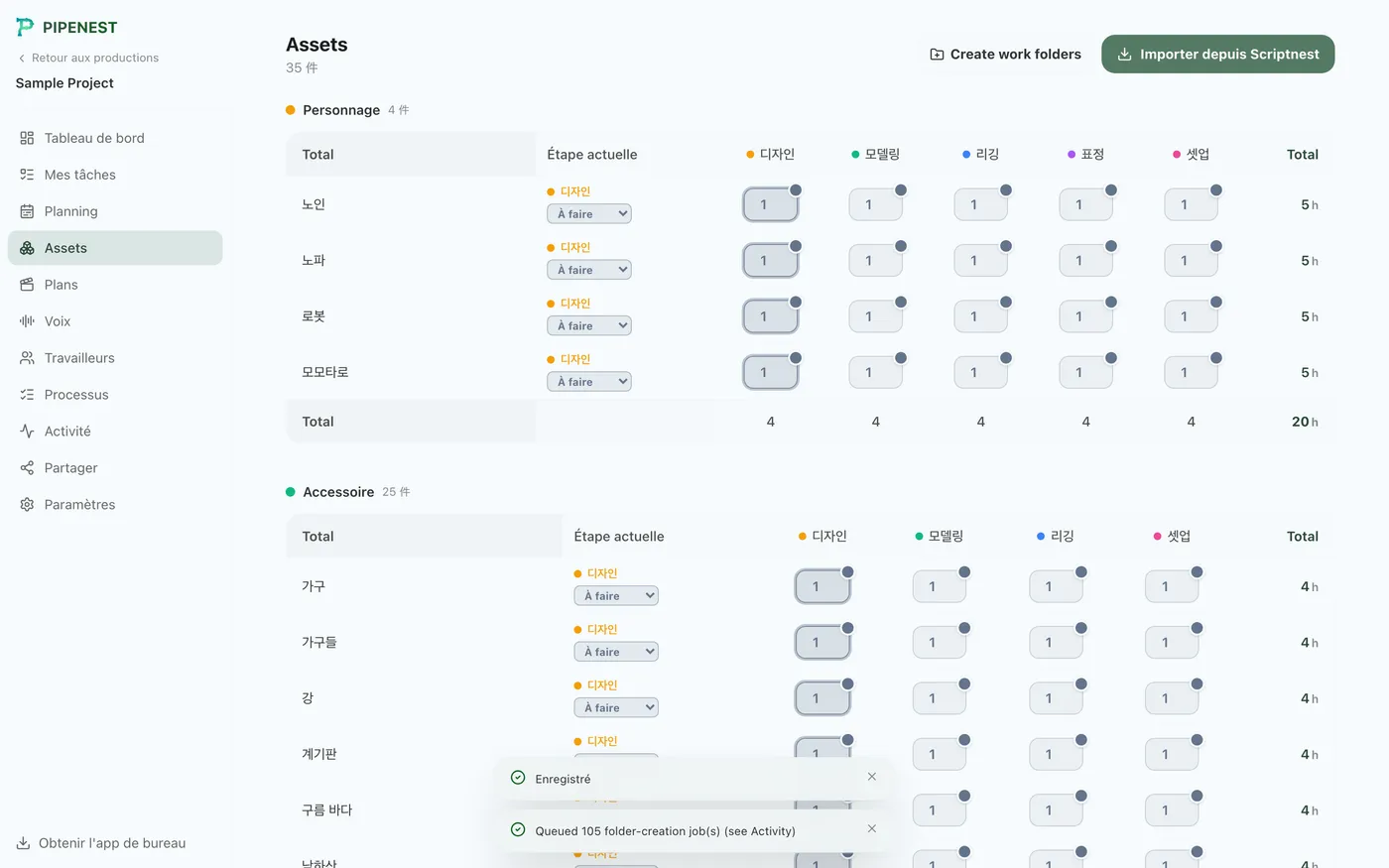
Une fois la racine de travail définie, le bouton « Créer les dossiers de travail » de la page Assets devient utilisable. Cliquer dessus ouvre une ligne de confirmation pour choisir le PC agent ; l'exécuter crée des dossiers de travail (design, gen, work) par type/nom pour chaque asset sur votre PC local.
Créer les dossiers de travail des plans#
En exécutant de la même manière « Créer les dossiers de travail » sur la page Plans, des dossiers work/render/cache sont créés par numéro de plan sur votre PC local.
En cas de doute
Quelqu’un d’autre a peut-être rencontré le même problème. Posez vos questions ou partagez vos suggestions dans la communauté.