Pipenest — Gestión de producción
Manual de Pipenest
Desde la importación del guion de Scriptnest y los planos de Boardnest, hasta la estimación de horas por proceso, la creación del calendario y la generación de carpetas de trabajo. Siga todo el flujo de gestión de producción en pantallas reales.
1Creación de una nueva producción
La gestión de producción en Pipenest comienza creando una “producción”. Cada producción vincula un guion de Scriptnest y los planos de Boardnest, reuniendo procesos, calendario y carpetas de trabajo en un solo lugar.
Creación de una producción
Crear una nueva producción#
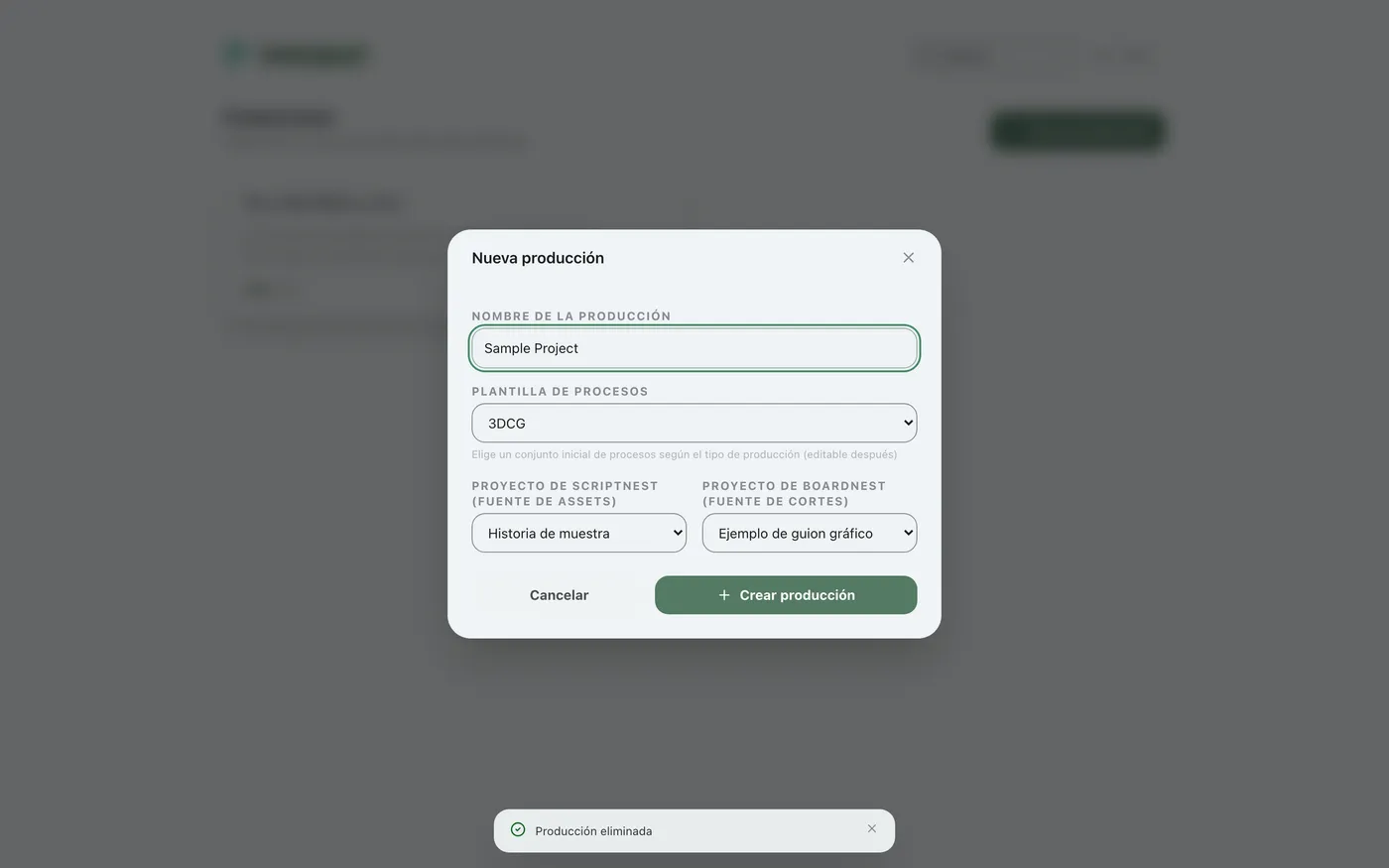
Desde el botón “+ Nueva producción” en la lista de producciones, elija un nombre, una plantilla de procesos (3DCG / imagen real / animación 2D) y los proyectos de Scriptnest y Boardnest a vincular.


Abrir una producción#
Haga clic en “Abrir” en la tarjeta de la producción creada para entrar en su pantalla de gestión.
Obtener una visión general
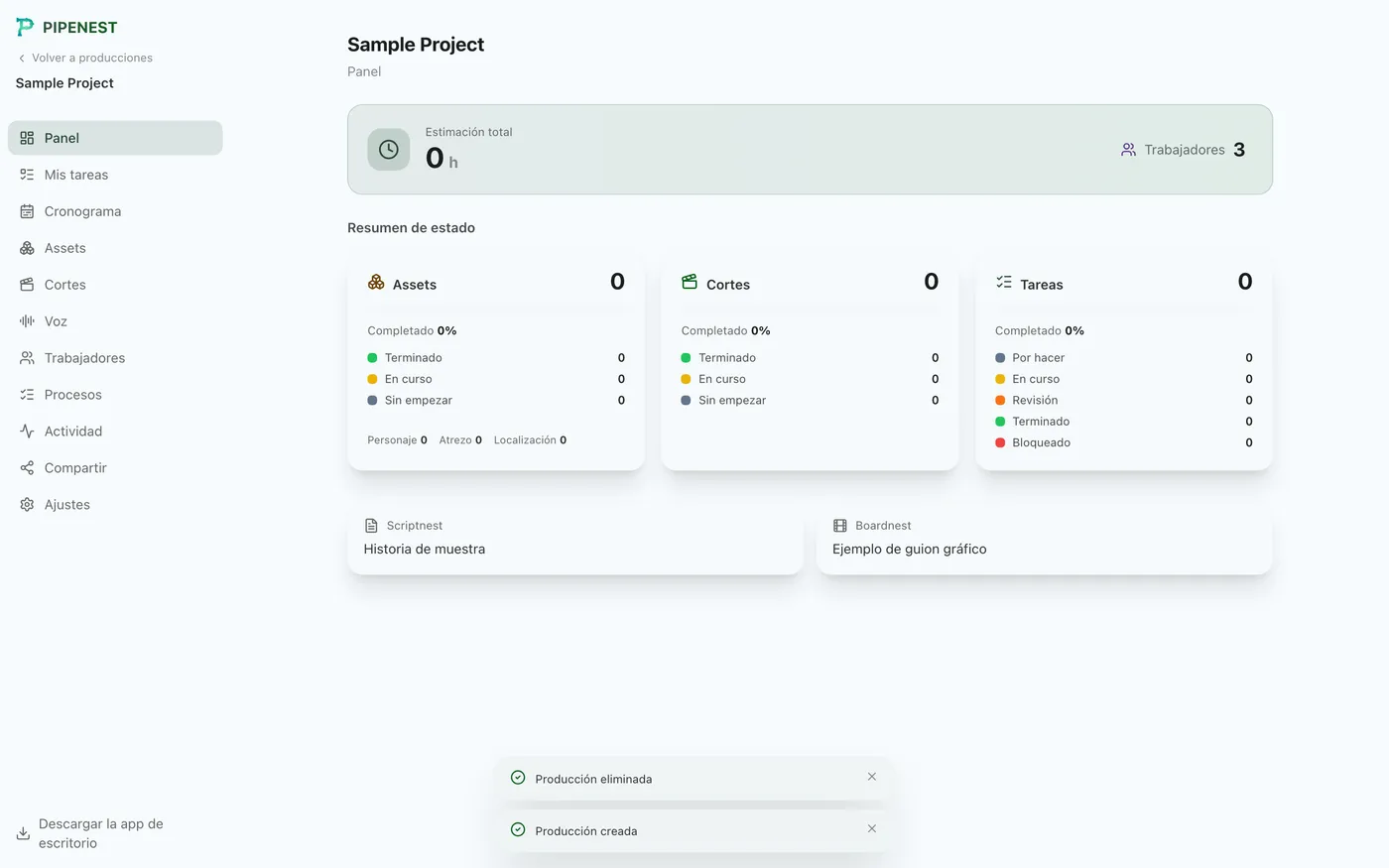
Ver el resumen en el panel#
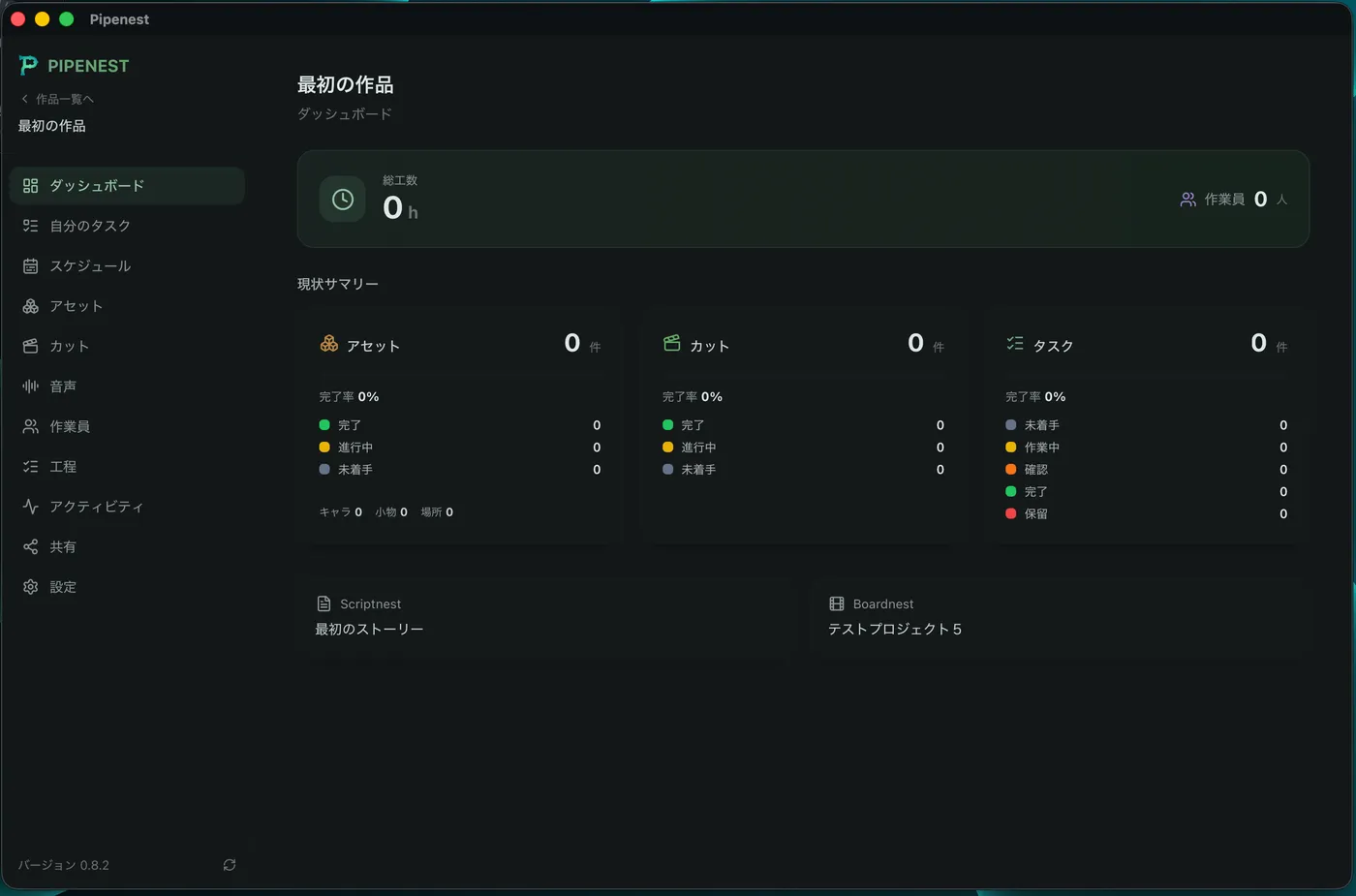
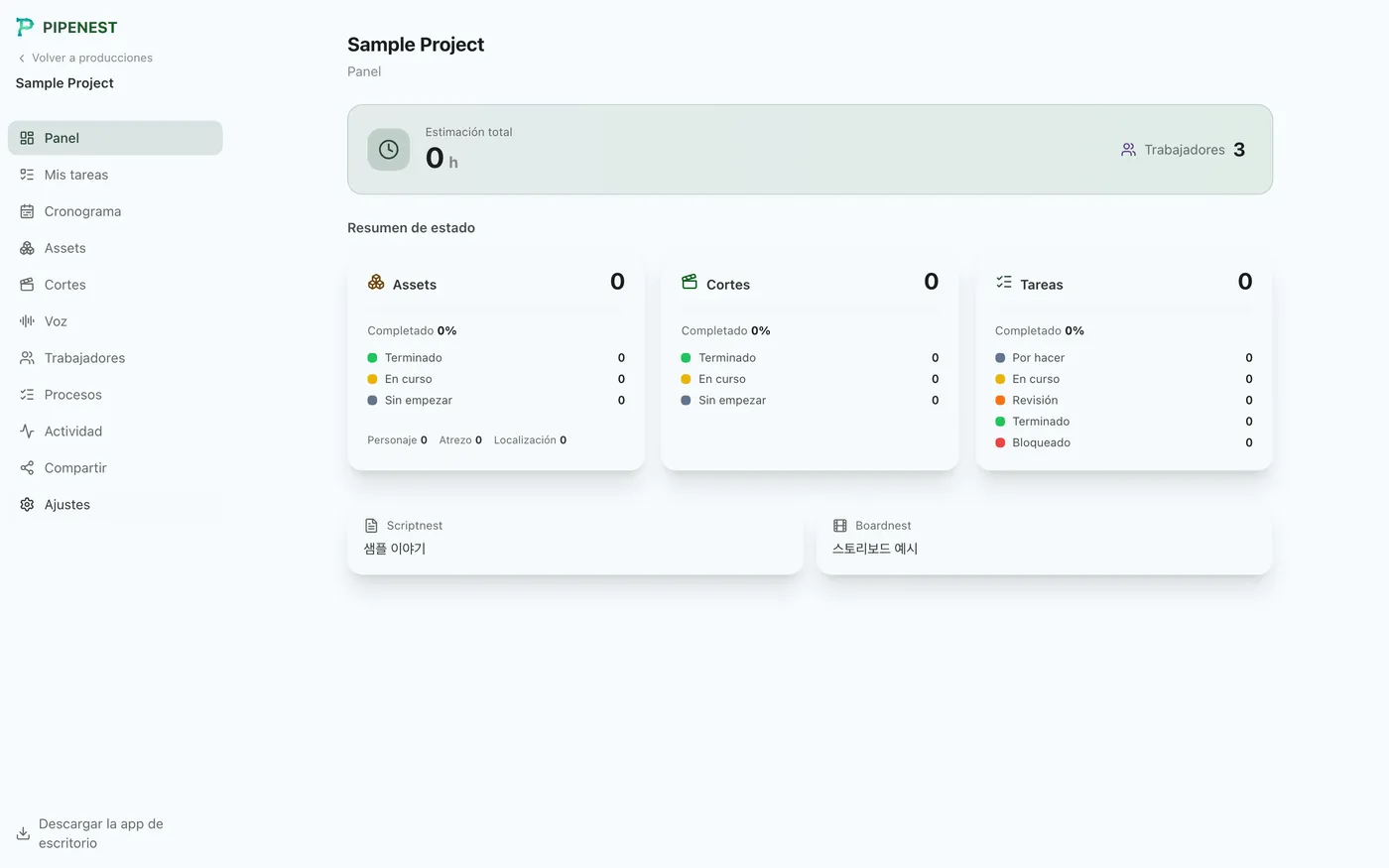
Al abrir una producción se muestra primero su panel: horas totales estimadas, número de trabajadores, progreso de activos/planos/tareas y los proyectos de Scriptnest/Boardnest vinculados, todo de un vistazo.
2Instalación de la aplicación de escritorio
Pipenest funciona como aplicación web, pero las operaciones locales en el PC (crear carpetas de trabajo, renderizar, etc.) requieren la aplicación de escritorio. Puede obtenerla en cualquier momento desde la parte inferior de la barra lateral de la producción.
Descargar la aplicación#
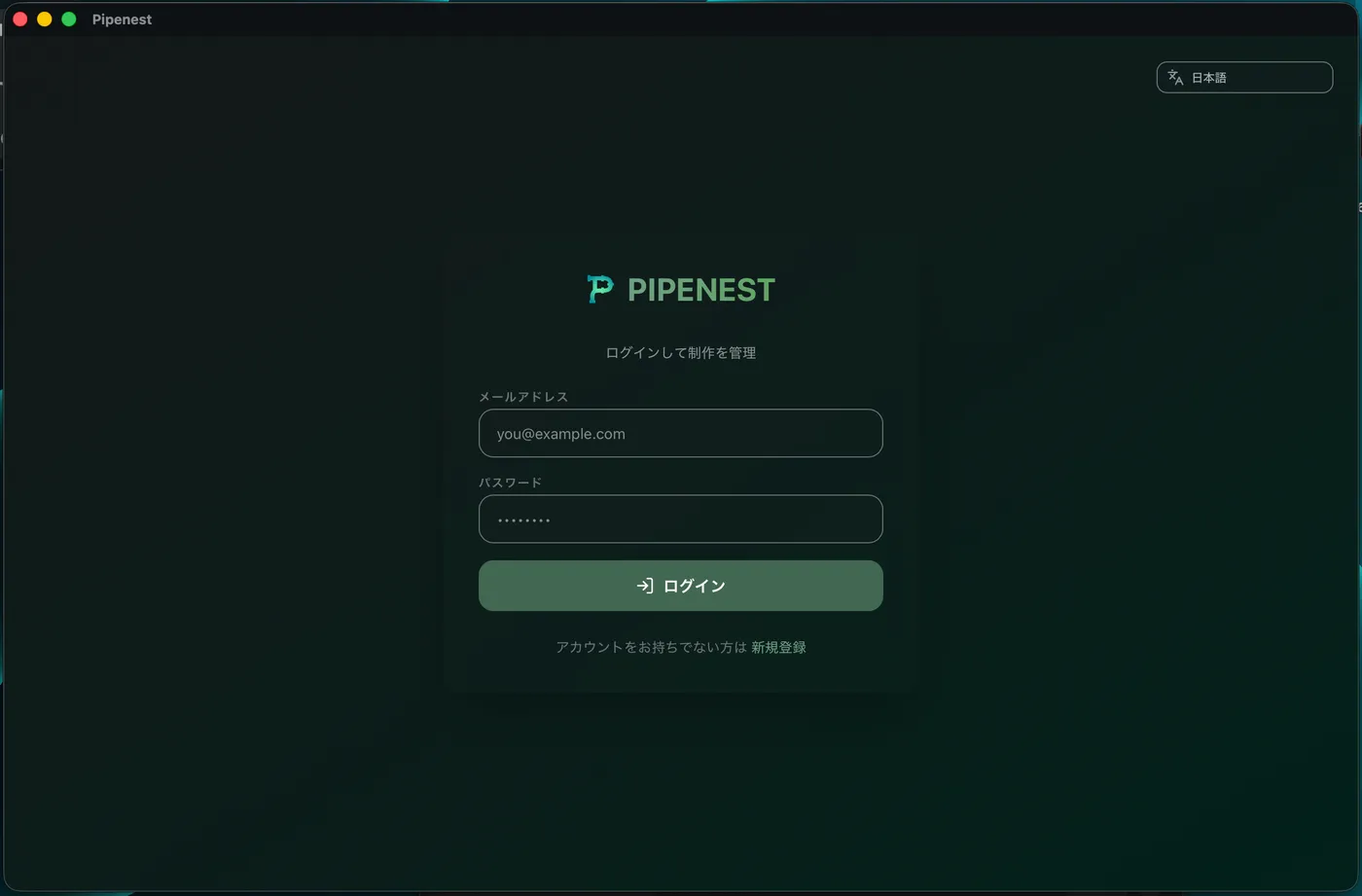
Haga clic en “Obtener la aplicación de escritorio” en la parte inferior izquierda de la barra lateral para descargar el instalador para su PC.

Instalar y abrirla#
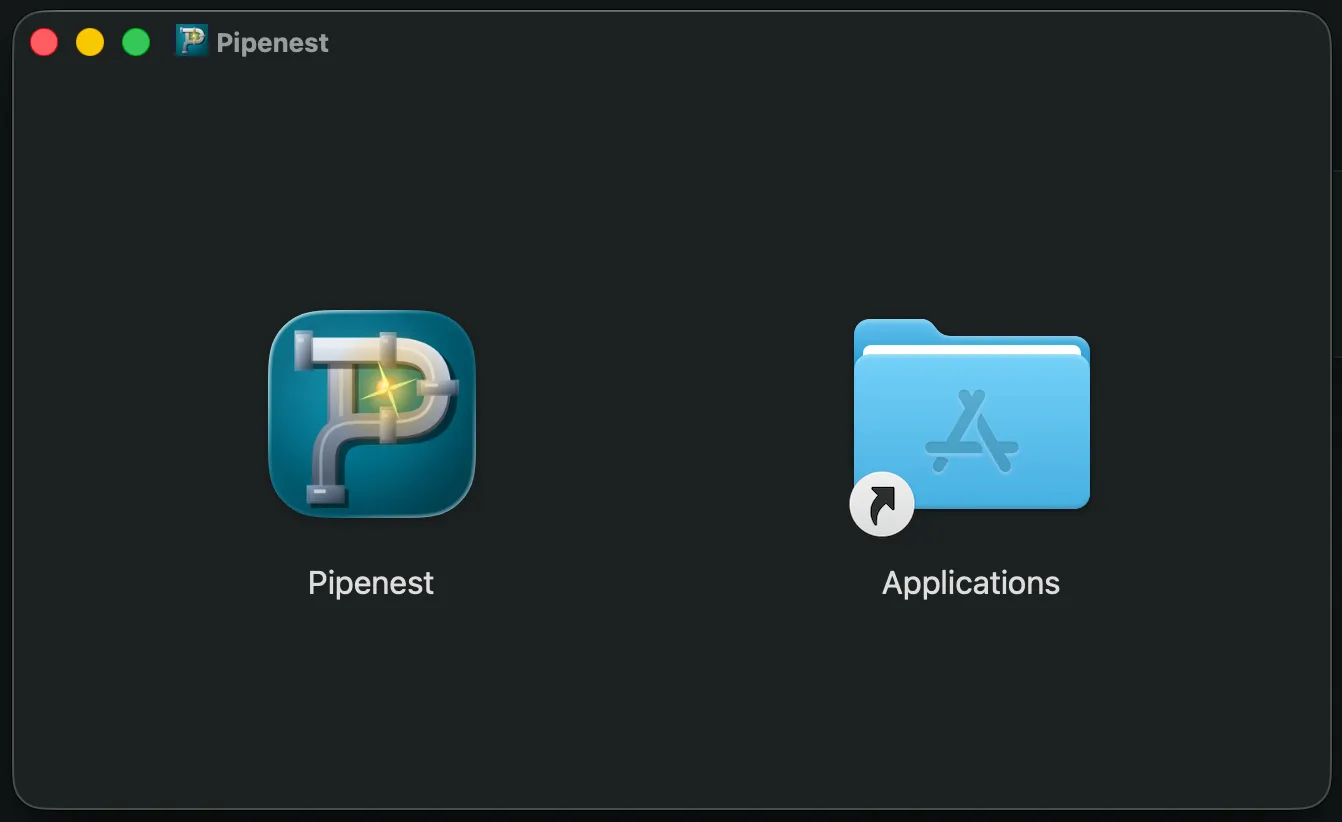
Instálela en su PC con el instalador descargado. Verá las mismas pantallas que en la aplicación web, pero las operaciones locales en el PC (creación de carpetas, renderizado, etc.) se realizan a través de esta aplicación de escritorio.
Detectar actualizaciones#
Cuando se publica una nueva versión de la aplicación de escritorio, aparece un aviso en la parte inferior izquierda de la barra lateral. Siga las instrucciones para descargar e instalar.
3Configuración del entorno local y los procesos
Registre el PC que ejecuta la aplicación de escritorio como “agente local” y configure la ruta de la herramienta DCC (Blender/Maya) y la ubicación de las carpetas de trabajo. Defina también los procesos y las horas estimadas para personajes, objetos, localizaciones y planos.
Comprobar la configuración
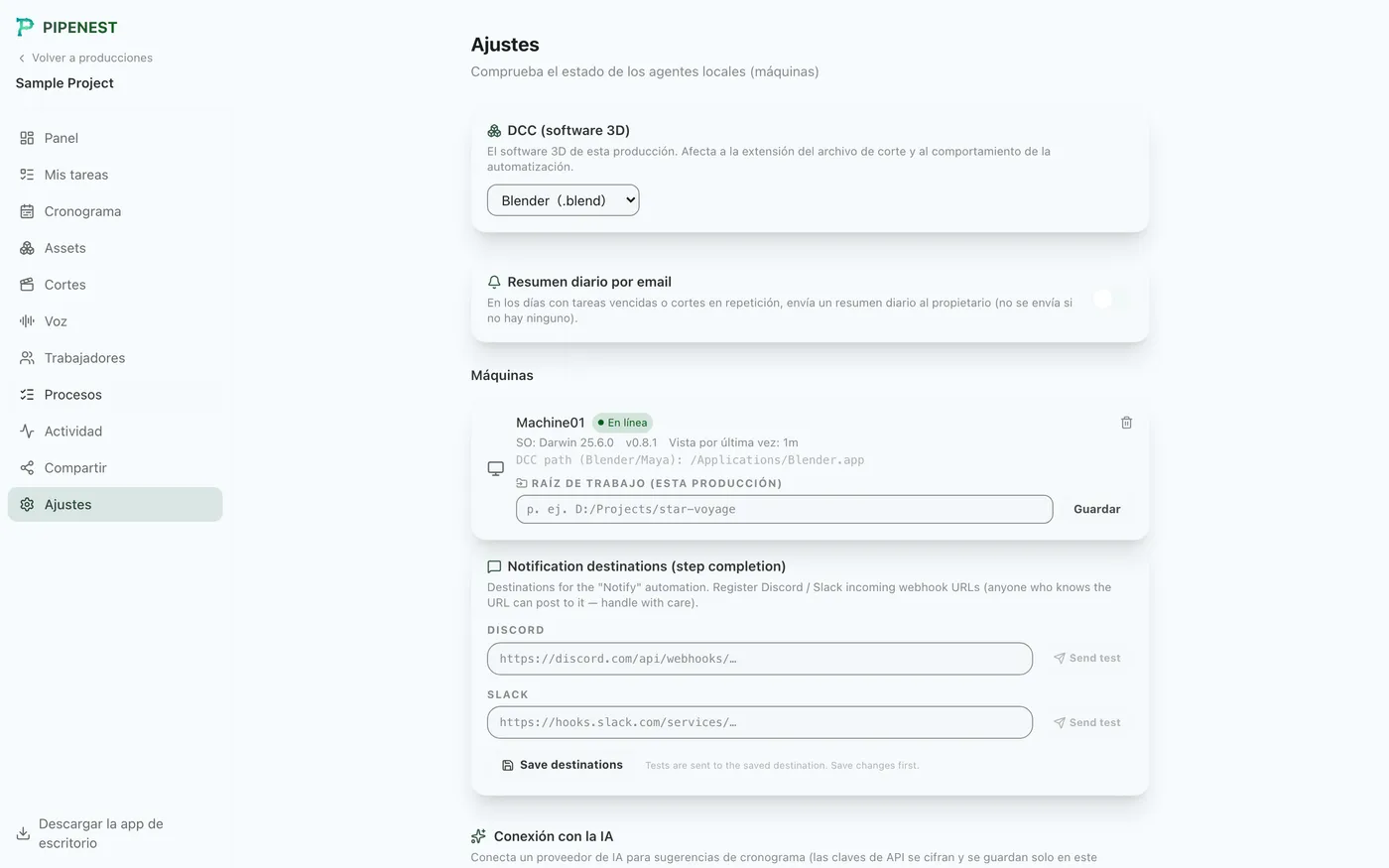
Abrir la página de configuración#
Abra la página de configuración del PC local desde el elemento “Configuración” de la barra lateral.
Comprobar el estado del agente local#
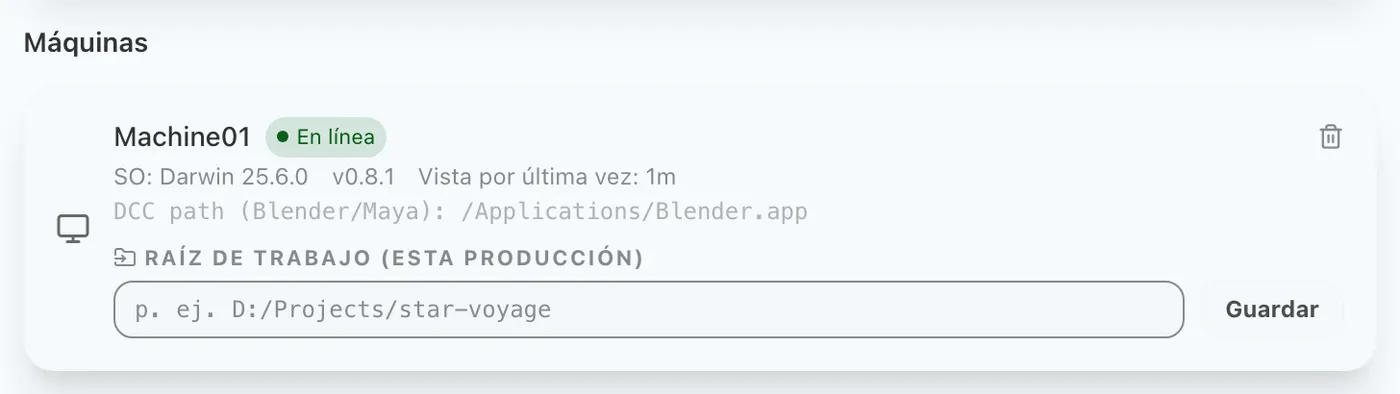
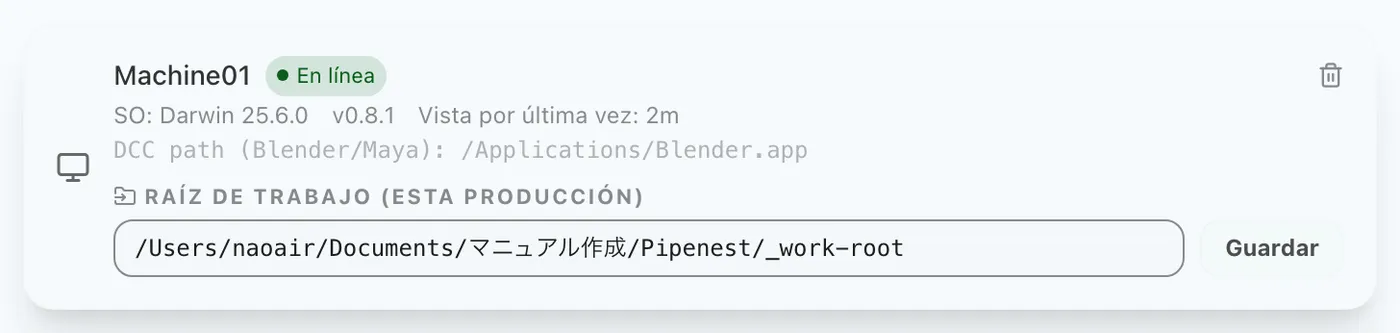
El PC que ejecuta la aplicación de escritorio se registra automáticamente como “máquina”. Aquí puede comprobar su estado en línea y la ruta de la herramienta DCC, y configurar la raíz de trabajo (la ruta de los archivos de esta producción).
Definir las horas por proceso
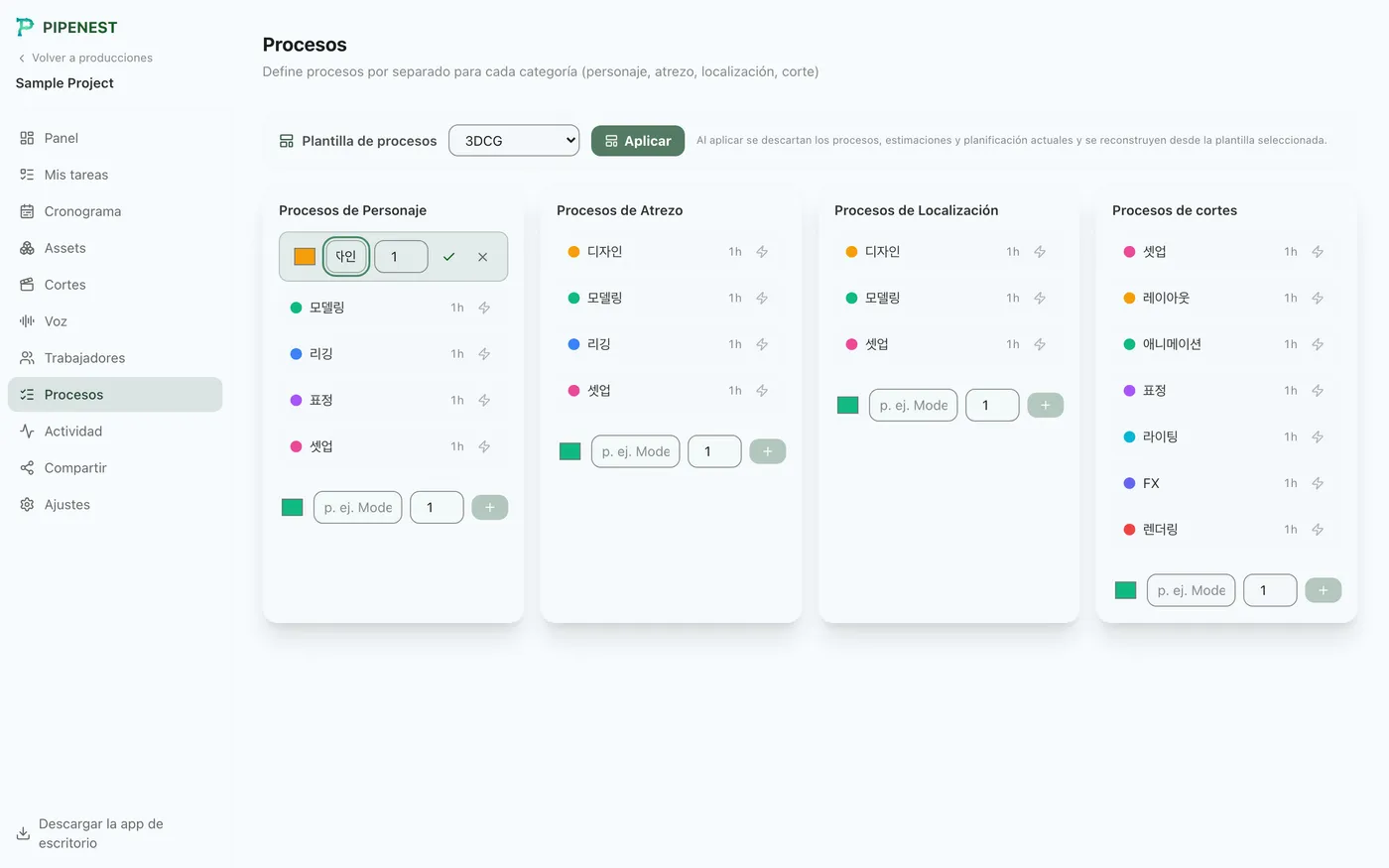
Comprobar las horas en la página de procesos#
La página “Procesos” define los pasos por separado para personajes, objetos, localizaciones y planos. También puede elegir una plantilla de procesos (3DCG / imagen real / animación 2D) para reconstruirlos todos a la vez.
Editar las horas de un proceso#
Haga clic en el icono de lápiz junto a un proceso para editar sus horas al instante.
4Importación desde Scriptnest y Boardnest
Si vinculó proyectos de Scriptnest/Boardnest al crear la producción, puede importar sus activos (personajes, objetos, localizaciones) y planos tal cual, con procesos y horas incluidos.
Importar activos
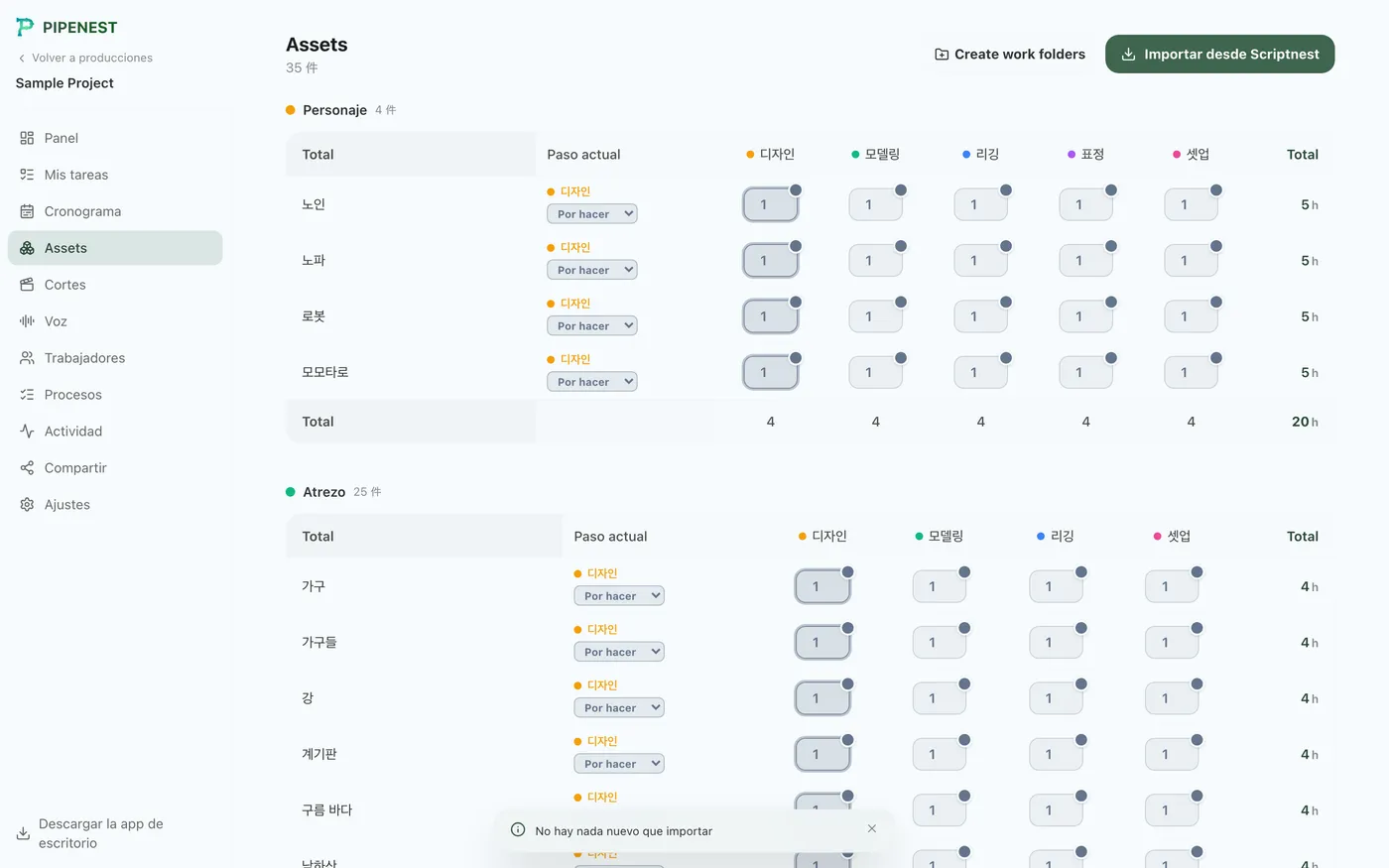
Importar desde Scriptnest#
Haga clic en “Importar desde Scriptnest” en la página Activos para cargar los personajes, objetos y localizaciones del proyecto de Scriptnest vinculado.

Importado con horas incluidas#
Los activos importados obtienen automáticamente las horas definidas por proceso y tipo. También puede ajustar las horas de cada activo individualmente.
Importar planos
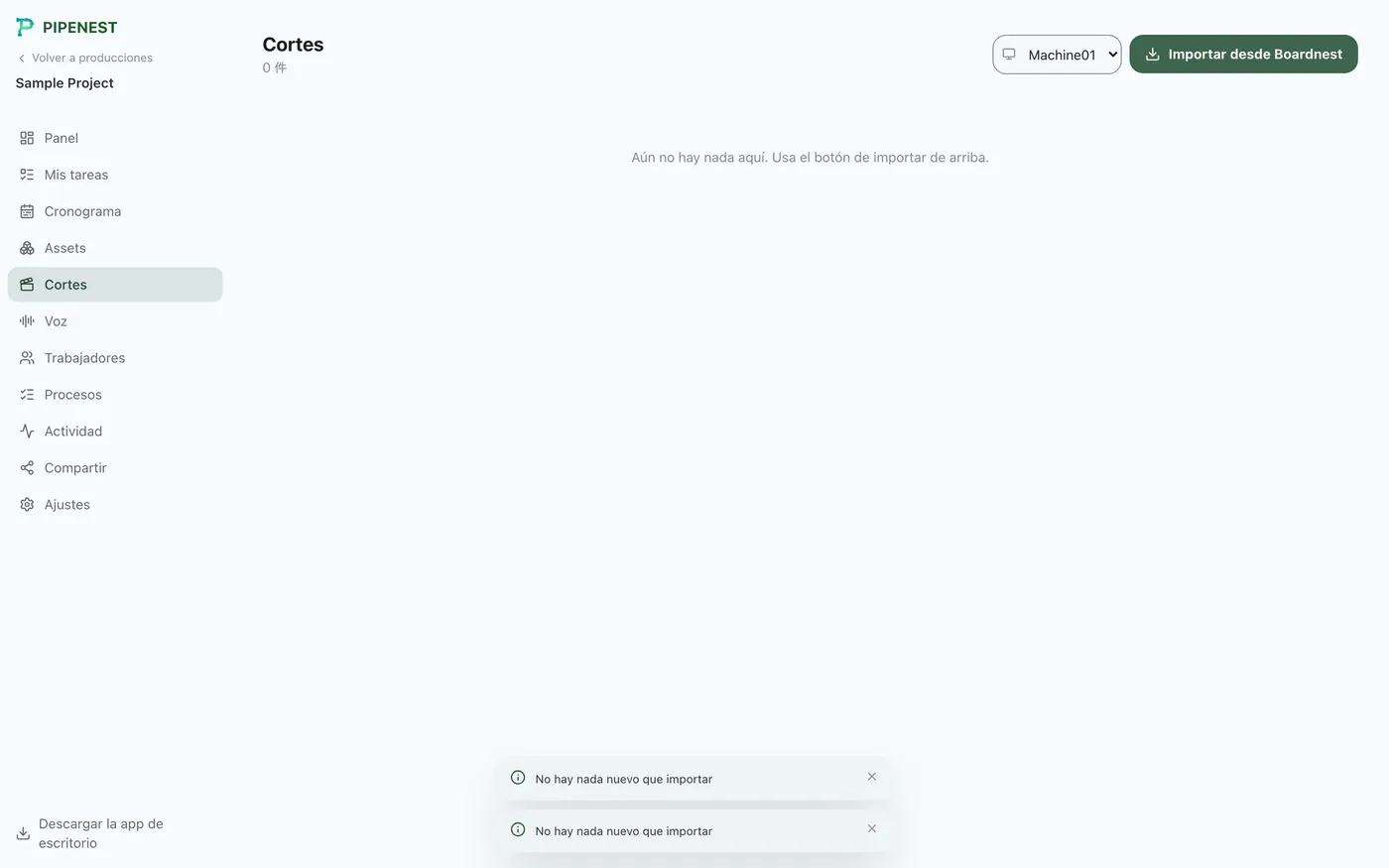
Importar desde Boardnest#
Haga clic en “Importar desde Boardnest” en la página Planos para cargar todos los planos del proyecto de Boardnest vinculado.

Planos importados con horas#
Los planos importados se listan con las horas definidas para cada proceso. En los capítulos siguientes, usará estos planos y activos para crear el calendario y las carpetas de trabajo.
5Crear un calendario
Cada proceso de activo/plano importado comienza “sin programar”. Registre a sus trabajadores, asígnelos en el diagrama de Gantt y marque los plazos.
Preparar tareas y trabajadores
Ver las tareas sin programar#
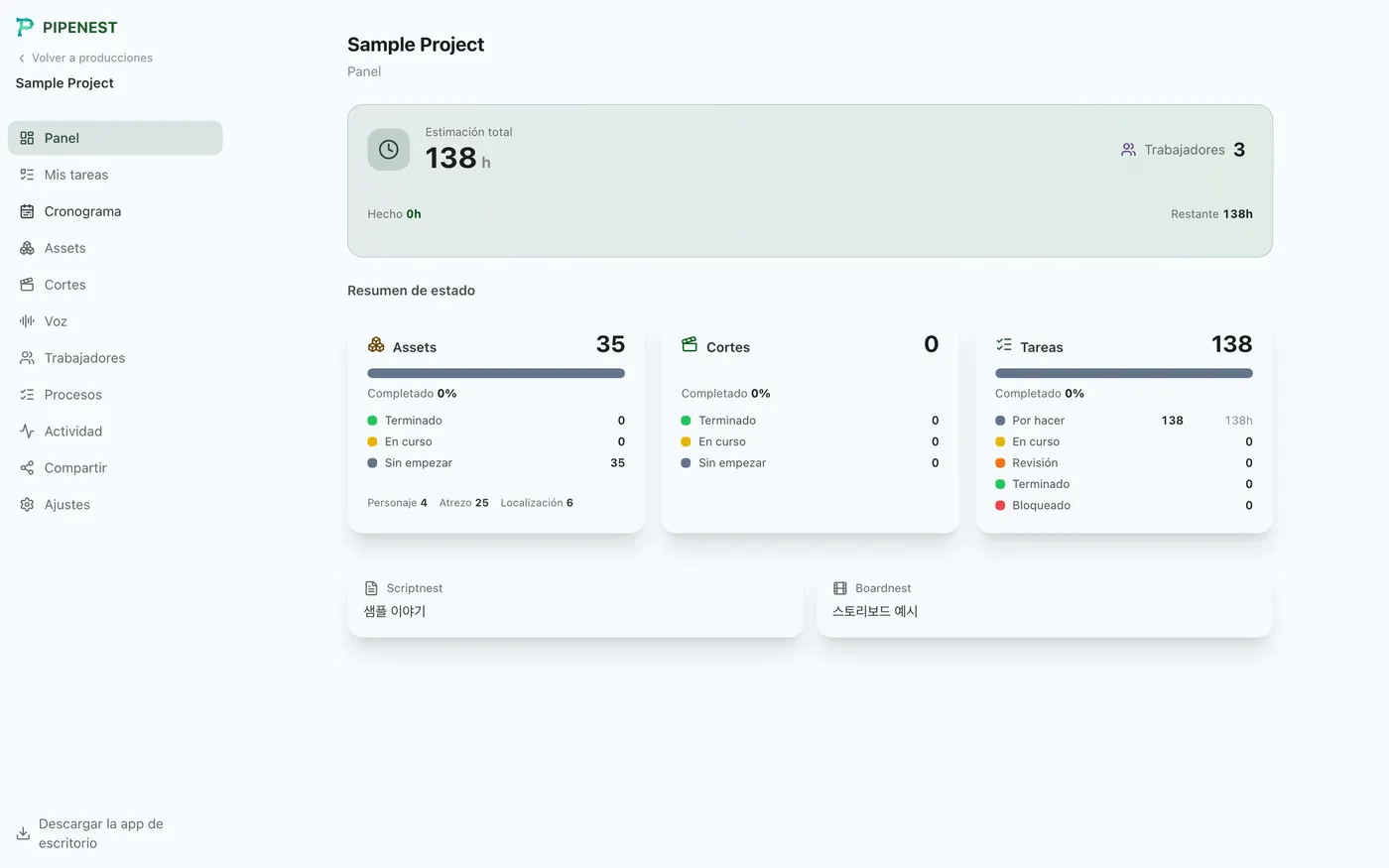
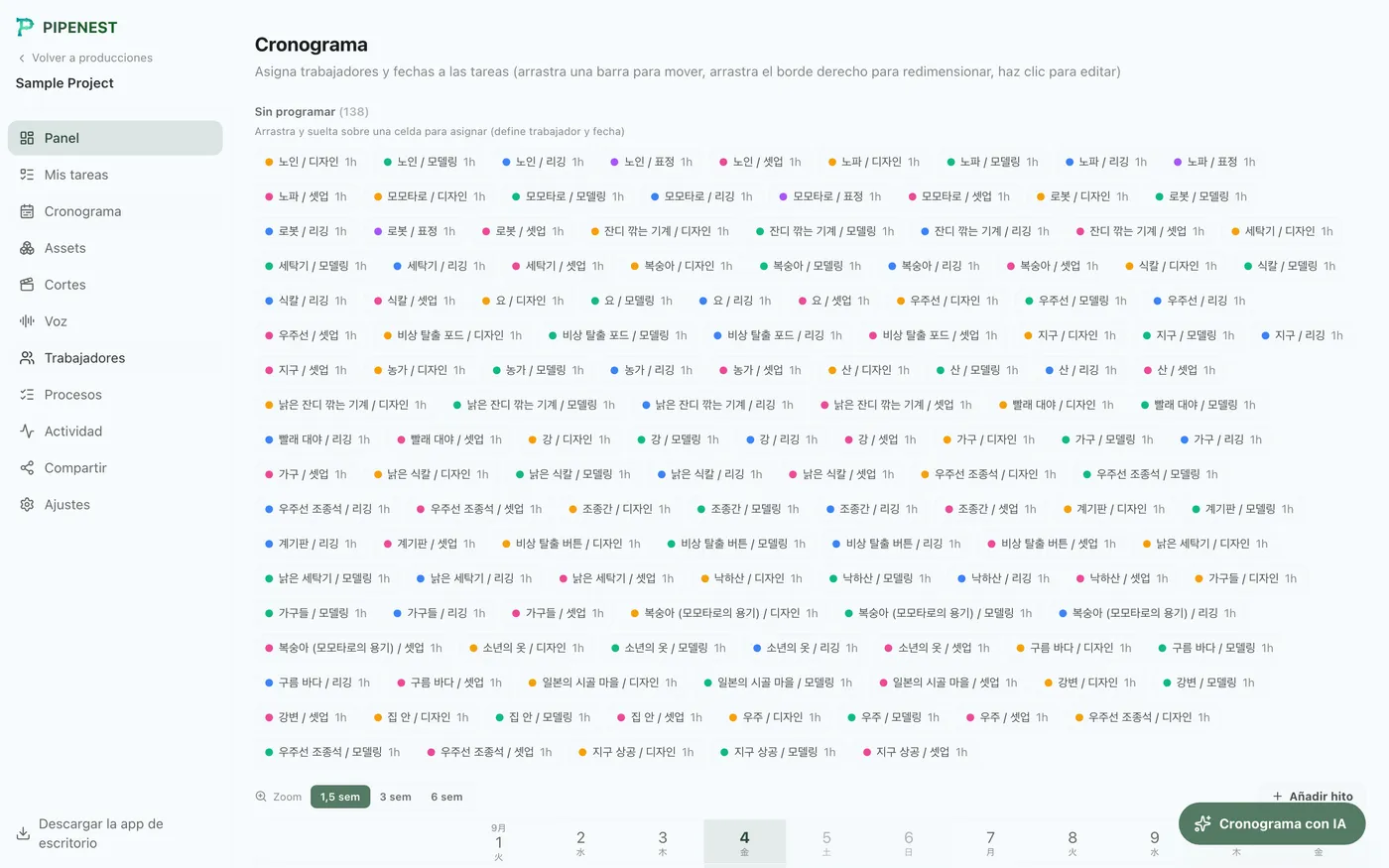
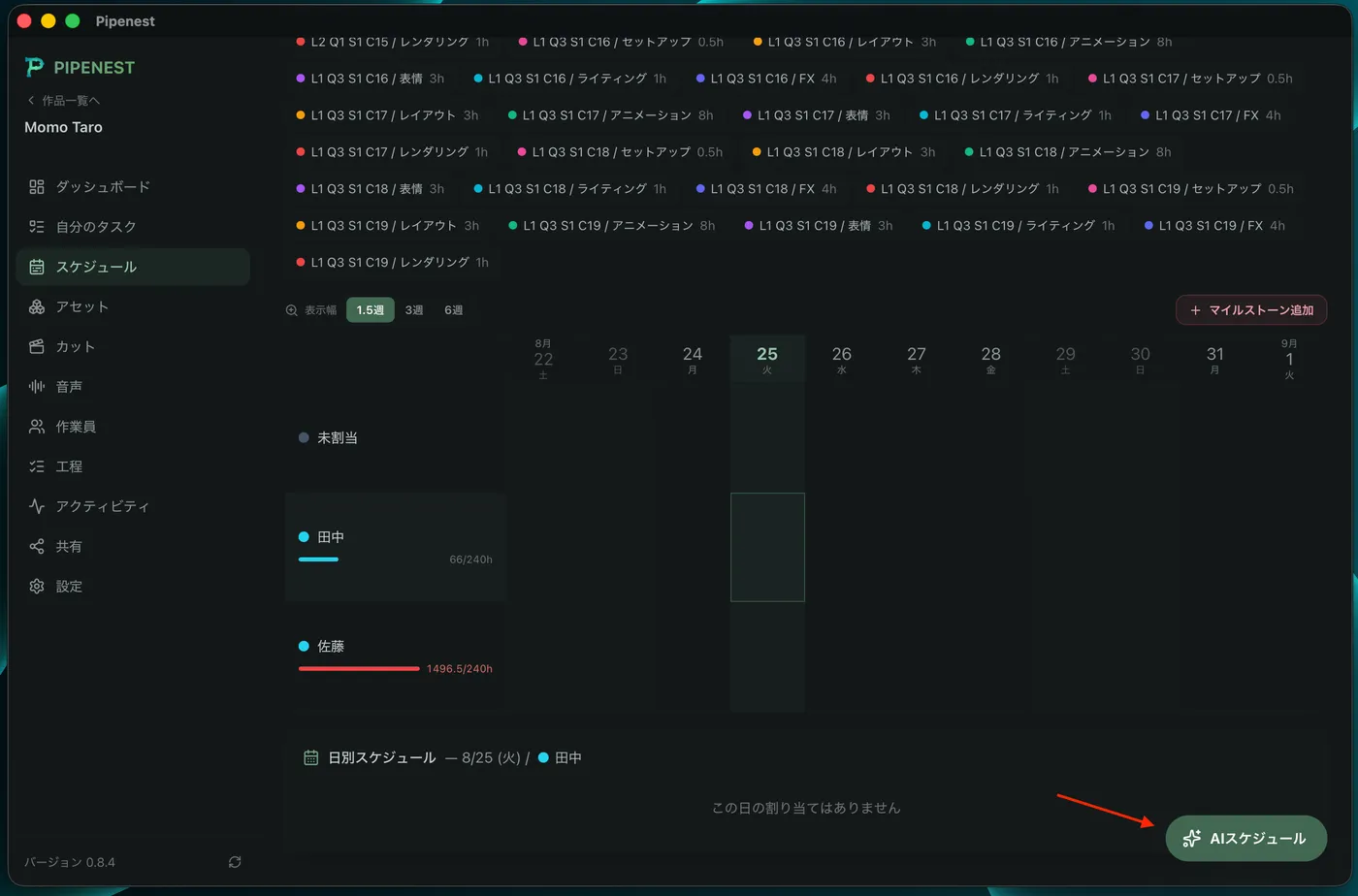
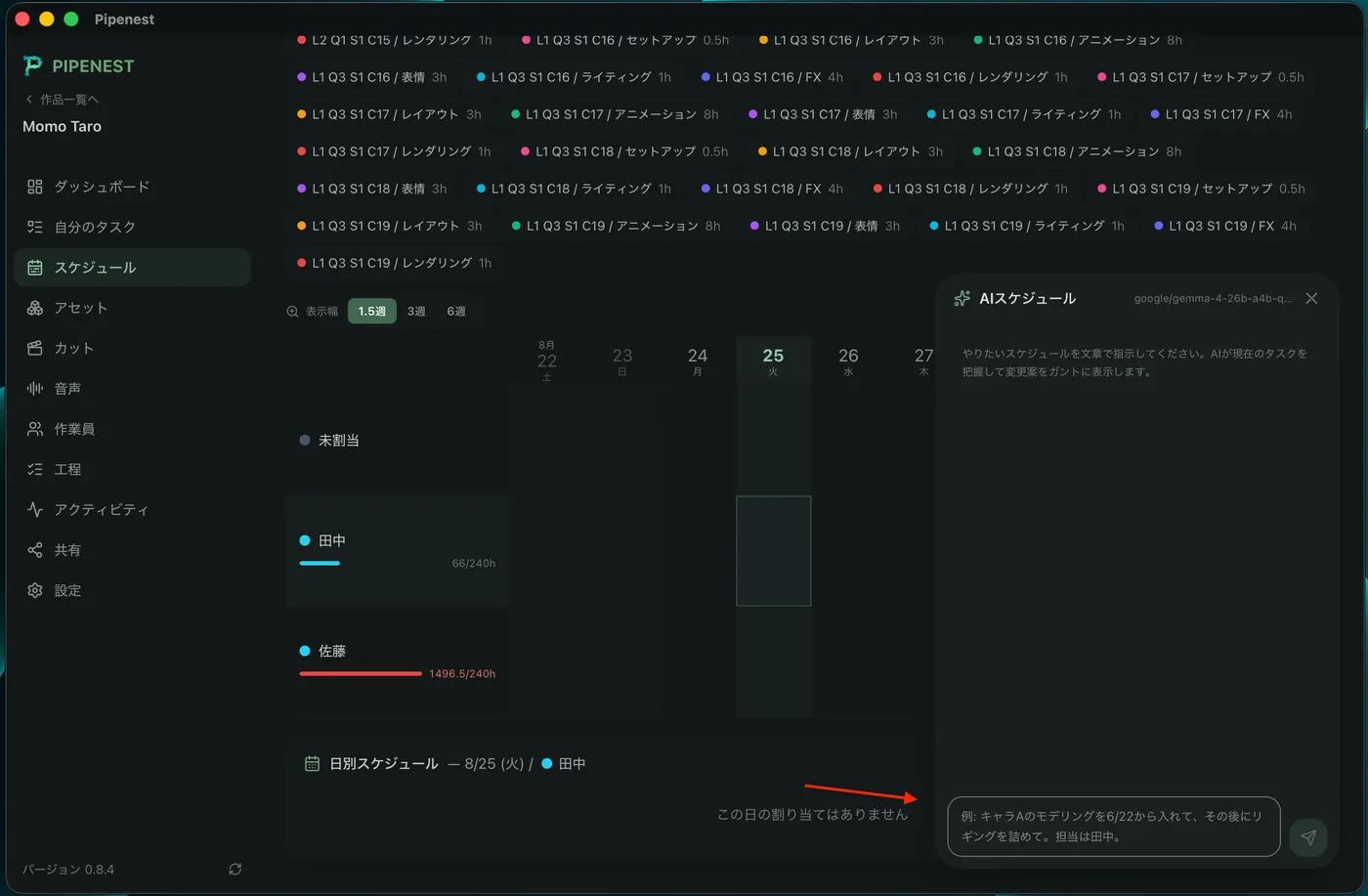
Abra la página Calendario para ver los procesos de activos/planos listados como tareas “sin programar”. También puede pedir a la IA que sugiera una asignación con “Programación con IA” abajo a la derecha.
Registrar trabajadores#
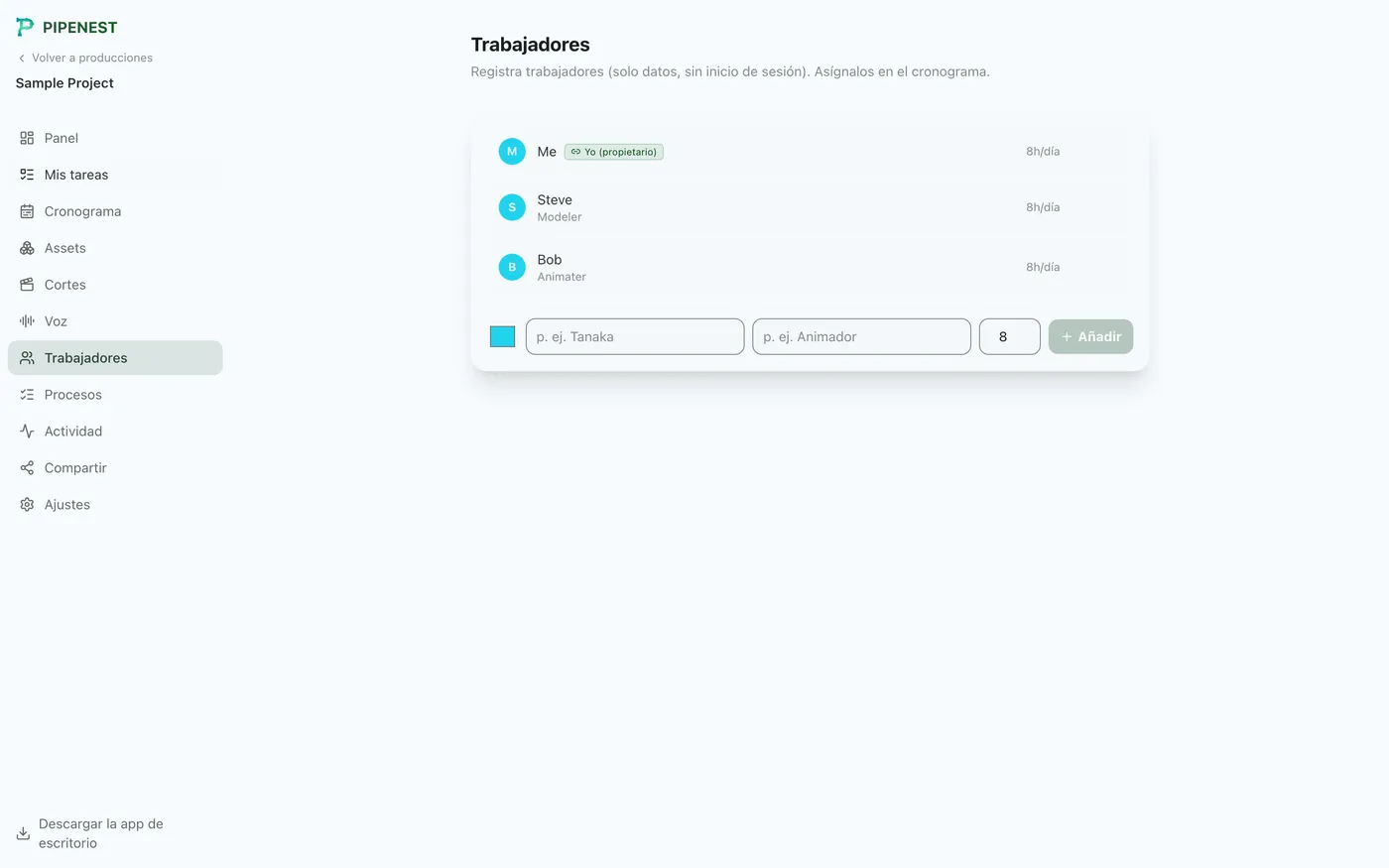
En la página Trabajadores, registre nombre, rol y horas de trabajo diarias. Son datos simples sin necesidad de inicio de sesión, usados como destino de asignación en el calendario.
Asignar en el diagrama de Gantt
Asignar arrastrando#
Basta arrastrar una tarea sin programar a una celda de trabajador/fecha en el diagrama de Gantt para fijar tanto el responsable como la fecha.
Asignar con instrucciones en lenguaje natural#
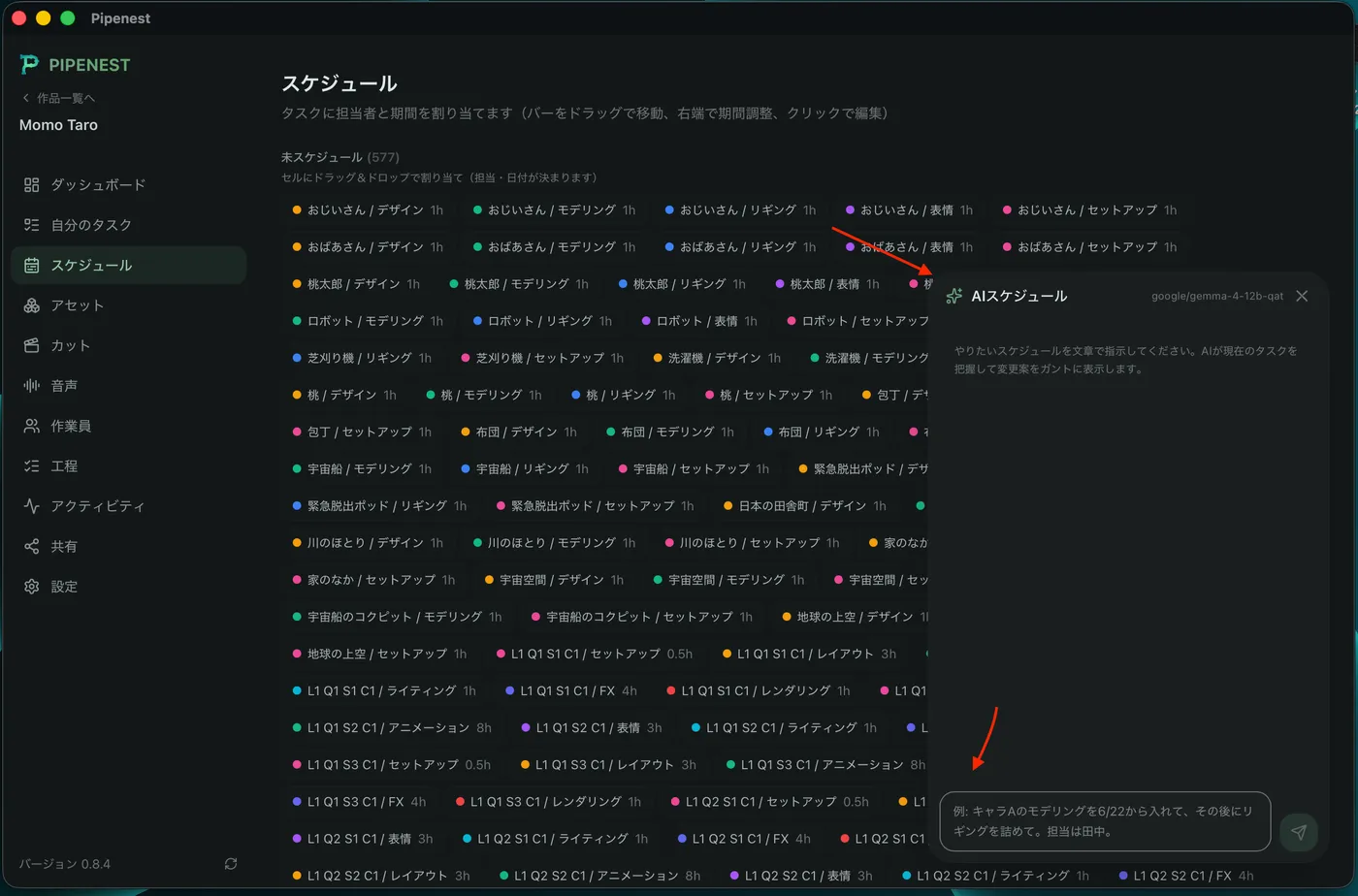
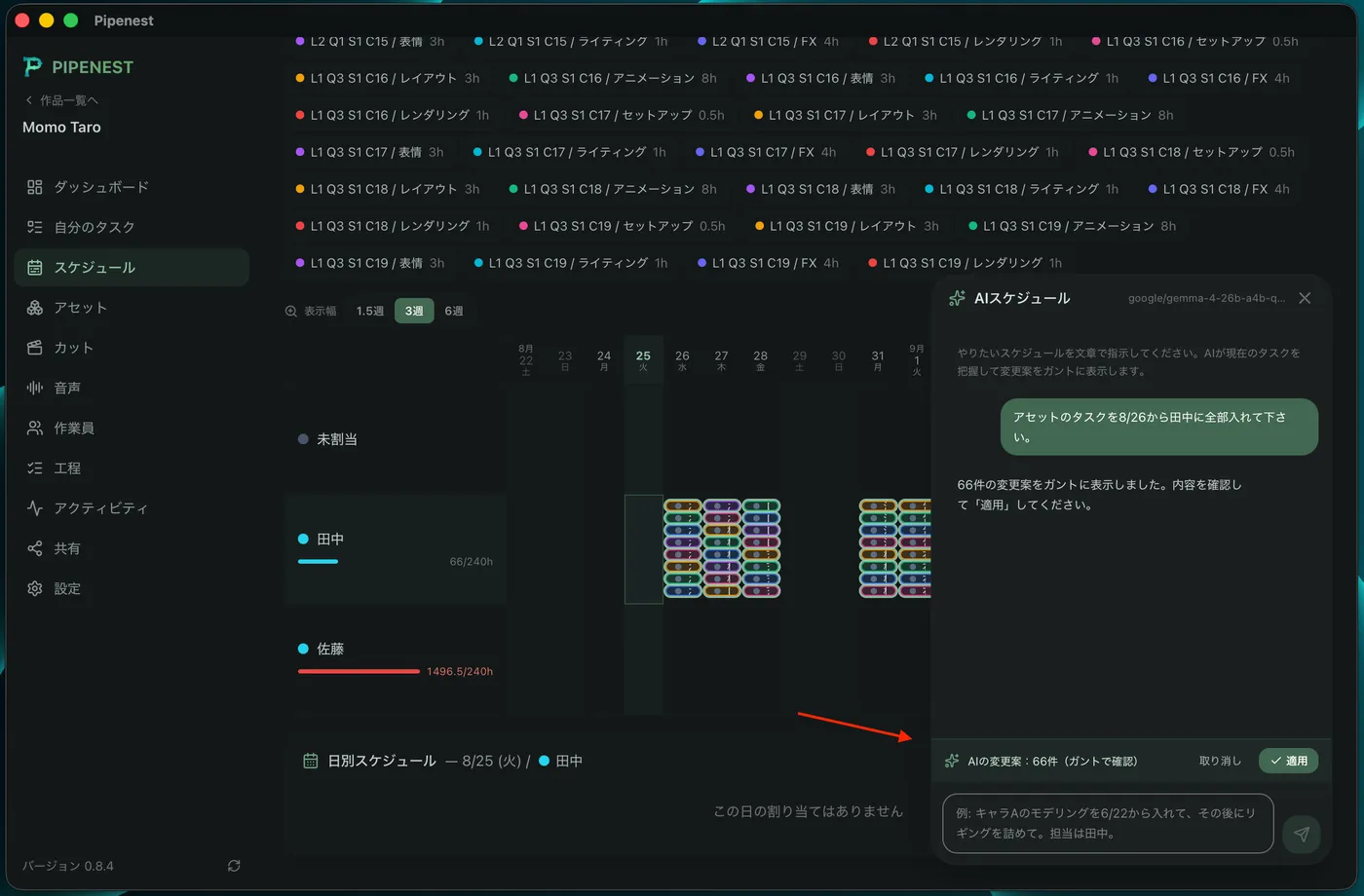
Con la conexión de IA configurada, basta con escribir una instrucción coloquial como “agrupa el modelado de Steve la próxima semana” en “Programación con IA”, y la IA elabora una propuesta de calendario en formato de chat, según las tareas actuales.
Revisar la propuesta antes de aplicarla#
Cuando la IA coloca provisionalmente las tareas en el diagrama de Gantt, la propuesta aparece en el chat. Si le parece bien, haga clic en “Aplicar” para confirmar.
Marcar plazos y filtrar por responsable
Definir un plazo como hito#
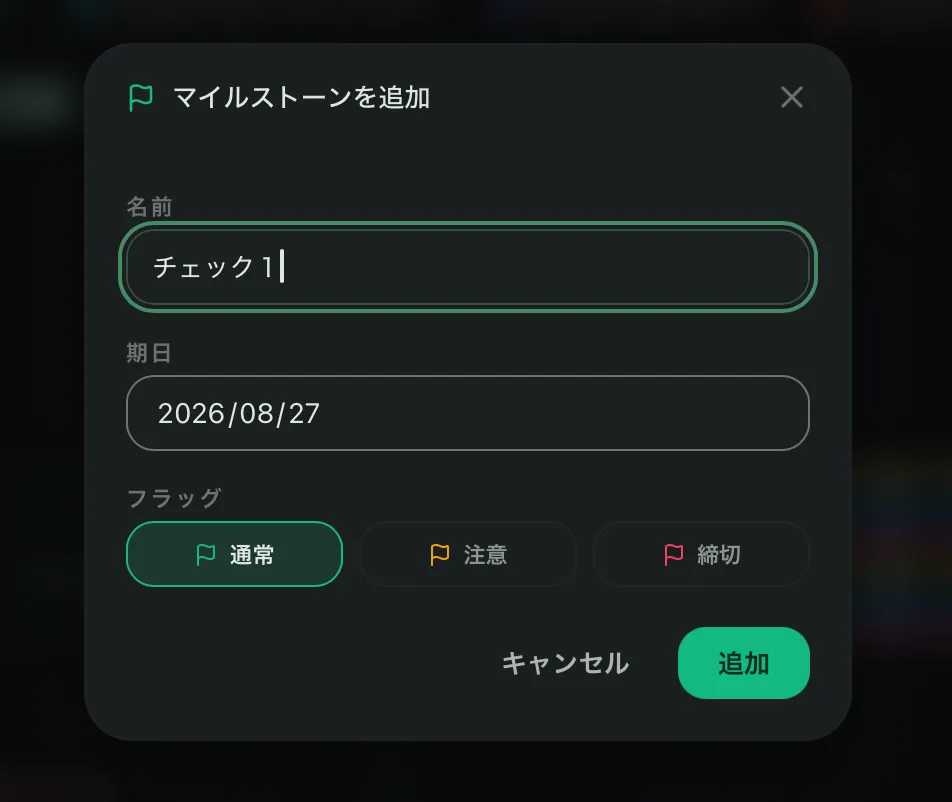
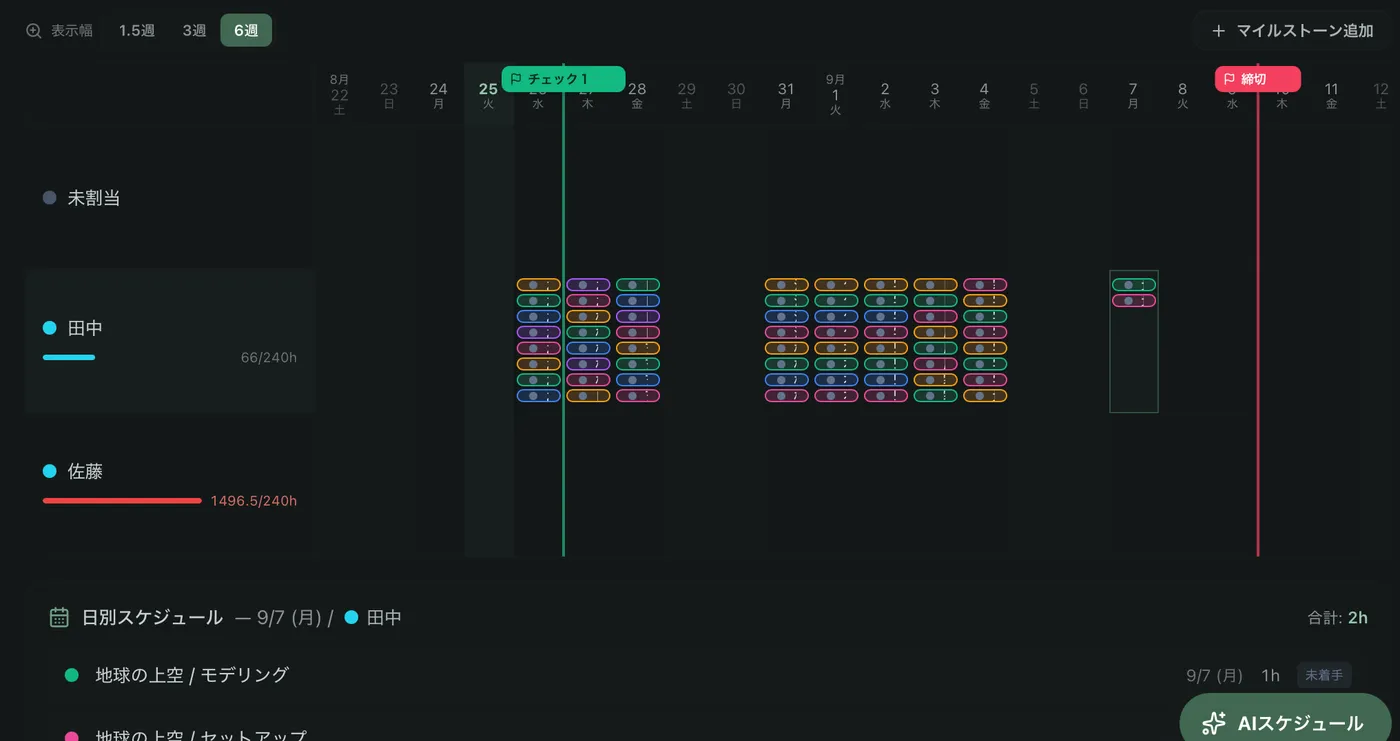
Defina una fecha y una etiqueta desde “Añadir hito” y aparecerá una línea en el diagrama de Gantt. Añada tantos como necesite: fechas de entrega, revisiones intermedias, etc.
Ver solo las tareas propias#
Abra “Mis tareas” en la barra lateral para ver solo las tareas que se le han asignado en esa producción. Cada trabajador puede usarlo para comprobar su propia carga de trabajo.
6Crear carpetas de trabajo
Al configurar la raíz de trabajo (la ruta de los archivos del proyecto), puede crear carpetas de trabajo estandarizadas en su PC local para activos y planos, con un solo clic.
Configurar la raíz de trabajo
Configurar la ruta de la raíz de trabajo#
En la sección “Máquina” de la página de configuración, introduzca la ruta del PC local donde desea guardar los datos de trabajo en “Raíz de trabajo (esta producción)” y guarde. Cada producción puede usar una ruta distinta.
Crear las carpetas
Crear carpetas de trabajo para los activos#
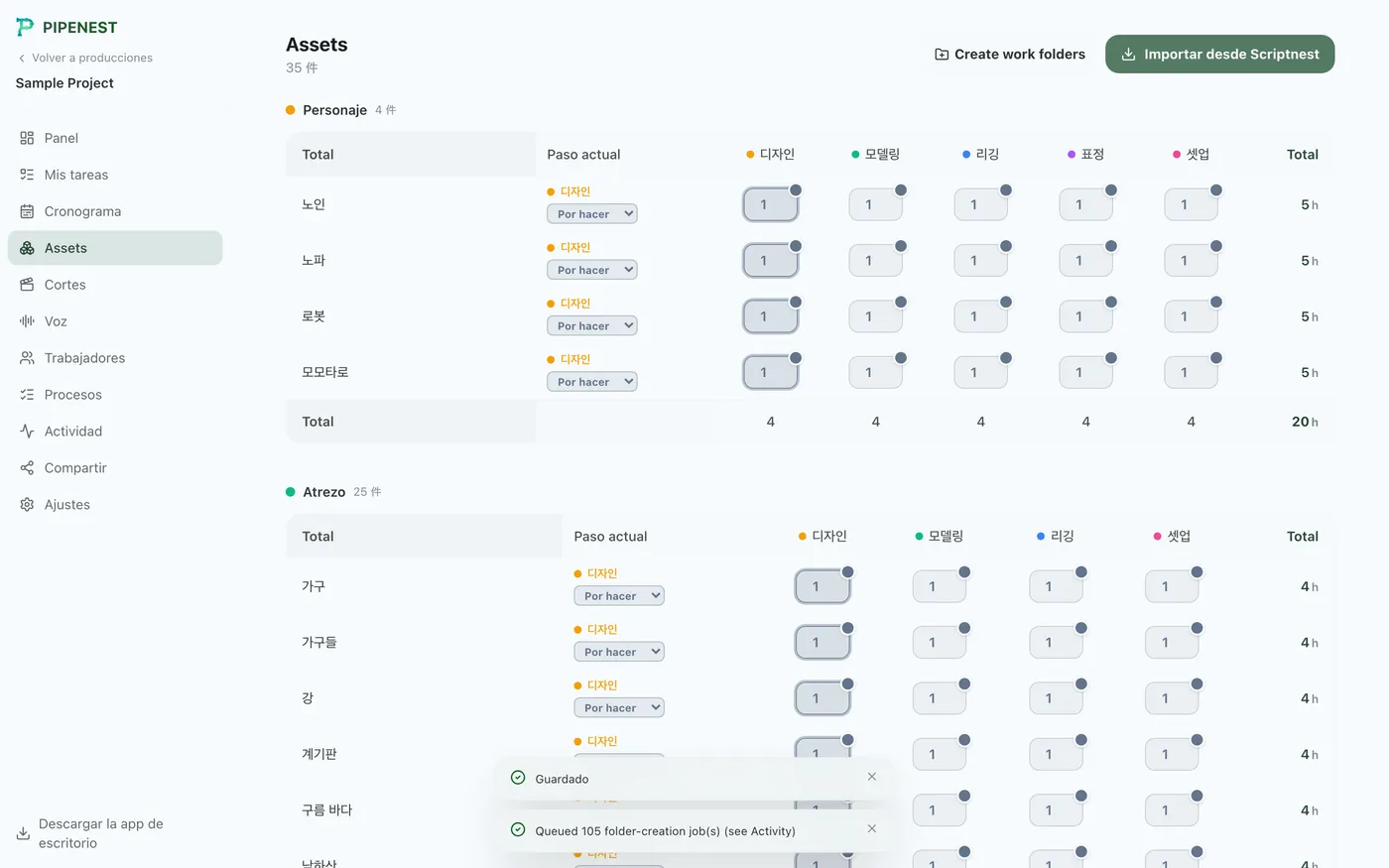
Una vez configurada la raíz de trabajo, el botón “Crear carpetas de trabajo” de la página Activos queda disponible. Al hacer clic se abre una fila de confirmación para elegir el PC agente; al ejecutarla se crean carpetas de trabajo (design, gen, work) por tipo/nombre para todos los activos en su PC local.

Crear carpetas de trabajo para los planos#
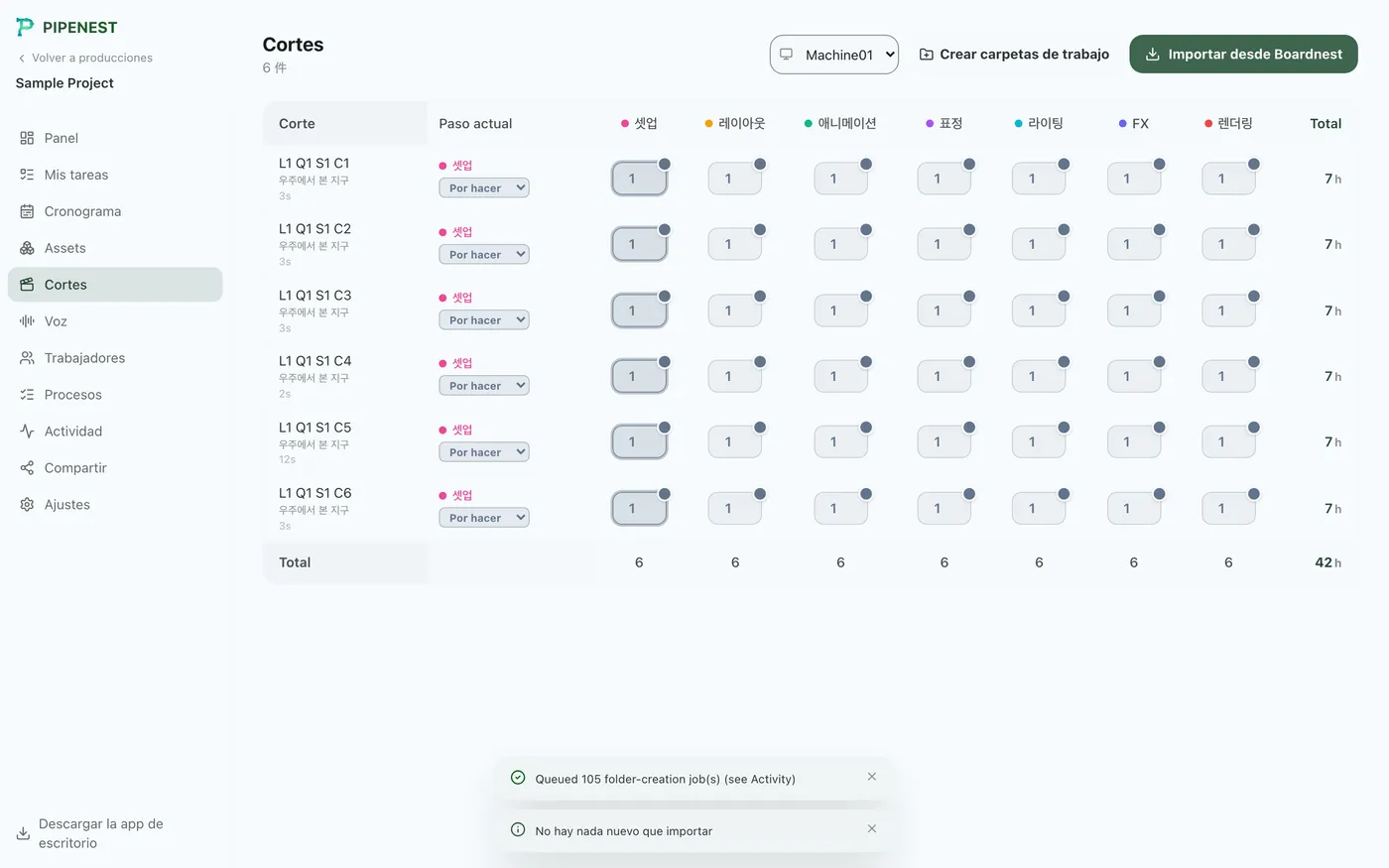
Al ejecutar “Crear carpetas de trabajo” de la misma forma en la página Planos, se crean carpetas work/render/cache por número de plano en su PC local.

Si tienes dudas
Puede que alguien más haya tenido el mismo problema. Pregunta o publica sugerencias en la comunidad.