Pipenest — Gestão de produção
Manual do Pipenest
Desde a importação do roteiro do Scriptnest e dos cortes do Boardnest, passando pela estimativa de horas por etapa, até a criação do cronograma e das pastas de trabalho. Acompanhe todo o fluxo de gestão de produção em telas reais.
1Criando uma nova produção
A gestão de produção no Pipenest começa com a criação de uma “produção”. Cada produção vincula um roteiro do Scriptnest e cortes do Boardnest, reunindo etapas, cronograma e pastas de trabalho em um só lugar.
Criando uma produção
Criar uma nova produção#
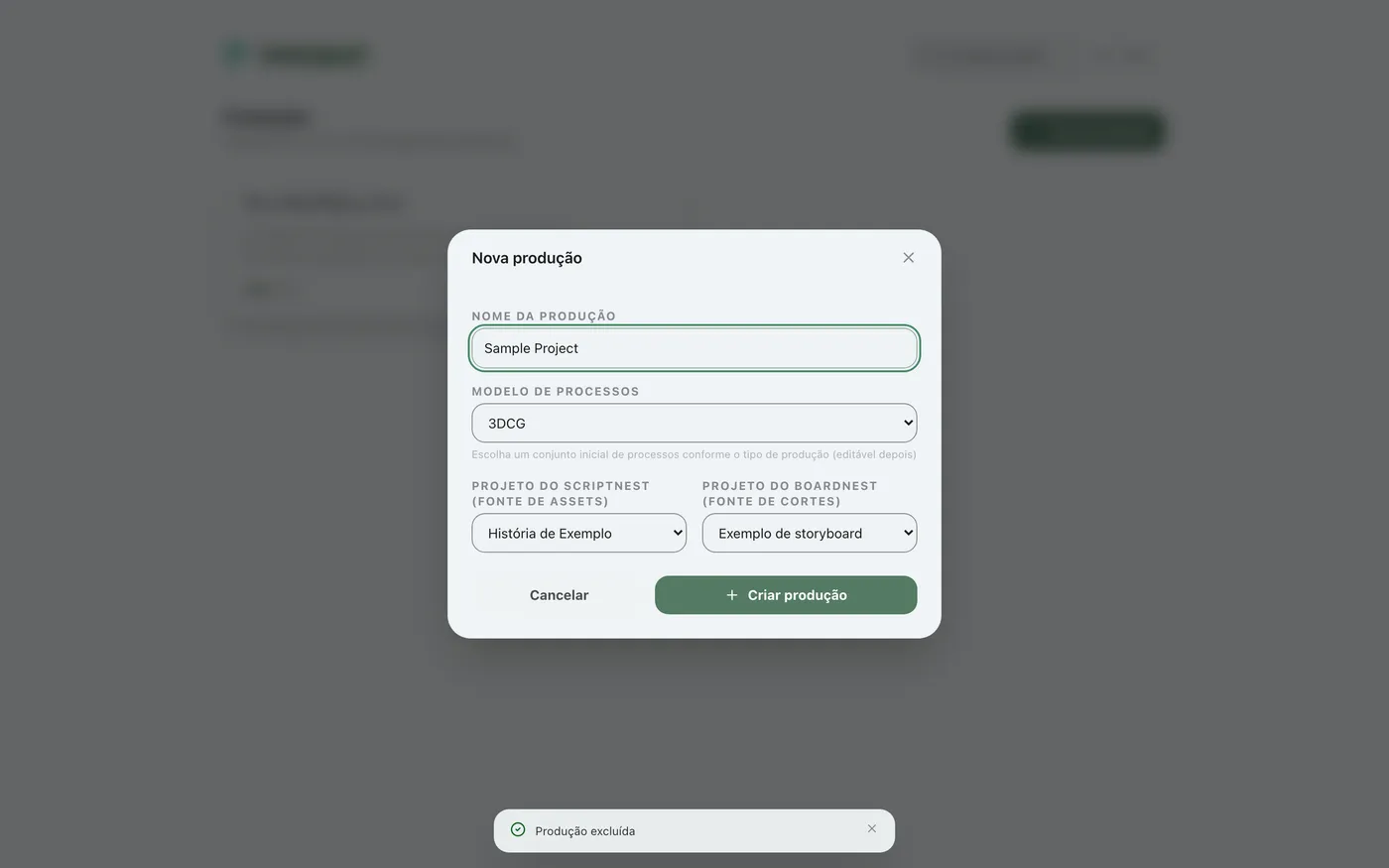
No botão “+ Nova produção” da lista de produções, escolha um nome, um modelo de processo (3DCG / imagem real / animação 2D) e os projetos do Scriptnest e do Boardnest a vincular.


Abrindo uma produção#
Clique em “Abrir” no cartão da produção criada para entrar na tela de gestão dela.
Obtendo uma visão geral
Vendo o resumo no painel#
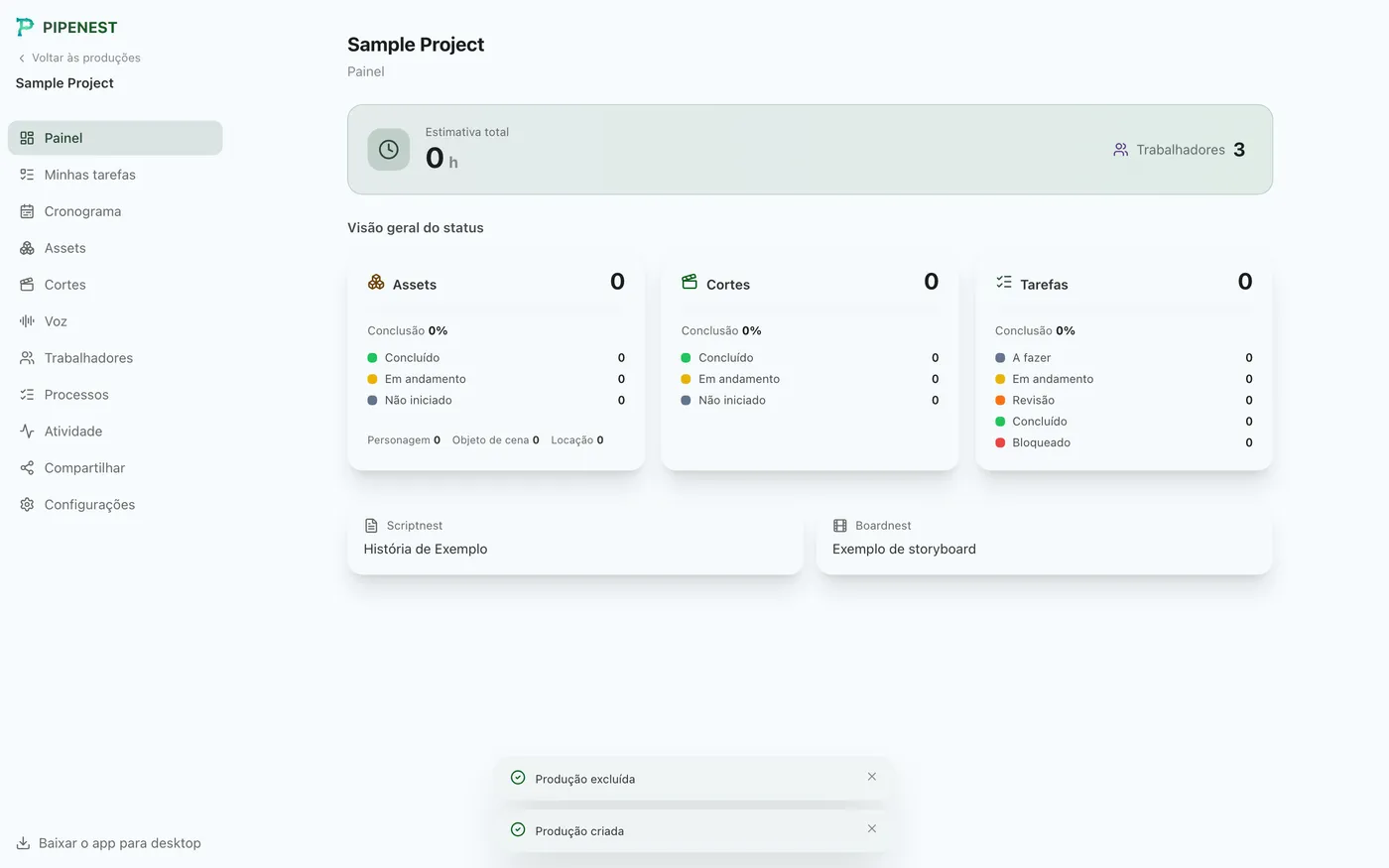
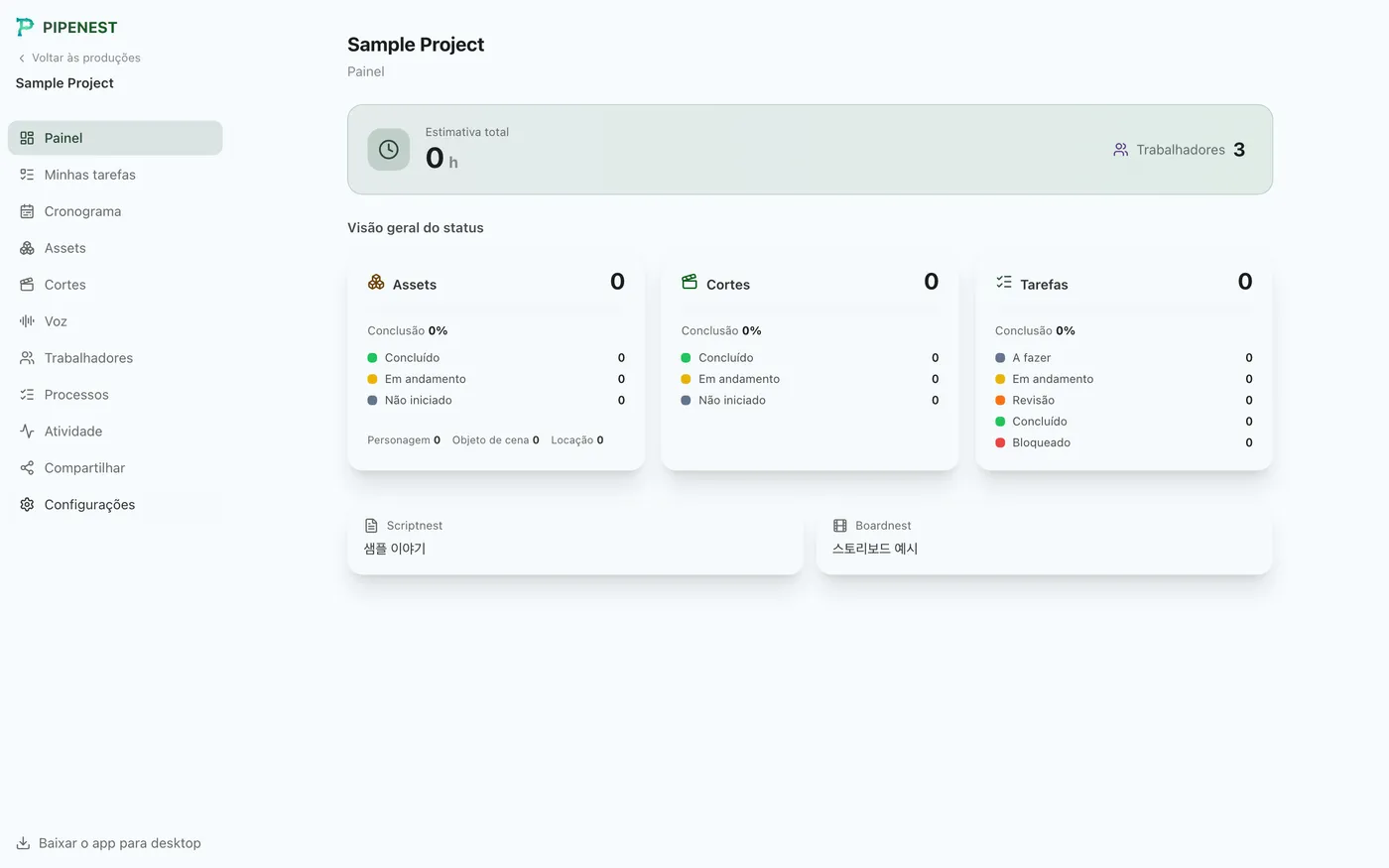
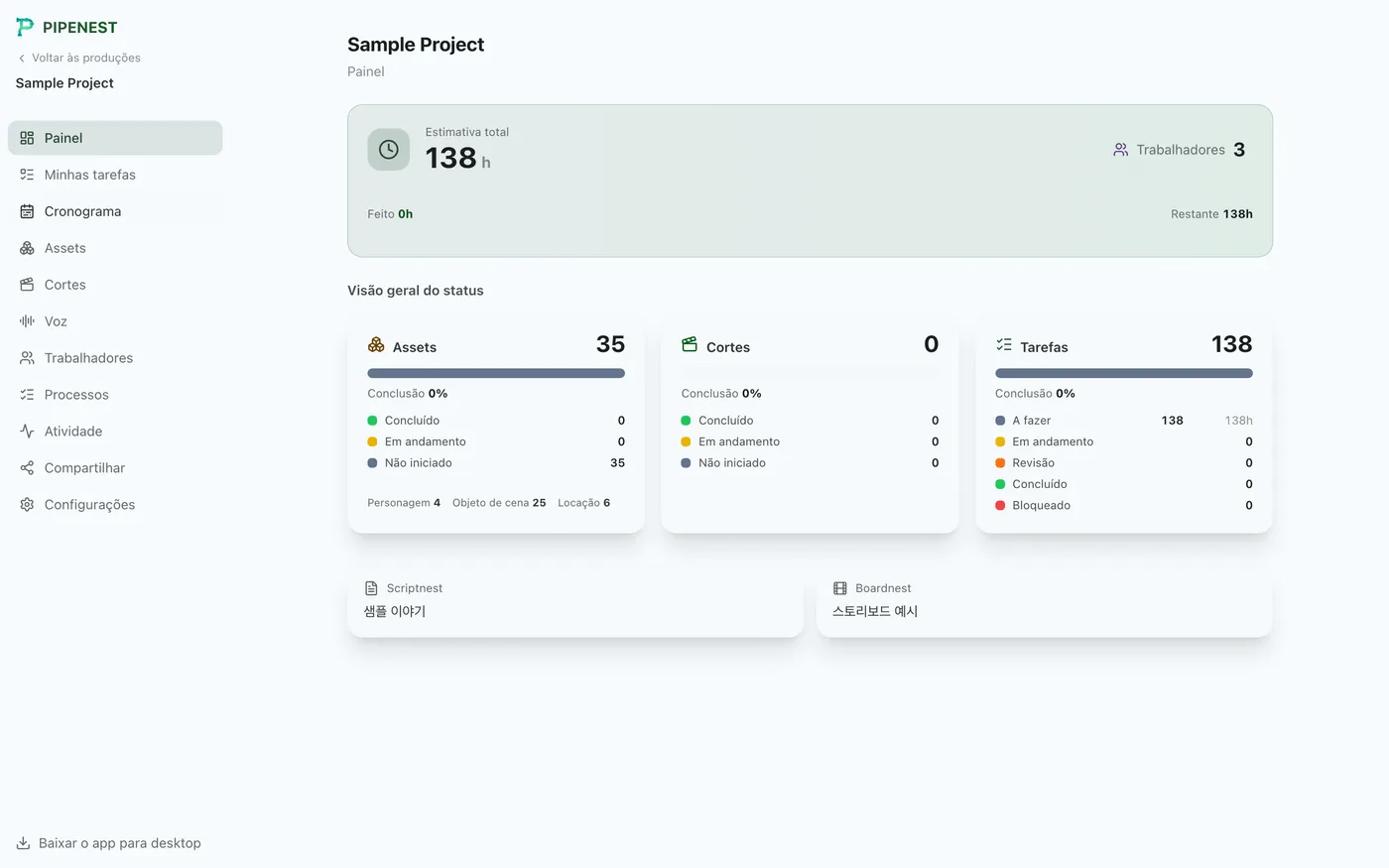
Ao abrir uma produção, o painel é exibido primeiro: horas totais estimadas, número de trabalhadores, progresso de ativos/cortes/tarefas e os projetos do Scriptnest/Boardnest vinculados, tudo em um só lugar.
2Instalando o aplicativo de desktop
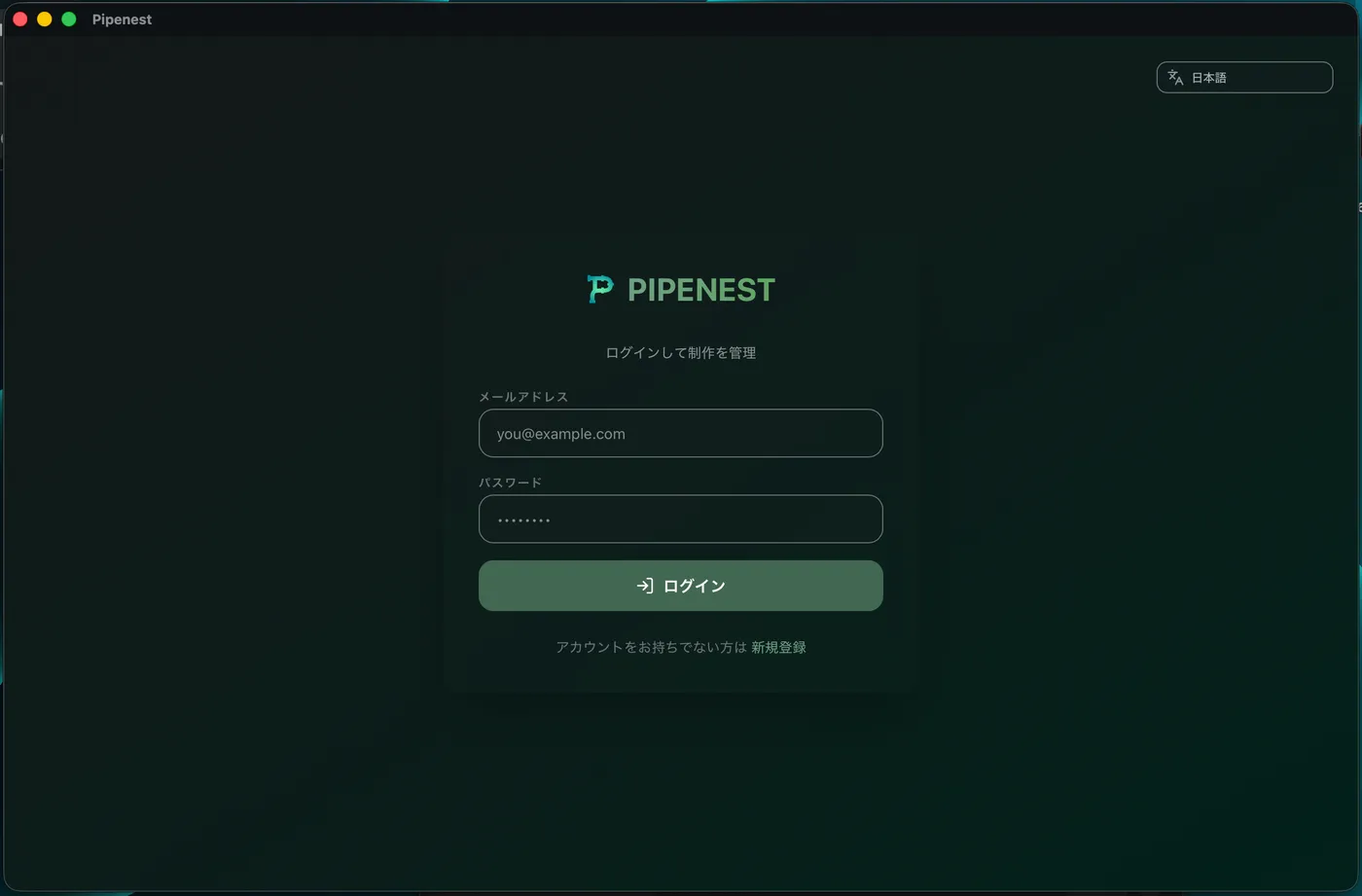
O Pipenest funciona como aplicativo web, mas operações locais no PC (criação de pastas de trabalho, renderização etc.) exigem o aplicativo de desktop. Você pode obtê-lo a qualquer momento na parte inferior da barra lateral da produção.
Baixando o aplicativo#
Clique em “Obter o aplicativo de desktop” no canto inferior esquerdo da barra lateral para baixar o instalador para seu PC.

Instalando e iniciando#
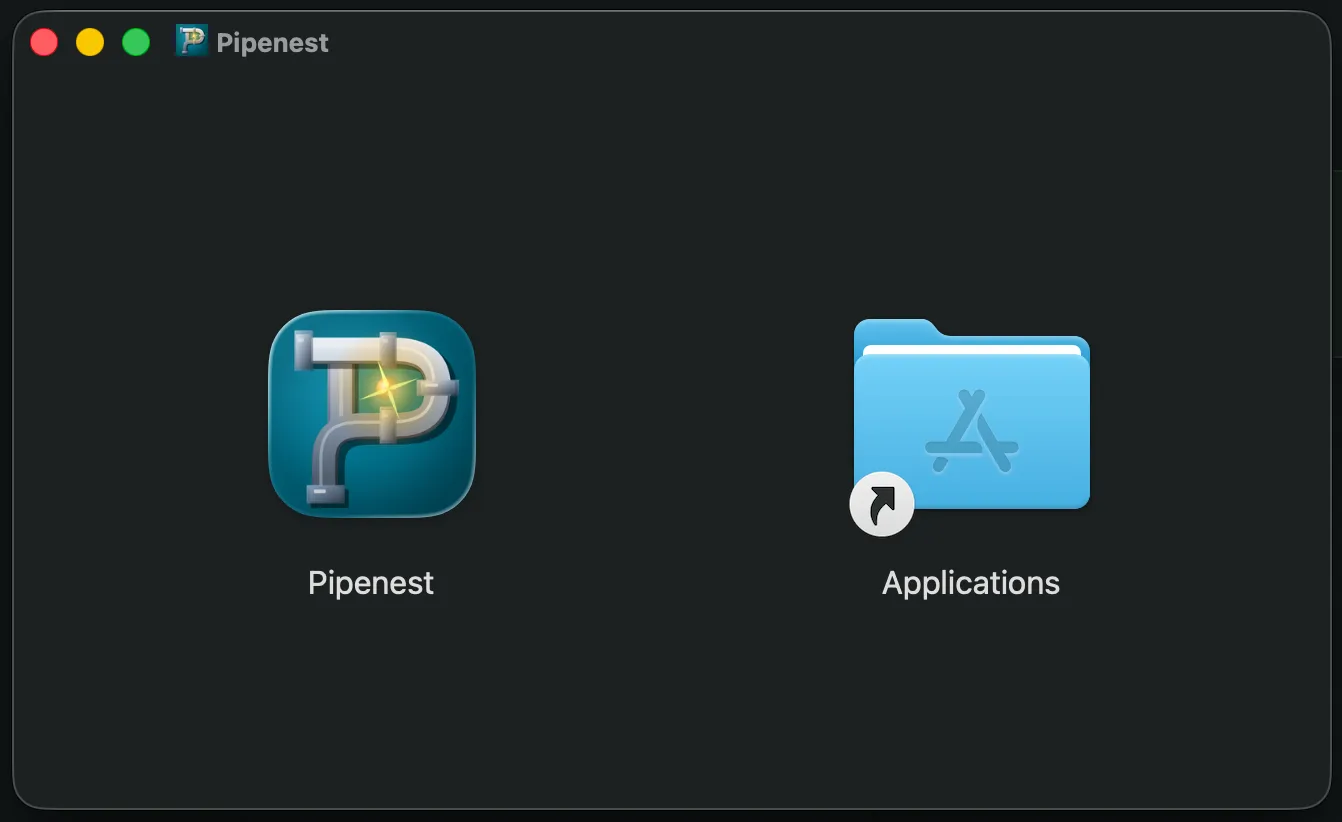
Instale no seu PC com o instalador baixado. As telas são as mesmas do aplicativo web, mas as operações locais no PC (criação de pastas, renderização etc.) são feitas por meio deste aplicativo de desktop.
Percebendo atualizações#
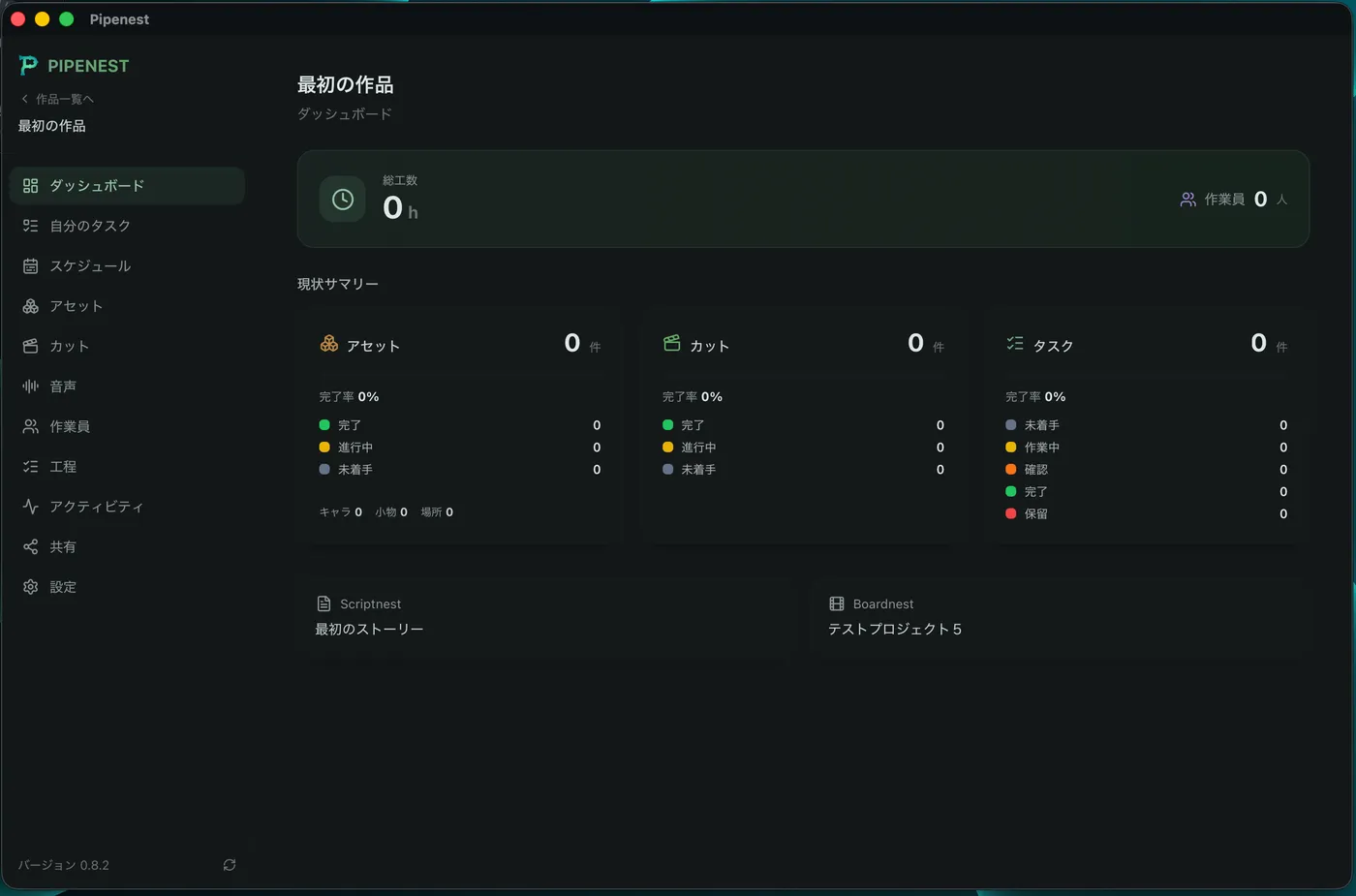
Quando uma nova versão do aplicativo de desktop é lançada, um aviso aparece no canto inferior esquerdo da barra lateral. Siga as instruções para baixar e instalar a atualização.
3Configurando o ambiente local e as etapas
Registre o PC que executa o aplicativo de desktop como um “agente local” e configure o caminho da ferramenta DCC (Blender/Maya) e onde ficam as pastas de trabalho. Defina também as etapas e horas estimadas para personagens, objetos, cenários e cortes.
Verificando as configurações
Abrindo a página de configurações#
Abra a página de configuração do PC local pelo item “Configurações” na barra lateral.
Verificando o status do agente local#
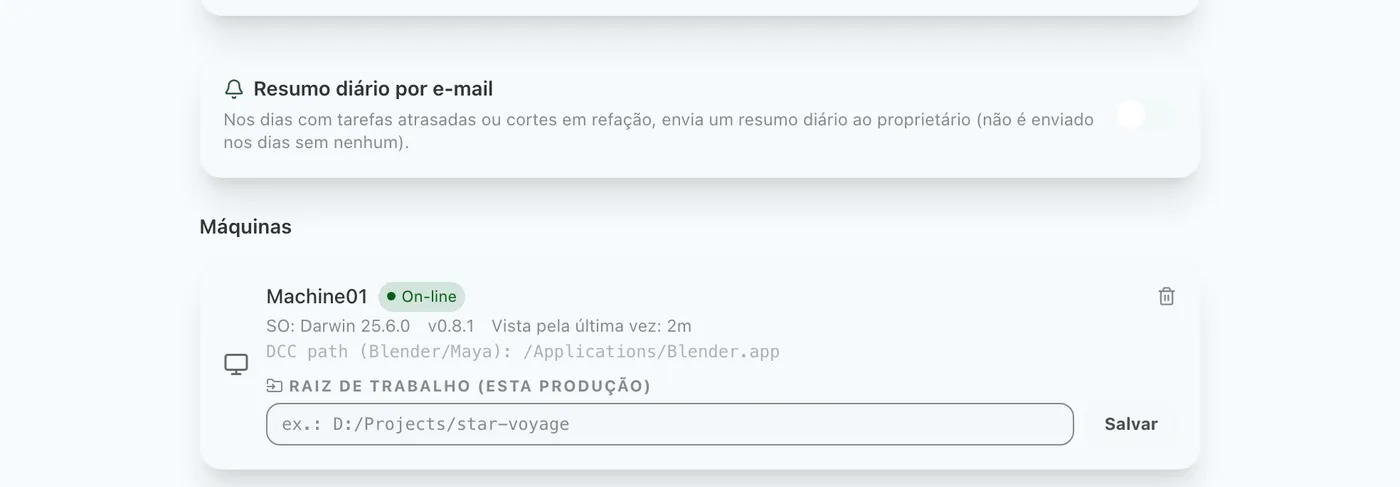
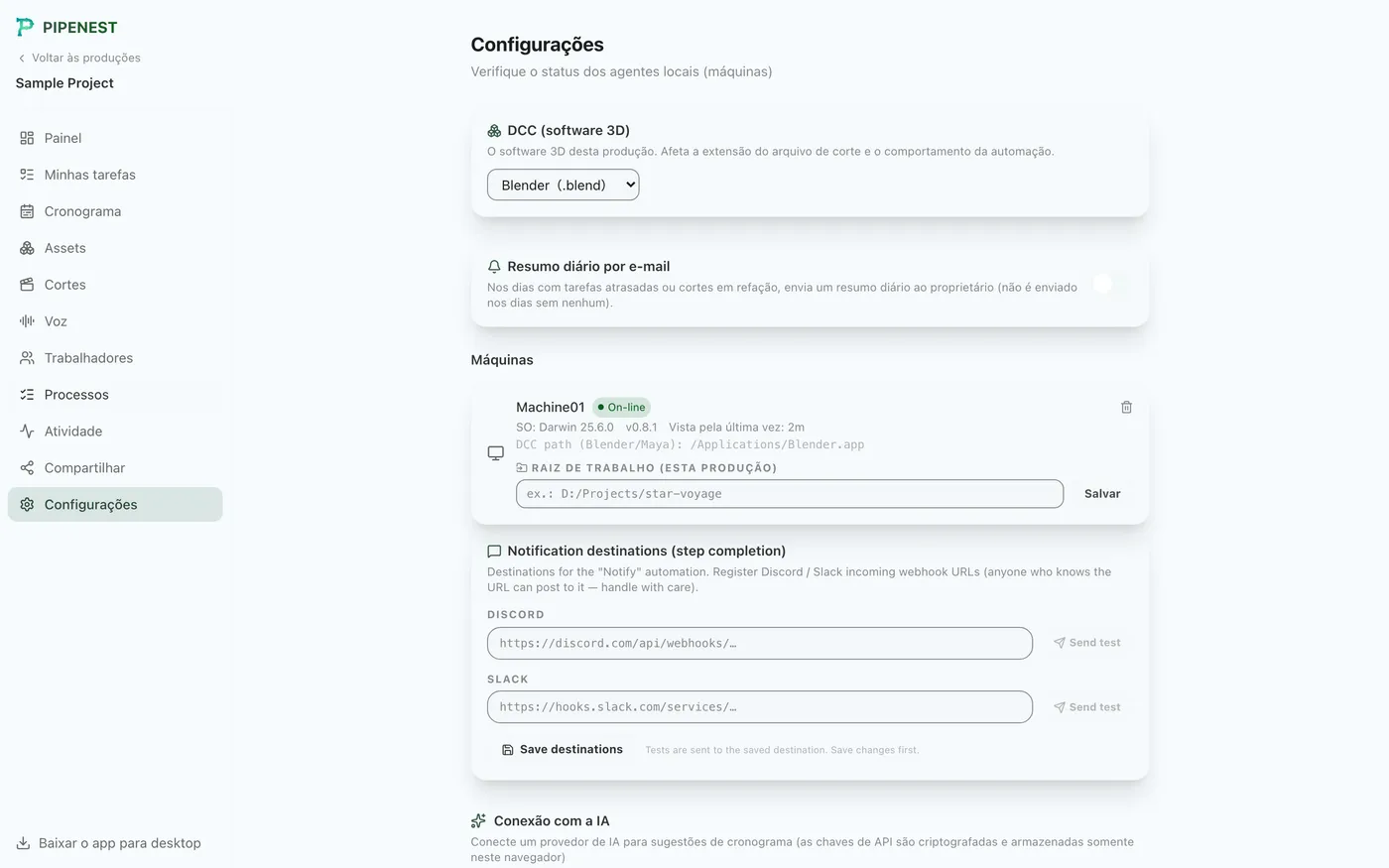
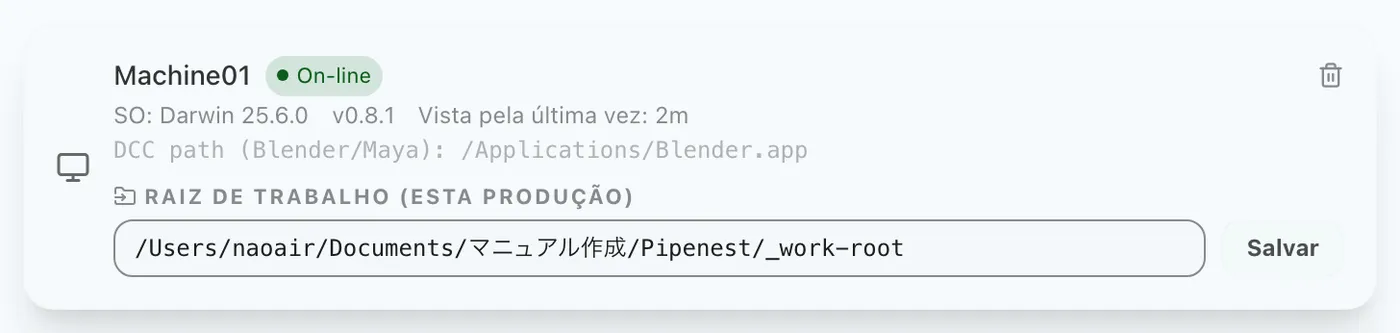
O PC que executa o aplicativo de desktop é registrado automaticamente como “máquina”. Aqui você pode verificar o status online e o caminho da ferramenta DCC, além de definir a raiz de trabalho (o caminho dos arquivos desta produção).
Definindo as horas por etapa
Verificando as horas na página de etapas#
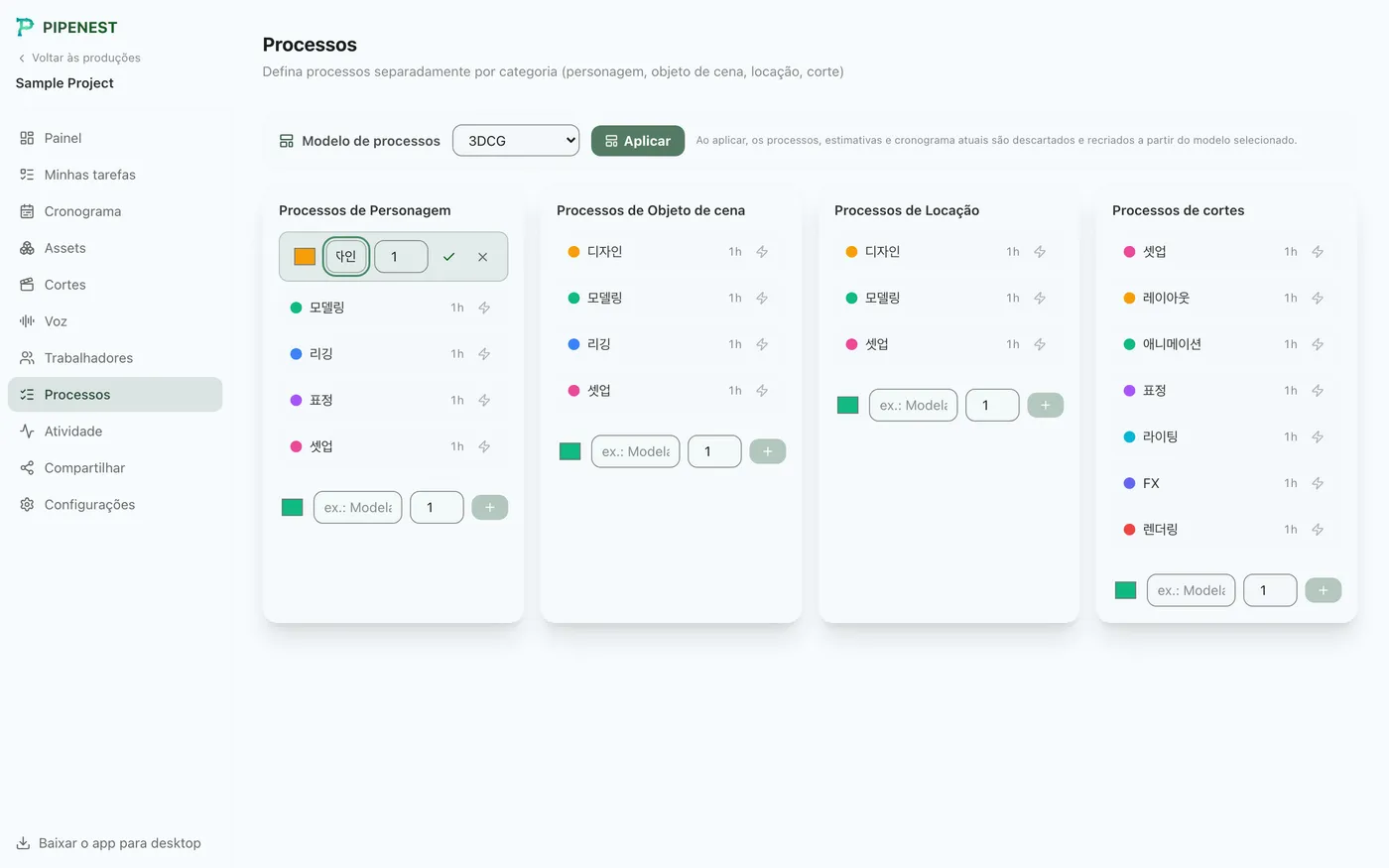
A página “Etapas” define as etapas separadamente para personagens, objetos, cenários e cortes. Você também pode escolher um modelo de processo (3DCG / imagem real / animação 2D) para reconstruir tudo de uma vez.
Editando as horas de uma etapa#
Clique no ícone de lápis ao lado de uma etapa para editar as horas dela na hora.
4Importando do Scriptnest e do Boardnest
Se você vinculou projetos do Scriptnest/Boardnest ao criar a produção, pode importar os ativos deles (personagens, objetos, cenários) e os cortes como estão, já com etapas e horas.
Importando ativos
Importando do Scriptnest#
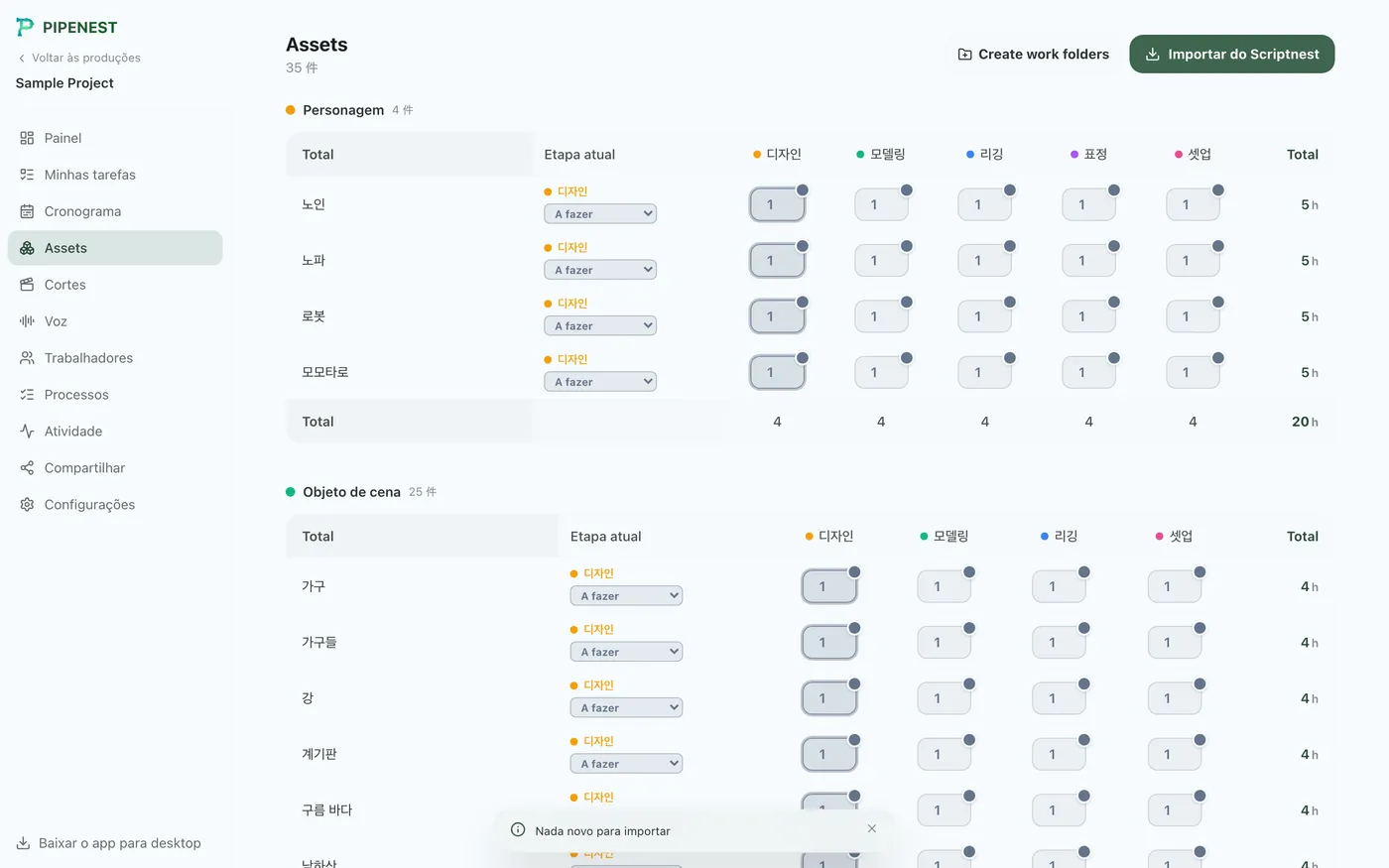
Clique em “Importar do Scriptnest” na página Ativos para carregar os personagens, objetos e cenários do projeto do Scriptnest vinculado.

Importado com as horas#
Os ativos importados recebem automaticamente as horas definidas por etapa e tipo. Você também pode ajustar as horas de cada ativo individualmente.
Importando cortes
Importando do Boardnest#
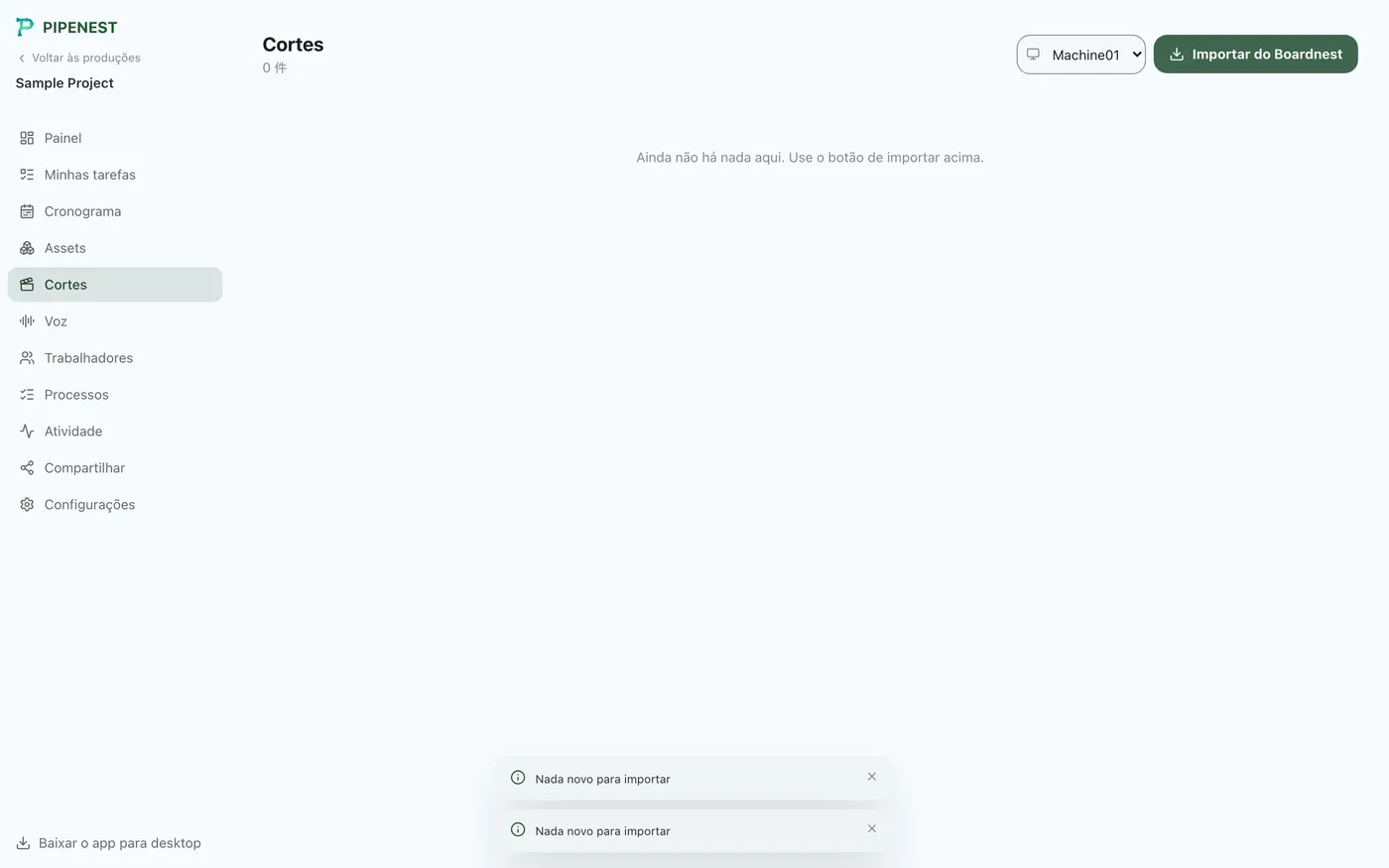
Clique em “Importar do Boardnest” na página Cortes para carregar todos os cortes do projeto do Boardnest vinculado.

Cortes importados com as horas#
Os cortes importados são listados com as horas definidas para cada etapa. Nos capítulos seguintes, você usará esses cortes e ativos para criar o cronograma e as pastas de trabalho.
5Criando um cronograma
Toda etapa de ativo/corte importada começa como “não agendada”. Registre seus trabalhadores, atribua as etapas no gráfico de Gantt e marque seus prazos.
Preparando tarefas e trabalhadores
Vendo as tarefas não agendadas#
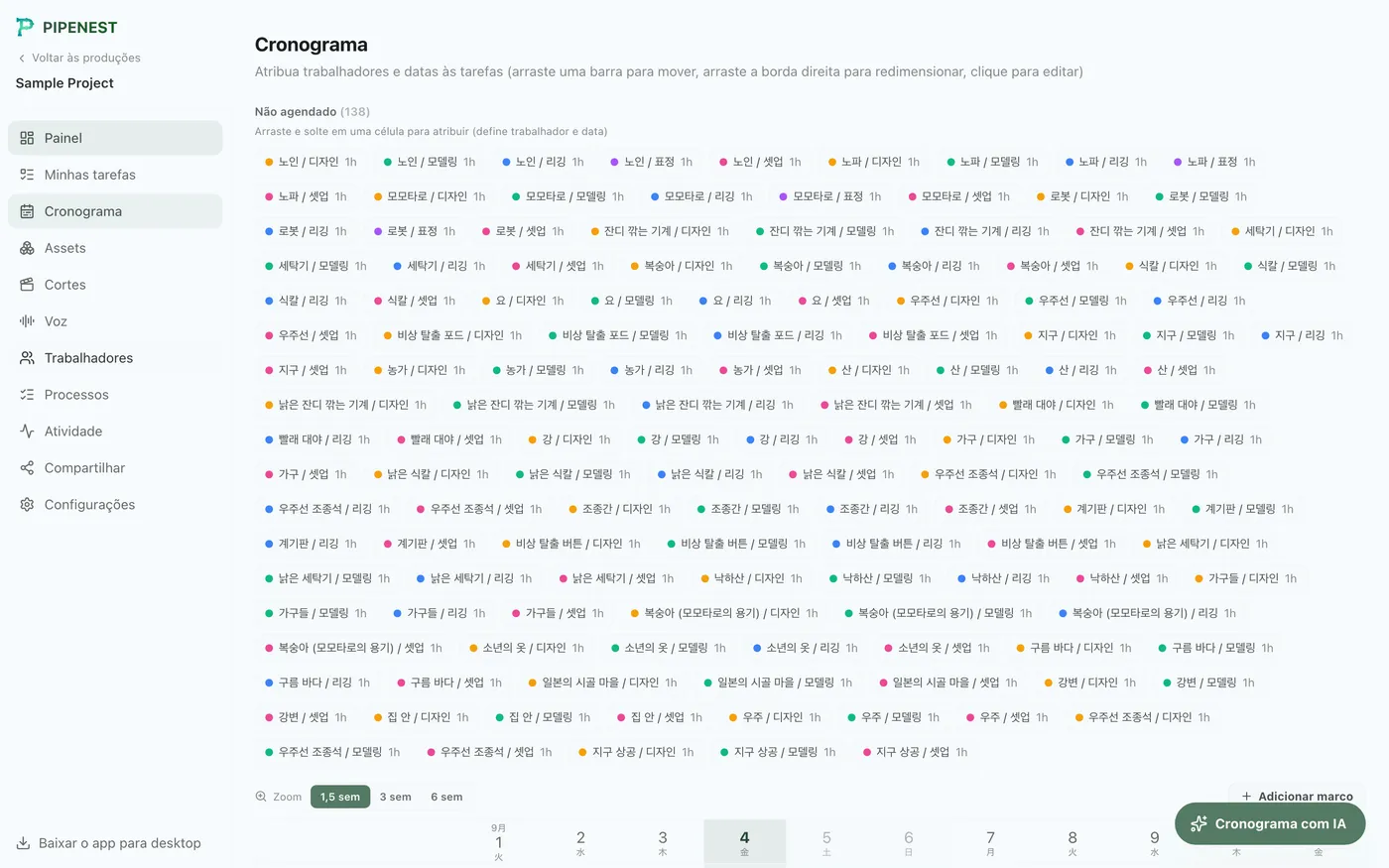
Abra a página Cronograma para ver as etapas de ativos/cortes listadas como tarefas “não agendadas”. Você também pode pedir à IA para sugerir uma atribuição em “Cronograma com IA”, no canto inferior direito.
Registrando trabalhadores#
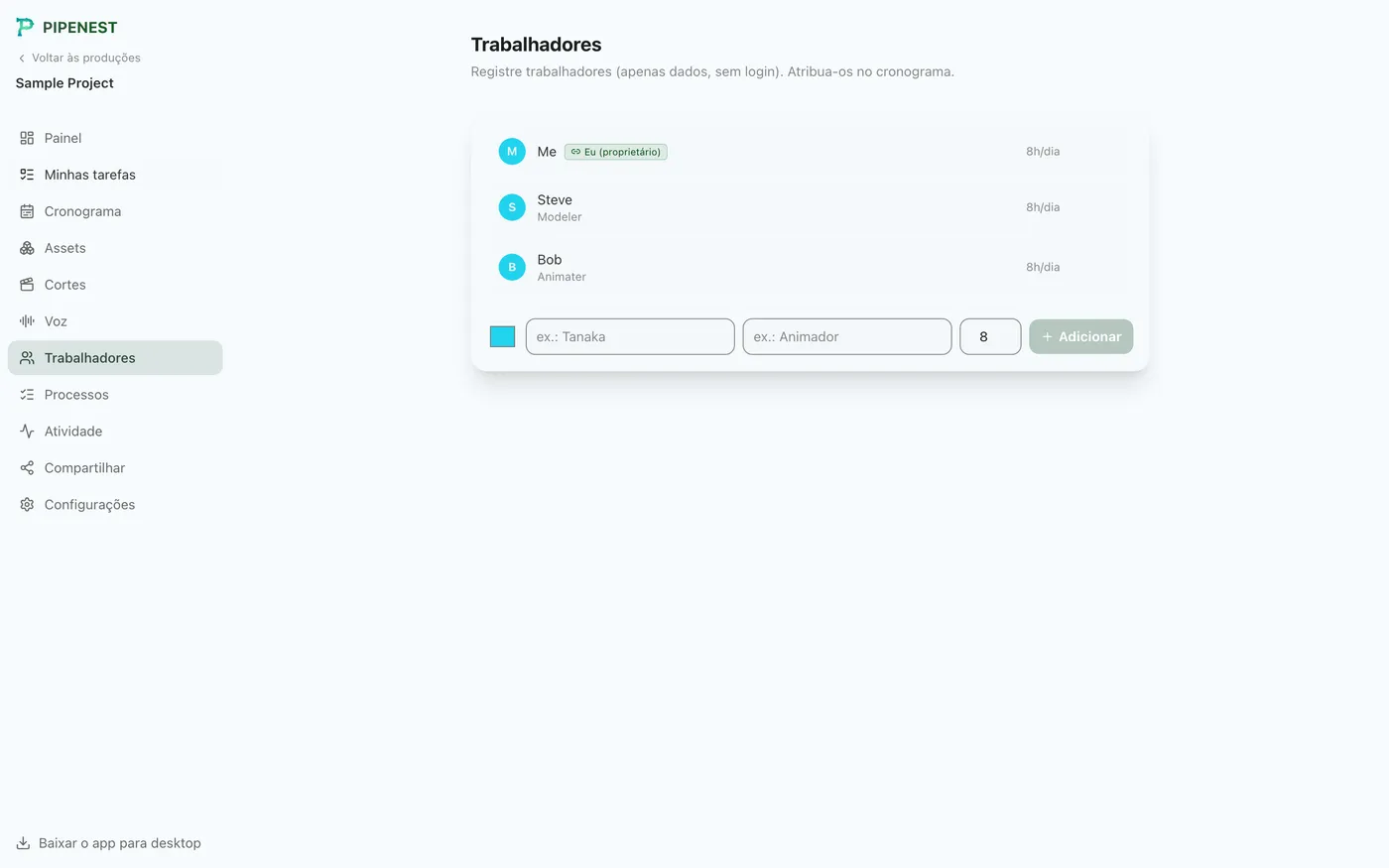
Na página Trabalhadores, registre nome, função e horas de trabalho diárias. São dados simples, sem necessidade de login, usados como destino de atribuição no cronograma.
Atribuindo no gráfico de Gantt
Atribuindo por arraste#
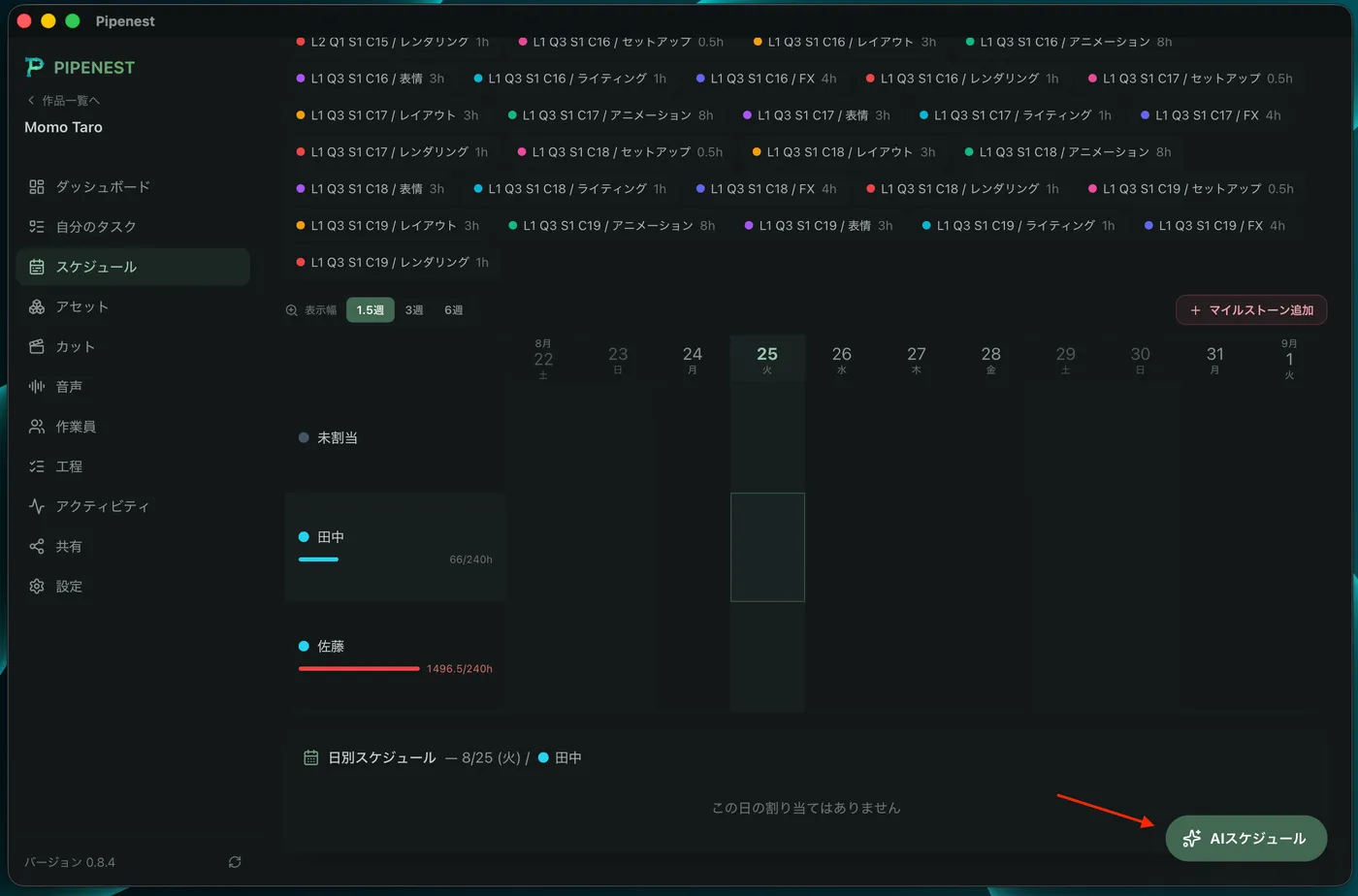
Basta arrastar uma tarefa não agendada para uma célula de trabalhador/data no gráfico de Gantt para definir o responsável e a data.
Atribuindo com instruções em linguagem natural#
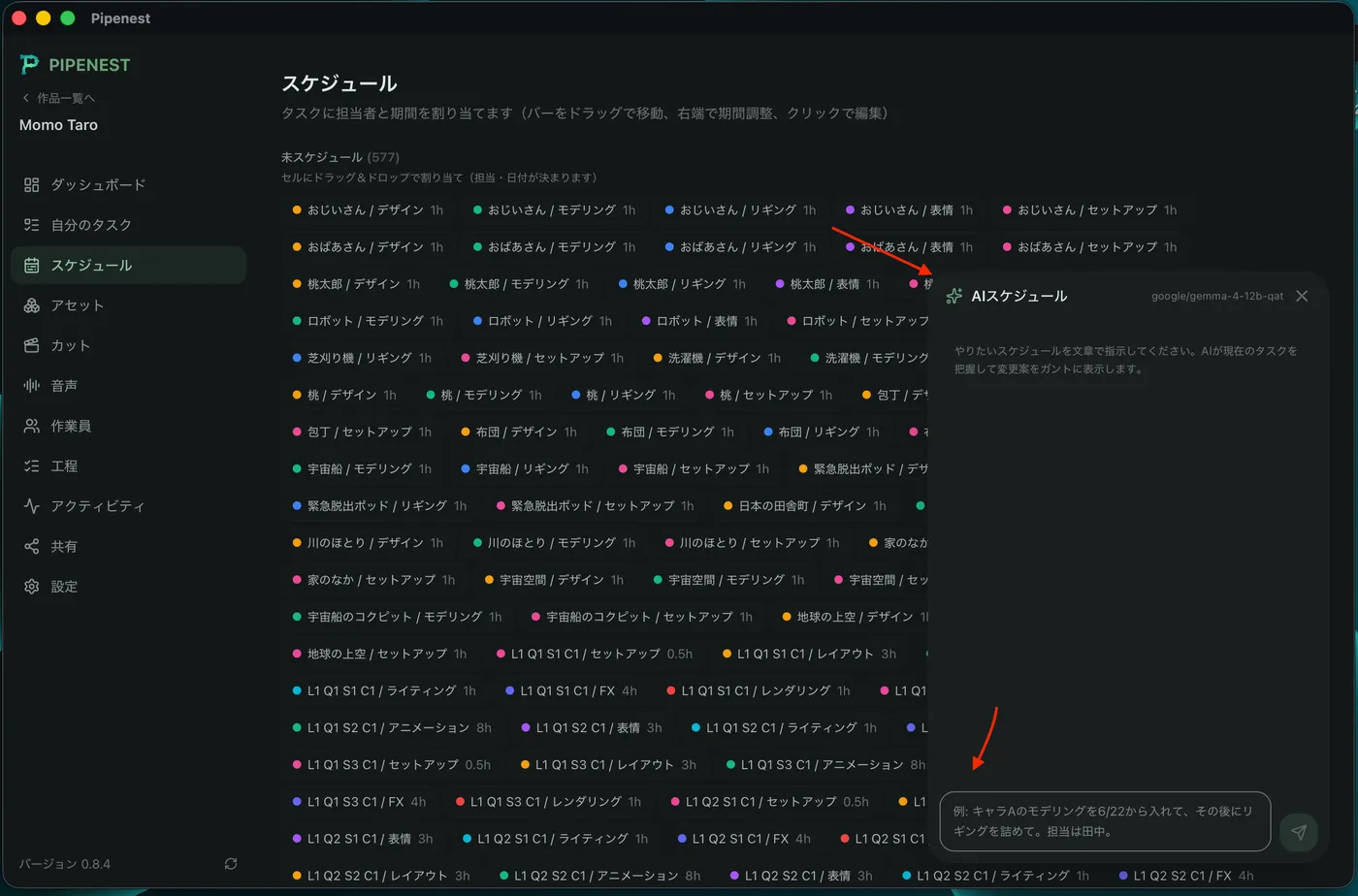
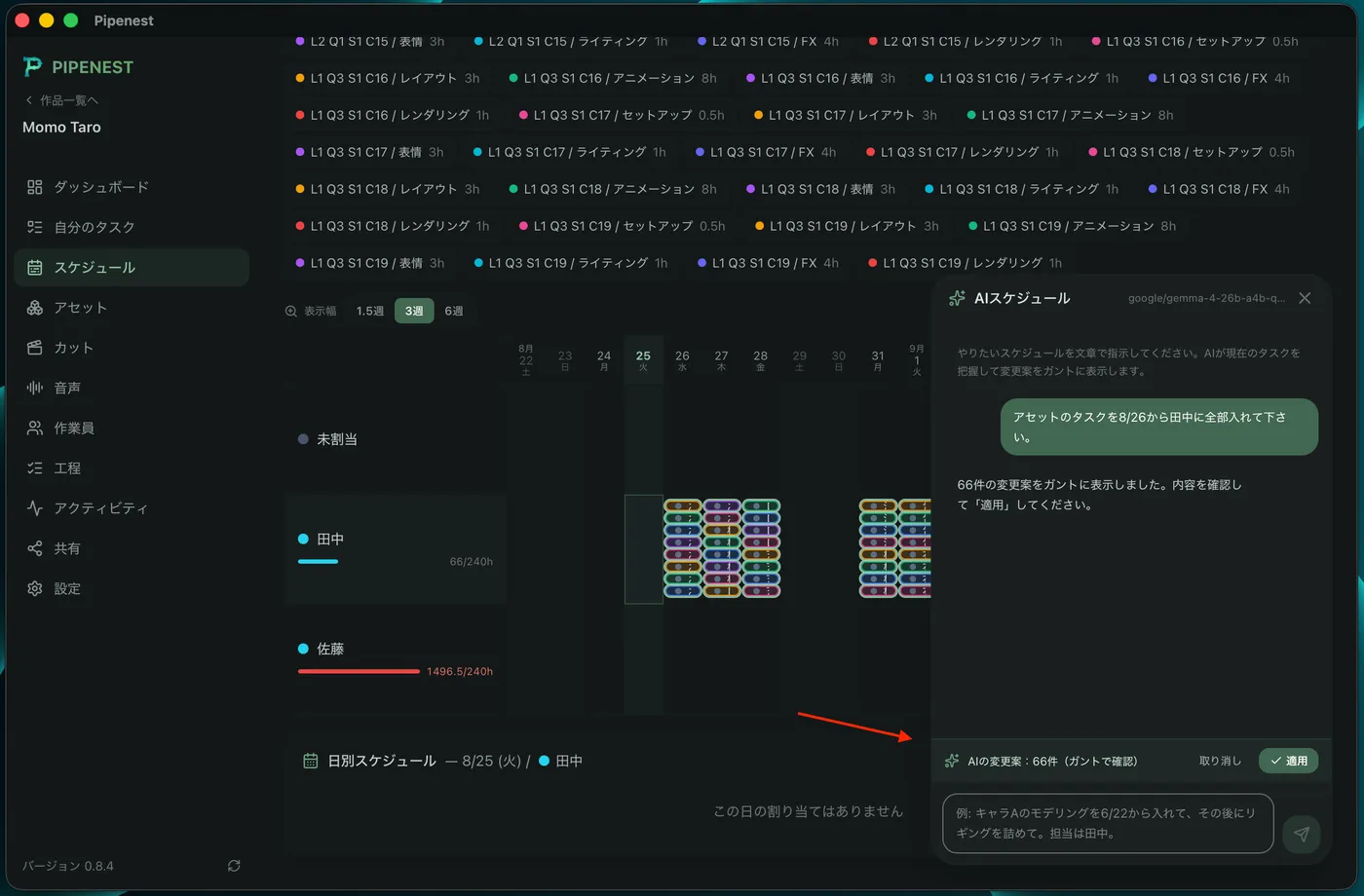
Com a conexão de IA configurada, basta digitar uma instrução informal como “concentre a modelagem do Steve na próxima semana” em “Cronograma com IA”, e a IA elabora uma proposta de cronograma em formato de chat, com base nas tarefas atuais.
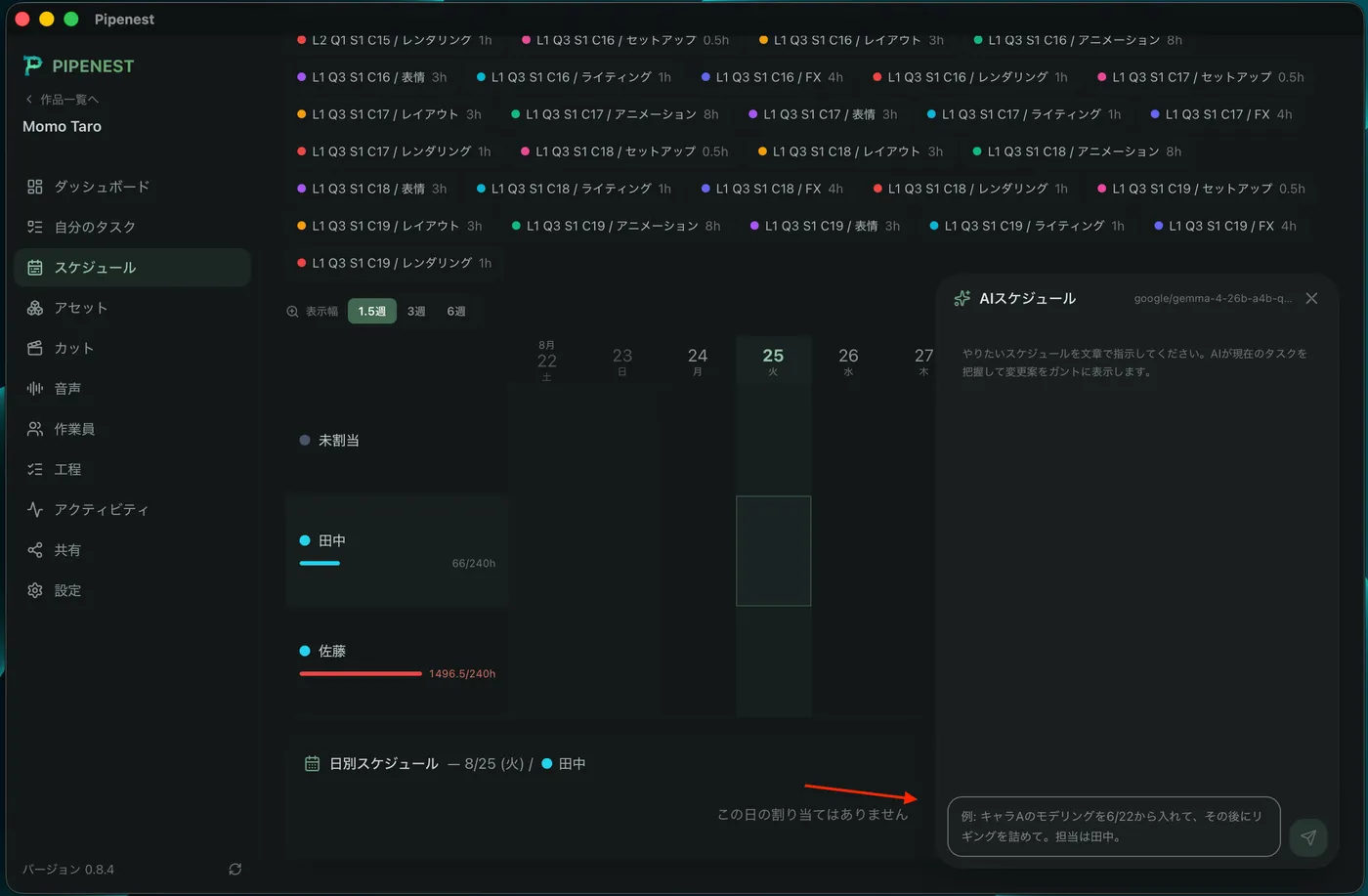
Revisando a proposta antes de aplicá-la#
Quando a IA posiciona provisoriamente as tarefas no gráfico de Gantt, a proposta aparece no chat. Se estiver tudo certo, clique em “Aplicar” para confirmar.
Marcando prazos e filtrando por responsável
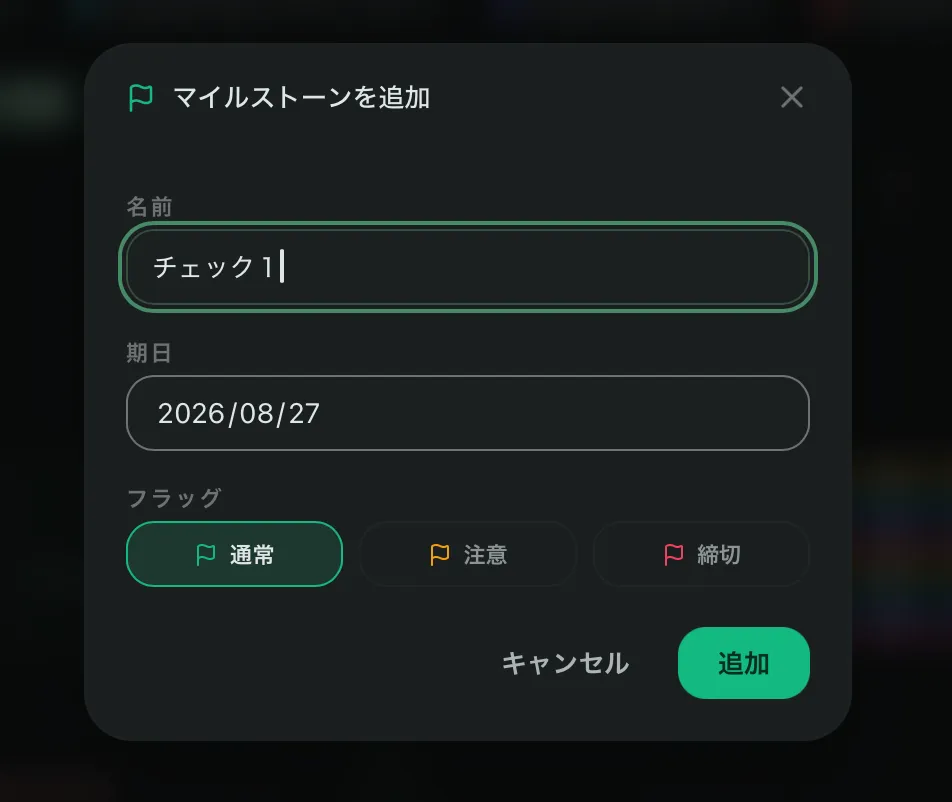
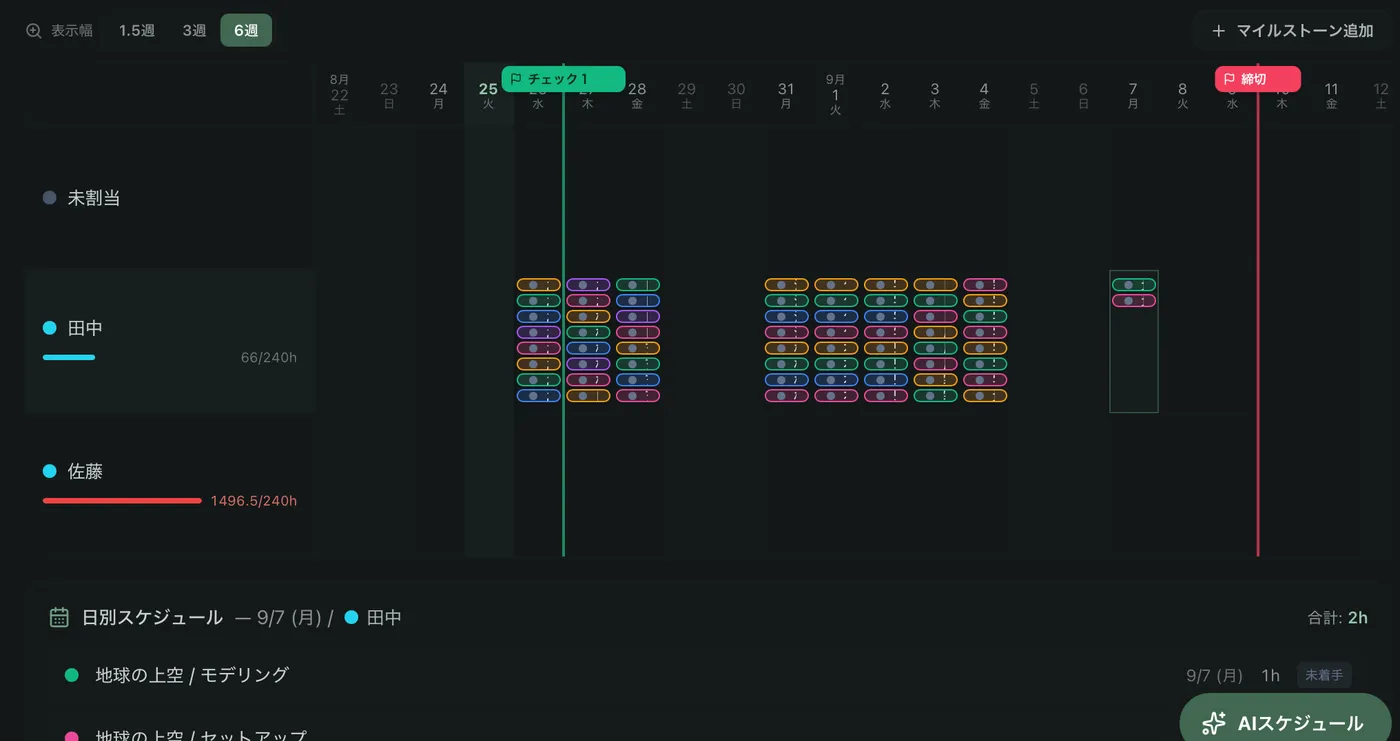
Definindo um prazo como marco#
Defina uma data e um rótulo em “Adicionar marco” e uma linha aparece no gráfico de Gantt. Adicione quantos precisar — datas de entrega, verificações intermediárias etc.
Vendo apenas as próprias tarefas#
Abra “Minhas tarefas” na barra lateral para ver apenas as tarefas atribuídas a você nessa produção. Cada trabalhador pode usar isso para conferir sua própria carga.
6Criando pastas de trabalho
Depois de definir a raiz de trabalho (o caminho dos arquivos do projeto), você pode criar pastas de trabalho padronizadas no seu PC local para ativos e cortes, com um clique.
Definindo a raiz de trabalho
Definindo o caminho da raiz de trabalho#
Na seção “Máquina” da página de configurações, insira em “Raiz de trabalho (esta produção)” o caminho local do PC onde deseja salvar os dados de trabalho e salve. Cada produção pode usar um caminho diferente.
Criando as pastas
Criando pastas de trabalho para os ativos#
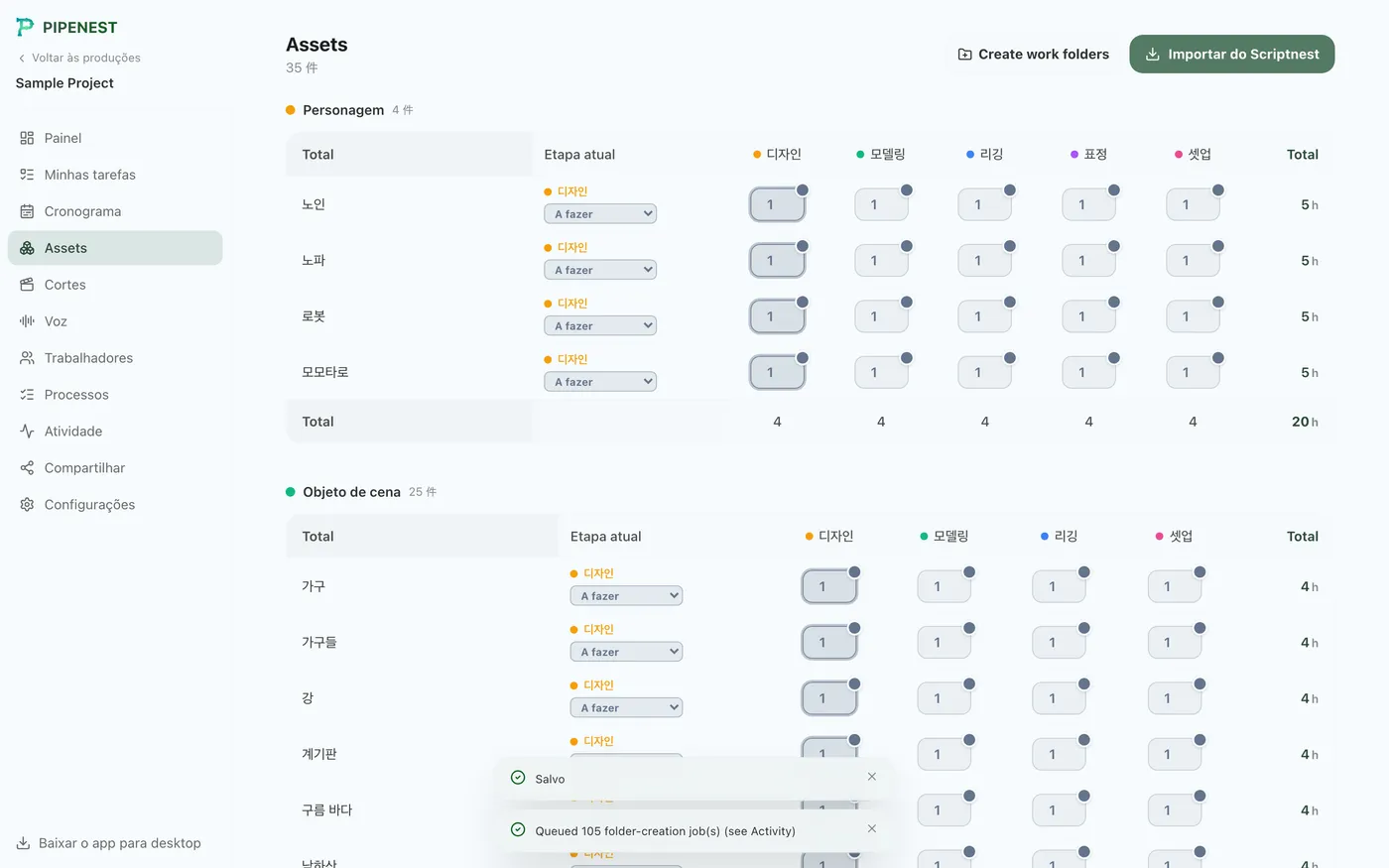
Depois de definir a raiz de trabalho, o botão “Criar pastas de trabalho” na página Ativos fica disponível. Ao clicar, abre-se uma linha de confirmação para escolher o PC agente; ao executar, pastas de trabalho (design, gen, work) são criadas por tipo/nome para cada ativo no seu PC local.
Criando pastas de trabalho para os cortes#
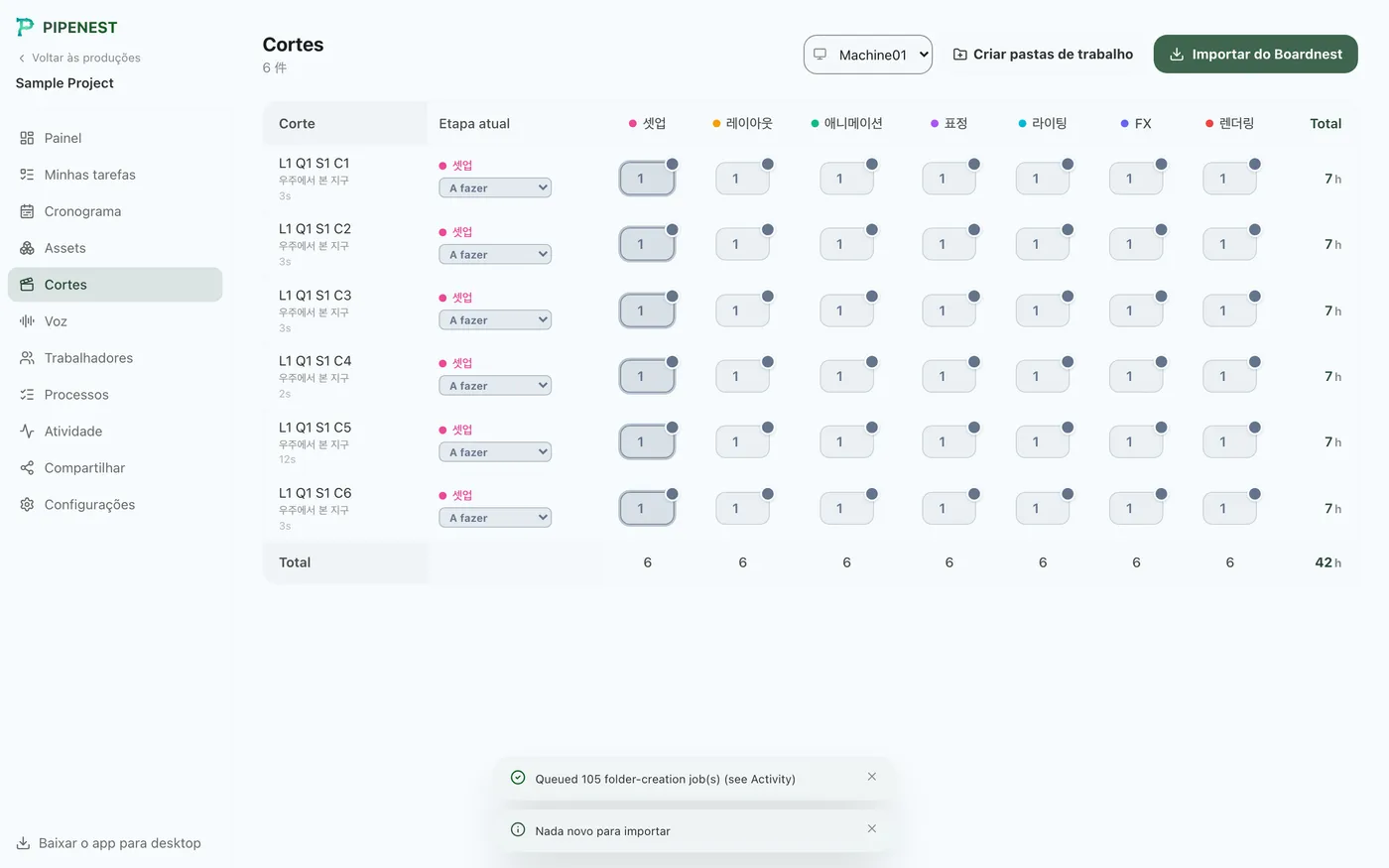
Ao executar “Criar pastas de trabalho” da mesma forma na página Cortes, são criadas pastas work/render/cache por número de corte no seu PC local.
Se tiver dúvidas
Talvez outra pessoa tenha enfrentado a mesma dificuldade. Faça perguntas ou publique sugestões na comunidade.