Pipenest — Produktionsmanagement
Pipenest-Handbuch
Vom Import des Scriptnest-Drehbuchs und der Boardnest-Cuts über die Schätzung der Arbeitsstunden je Arbeitsschritt bis zur Zeitplanung und dem Anlegen der Arbeitsordner – der gesamte Produktionsmanagement-Ablauf anhand echter Bildschirme.
1Eine neue Produktion erstellen
Das Produktionsmanagement in Pipenest beginnt mit dem Anlegen einer „Produktion“. Jede Produktion verknüpft ein Scriptnest-Drehbuch mit Boardnest-Cuts und bündelt Arbeitsschritte, Zeitplan und Arbeitsordner an einem Ort.
Eine Produktion erstellen
Eine neue Produktion erstellen#
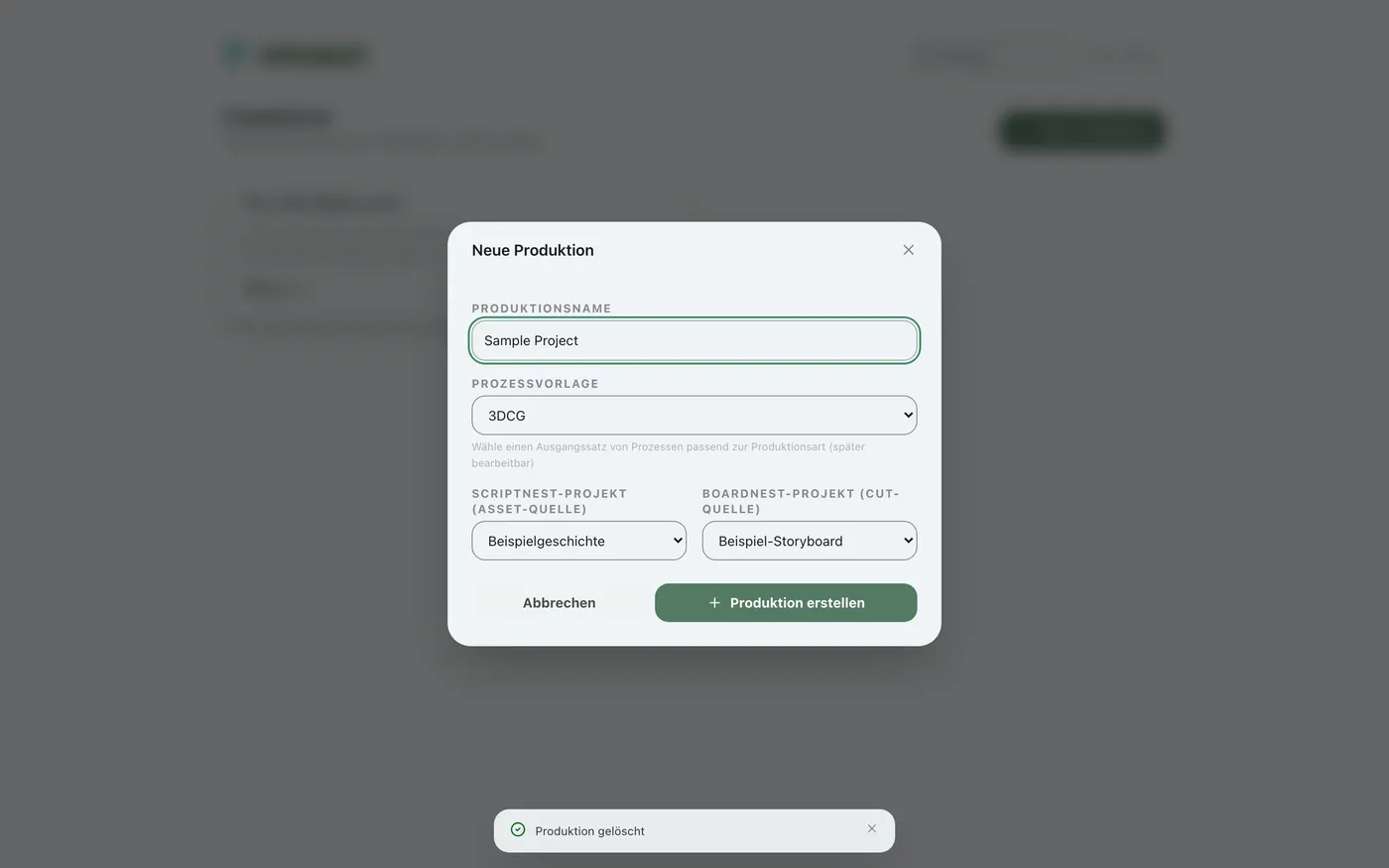
Wählen Sie über die Schaltfläche „+ Neue Produktion“ in der Produktionsliste einen Namen, eine Prozessvorlage (3D-CG / Realfilm / 2D-Animation) sowie das zu verknüpfende Scriptnest- und Boardnest-Projekt.


Eine Produktion öffnen#
Klicken Sie auf der Karte der erstellten Produktion auf „Öffnen“, um zur Verwaltungsansicht zu gelangen.
Sich einen Überblick verschaffen
Übersicht im Dashboard ansehen#
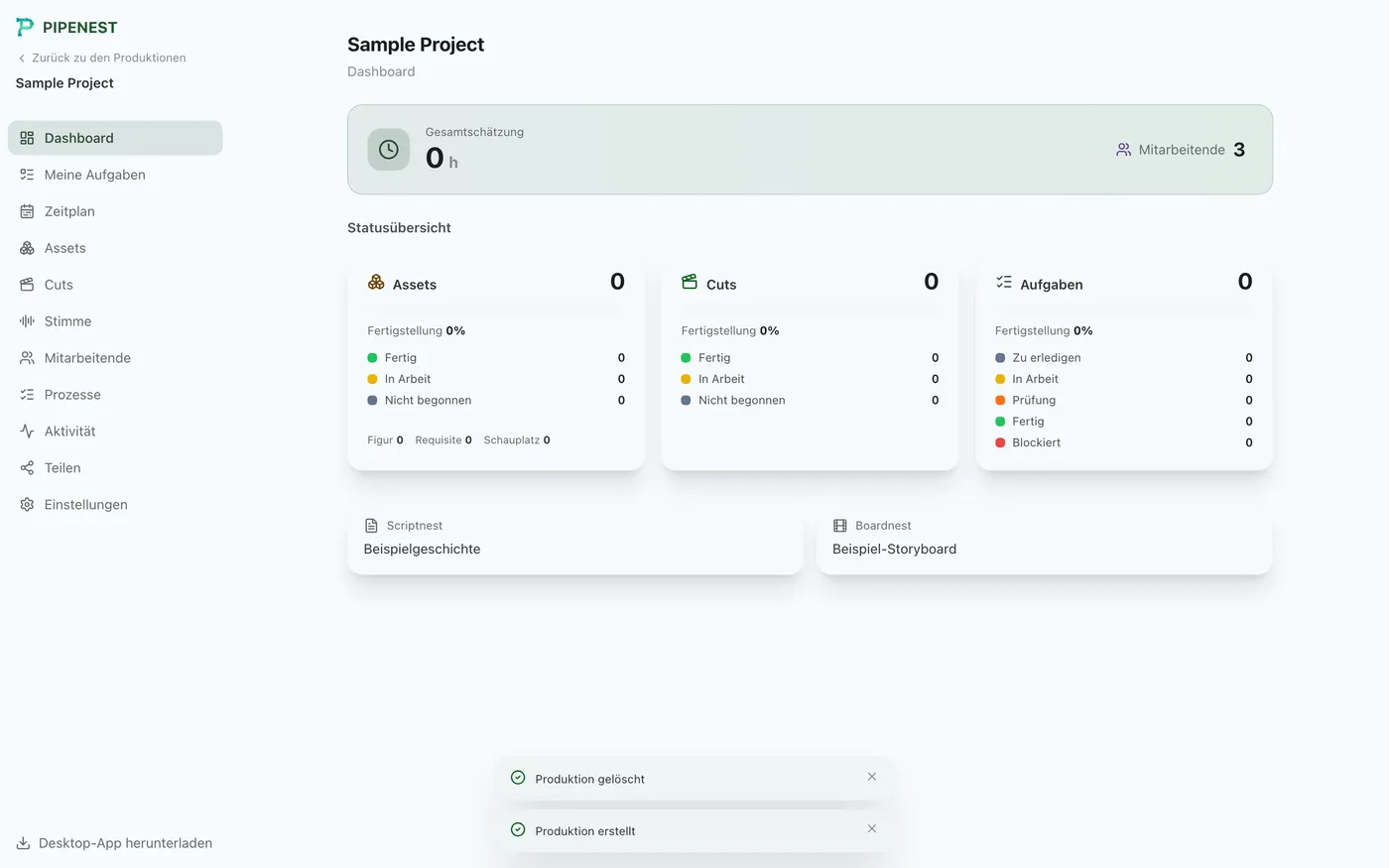
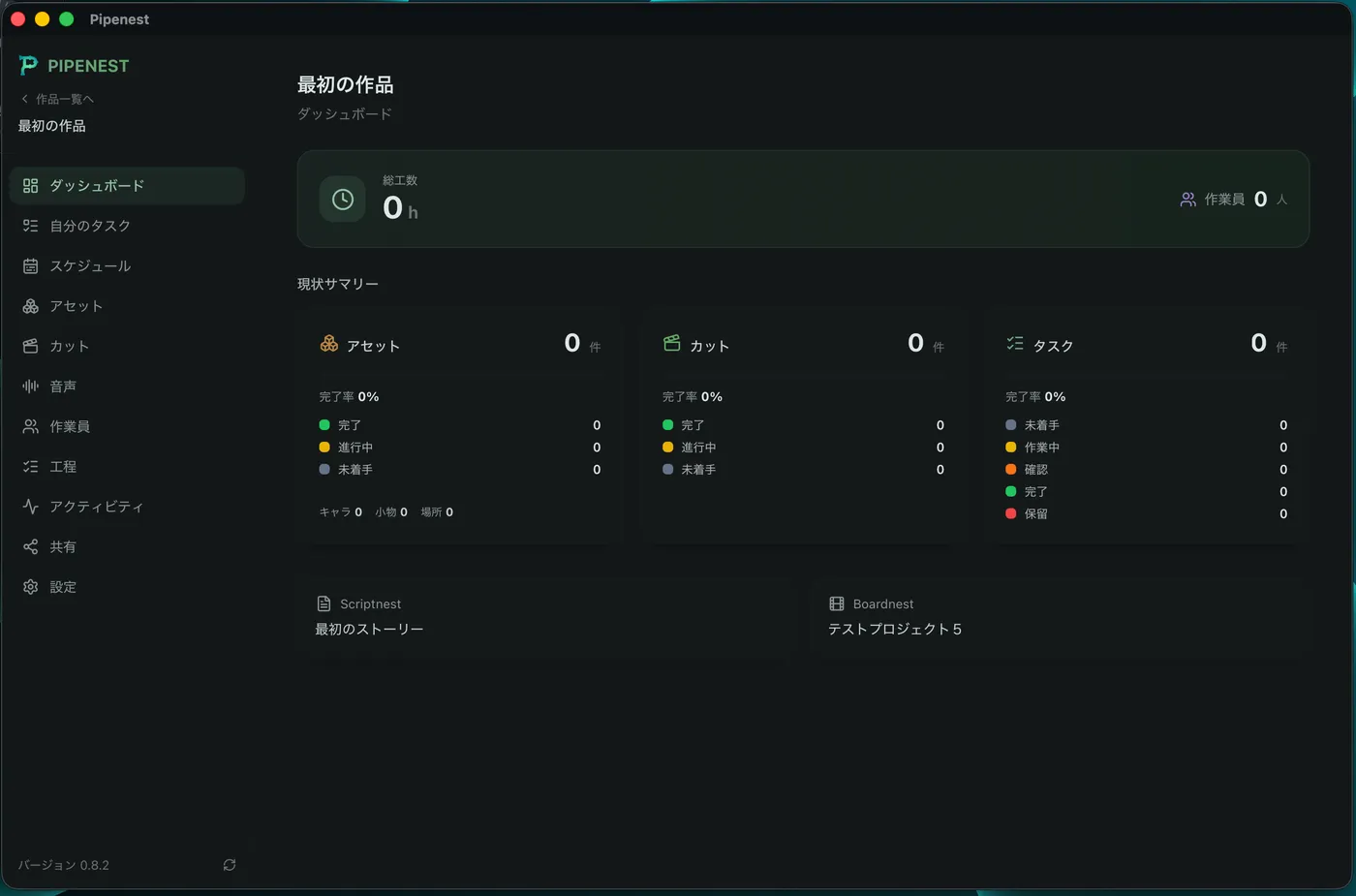
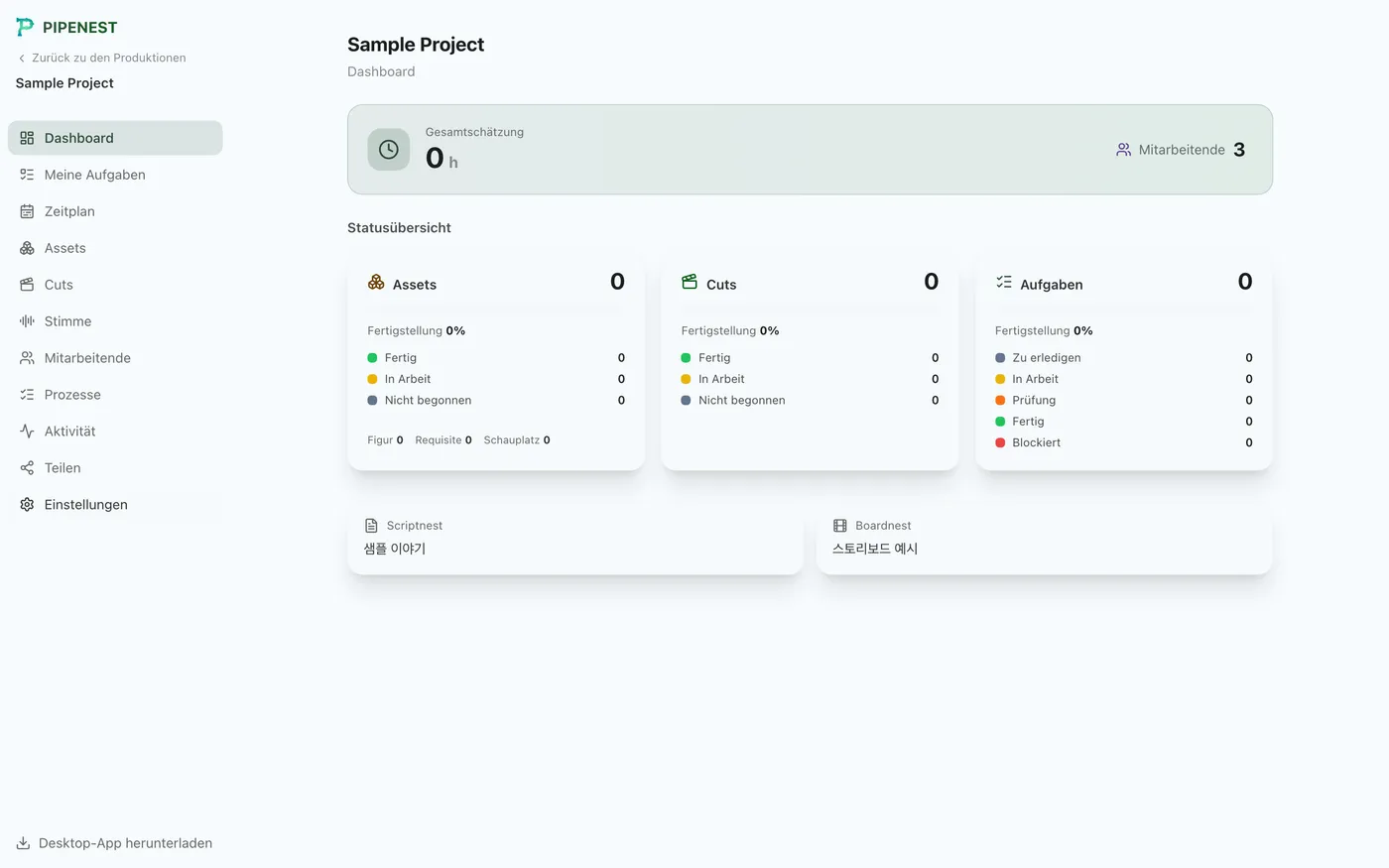
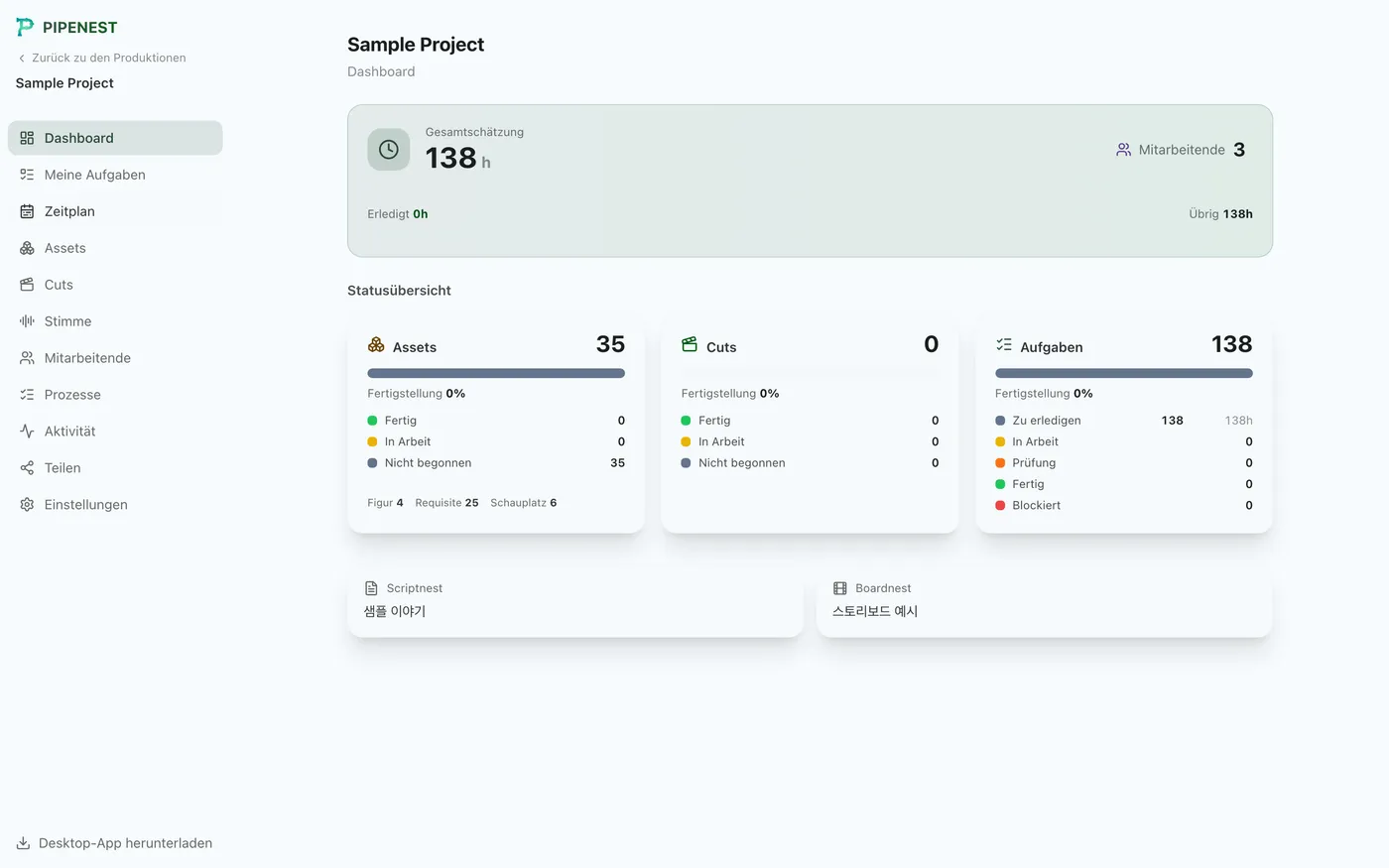
Beim Öffnen einer Produktion erscheint zunächst das Dashboard: geschätzte Gesamtstunden, Anzahl der Mitarbeitenden, Fortschritt bei Assets/Cuts/Aufgaben sowie die verknüpften Scriptnest-/Boardnest-Projekte auf einen Blick.
2Die Desktop-App installieren
Pipenest funktioniert als Web-App, für lokale PC-Vorgänge (Anlegen von Arbeitsordnern, Rendering usw.) ist jedoch die Desktop-App erforderlich. Sie können sie jederzeit unten in der Seitenleiste der Produktion abrufen.
Die App herunterladen#
Klicken Sie unten links in der Seitenleiste auf „Desktop-App herunterladen“, um das passende Installationsprogramm für Ihren PC herunterzuladen.

Installieren und starten#
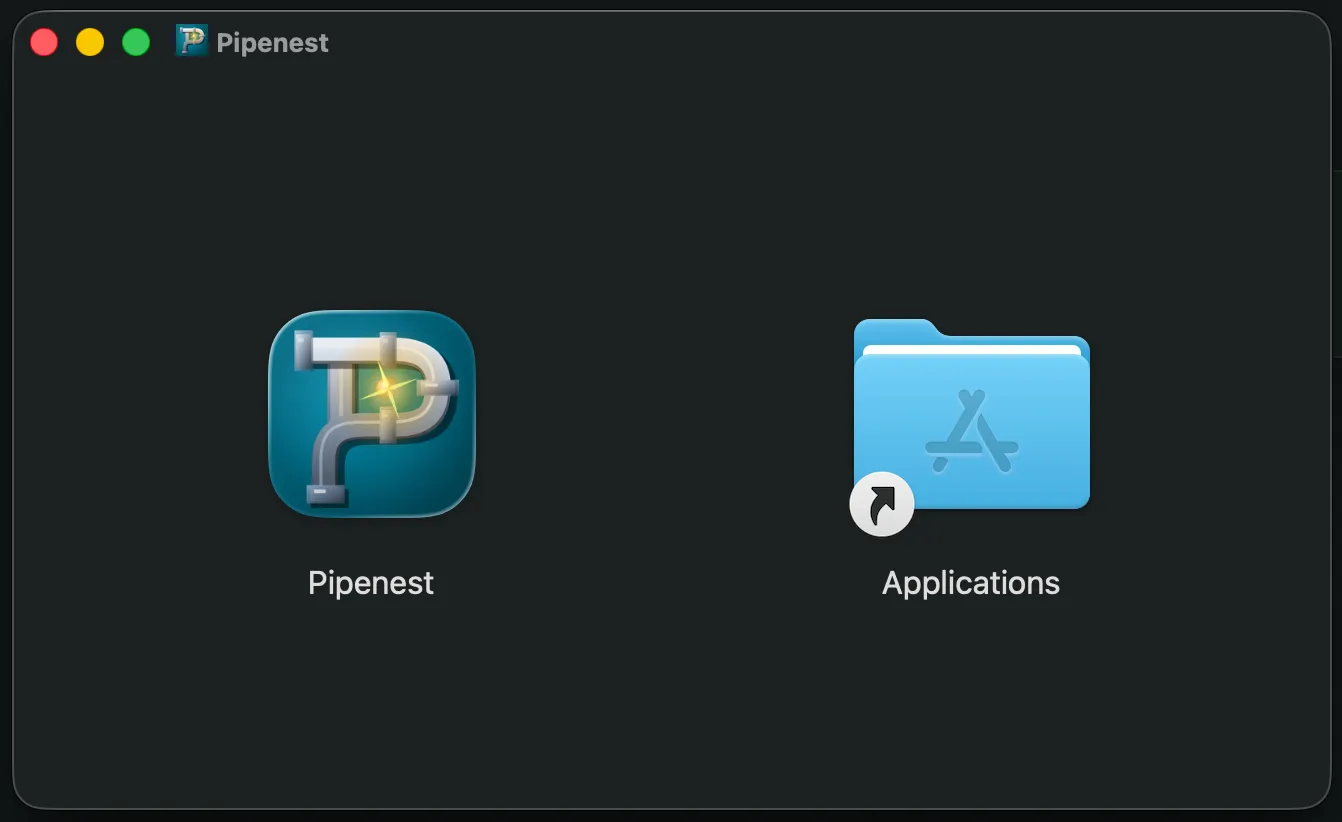
Installieren Sie die App mit dem heruntergeladenen Installationsprogramm auf Ihrem PC. Sie sehen dieselben Bildschirme wie in der Web-App, aber lokale PC-Vorgänge (Ordnererstellung, Rendering usw.) laufen über diese Desktop-App.
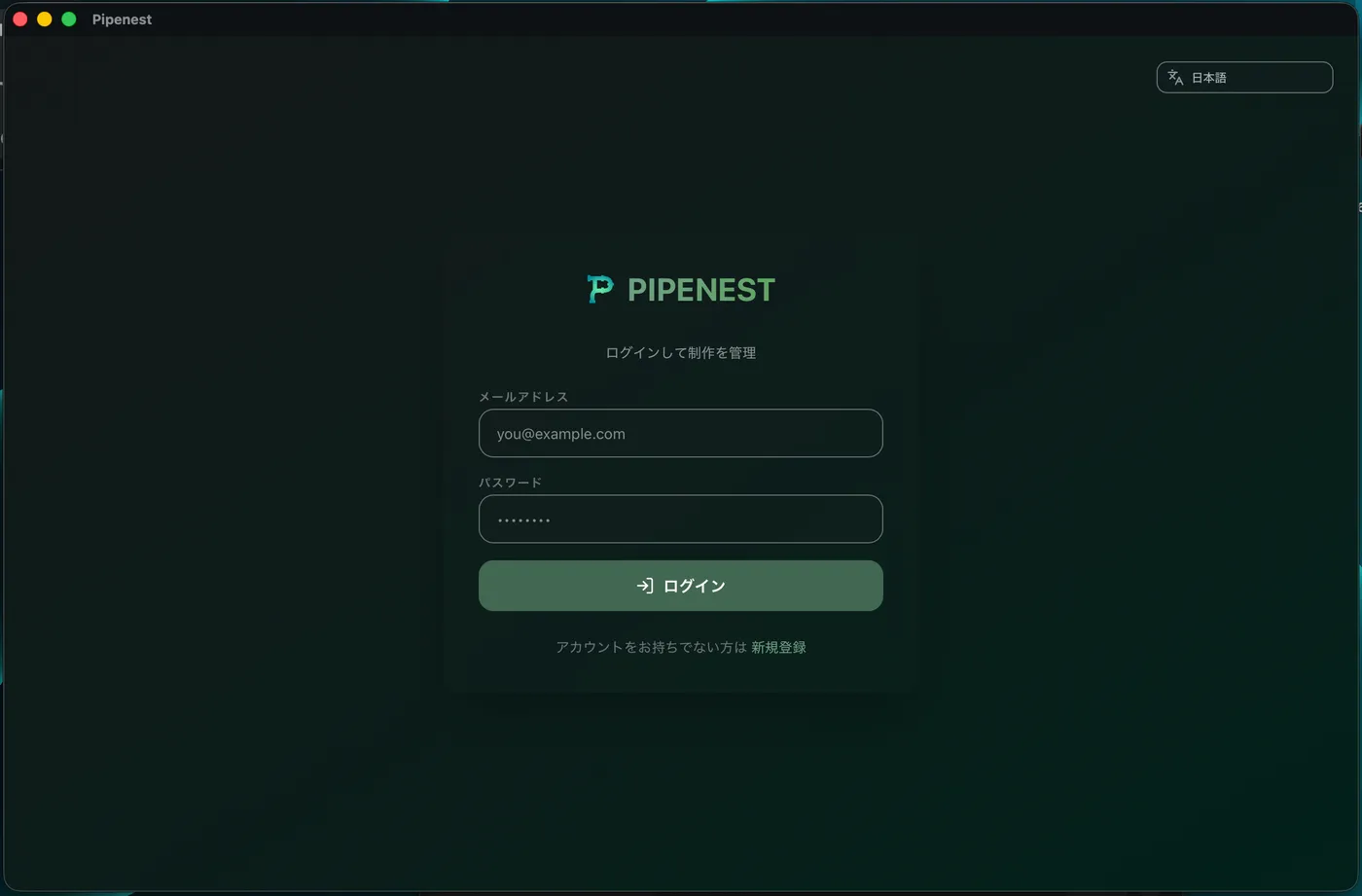
Updates bemerken#
Wenn eine neue Version der Desktop-App veröffentlicht wird, erscheint unten links in der Seitenleiste ein Hinweis. Folgen Sie ihm, um die Aktualisierung herunterzuladen und zu installieren.
3Lokale Umgebung und Arbeitsschritte konfigurieren
Registrieren Sie den PC mit der Desktop-App als „lokalen Agenten“ und legen Sie den Pfad zum DCC-Tool (Blender/Maya) sowie den Speicherort der Arbeitsordner fest. Legen Sie außerdem die Arbeitsschritte und geschätzten Stunden für Charaktere, Requisiten, Orte und Cuts fest.
Einstellungen prüfen
Die Einstellungsseite öffnen#
Öffnen Sie über „Einstellungen“ in der Seitenleiste die Seite für die lokale PC-Konfiguration.
Status des lokalen Agenten prüfen#
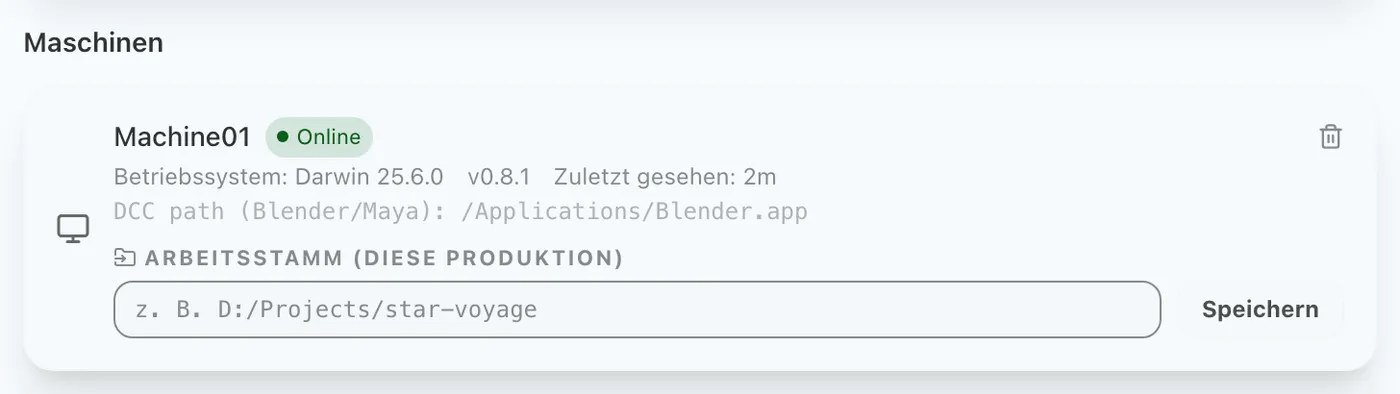
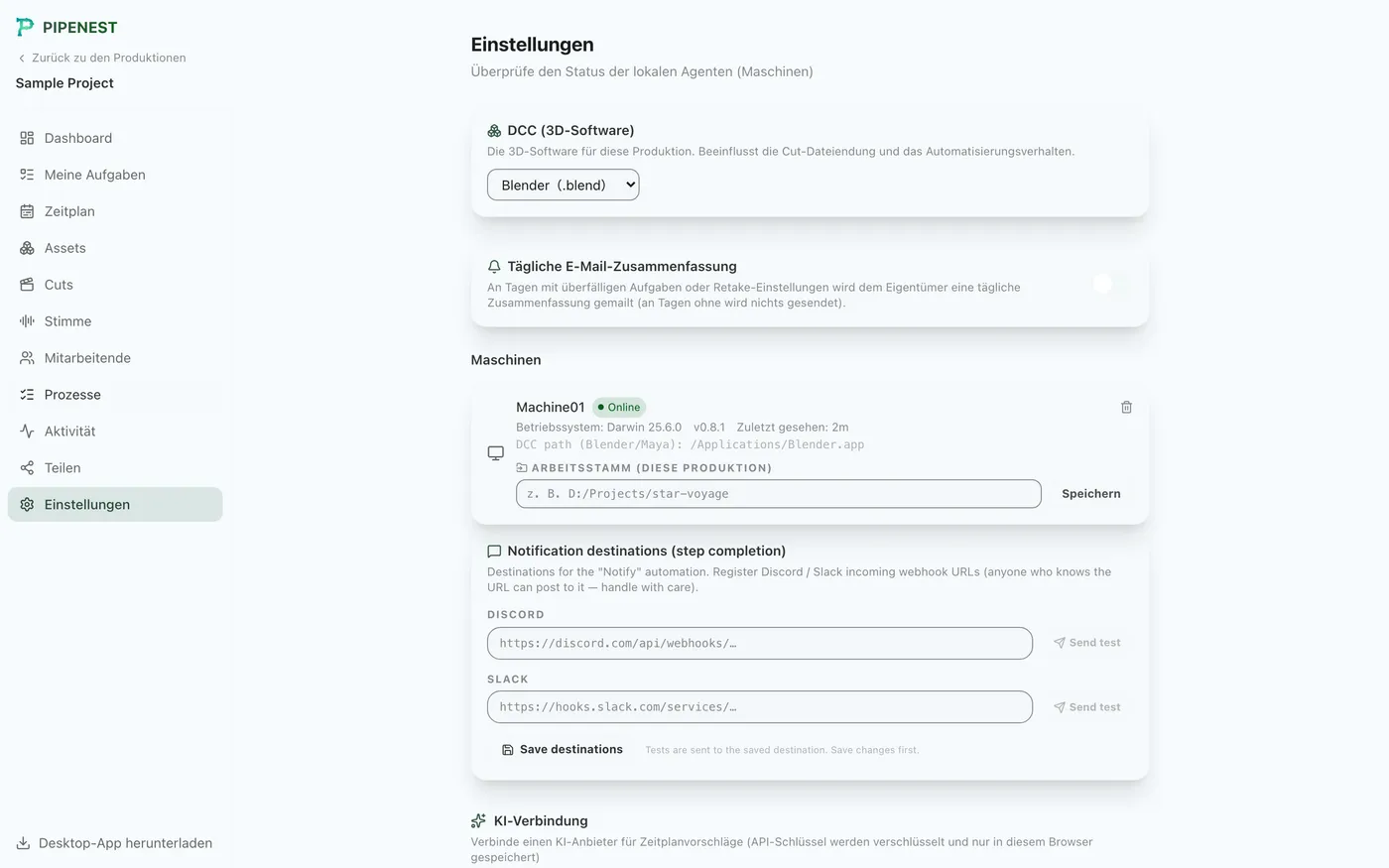
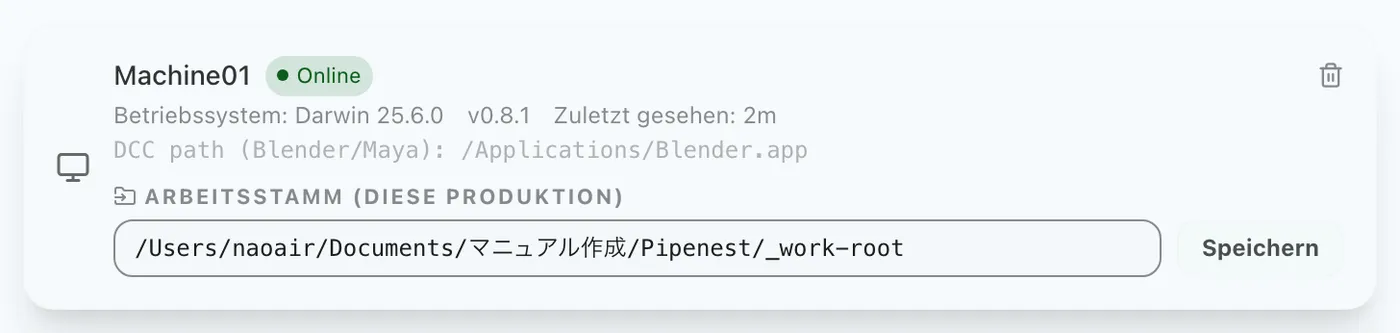
Der PC mit laufender Desktop-App wird automatisch als „Maschine“ registriert. Hier können Sie den Online-Status und den DCC-Tool-Pfad prüfen sowie das Arbeitsverzeichnis (den Pfad für die Dateien dieser Produktion) festlegen.
Arbeitsstunden je Schritt festlegen
Arbeitsstunden auf der Prozessseite prüfen#
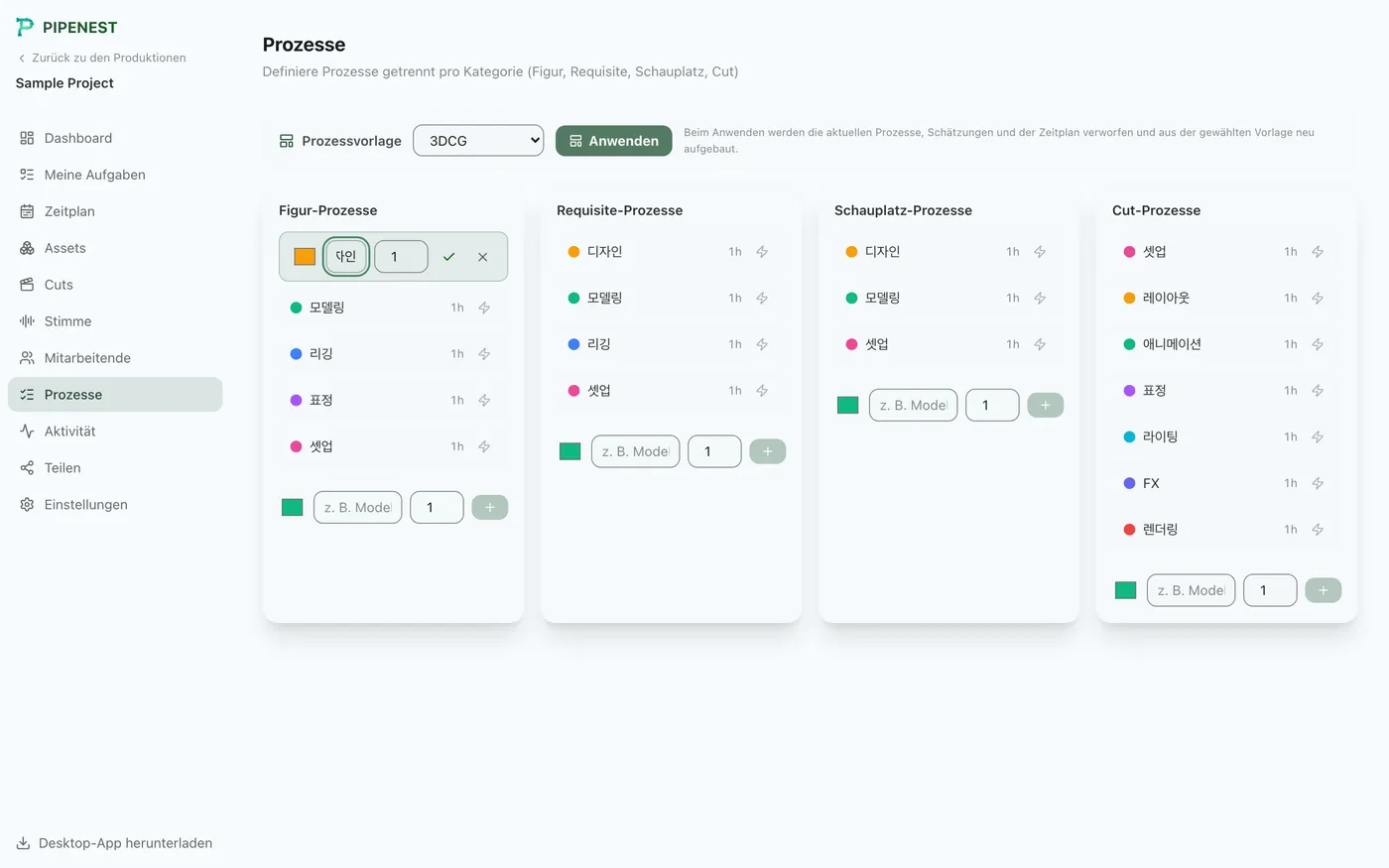
Auf der Seite „Arbeitsschritte“ werden die Schritte getrennt für Charaktere, Requisiten, Orte und Cuts festgelegt. Über eine Prozessvorlage (3D-CG / Realfilm / 2D-Animation) lassen sie sich auch komplett neu aufbauen.
Arbeitsstunden eines Schritts bearbeiten#
Klicken Sie auf das Stiftsymbol neben einem Arbeitsschritt, um dessen Arbeitsstunden direkt zu bearbeiten.
4Import aus Scriptnest und Boardnest
Wenn Sie beim Anlegen der Produktion Scriptnest-/Boardnest-Projekte verknüpft haben, können Sie deren Assets (Charaktere, Requisiten, Orte) und Cuts unverändert importieren – inklusive Arbeitsschritten und Stunden.
Assets importieren
Aus Scriptnest importieren#
Klicken Sie auf der Seite „Assets“ auf „Aus Scriptnest importieren“, um Charaktere, Requisiten und Orte aus dem verknüpften Scriptnest-Projekt zu laden.
Mit Arbeitsstunden importiert#
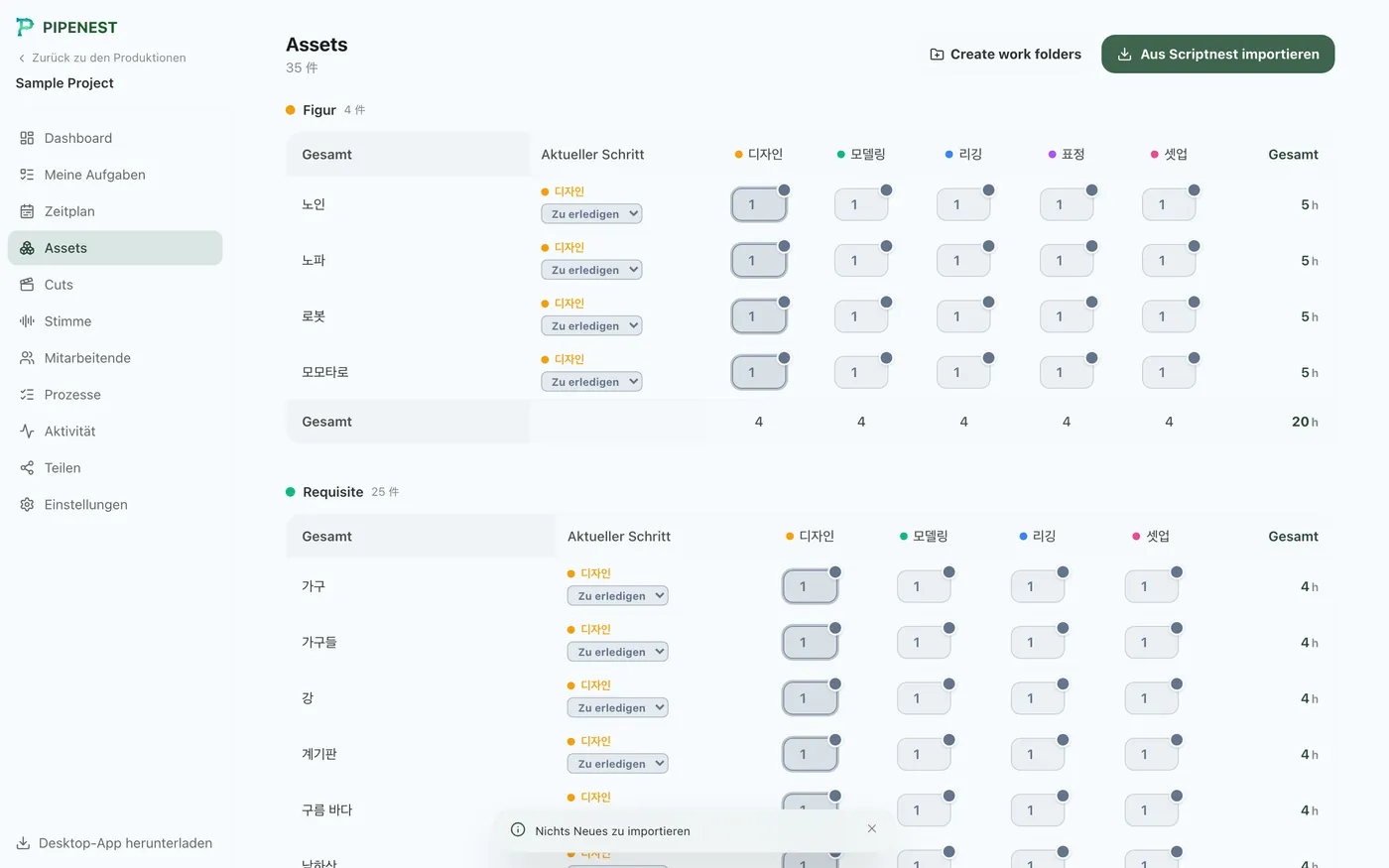
Importierte Assets erhalten automatisch die je Arbeitsschritt und Typ festgelegten Stunden. Sie können die Stunden auch für jedes Asset einzeln anpassen.
Cuts importieren
Aus Boardnest importieren#
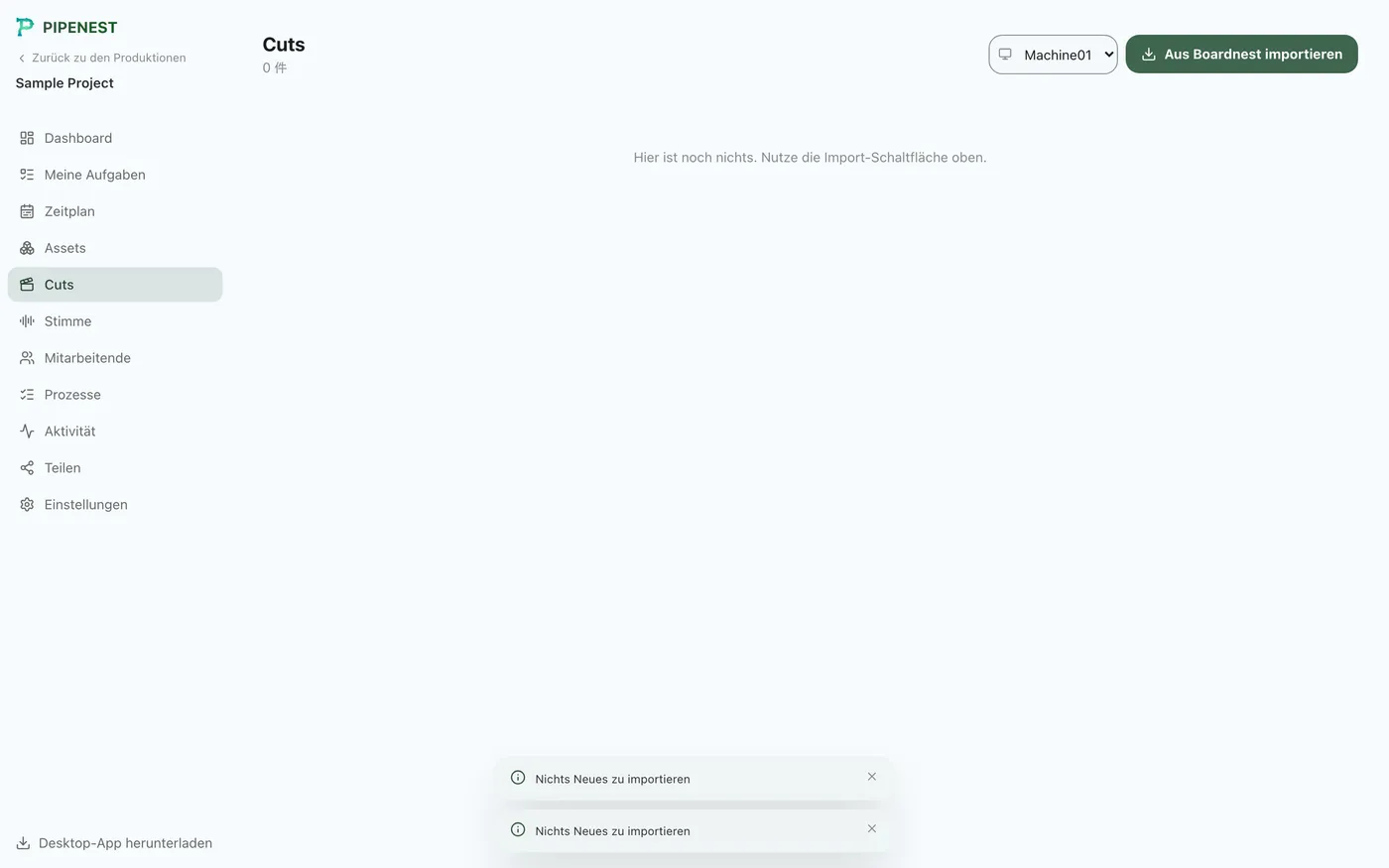
Klicken Sie auf der Seite „Cuts“ auf „Aus Boardnest importieren“, um alle Cuts aus dem verknüpften Boardnest-Projekt zu laden.
Cuts mit Arbeitsstunden importiert#
Importierte Cuts werden mit den je Arbeitsschritt festgelegten Stunden aufgelistet. In den folgenden Kapiteln erstellen Sie damit den Zeitplan und die Arbeitsordner.
5Einen Zeitplan erstellen
Jeder importierte Asset-/Cut-Arbeitsschritt beginnt als „nicht geplant“. Registrieren Sie Ihre Mitarbeitenden, weisen Sie die Schritte im Gantt-Diagramm zu und tragen Sie Ihre Fristen ein.
Aufgaben und Mitarbeitende vorbereiten
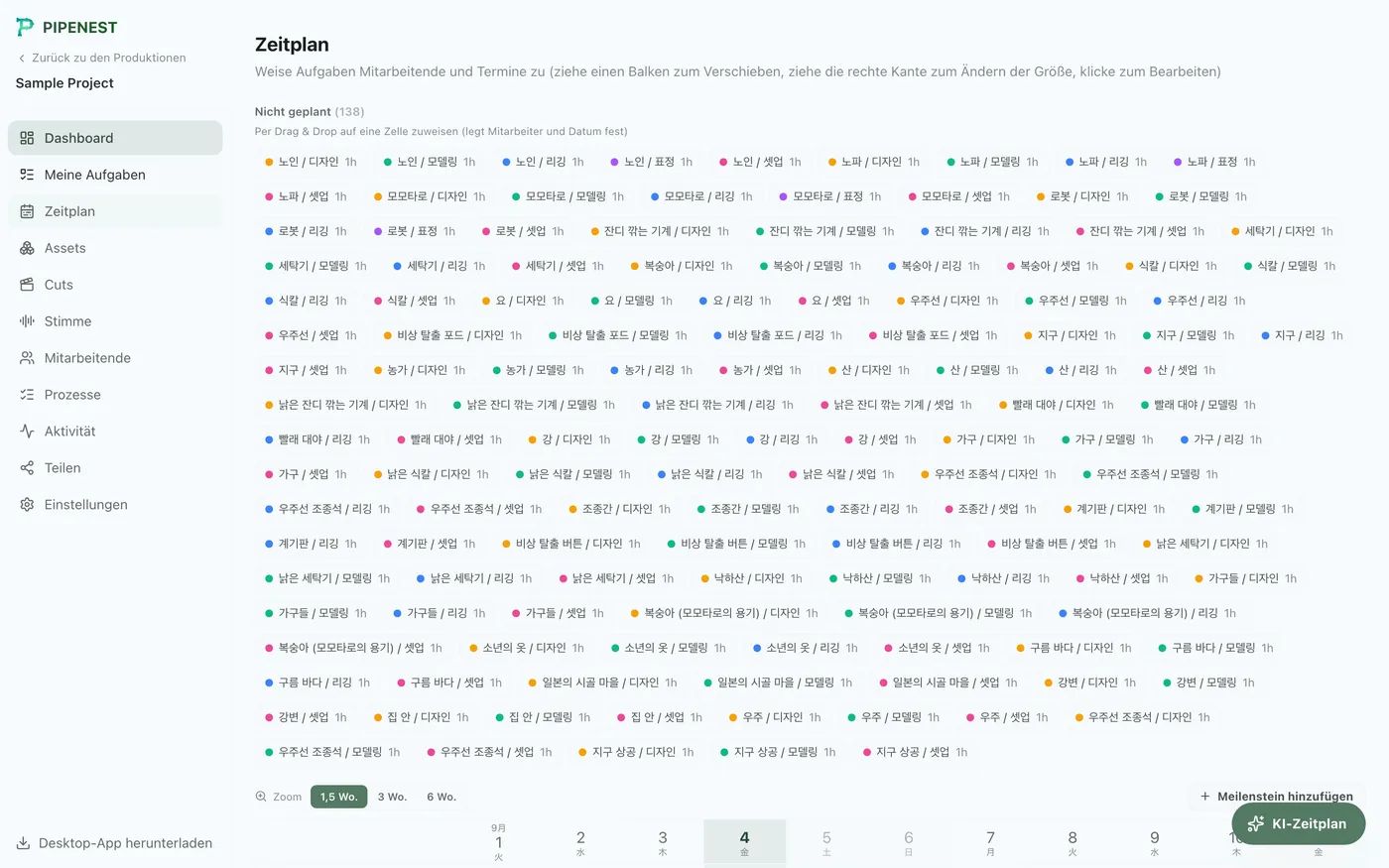
Nicht geplante Aufgaben ansehen#
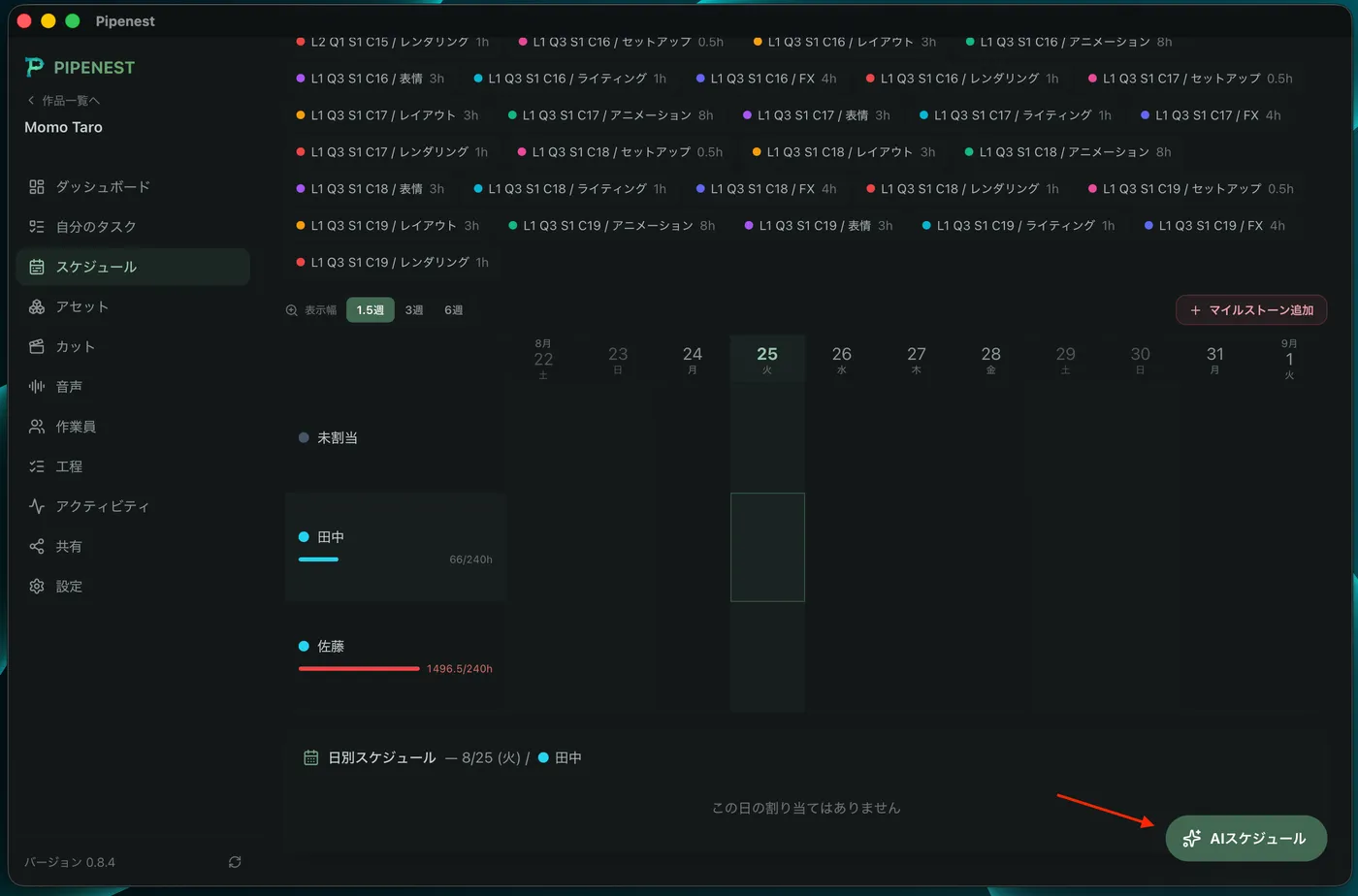
Öffnen Sie die Zeitplan-Seite, um die Asset-/Cut-Arbeitsschritte als „nicht geplante“ Aufgaben aufgelistet zu sehen. Über „KI-Zeitplan“ unten rechts kann die KI auch eine Zuweisung vorschlagen.
Mitarbeitende registrieren#
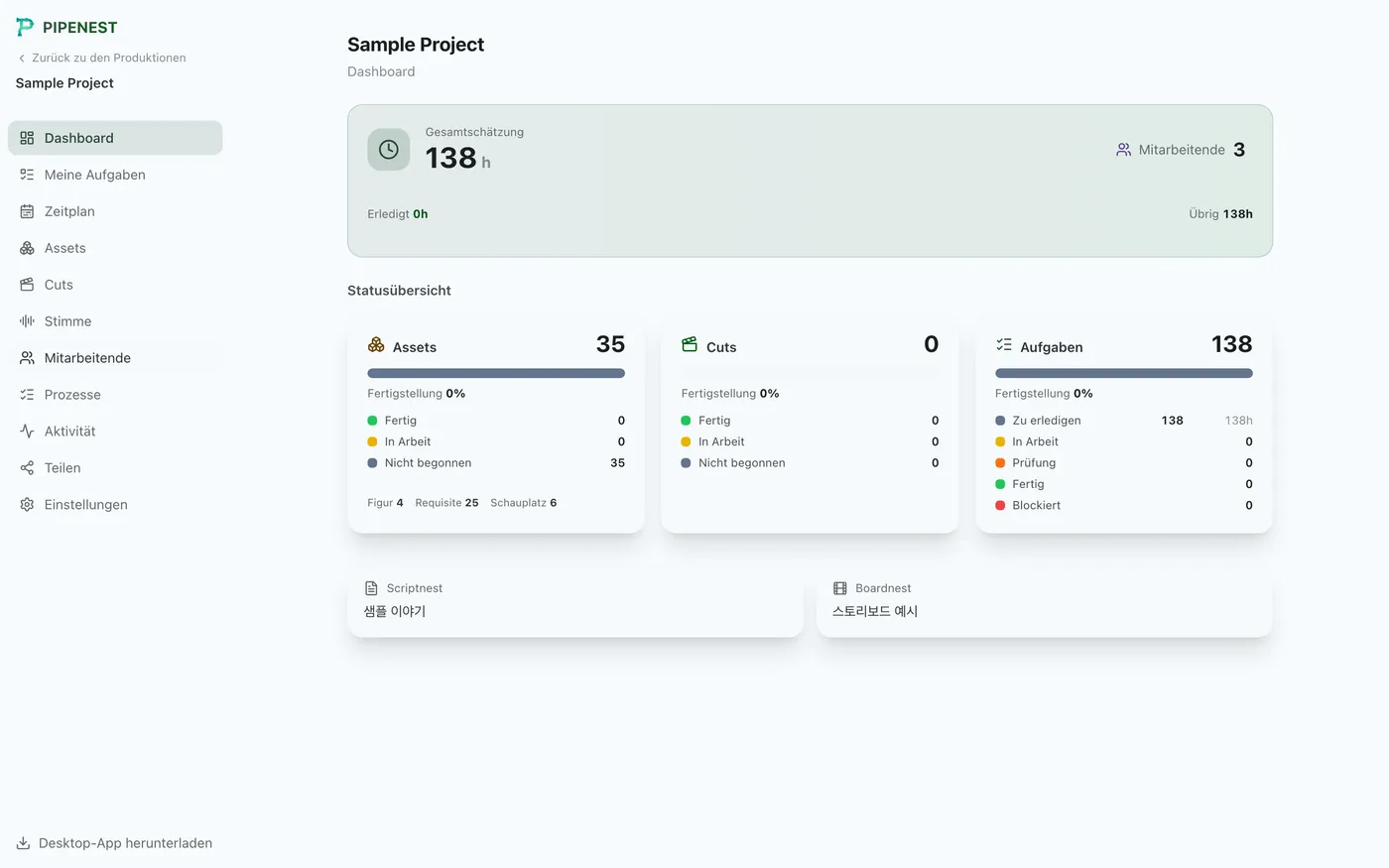
Registrieren Sie auf der Seite „Mitarbeitende“ Name, Rolle und tägliche Arbeitsstunden. Es handelt sich um einfache Daten ohne Login, die als Zuweisungsziel im Zeitplan dienen.
Im Gantt-Diagramm zuweisen
Per Drag-and-Drop zuweisen#
Ziehen Sie eine nicht geplante Aufgabe einfach in eine Mitarbeiter-/Datumszelle des Gantt-Diagramms, um Zuständigkeit und Termin gleichzeitig festzulegen.
Zuweisen mit Anweisungen in natürlicher Sprache#
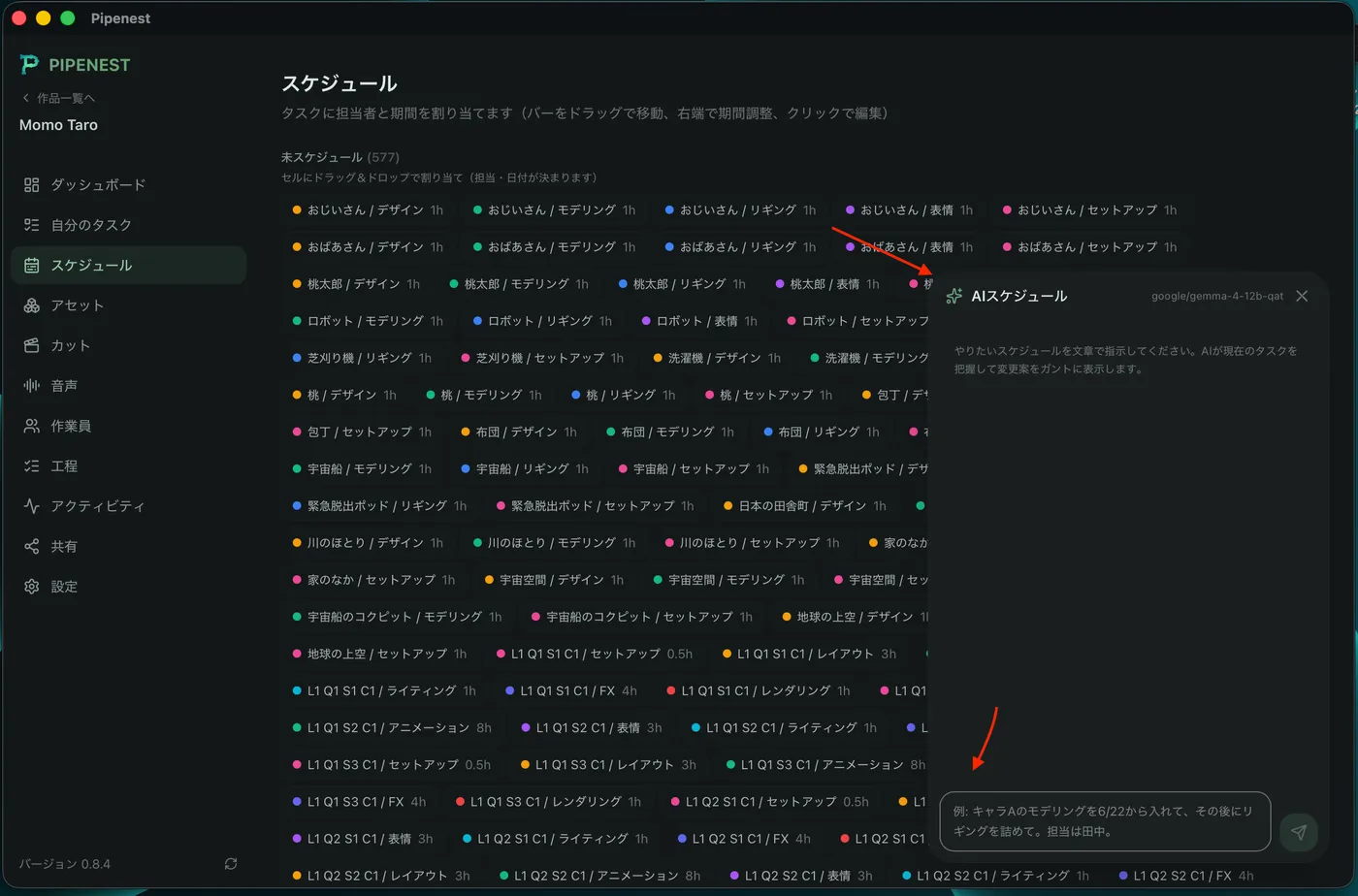
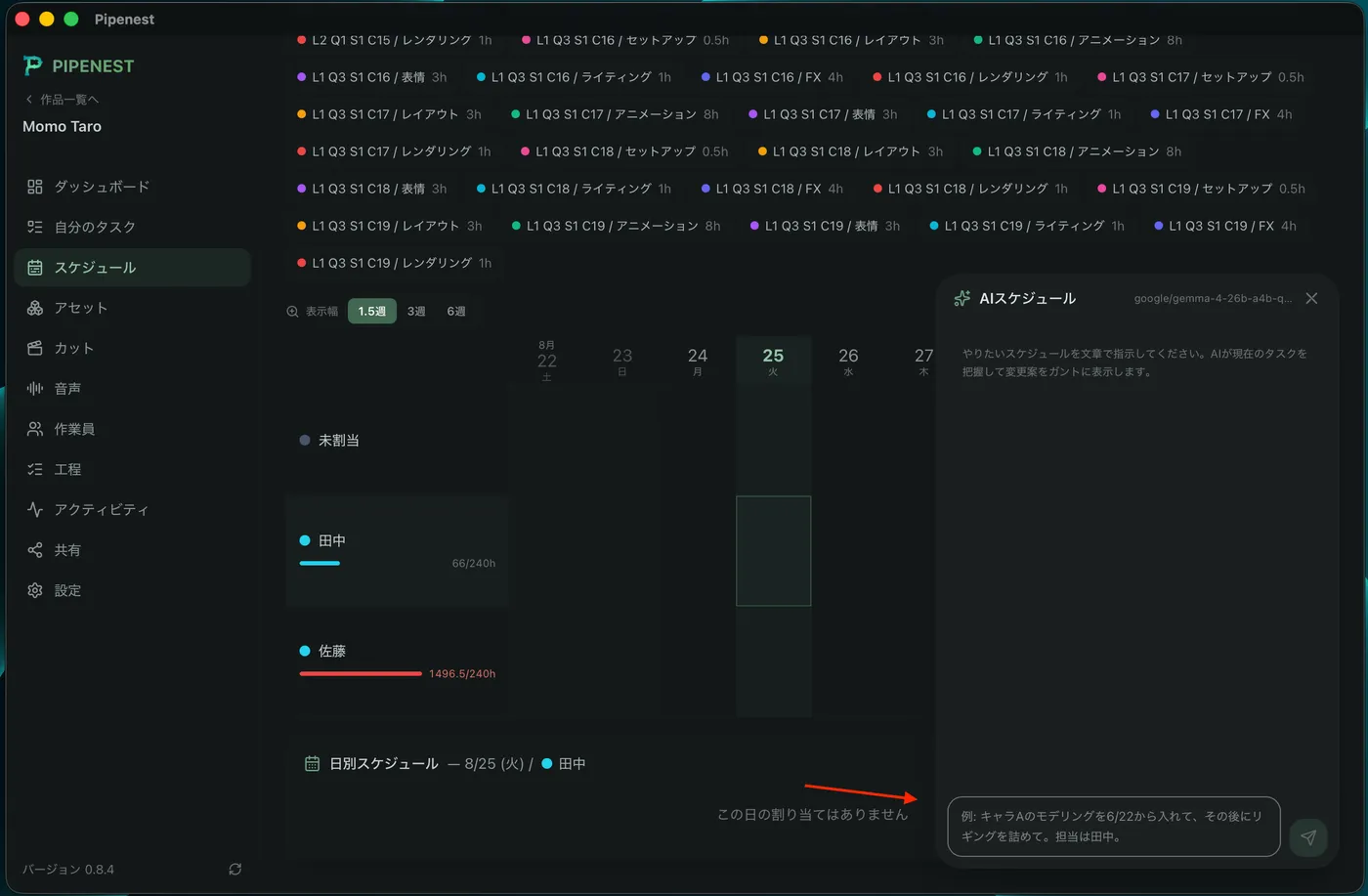
Ist die KI-Verbindung eingerichtet, genügt eine umgangssprachliche Anweisung wie „Steves Modeling nächste Woche bündeln“ im „KI-Zeitplan“ – die KI erstellt anhand der aktuellen Aufgaben einen Zeitplanvorschlag im Chat-Format.
Vorschlag prüfen, bevor er übernommen wird#
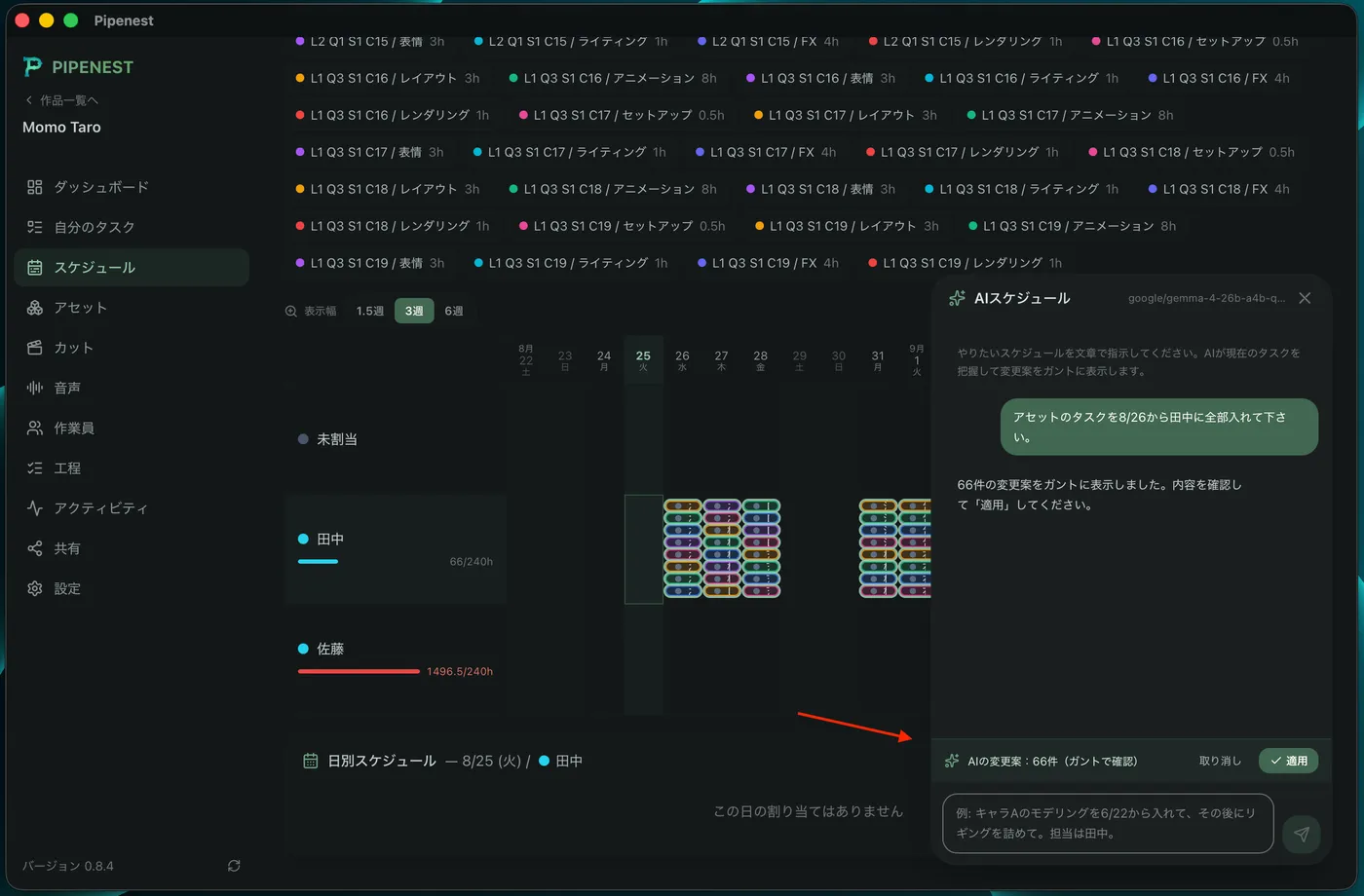
Sobald die KI Aufgaben vorläufig im Gantt-Diagramm platziert hat, erscheint der Vorschlag im Chat. Klicken Sie bei Zustimmung auf „Übernehmen“, um ihn zu bestätigen.
Fristen markieren und nach Zuständigkeit filtern
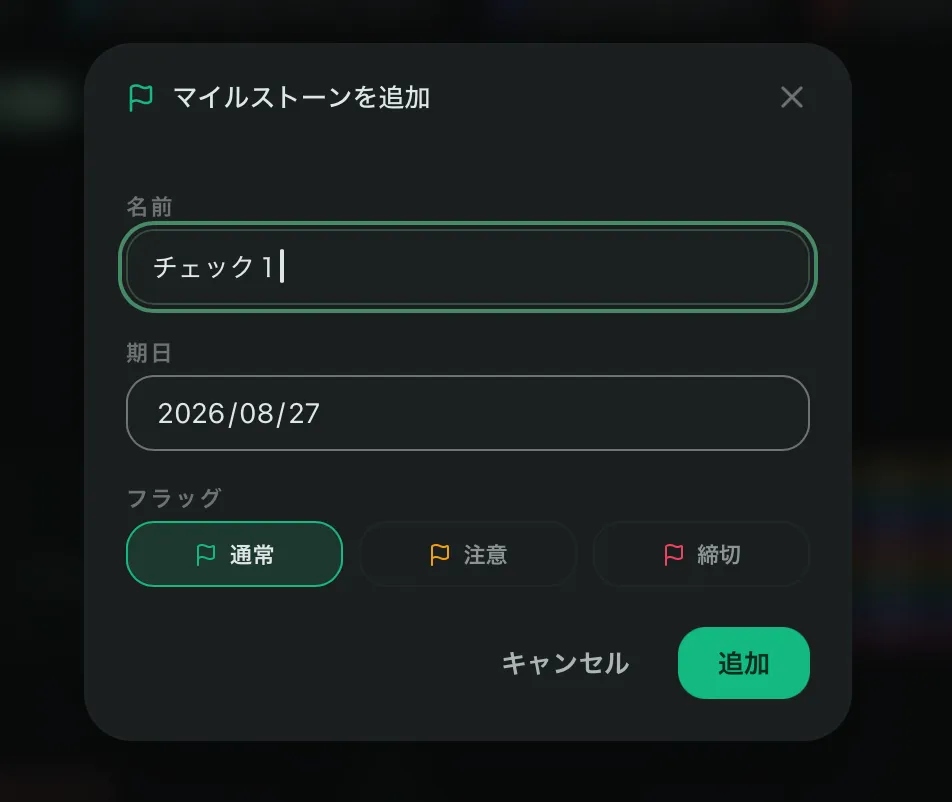
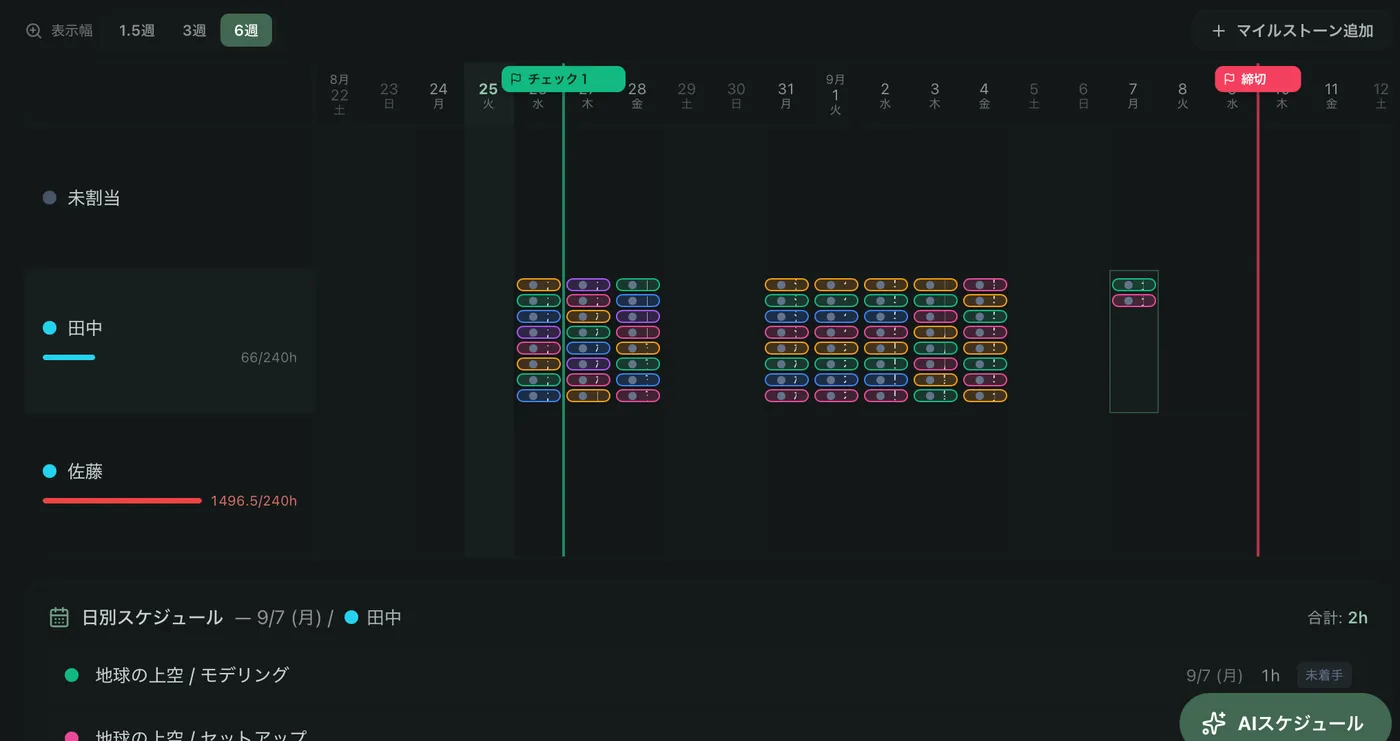
Eine Frist als Meilenstein festlegen#
Legen Sie über „Meilenstein hinzufügen“ ein Datum und eine Bezeichnung fest – eine Linie erscheint im Gantt-Diagramm. Fügen Sie beliebig viele hinzu, etwa Liefertermine oder Zwischenprüfungen.
Nur die eigenen Aufgaben ansehen#
Öffnen Sie „Meine Aufgaben“ in der Seitenleiste, um nur die Ihnen in dieser Produktion zugewiesenen Aufgaben zu sehen. So kann jede Person ihr eigenes Arbeitspensum prüfen.
6Arbeitsordner anlegen
Nach dem Festlegen des Arbeitsverzeichnisses (des Pfads für die Projektdateien) können Sie mit einem Klick standardisierte Arbeitsordner auf Ihrem lokalen PC anlegen – für Assets ebenso wie für Cuts.
Das Arbeitsverzeichnis festlegen
Den Pfad des Arbeitsverzeichnisses festlegen#
Geben Sie im Bereich „Maschine“ der Einstellungsseite unter „Arbeitsverzeichnis (diese Produktion)“ den lokalen PC-Pfad ein, unter dem Arbeitsdaten gespeichert werden sollen, und speichern Sie. Jede Produktion kann einen eigenen Pfad verwenden.
Die Ordner anlegen
Arbeitsordner für Assets anlegen#
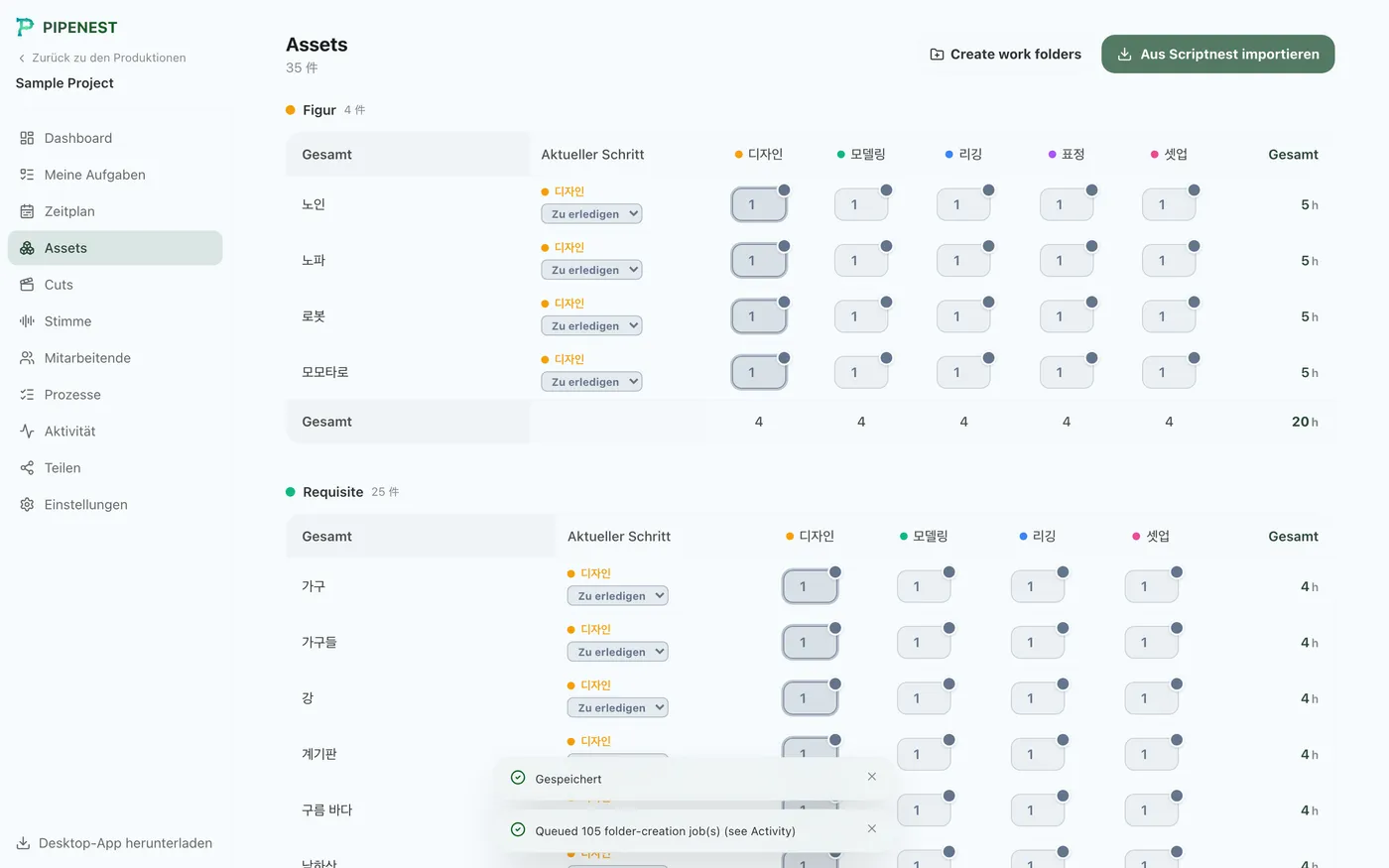
Sobald das Arbeitsverzeichnis festgelegt ist, wird die Schaltfläche „Arbeitsordner anlegen“ auf der Assets-Seite nutzbar. Ein Klick öffnet eine Bestätigungszeile zur Auswahl des Agenten-PCs; die Ausführung legt für jedes Asset Arbeitsordner (design, gen, work) nach Typ/Name auf Ihrem lokalen PC an.
Arbeitsordner für Cuts anlegen#
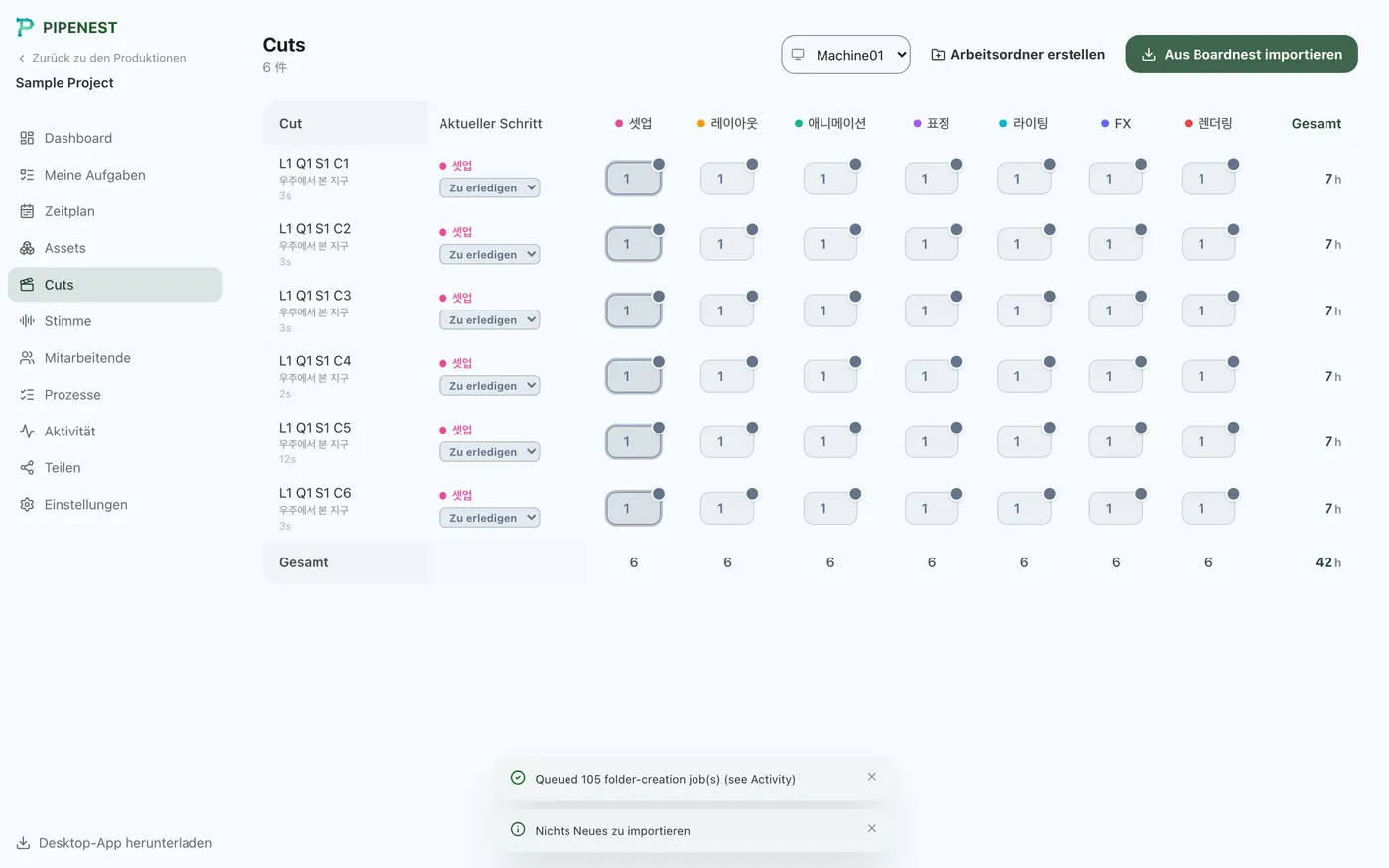
Führen Sie „Arbeitsordner anlegen“ ebenso auf der Cuts-Seite aus, werden je Cut-Nummer die Ordner work/render/cache auf Ihrem lokalen PC angelegt.
Bei Fragen
Vielleicht ist jemand anderes an derselben Stelle hängengeblieben. Stellen Sie Fragen oder posten Sie Wünsche in der Community.