Pipenest — 진행 관리
Pipenest 매뉴얼
Scriptnest의 시나리오와 Boardnest의 컷을 가져와 공정별 공수를 산정하고, 스케줄을 짜고, 작업 폴더까지 만듭니다. 제작 진행 관리의 전체 흐름을 실제 화면으로 따라갑니다.
1새 작품(프로덕션) 만들기
Pipenest의 진행 관리는 '작품(프로덕션)'을 만드는 것부터 시작합니다. 작품마다 Scriptnest 시나리오와 Boardnest 컷을 연동하여 공정·스케줄·작업 폴더를 한곳에서 관리합니다.
작품 만들기
새 작품 만들기#
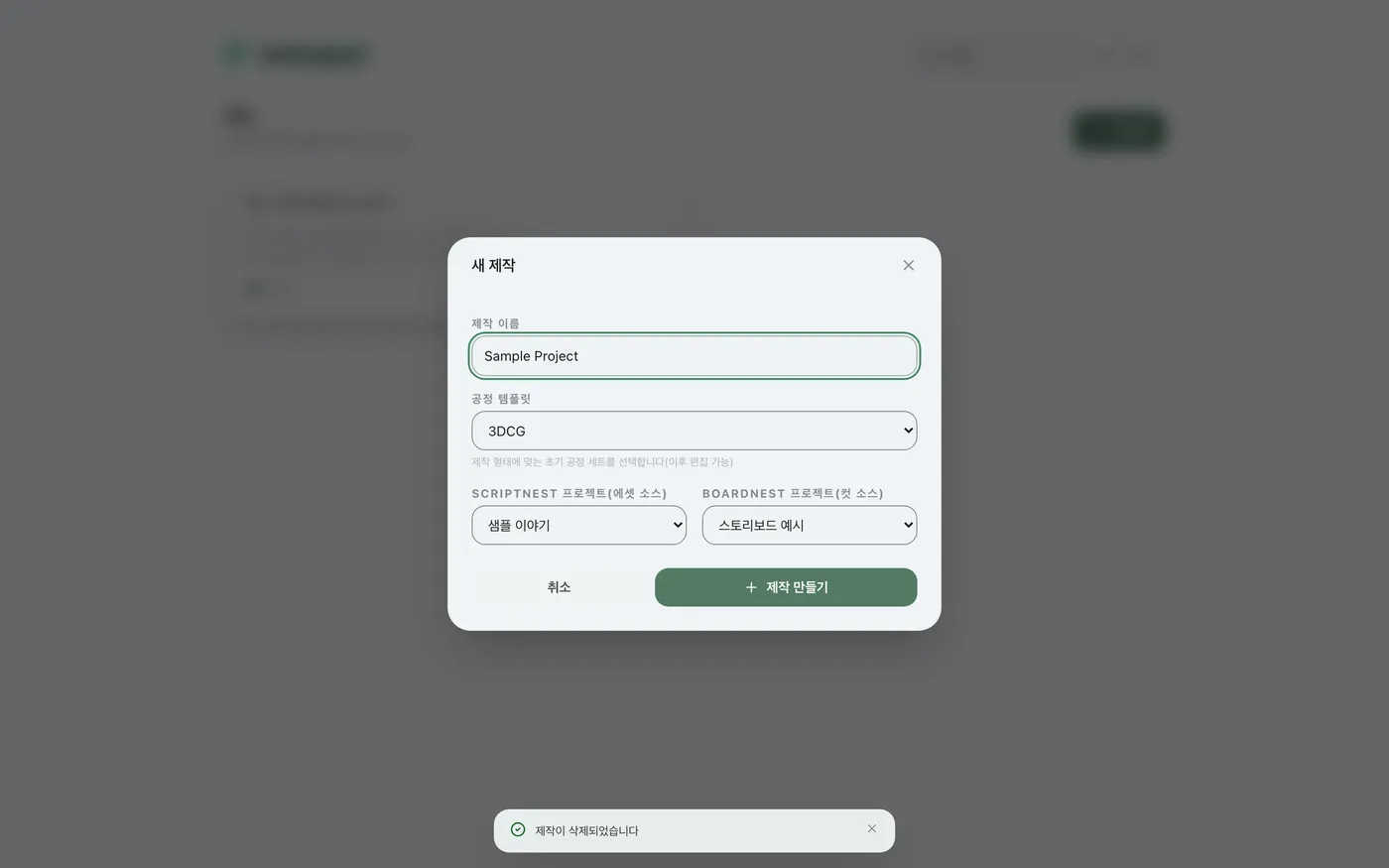
작품 목록의 '+ 새 작품' 버튼에서 작품명, 공정 템플릿(3DCG/실사/2D 애니메이션), 연동할 Scriptnest 프로젝트와 Boardnest 프로젝트를 선택해 만듭니다.


작품 열기#
생성된 작품 카드의 '열기'를 눌러 해당 작품의 관리 화면으로 들어갑니다.

현황 파악하기
대시보드에서 현황 보기#
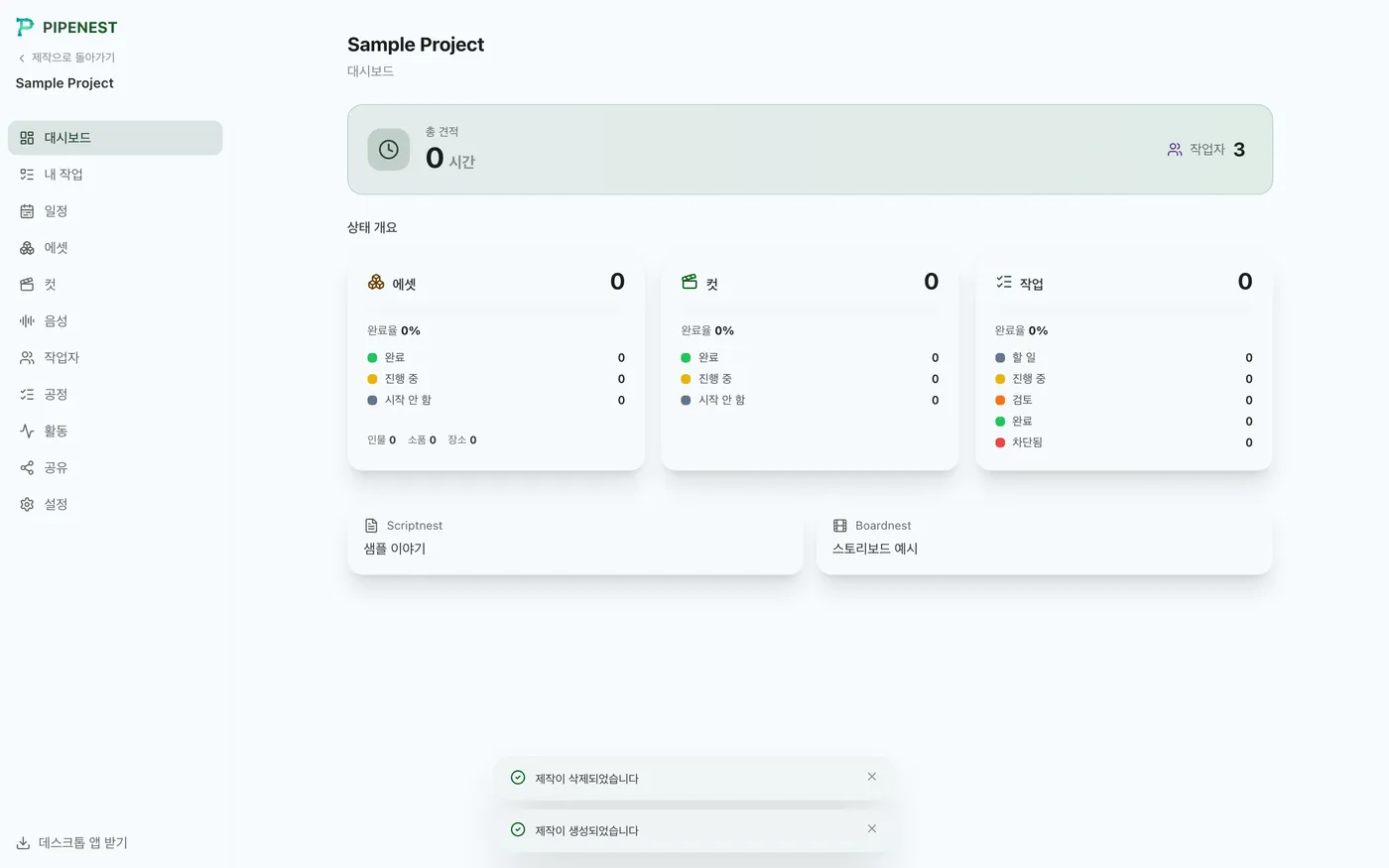
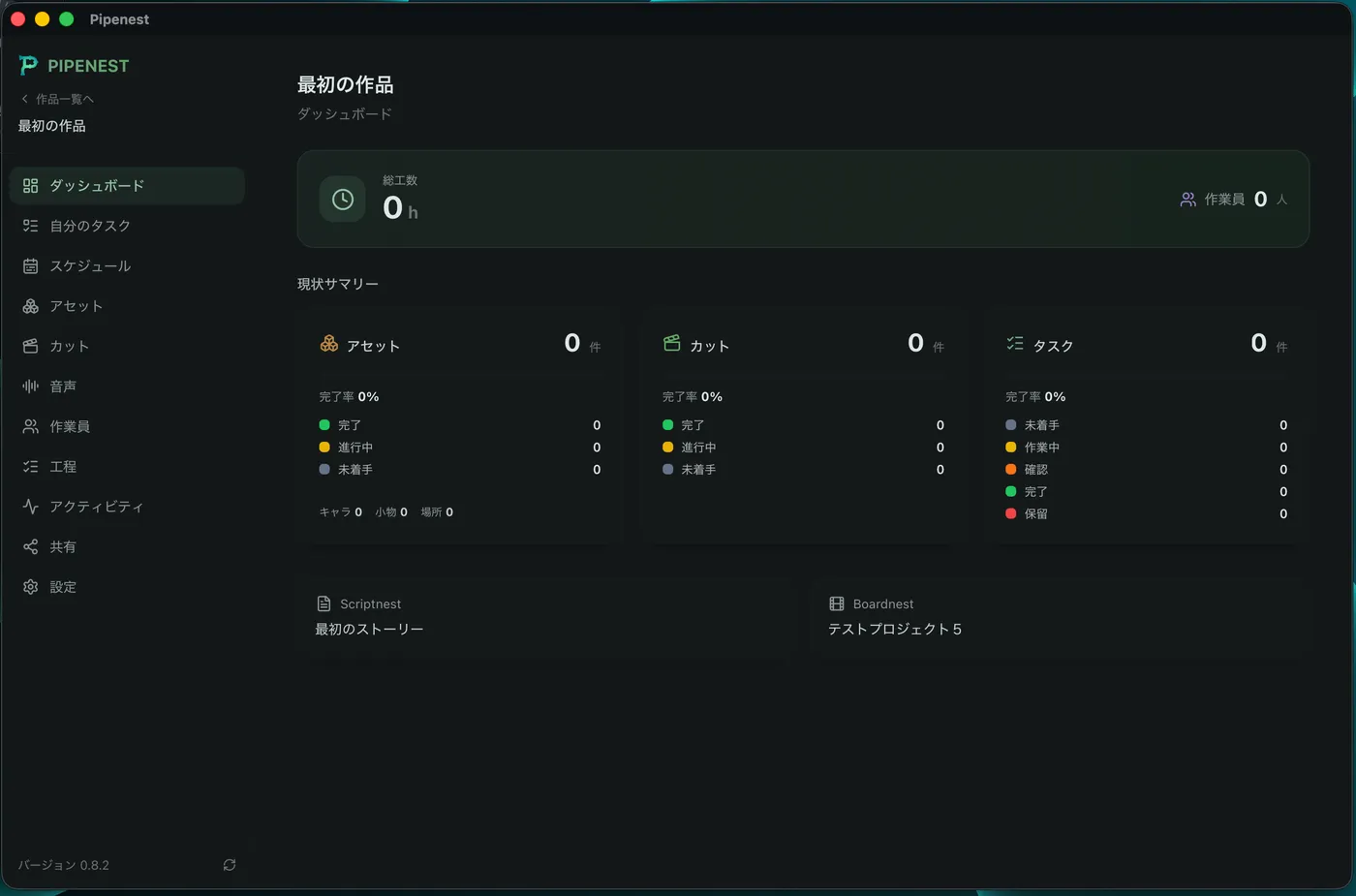
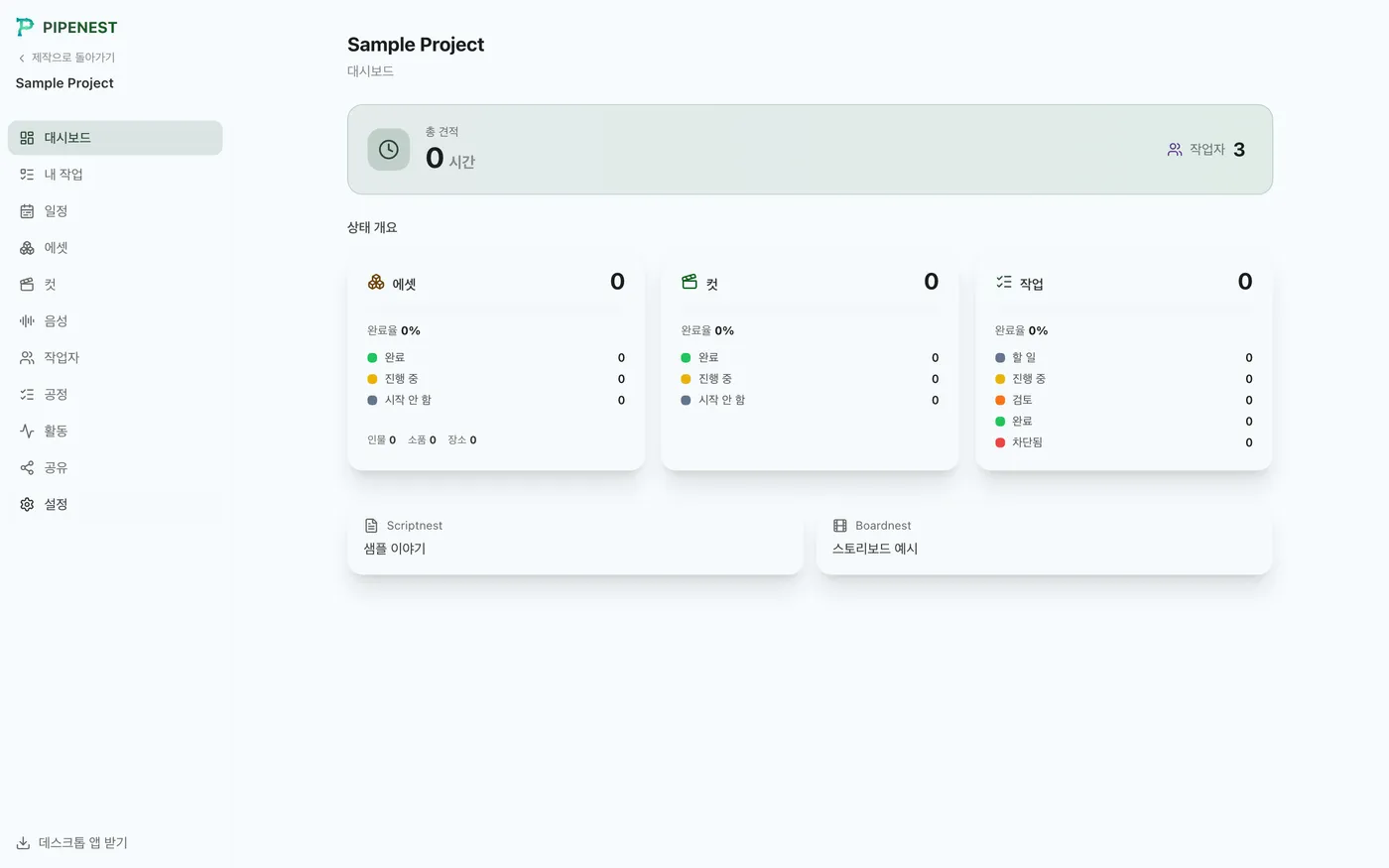
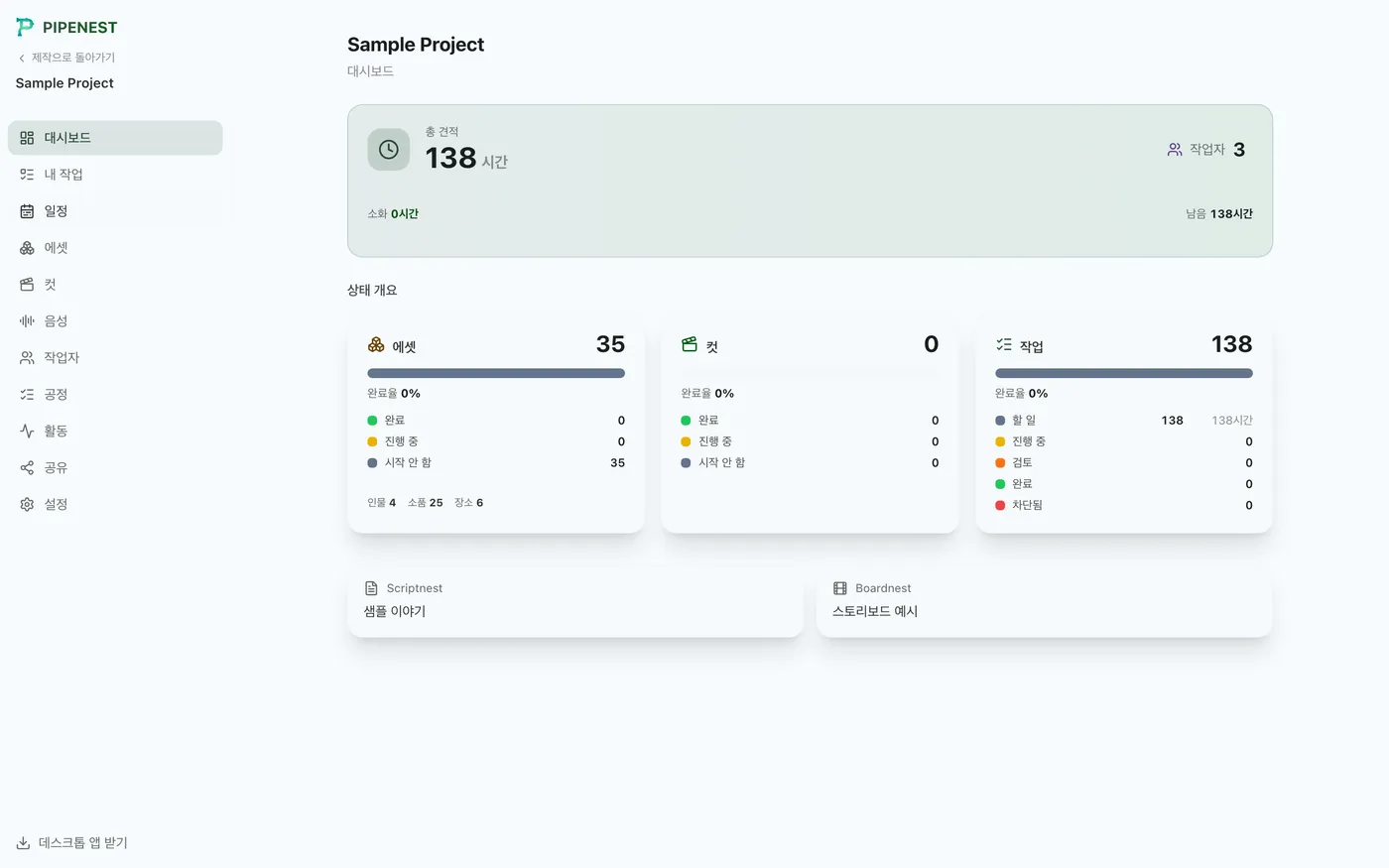
작품을 열면 먼저 대시보드가 표시됩니다. 총 공수, 작업자 수, 에셋/컷/작업의 진행 상황, 연동 중인 Scriptnest/Boardnest 프로젝트를 한눈에 볼 수 있습니다.
2데스크톱 앱 설치하기
Pipenest는 웹 앱으로도 사용할 수 있지만, 로컬 PC에서의 작업(작업 폴더 생성, 렌더링 등)에는 데스크톱 앱이 필요합니다. 작품 사이드바 하단에서 언제든 받을 수 있습니다.
앱 다운로드하기#
사이드바 왼쪽 아래의 '데스크톱 앱 받기'에서 PC에 맞는 설치 파일을 다운로드합니다.

설치하고 실행하기#
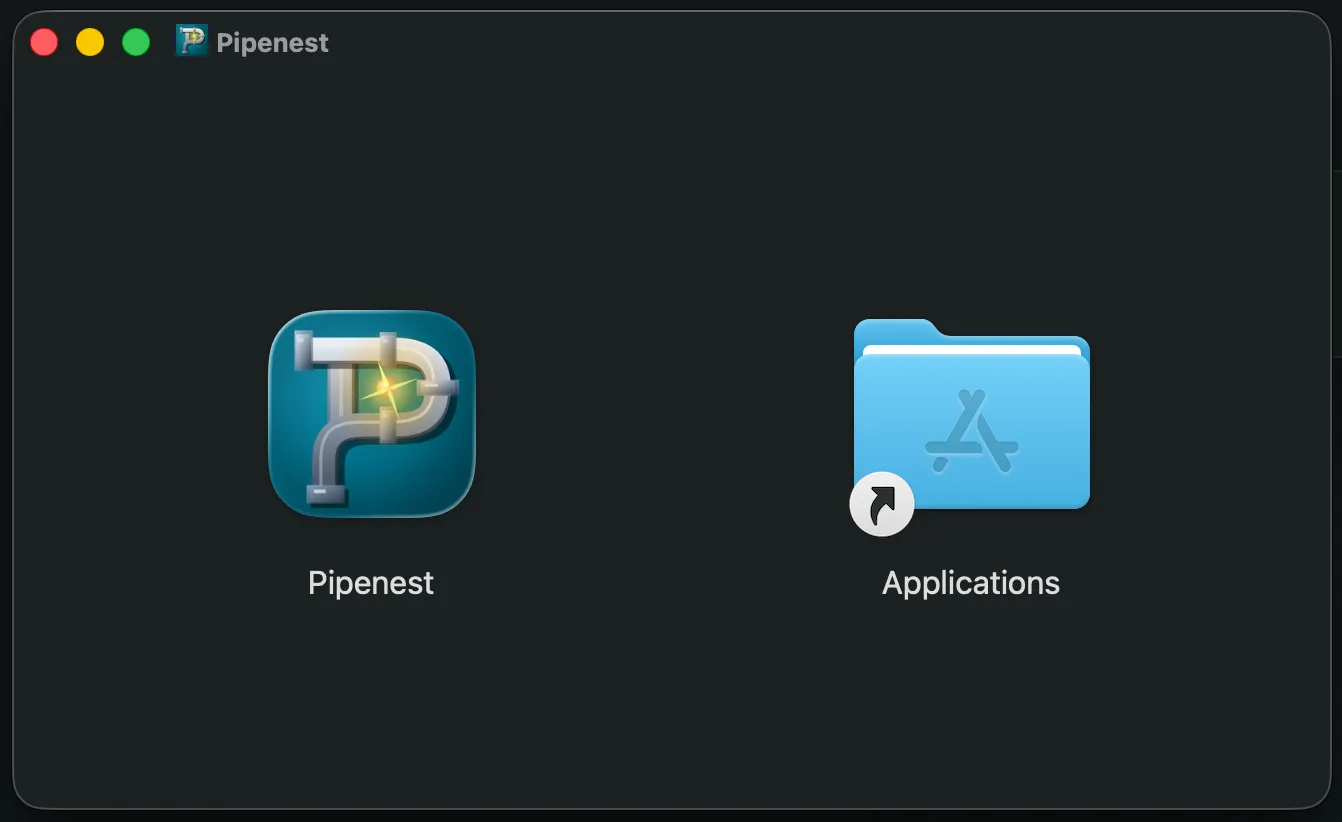
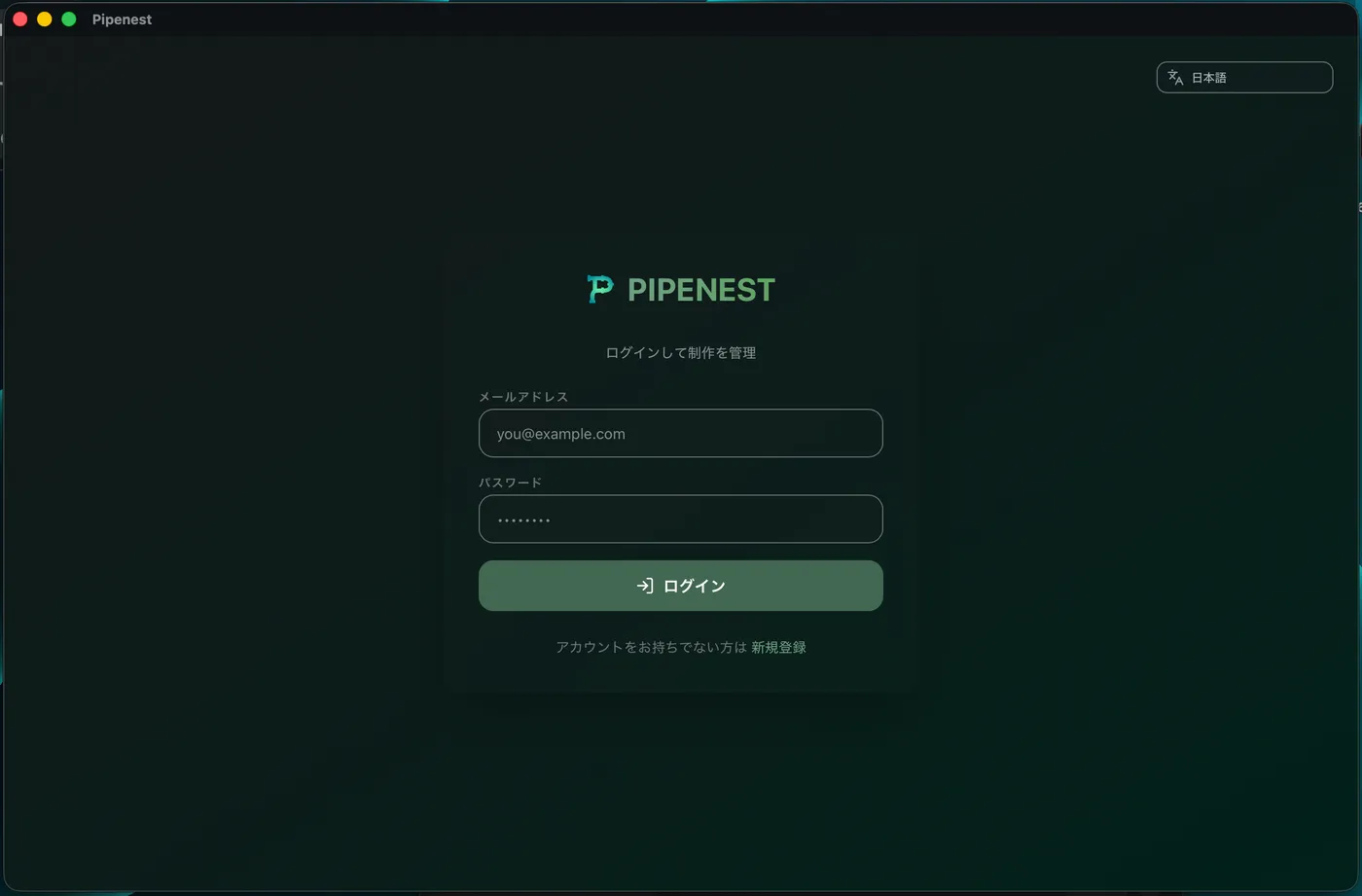
다운로드한 설치 파일로 PC에 설치합니다. 웹 앱과 동일한 화면을 그대로 조작할 수 있지만, 로컬 PC에서의 작업(폴더 생성, 렌더링 등)은 이 PC 앱을 통해 이루어집니다.
업데이트 알아차리기#
PC 앱에 새 버전이 나오면 사이드바 왼쪽 아래에 안내가 표시됩니다. 안내에 따라 다운로드하여 설치하세요.
3로컬 환경과 공정 설정하기
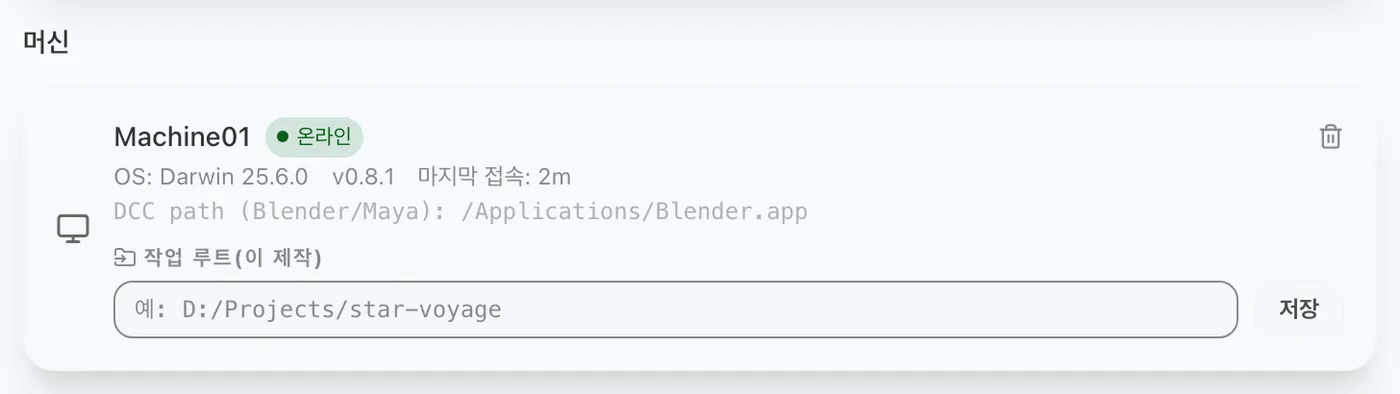
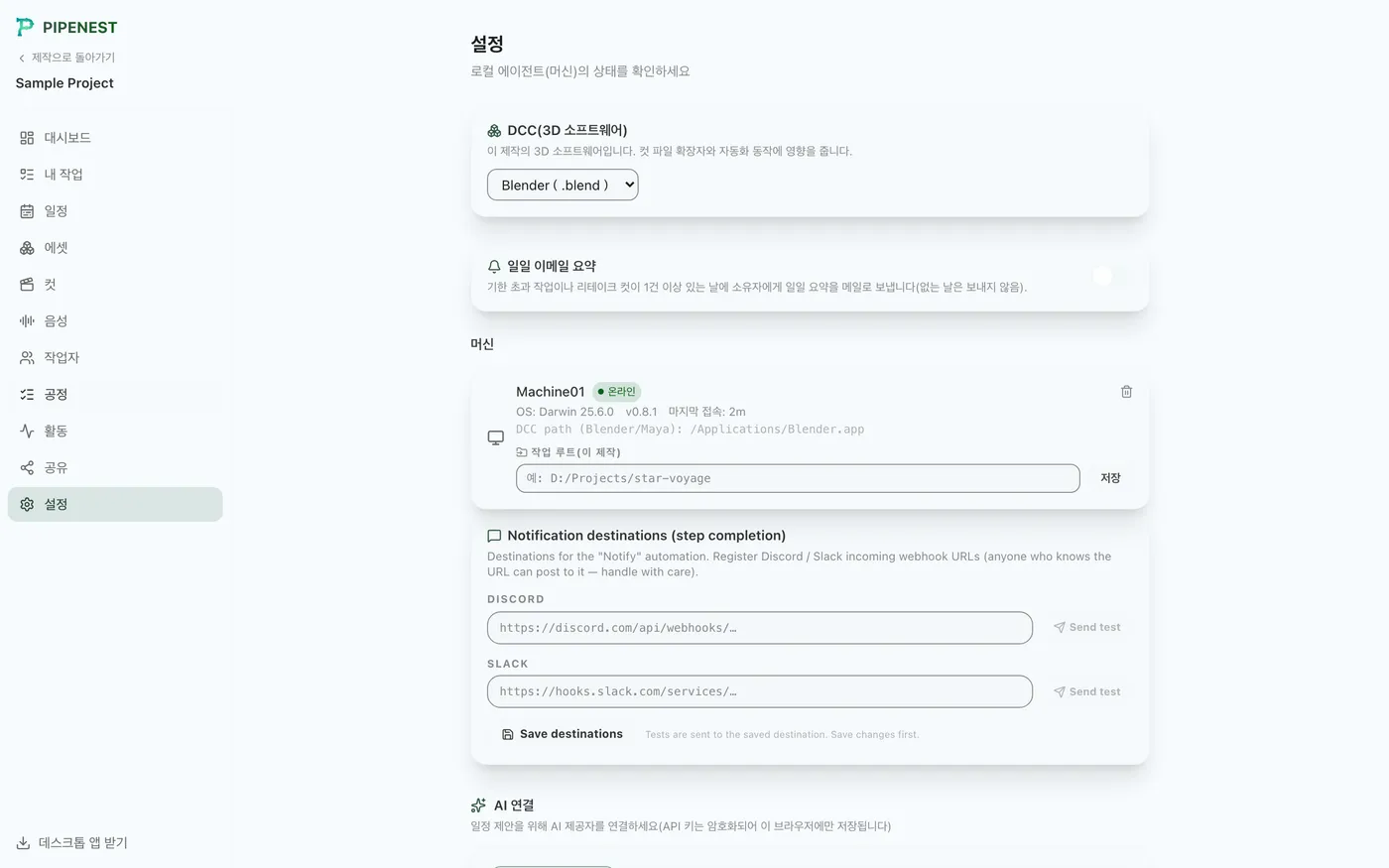
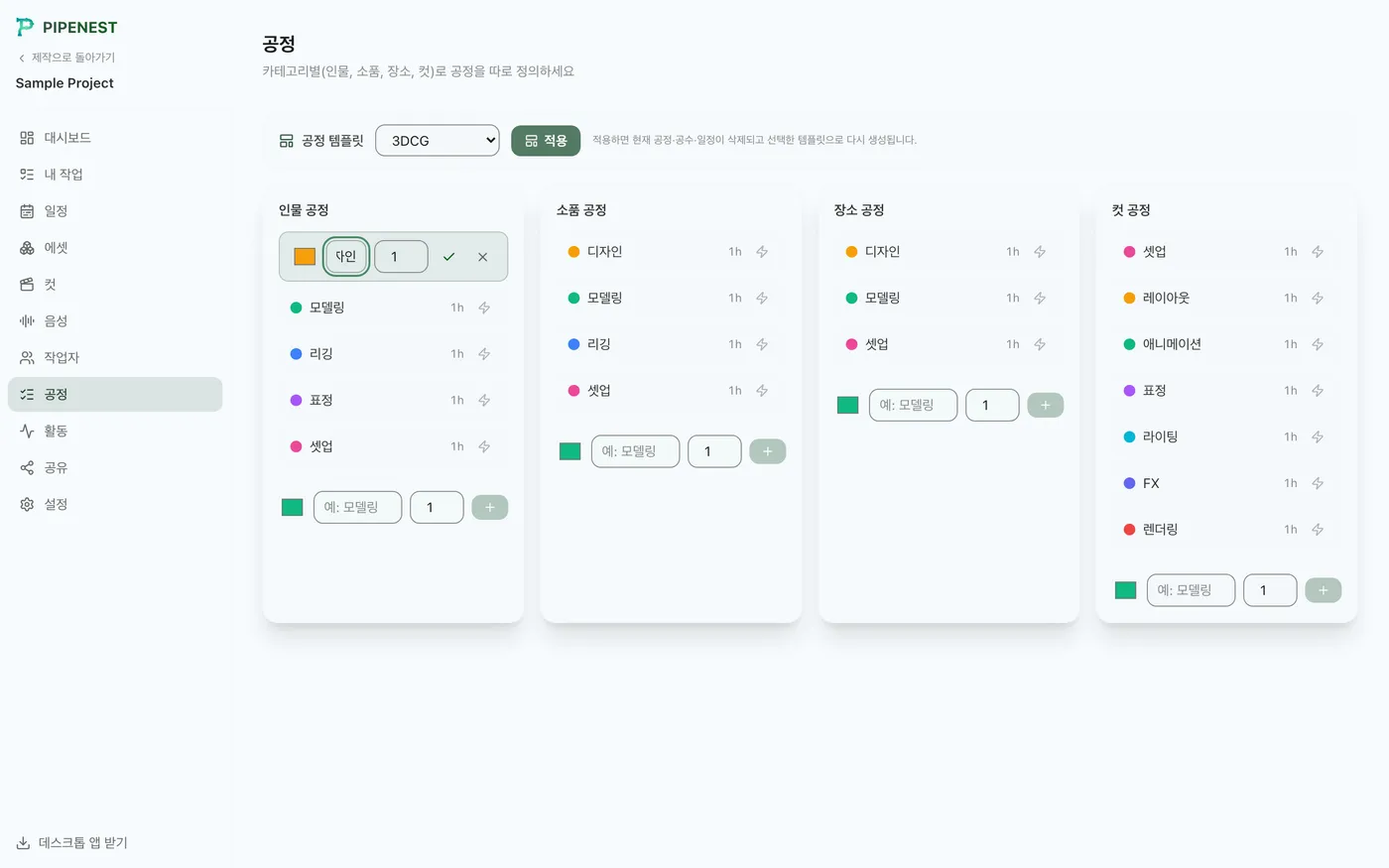
데스크톱 앱을 설치한 PC를 '로컬 에이전트'로 등록하고, DCC 툴(Blender/Maya) 경로와 작업 폴더 위치를 설정합니다. 아울러 캐릭터·소품·장소·컷 각각의 공정과 공수를 정해 둡니다.
4Scriptnest·Boardnest에서 가져오기
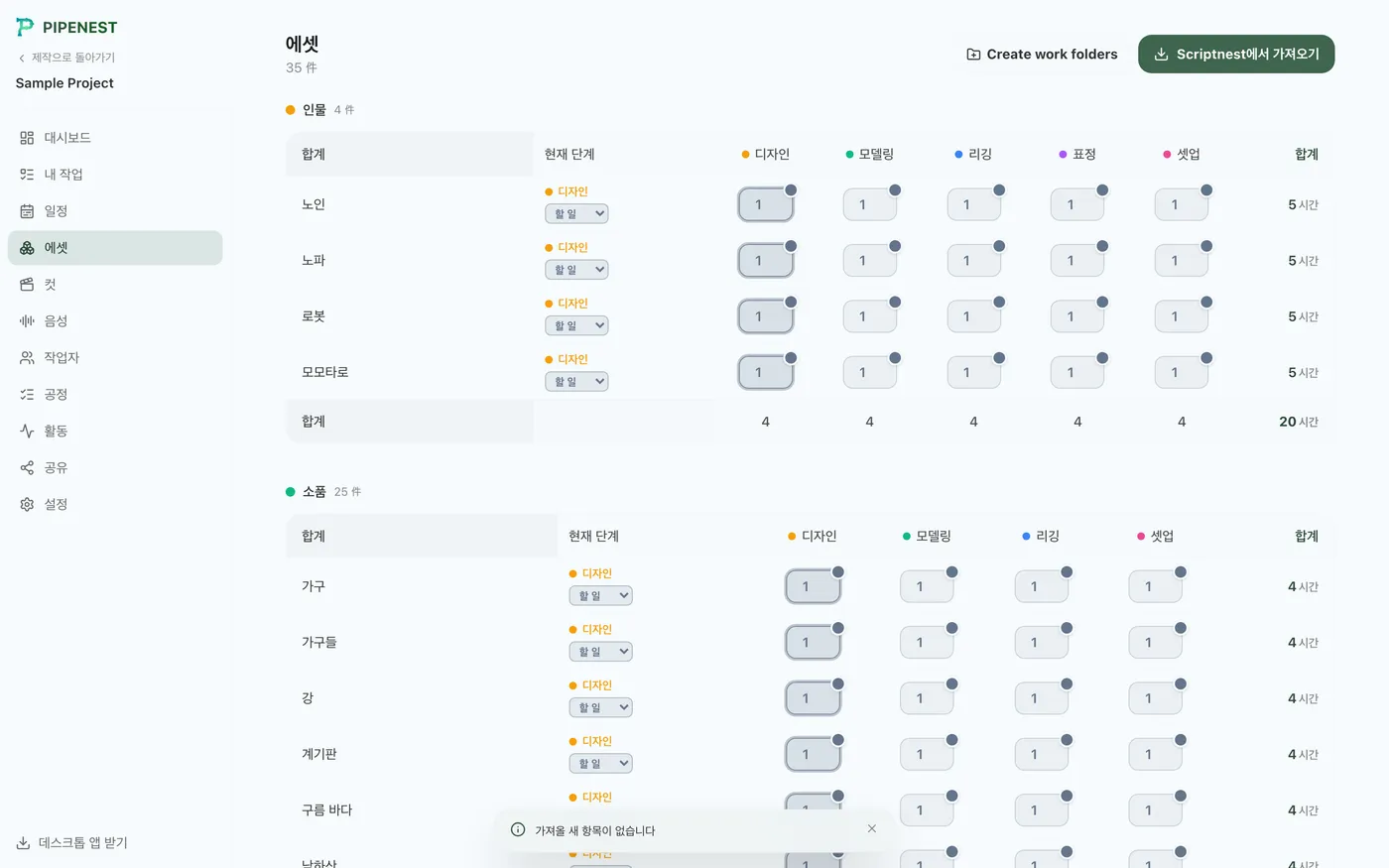
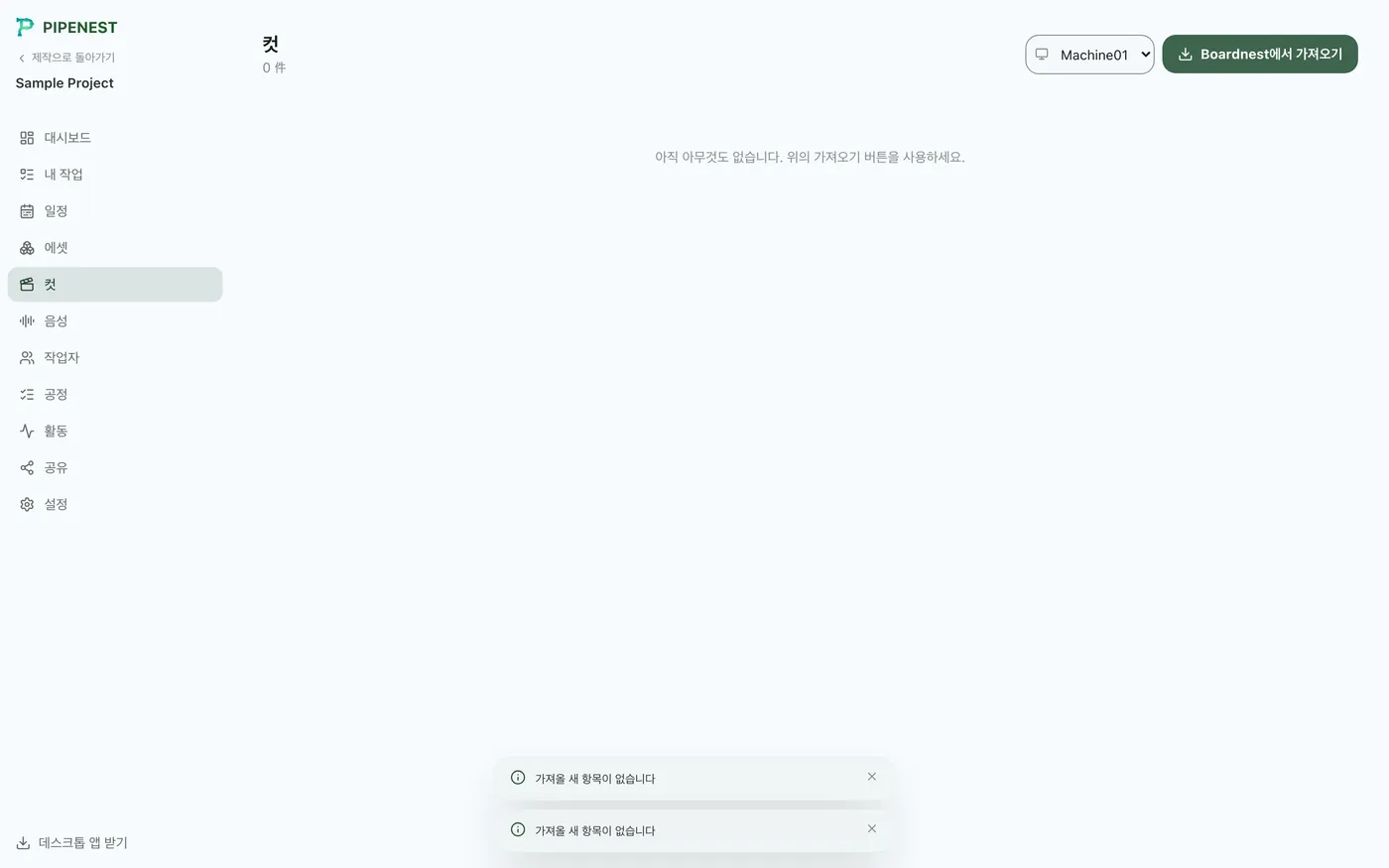
작품 생성 시 Scriptnest/Boardnest 프로젝트를 연동해 두었다면, 그 안의 에셋(캐릭터·소품·장소)과 컷을 공정·공수와 함께 그대로 가져올 수 있습니다.


5스케줄 짜기
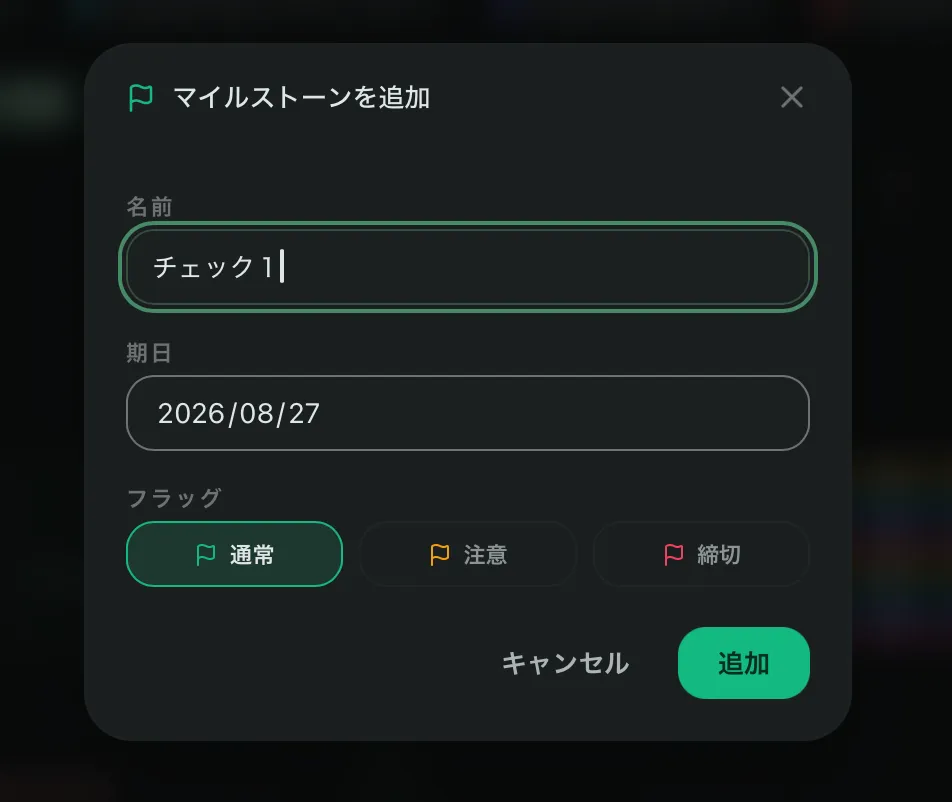
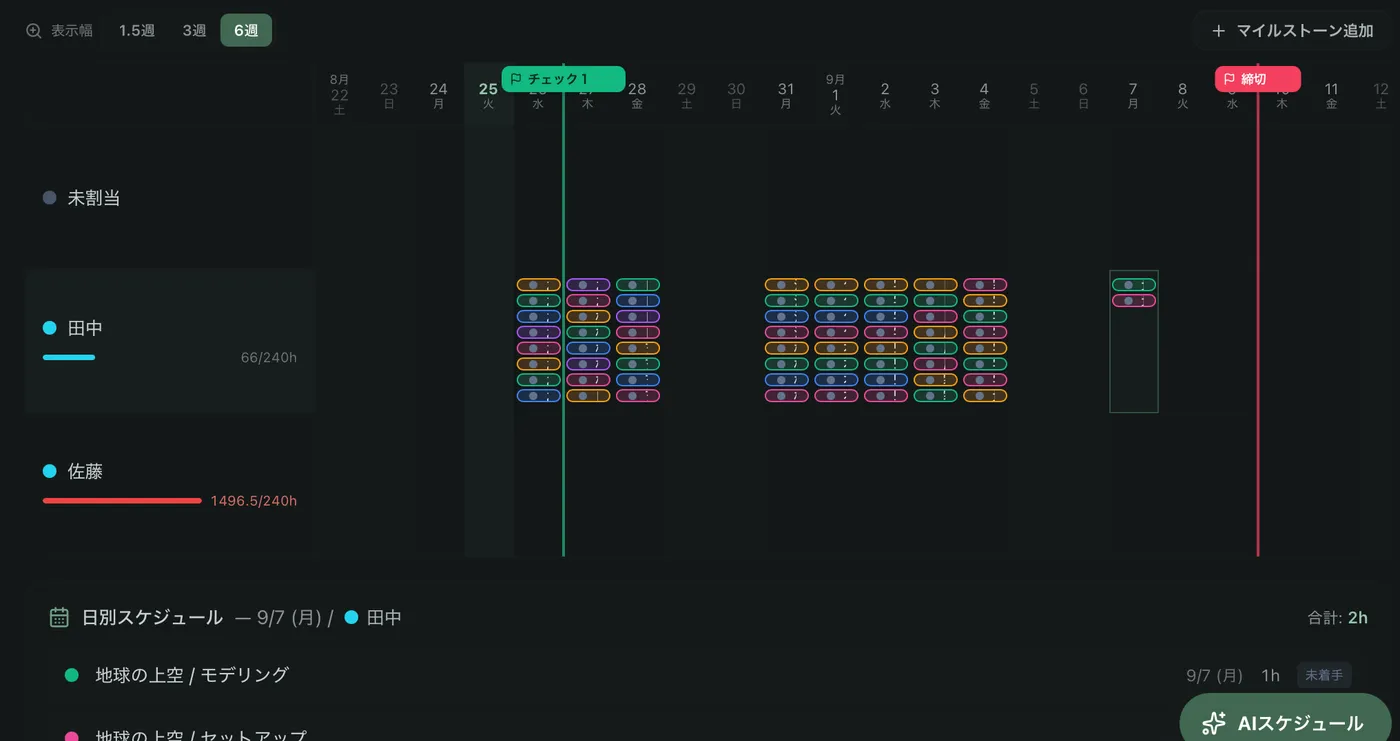
가져온 에셋·컷의 공정은 처음에는 모두 '미배정' 상태입니다. 작업자를 등록하고 간트 차트에 배정한 뒤 마감일도 표시해 나갑니다.
작업과 담당자 준비하기
미배정 작업 보기#
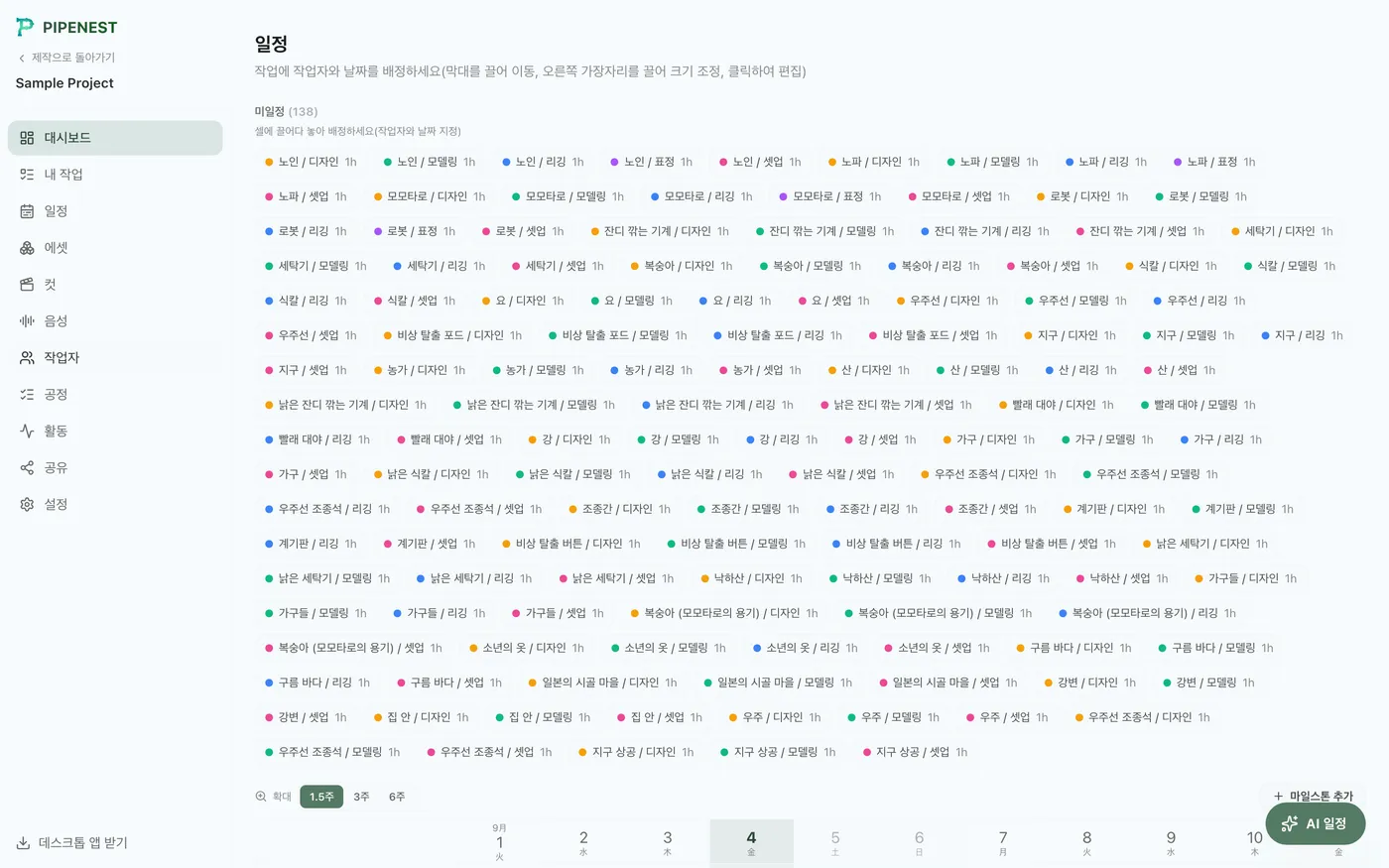
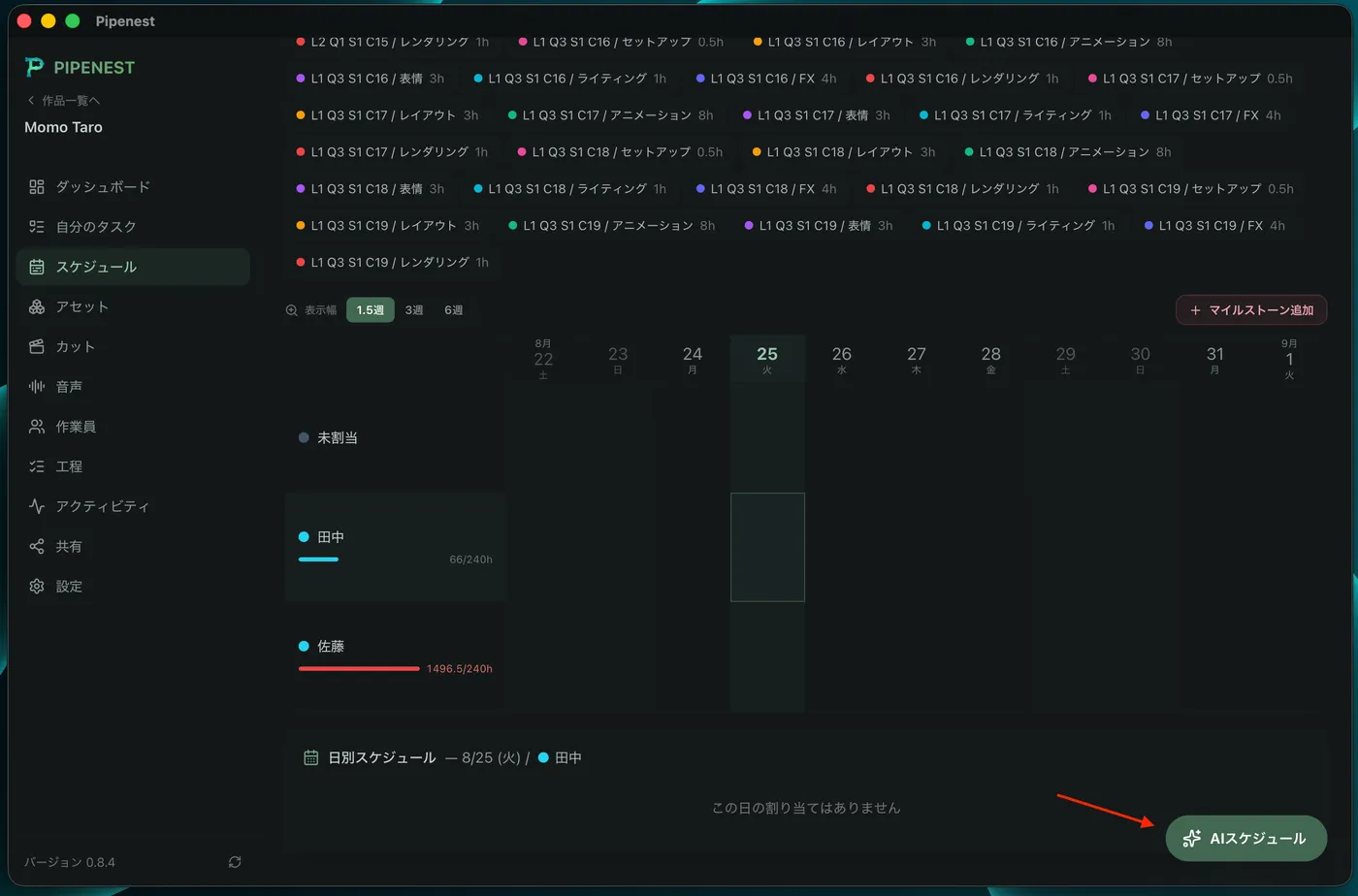
'스케줄' 페이지를 열면 에셋·컷의 공정이 '미배정' 작업으로 목록에 나타납니다. 오른쪽 아래의 'AI 스케줄'로 AI에게 배정을 제안받을 수도 있습니다.
작업자 등록하기#
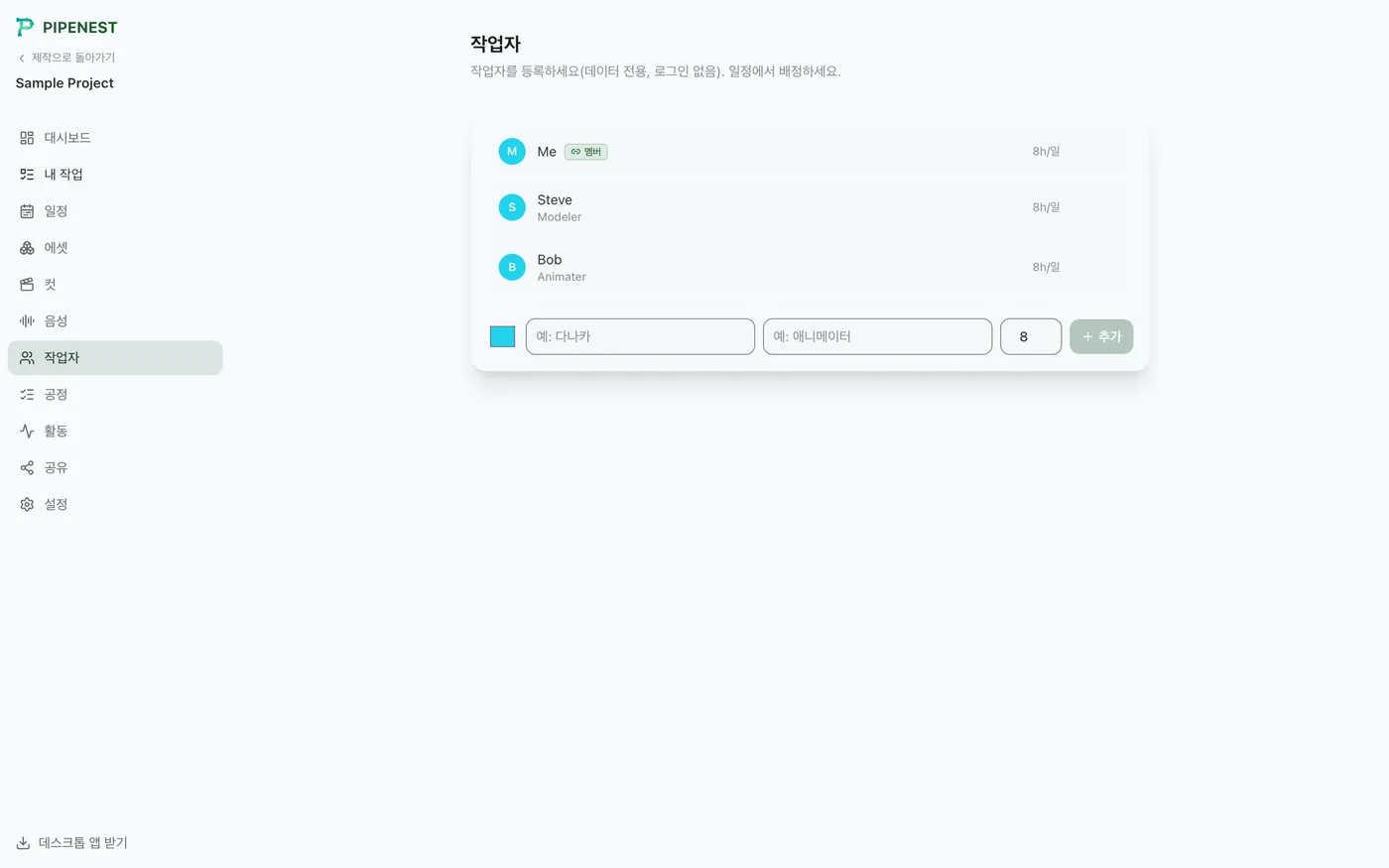
'작업자' 페이지에서 이름, 역할, 하루 근무 시간을 등록합니다. 로그인이 필요 없는 간단한 데이터로, 스케줄 배정 대상으로 사용됩니다.
간트 차트에 배정하기
드래그하여 배정하기#
미배정 작업을 간트 차트의 담당자·날짜 셀로 드래그 앤 드롭하기만 하면 담당자와 일정이 정해집니다.
말로 지시해서 배정하기#
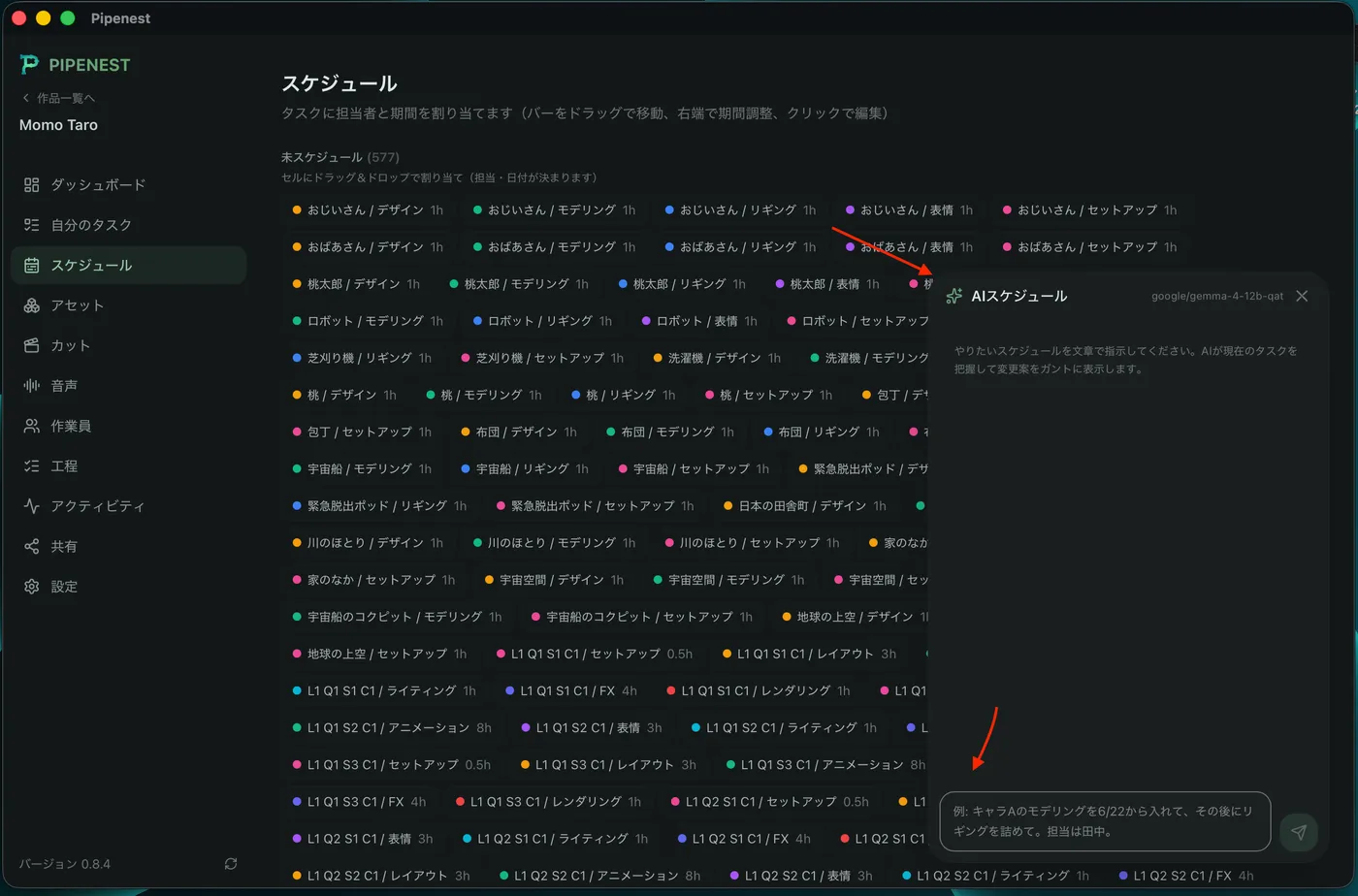
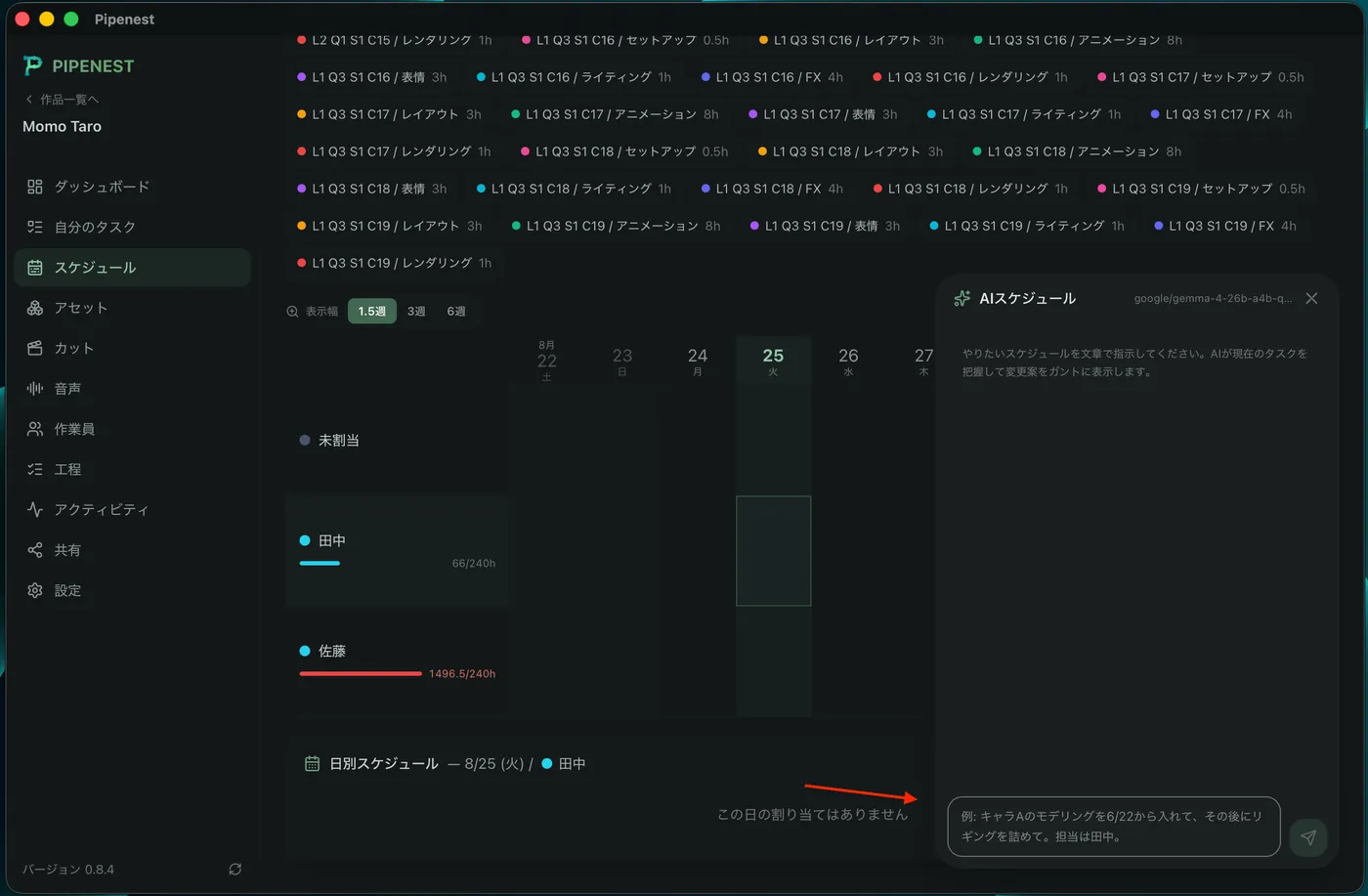
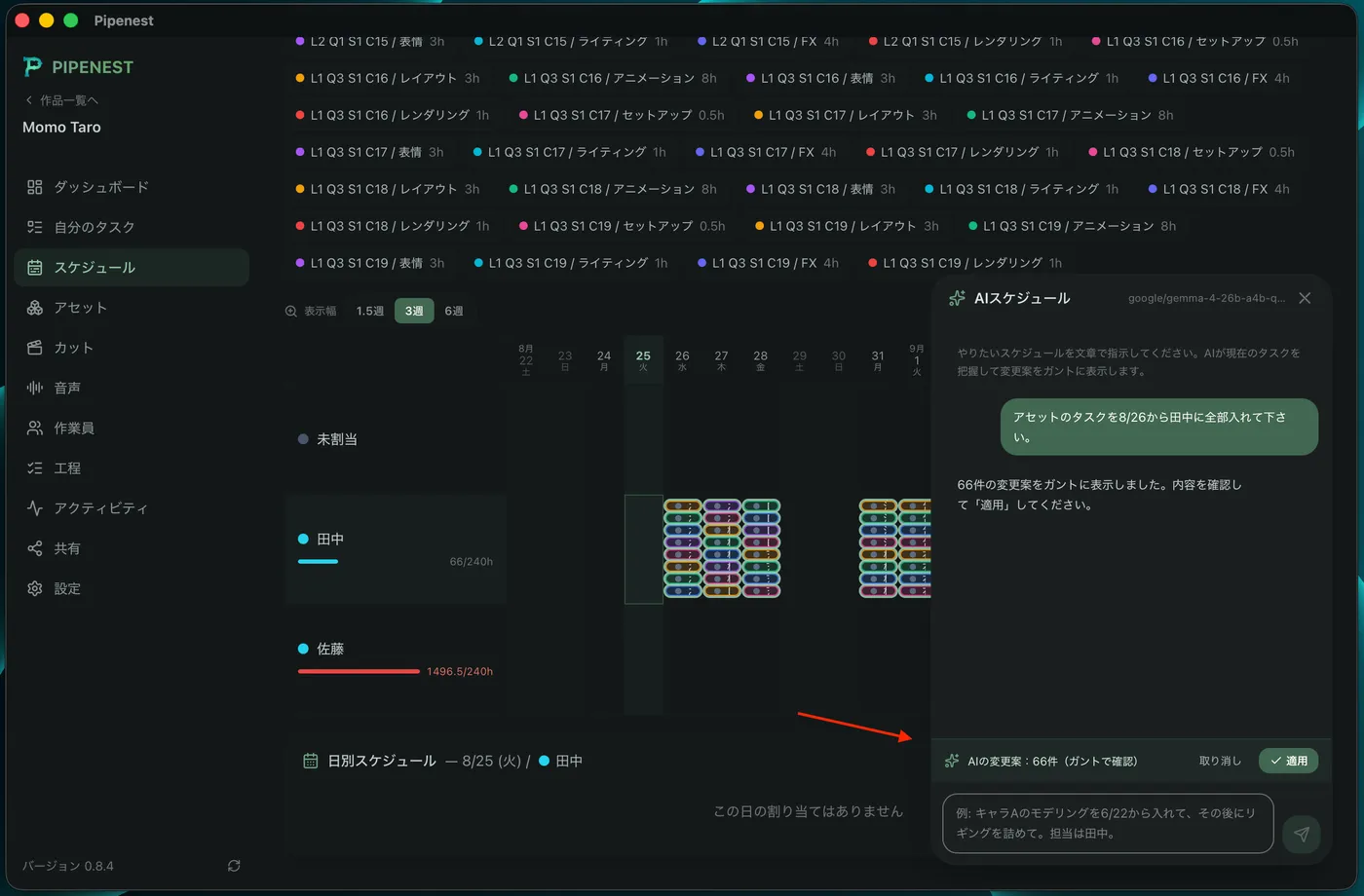
AI 연결 설정을 마쳐 두면, 'AI 스케줄'에서 'Steve의 모델링을 다음 주에 몰아줘'처럼 구어체로 지시하는 것만으로 AI가 현재 작업을 반영한 스케줄 안을 채팅 형식으로 만들어 줍니다.
제안을 확인한 뒤 적용하기#
AI가 간트 차트에 작업을 임시로 배치하면 채팅에 제안 내용이 표시됩니다. 문제없으면 '적용'을 눌러 확정합니다.
6작업 폴더 만들기
작업 루트(프로젝트 파일을 둘 경로)를 설정하면, 에셋과 컷 각각에 대해 로컬 PC에 규칙에 맞는 작업 폴더를 클릭 한 번으로 만들 수 있습니다.
작업 루트 설정하기
작업 루트 경로 설정하기#
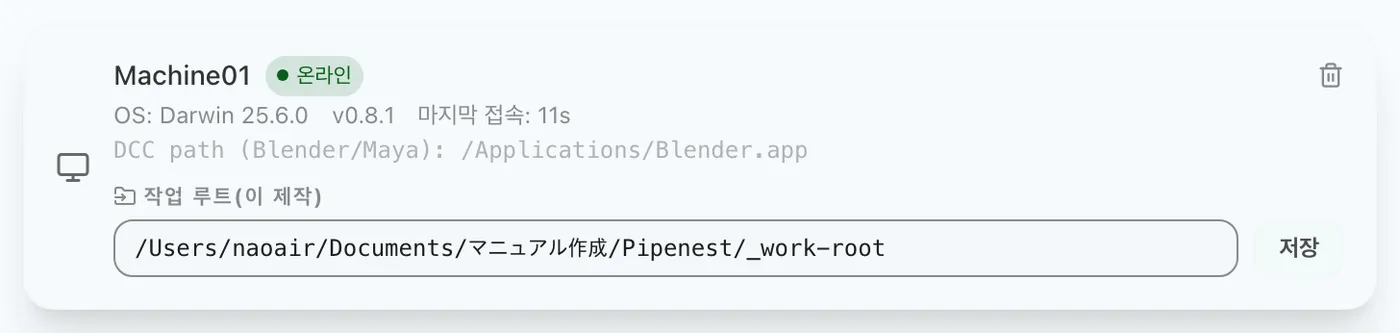
설정 페이지의 '머신' 항목에 있는 '작업 루트(이 작품)'에 작업 데이터를 저장할 로컬 PC 경로를 입력하고 저장합니다. 작품마다 다른 경로를 지정할 수 있습니다.
폴더 만들기
에셋 작업 폴더 만들기#
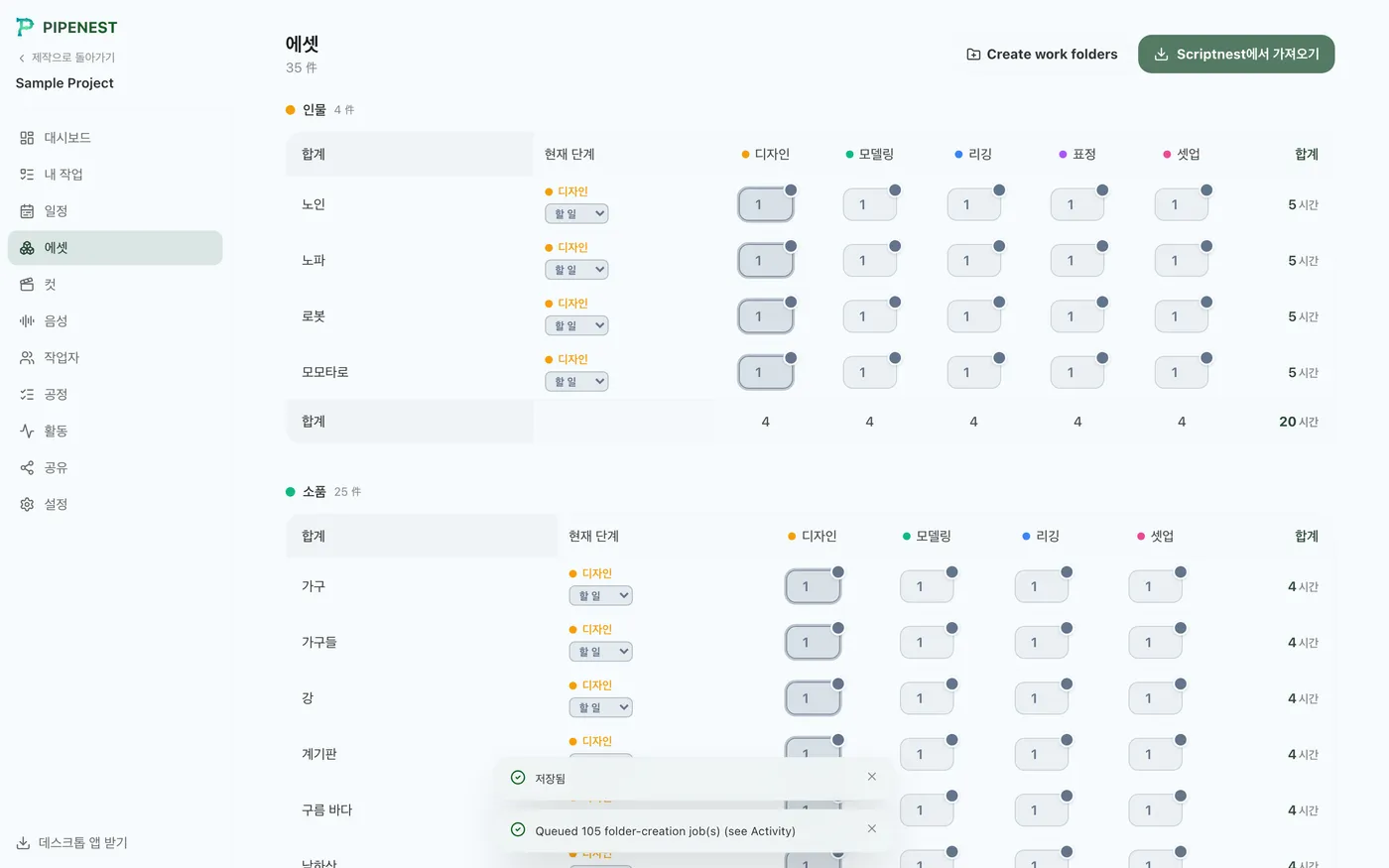
작업 루트를 설정하면 '에셋' 페이지의 '작업 폴더 만들기' 버튼을 누를 수 있게 됩니다. 누르면 에이전트 PC를 고르는 확인 행이 열리고, 실행하면 모든 에셋에 대해 종류·이름별 작업 폴더(design·gen·work)가 로컬 PC에 만들어집니다.
컷 작업 폴더 만들기#
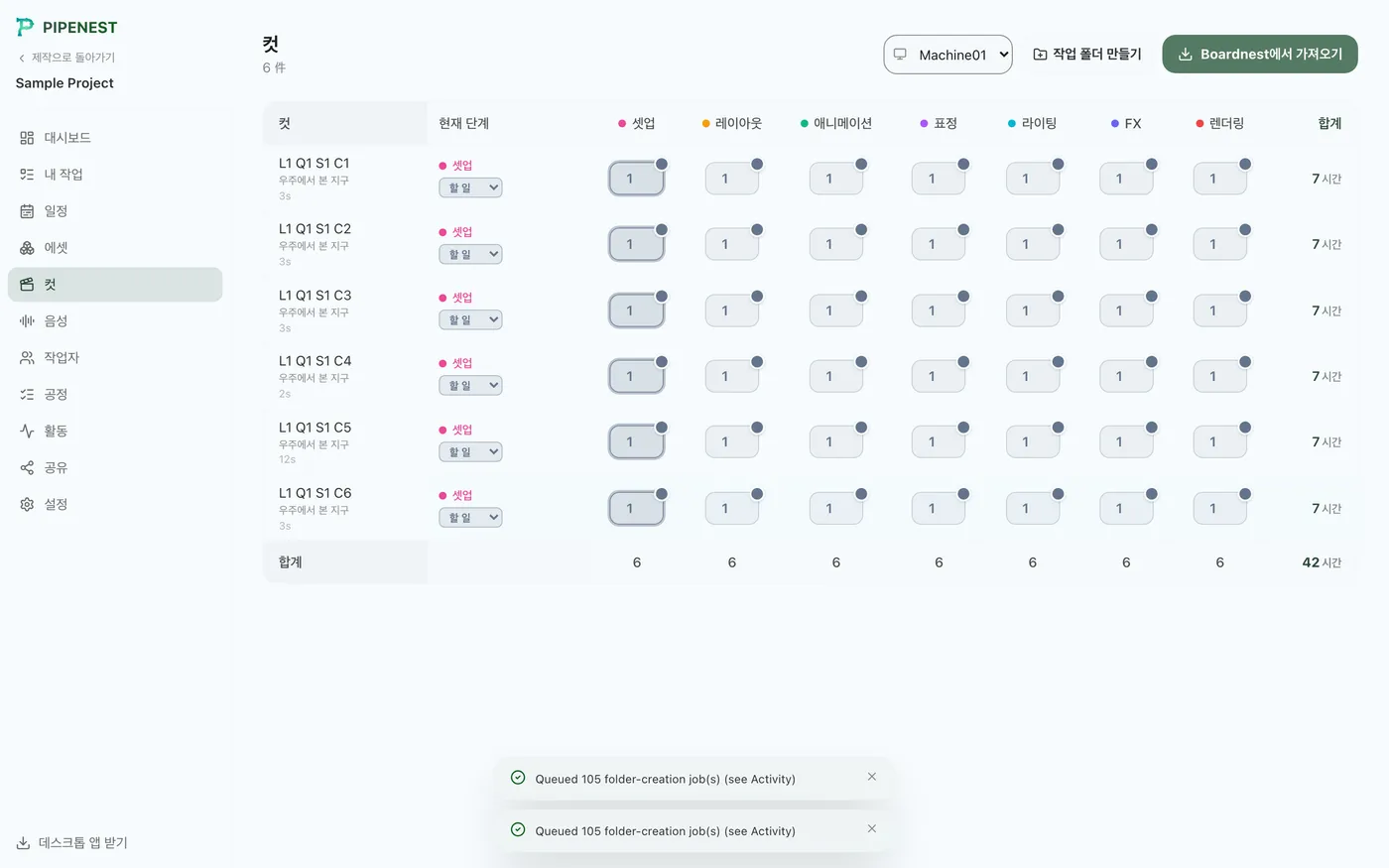
'컷' 페이지에서도 마찬가지로 '작업 폴더 만들기'를 실행하면 컷 번호별로 work·render·cache 작업 폴더가 로컬 PC에 만들어집니다.
궁금한 점이 있다면
같은 부분에서 막힌 사람이 있을지도 모릅니다. 커뮤니티에서 질문하거나 요청 사항을 올릴 수 있습니다.