Pipenest — 进度管理

Pipenest 使用手册

从导入Scriptnest的剧本、Boardnest的分镜,到估算各工序工时、编排日程、创建工作文件夹。通过真实界面,完整体验制作进度管理的全流程。

共 6 章 / 24 个项目 · 31 张截图

1新建作品(制作项目)

Pipenest的进度管理从创建「作品(制作项目)」开始。每个作品会关联Scriptnest的剧本与Boardnest的分镜,把工序、日程、工作文件夹汇总到一处管理。

创建作品

新建作品#

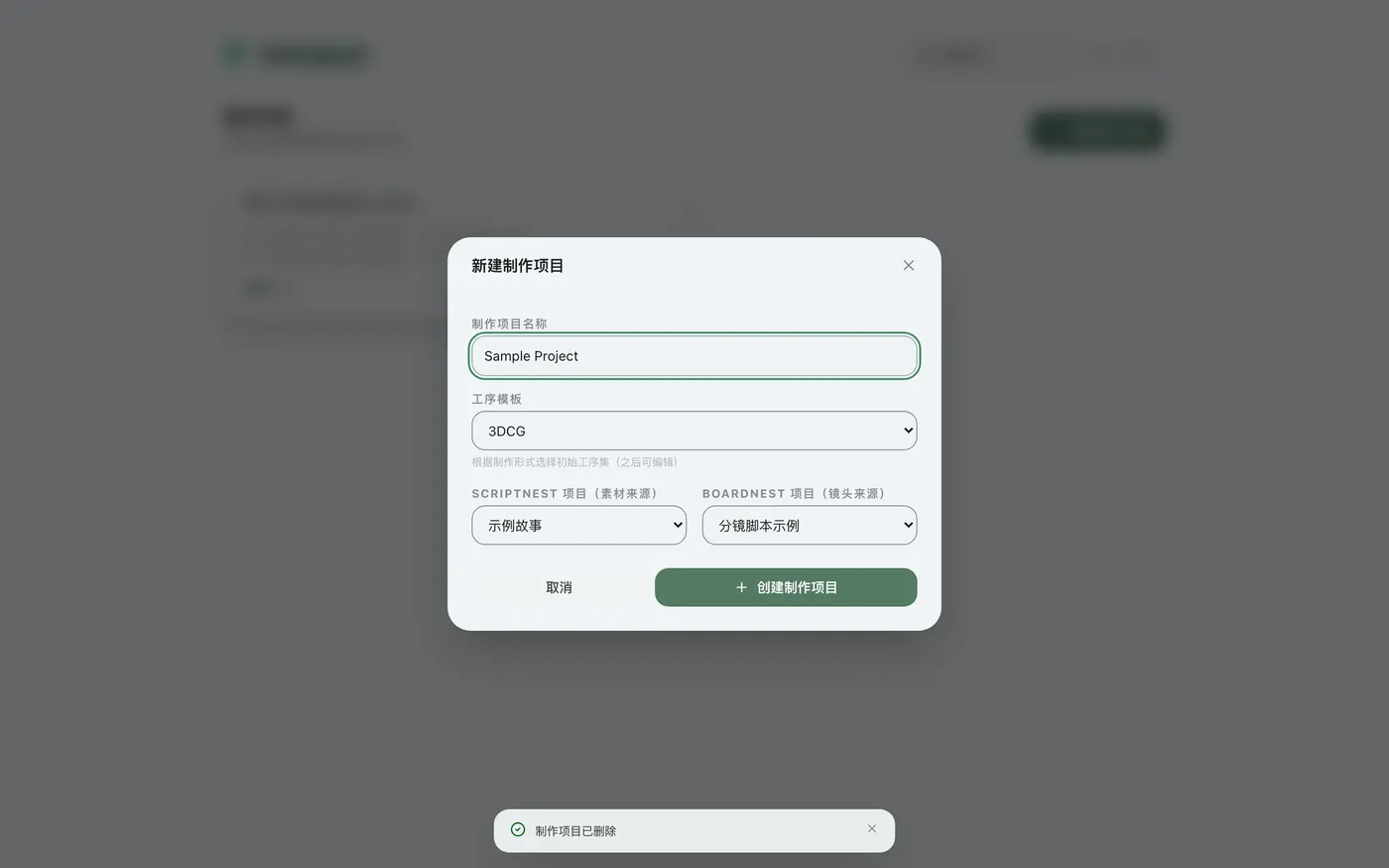
在作品列表点击「+新的作品」按钮,选择作品名称、工序模板(3DCG/实拍/2D动画),以及要关联的Scriptnest项目和Boardnest项目后创建。

图 1.1:新建作品按钮
图 1.1:新建作品按钮
图 1.2:设置作品名称、工序模板与关联项目
图 1.3:创建作品按钮
图 1.3:创建作品按钮

打开作品#

点击新创建作品卡片上的「打开」,进入该作品的管理画面。

图 1.4:打开作品
图 1.4:打开作品

掌握当前状况

在仪表盘查看概况#

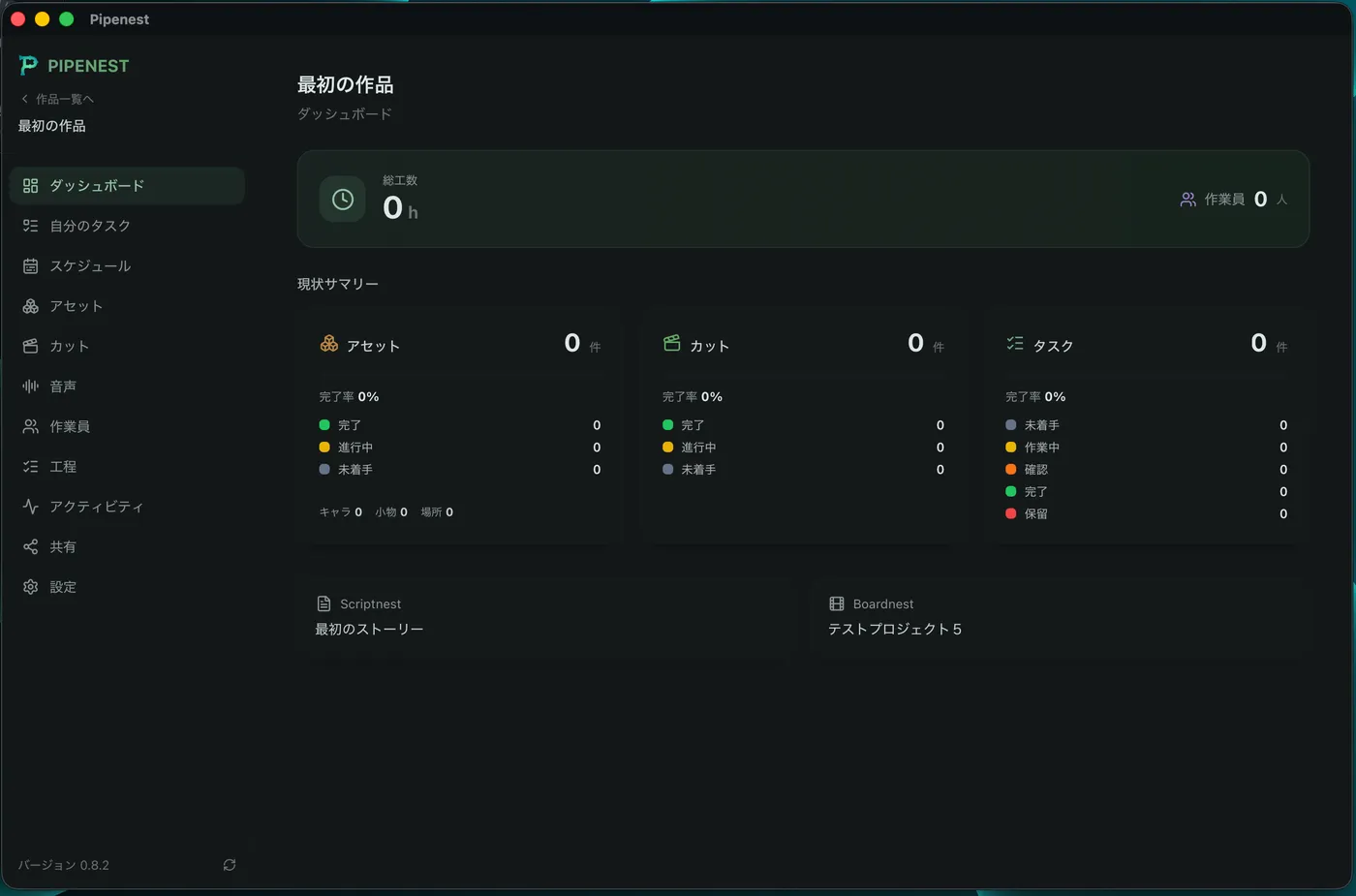
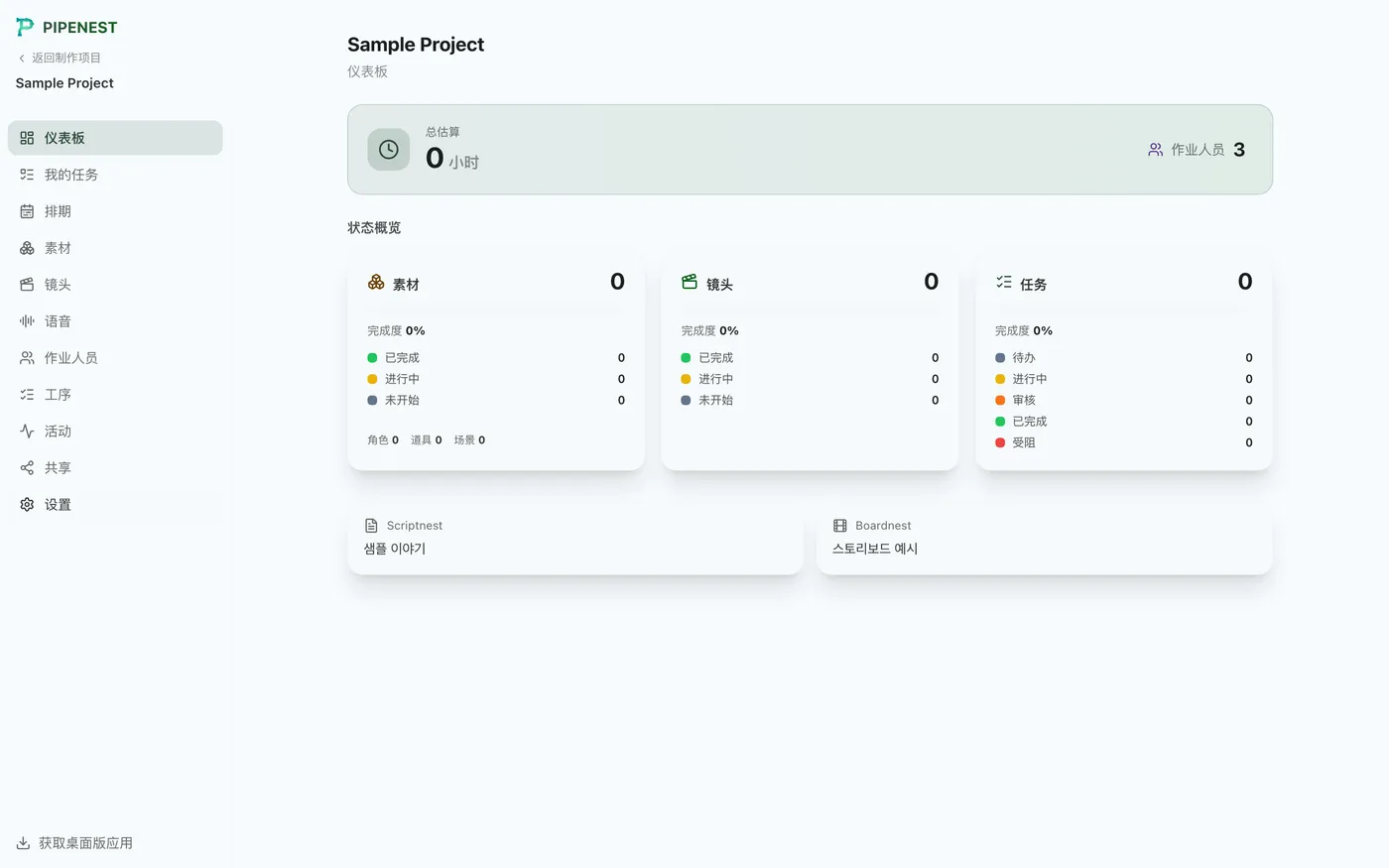
打开作品后首先显示仪表盘:总工时、作业人数、素材/分镜/任务的进度,以及关联中的Scriptnest/Boardnest项目,一目了然。
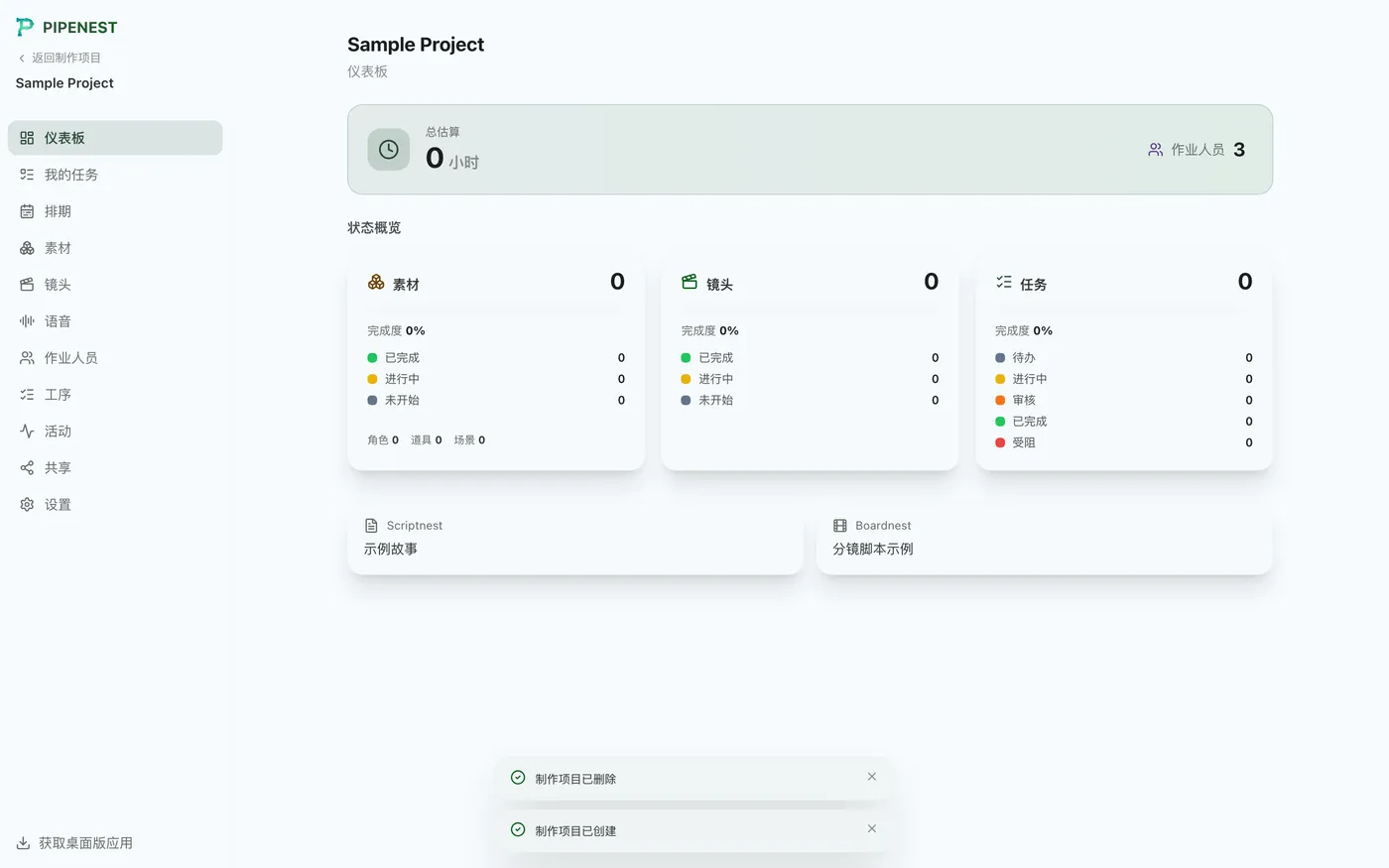
图 1.5:在仪表盘查看现状概要
图 1.5:在仪表盘查看现状概要

2安装桌面应用

Pipenest可以作为网页应用使用,但本地PC上的操作(创建工作文件夹、渲染等)需要桌面应用。可随时在作品侧边栏底部获取。
下载应用#

点击侧边栏左下角的「获取桌面应用」,下载适合您电脑的安装包。

图 2.1:获取桌面应用按钮
图 2.1:获取桌面应用按钮

安装并启动#

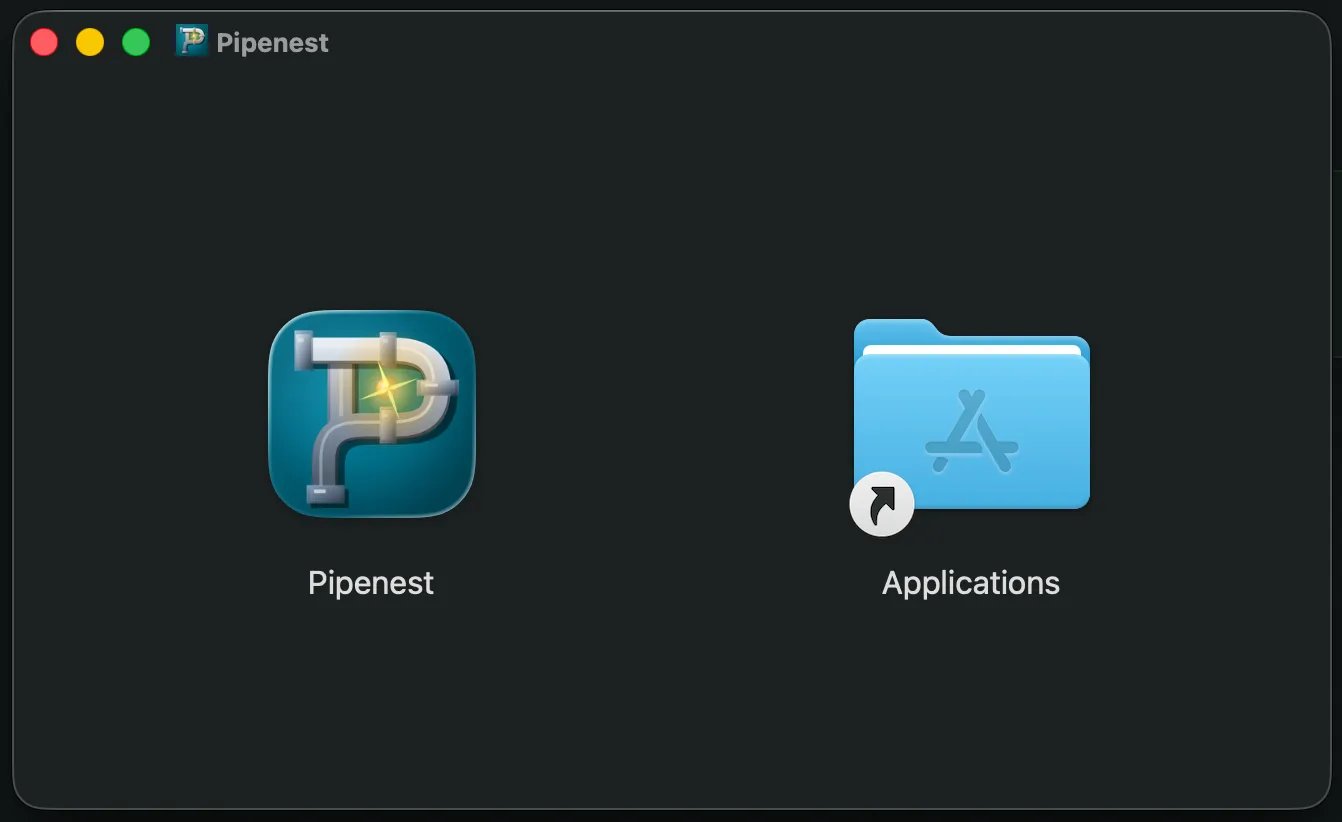
使用下载的安装包安装到电脑上。界面与网页版完全相同,但本地PC上的操作(创建文件夹、渲染等)都通过这个PC版应用进行。

图 2.2:安装并启动
图 2.2:安装并启动
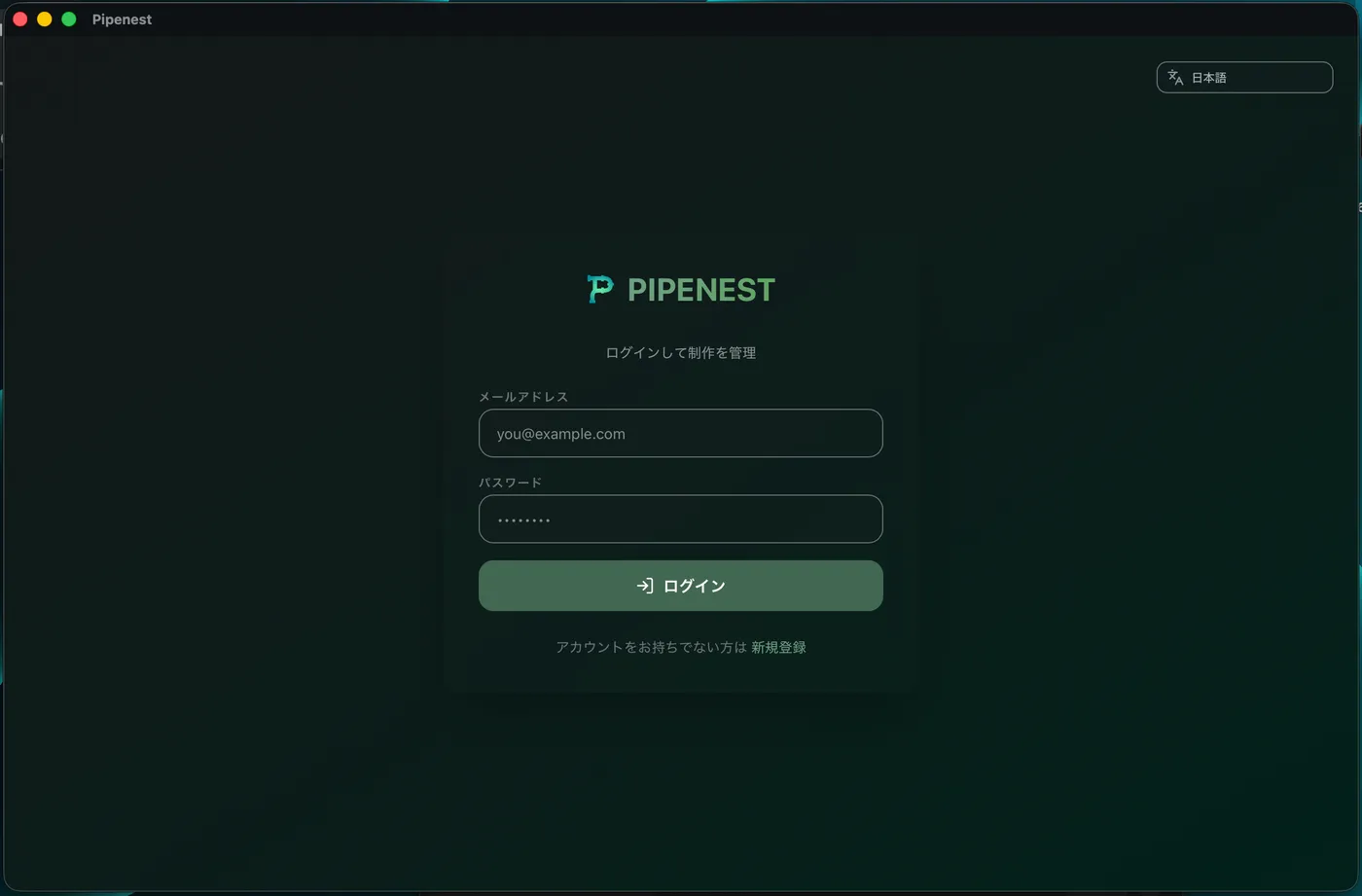
图 2.3:打开PC版应用
图 2.3:打开PC版应用

发现更新#

PC版应用发布新版本时,侧边栏左下角会出现提示。请按提示下载并安装更新。

图 2.4:更新提示
图 2.4:更新提示

3配置本地环境与工序

将安装了桌面应用的电脑注册为「本地代理」,设置DCC工具(Blender/Maya)路径与工作文件夹的存放位置。同时为角色、小物、场景、分镜分别设定工序与工时。
确认设置

打开设置页面#

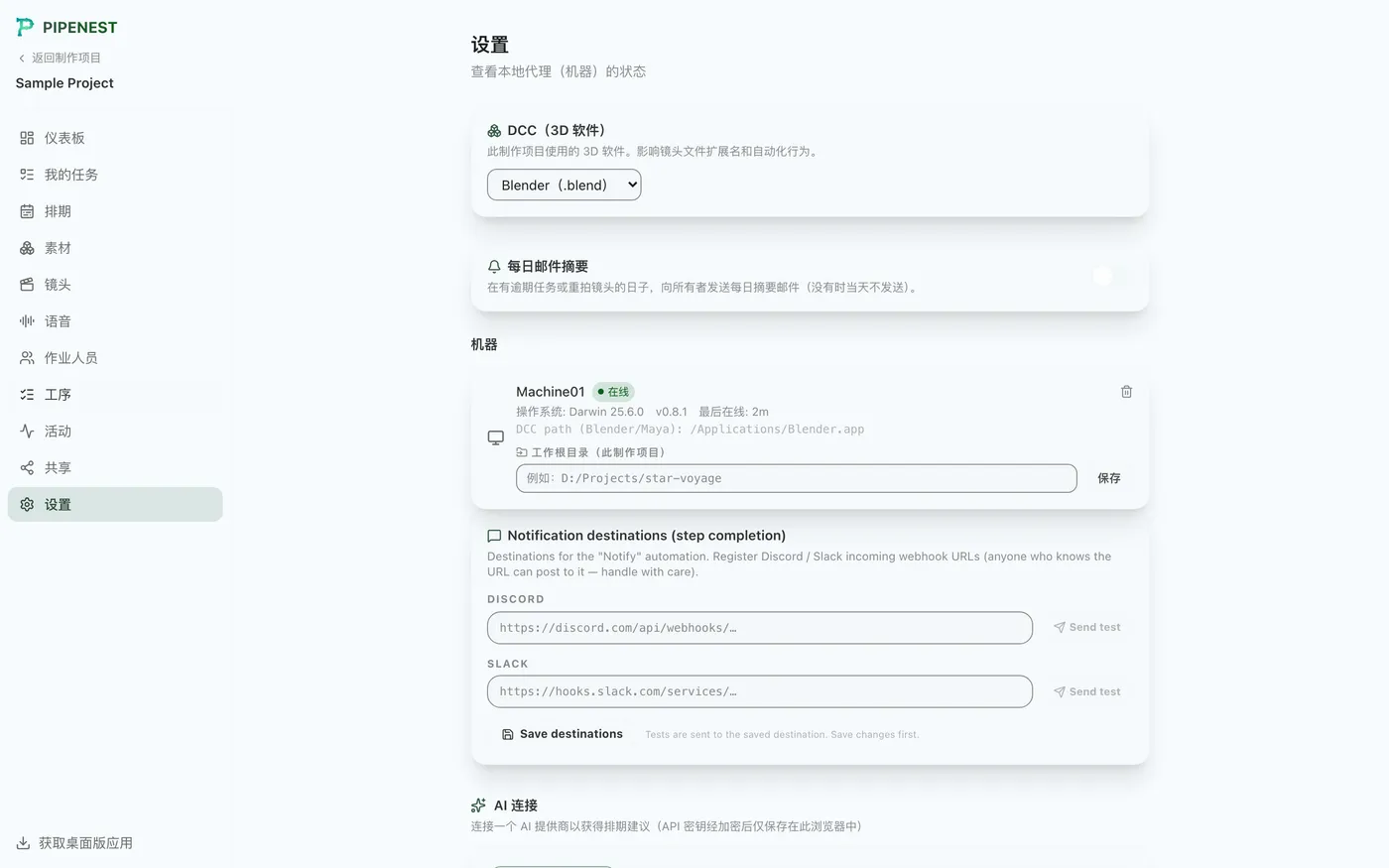
从侧边栏的「设置」打开本地PC相关设置页面。

图 3.1:打开设置页面
图 3.1:打开设置页面

确认本地代理的注册状态#

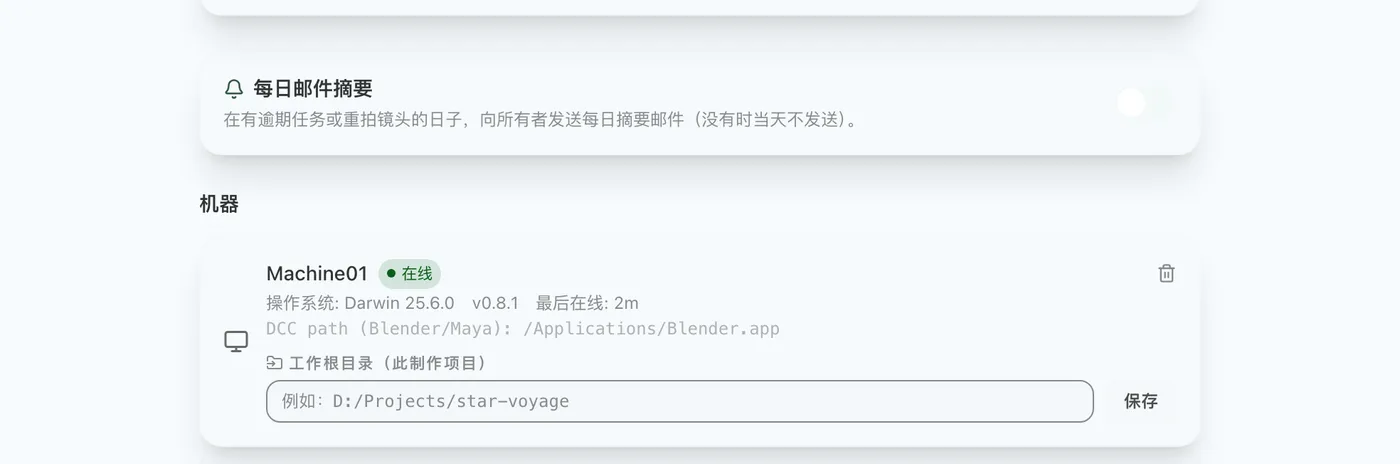
运行桌面应用的电脑会自动注册为「机器」,可在此确认其在线状态、DCC工具路径,并设置该作品的工作根目录(存放项目文件的路径)。

图 3.2:本地代理(机器)的注册状态
图 3.2:本地代理(机器)的注册状态

确定各工序的工时

在工序页面确认工时#

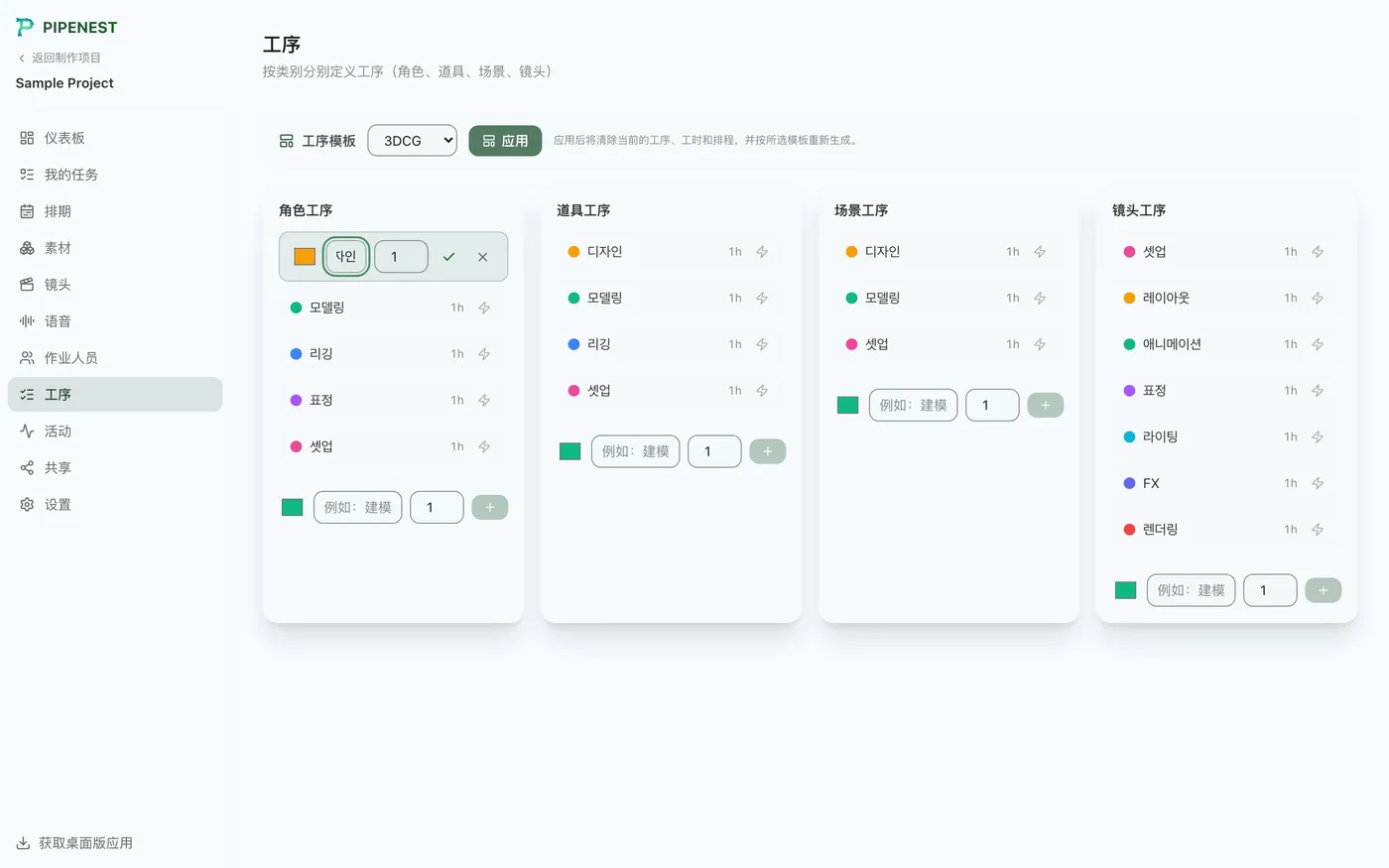
「工序」页面按角色、小物、场景、分镜等类别分别定义工序,也可以选择工序模板(3DCG/实拍/2D动画)一次性重建。

图 3.3:在工序页面设置工时
图 3.3:在工序页面设置工时

编辑工序的工时#

点击各工序旁的铅笔图标,即可就地编辑工时。

图 3.4:输入工序的工时
图 3.4:输入工序的工时

4从Scriptnest和Boardnest导入

创建作品时若已关联Scriptnest/Boardnest项目,即可直接导入其中的素材(角色、小物、场景)和分镜,并自动带上工序与工时。

导入素材

从Scriptnest导入#

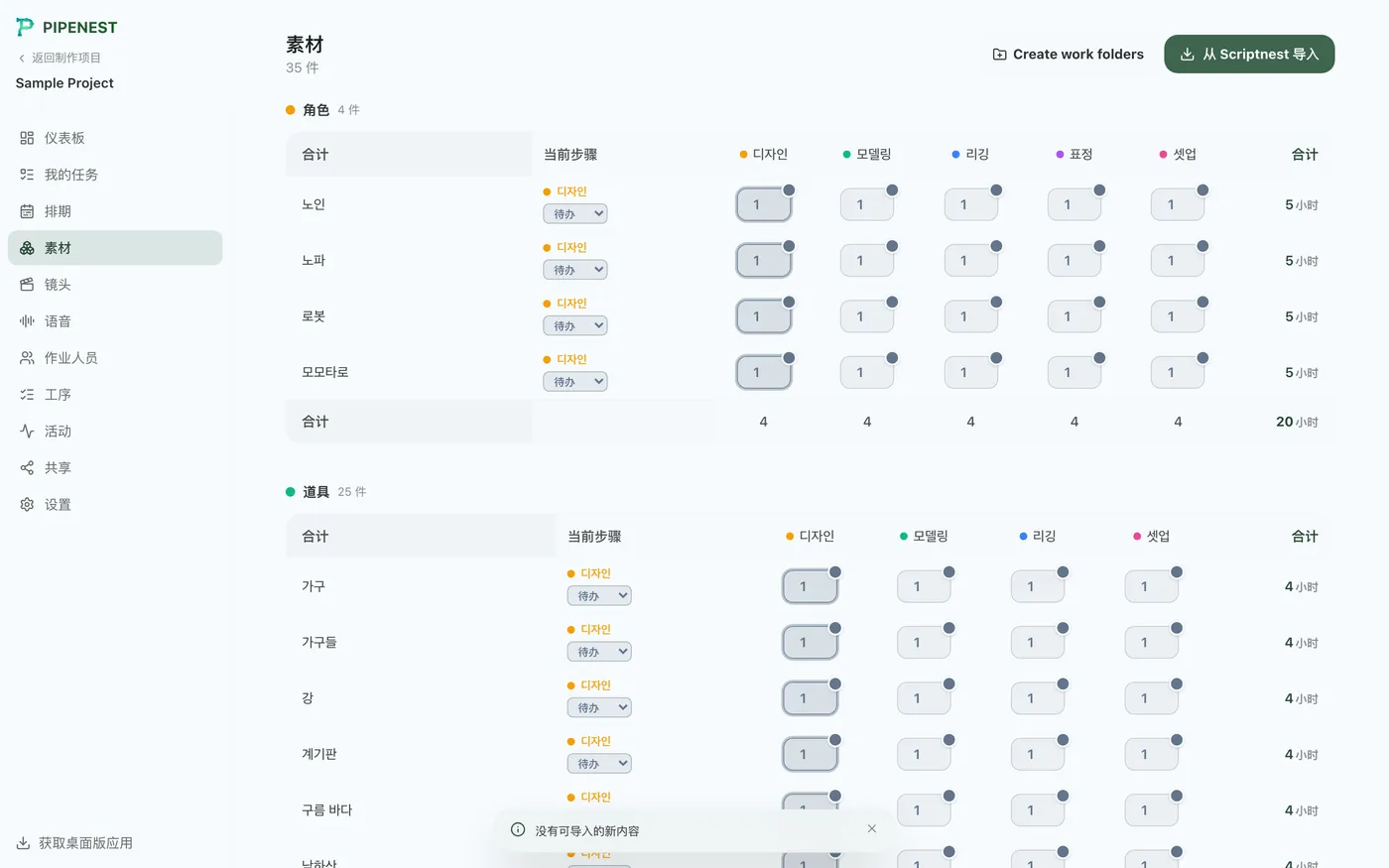
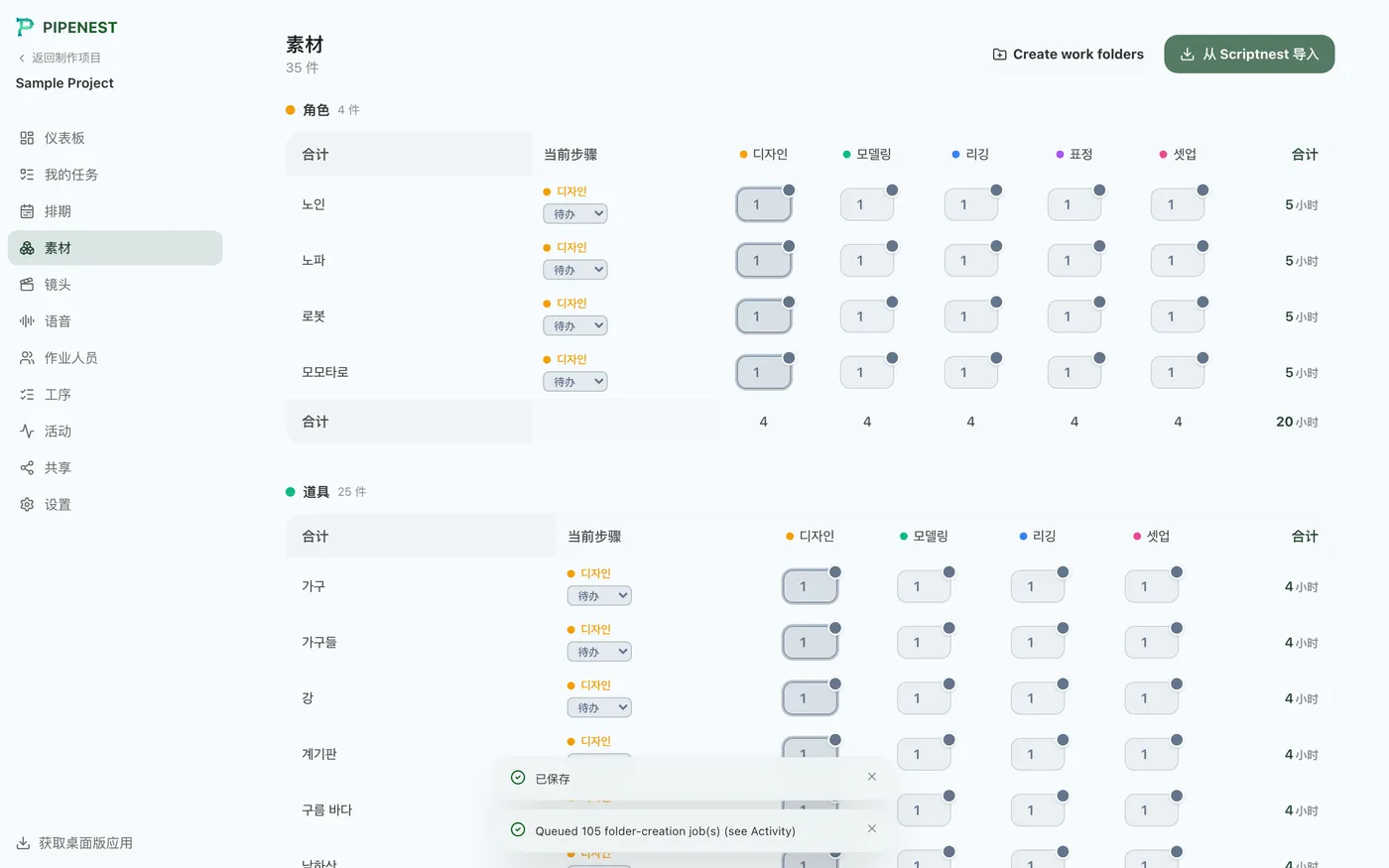
在「素材」页面点击「从Scriptnest导入」,即可读取所关联Scriptnest项目中的角色、小物和场景。

图 4.1:从Scriptnest导入按钮

带工时导入#

导入的素材会按类别自动带上工序中设置的工时,也可以针对每个素材单独调整。

图 4.2:Scriptnest的素材已导入并带上工时

导入分镜

从Boardnest导入#

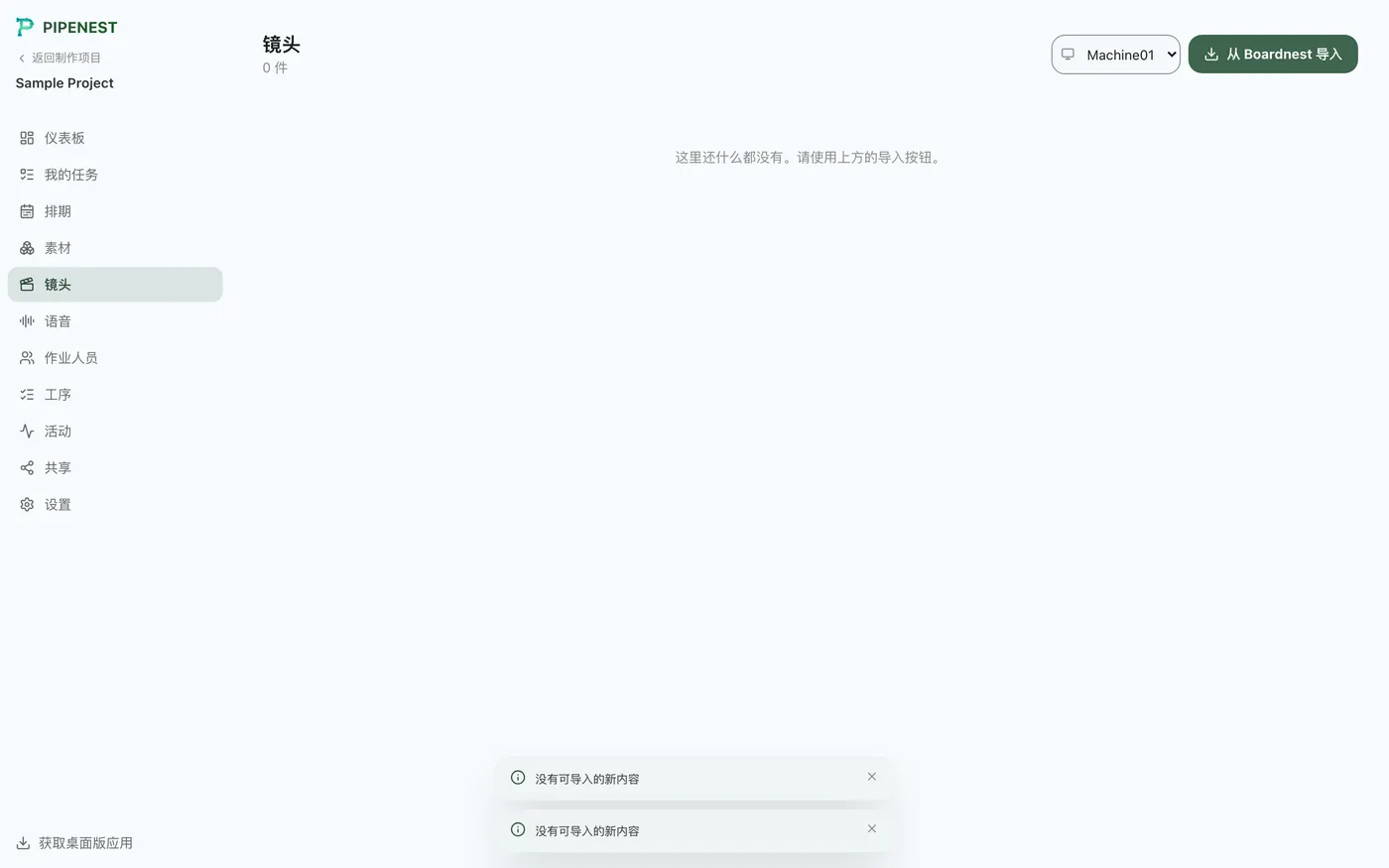
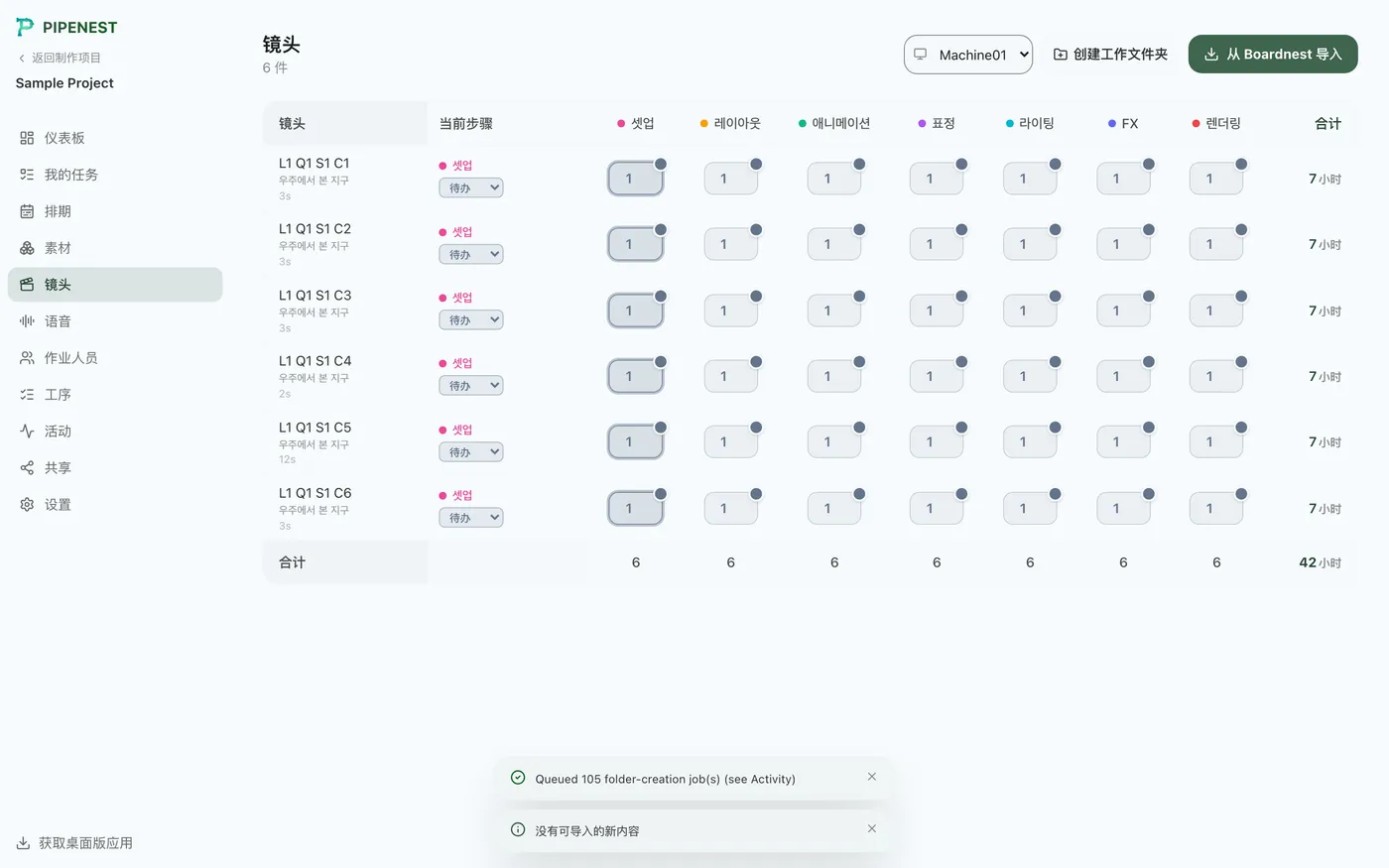
在「分镜」页面点击「从Boardnest导入」,即可读取所关联Boardnest项目的全部分镜。

图 4.3:从Boardnest导入按钮

分镜带工时导入#

导入的分镜会直接列出所设置工序对应的工时。后续章节将使用这些分镜和素材来编排日程、创建工作文件夹。

图 4.4:Boardnest的分镜带工时导入

5编排日程

刚导入的素材/分镜工序初始都是「未排程」状态。请先登记作业人员,在甘特图中分配任务,再标注截止日期。

准备任务与作业人员

查看未排程任务#

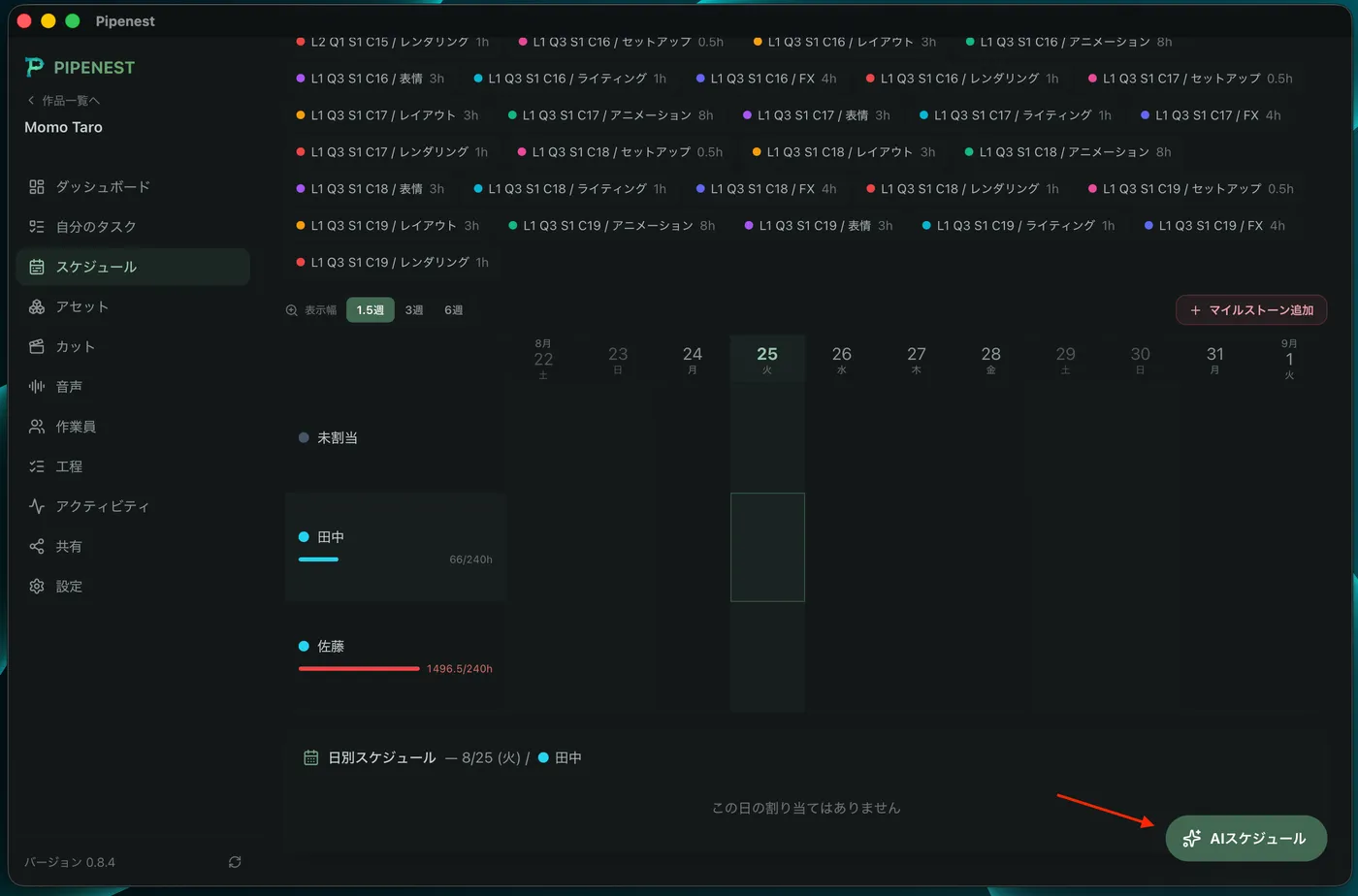
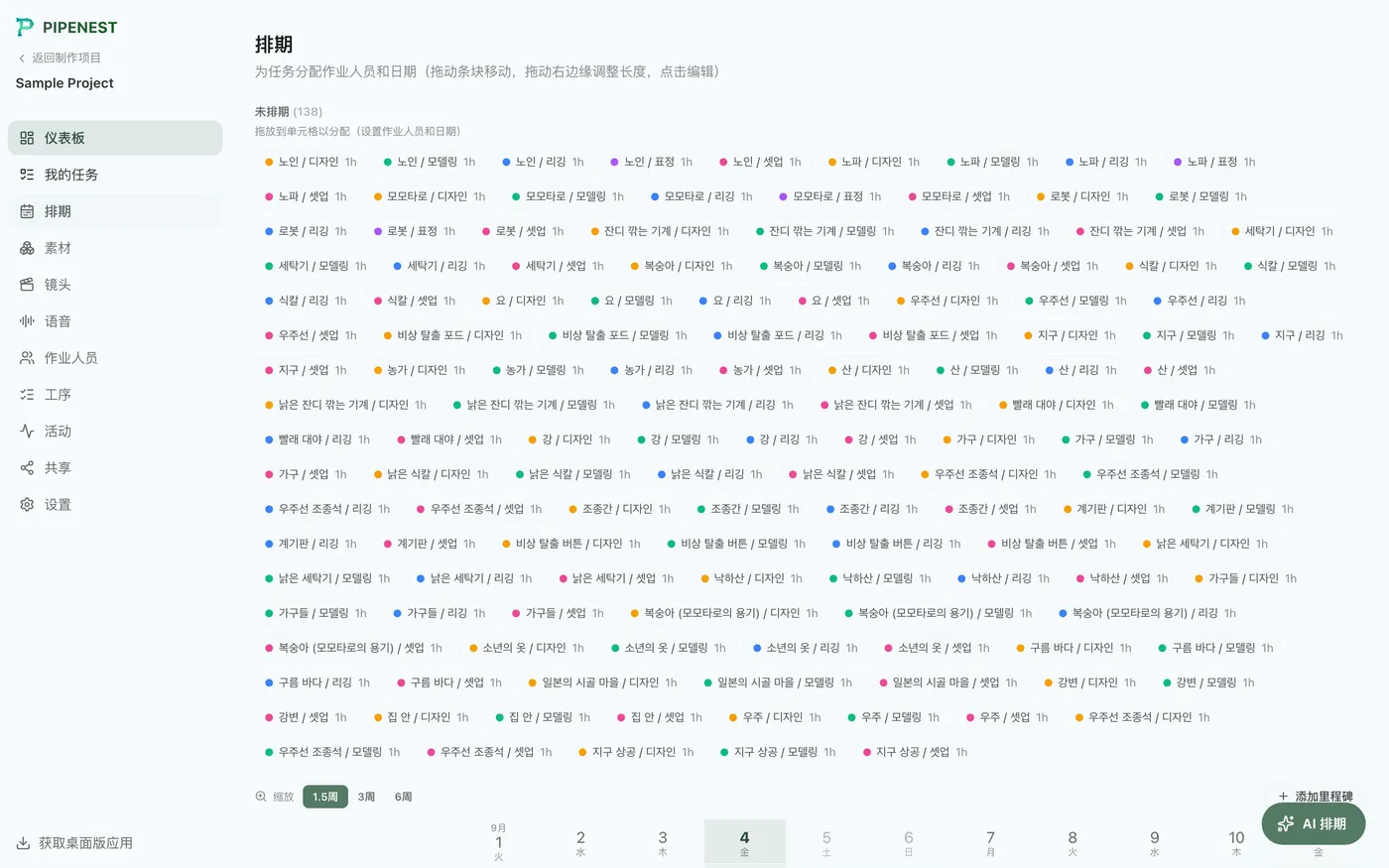
打开「日程」页面,素材/分镜的工序会以「未排程」任务的形式列出。也可以点击右下角的「AI排程」,让AI提出分配建议。
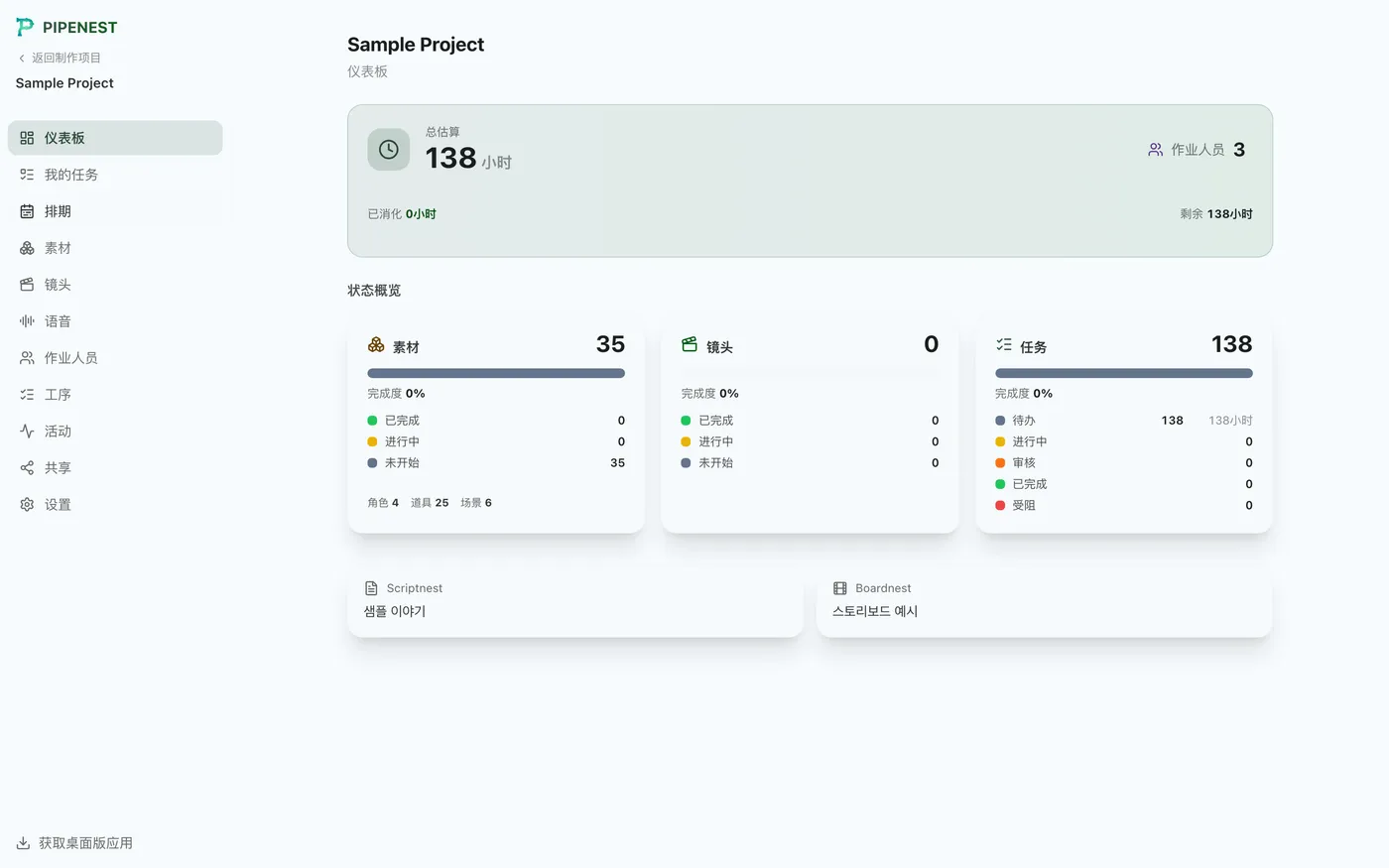
图 5.1:未排程任务列表与AI排程按钮

登记作业人员#

在「作业人员」页面登记姓名、职务和每日工作时长。这是无需登录的简单数据,用作日程分配的对象。
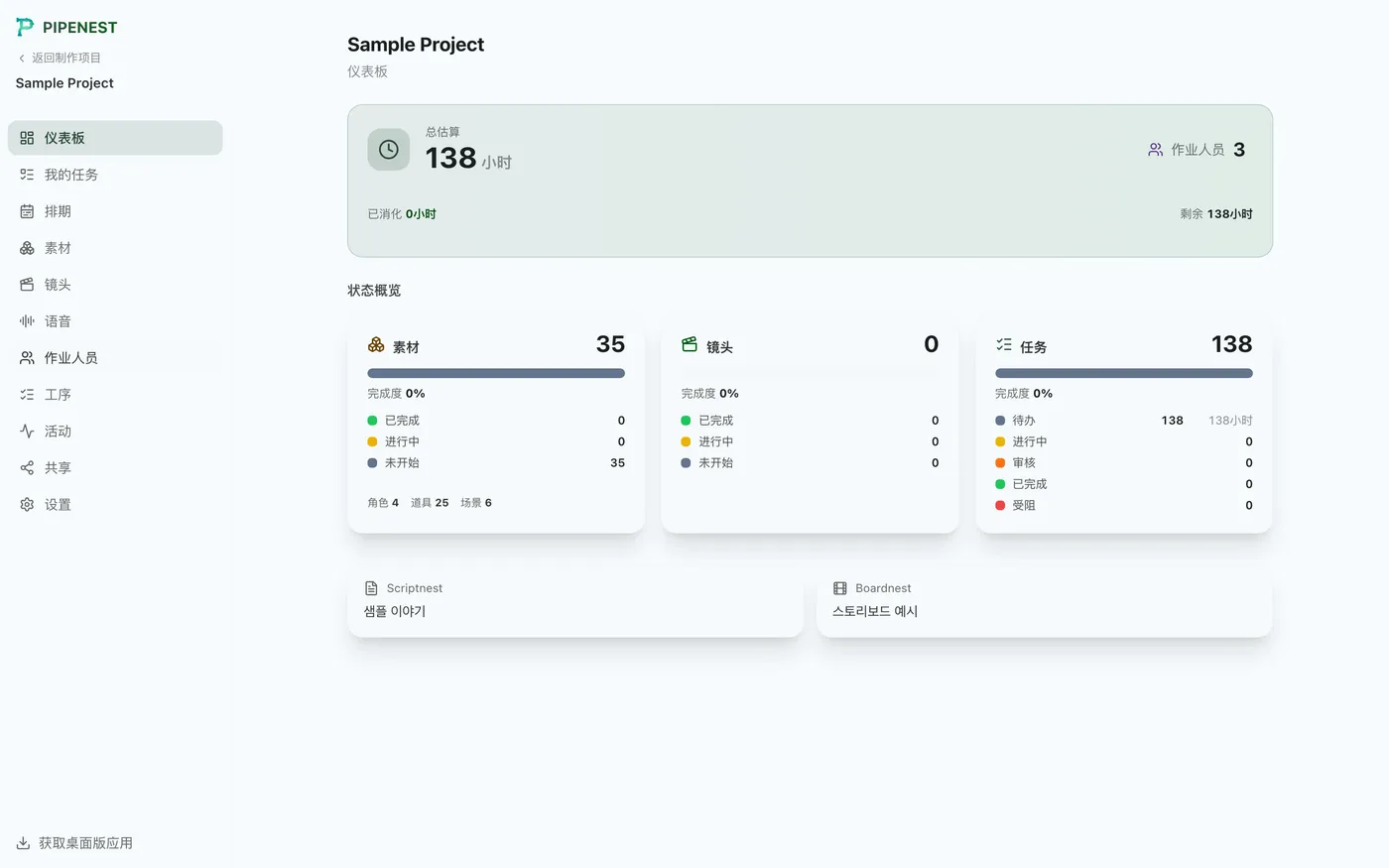
图 5.2:登记作业人员
图 5.2:登记作业人员

在甘特图中分配

拖拽分配#

只需将未排程任务拖拽到甘特图中对应作业人员和日期的格子里,即可同时确定负责人与日期。

图 5.3:拖拽到甘特图中进行分配
图 5.3:拖拽到甘特图中进行分配

用自然语言指示分配#

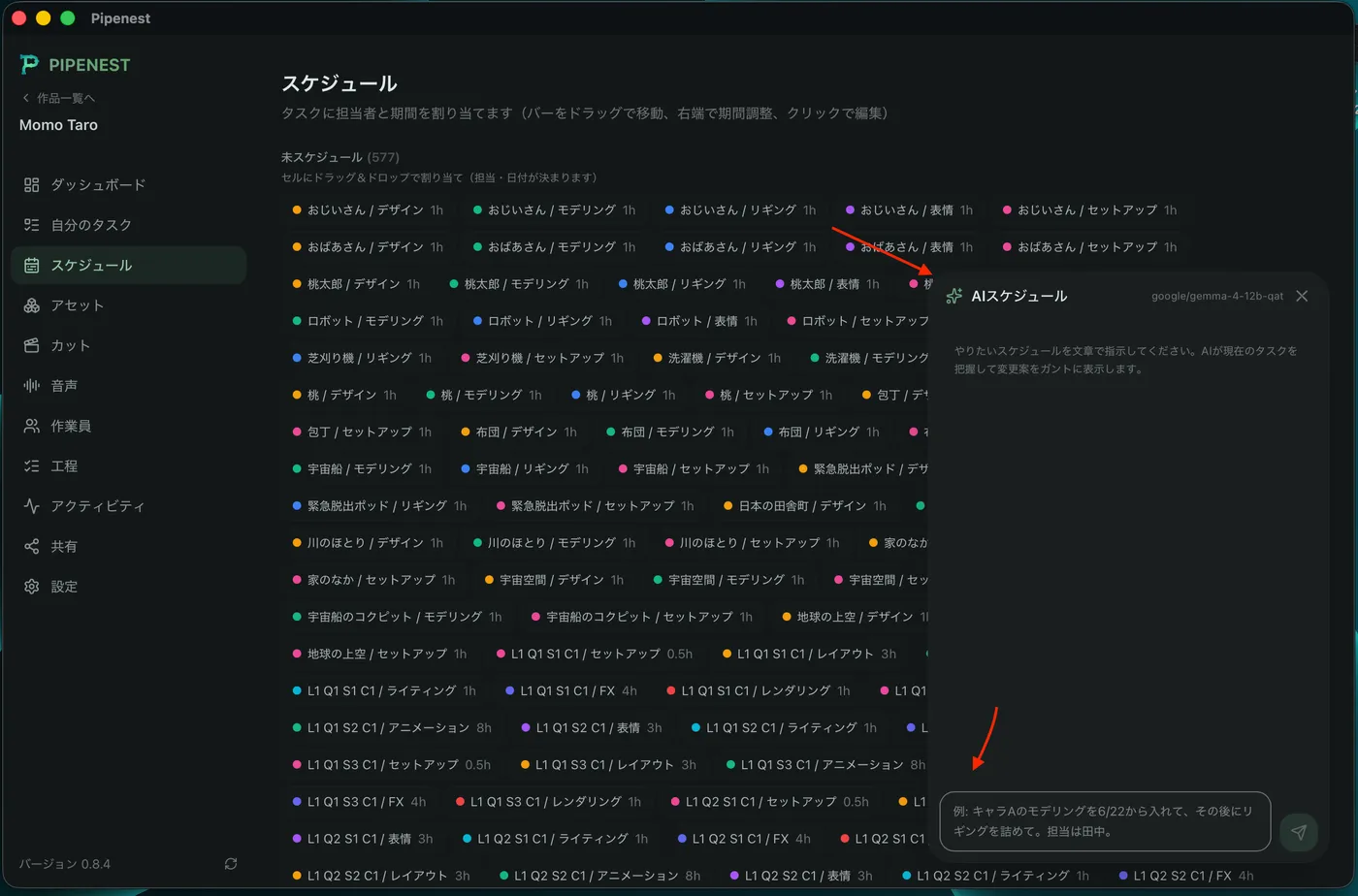
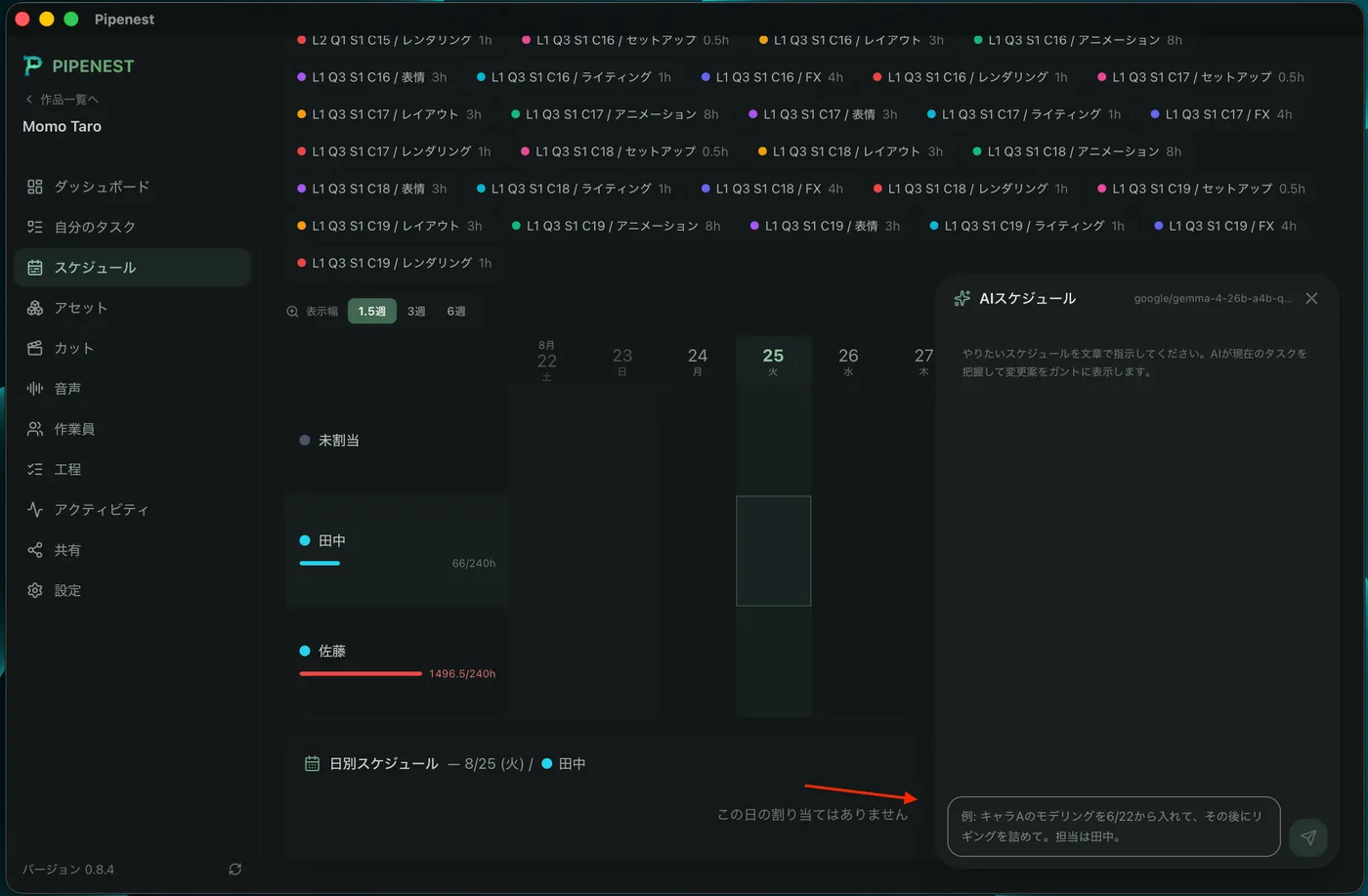
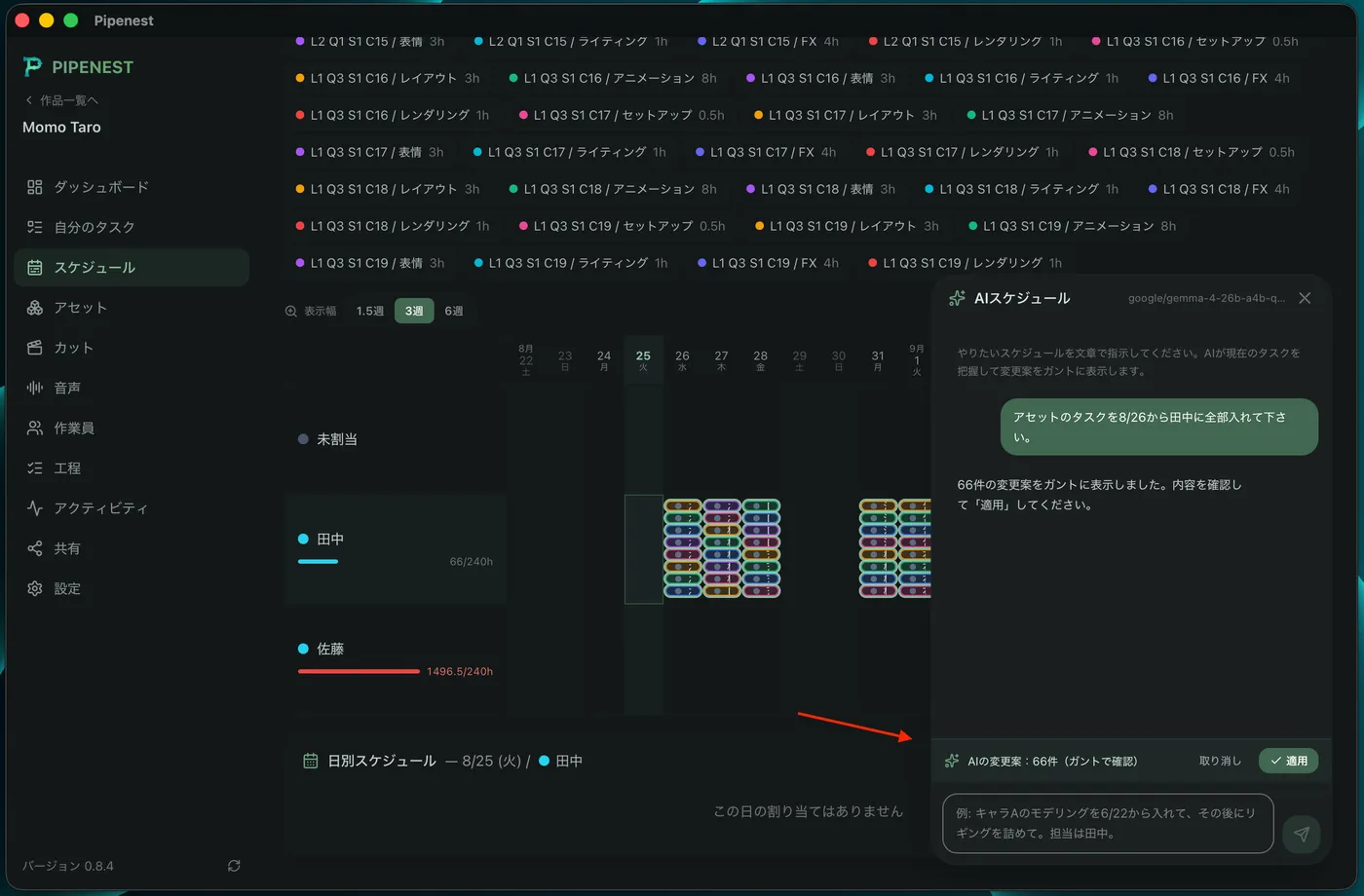
完成AI连接设置后,只需在「AI排程」中用口语输入类似「把Steve的建模安排在下周」这样的指示,AI就会结合当前任务,以聊天形式给出排程方案。

图 5.4:用文字向AI排程下达指示
图 5.4:用文字向AI排程下达指示
图 5.5:以自然语言分配任务
图 5.5:以自然语言分配任务

确认提案后再应用#

AI在甘特图中临时排入任务后,聊天窗口会显示提案内容。若没有问题,点击「应用」即可确定。

图 5.6:确认并应用AI的提案
图 5.6:确认并应用AI的提案

标注截止日期并按负责人筛选

将截止日期设为里程碑#

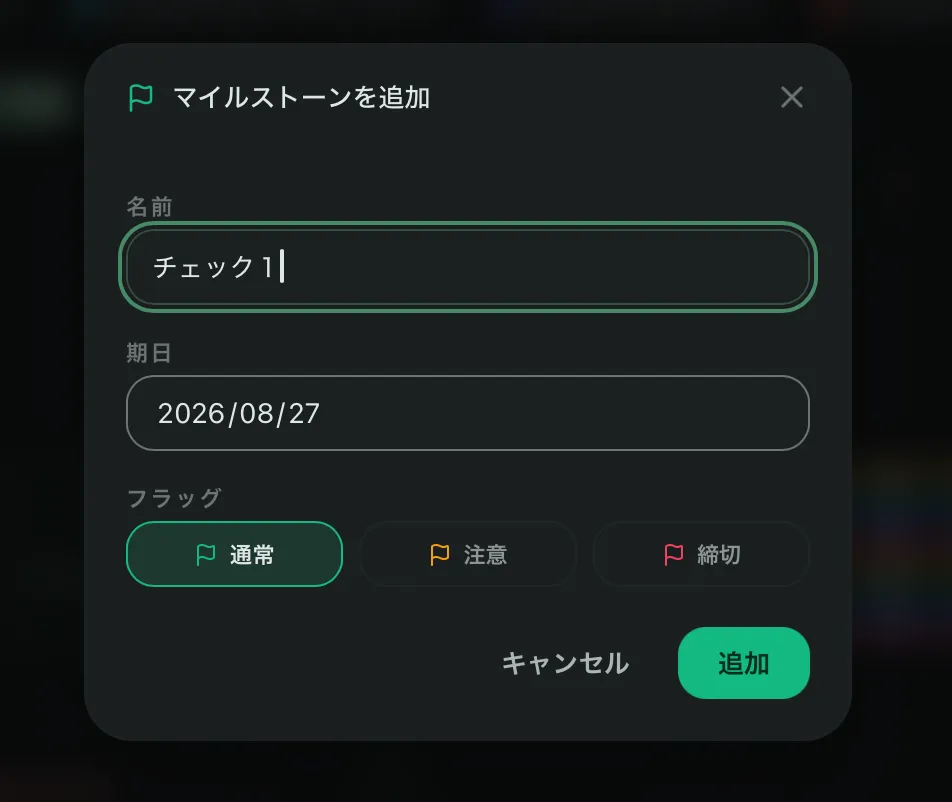
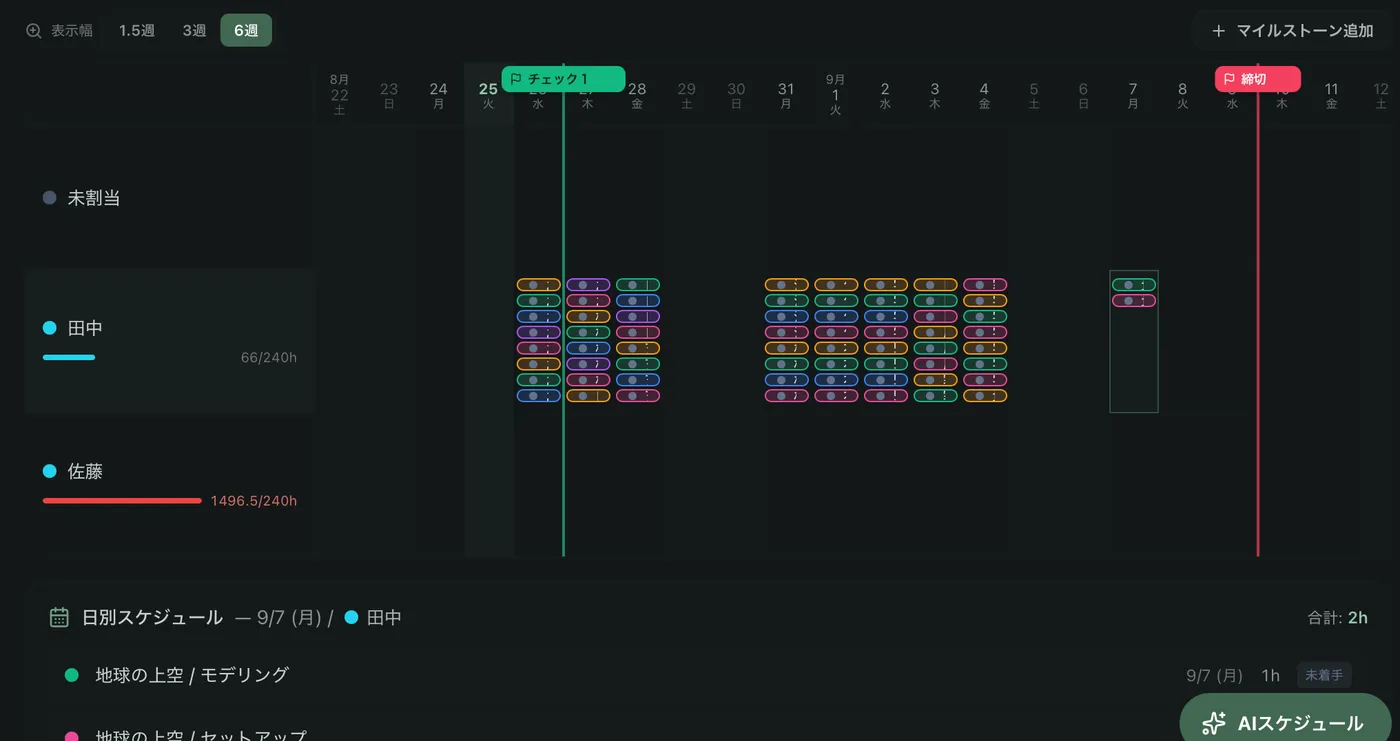
在「添加里程碑」中设置日期和标签,甘特图上就会出现对应的标线。交付日、中期检查日等可以添加任意多个。

图 5.7:设置里程碑
图 5.7:设置里程碑
图 5.8:甘特图上出现里程碑标线
图 5.8:甘特图上出现里程碑标线

只查看自己负责的任务#

打开侧边栏的「我的任务」,只会列出该作品中分配给自己的任务。每位作业人员都可以用它确认自己的工作量。

图 5.9:只查看分配给自己的任务
图 5.9:只查看分配给自己的任务

6创建工作文件夹

设置好工作根目录(存放项目文件的路径)后,只需一键即可在本地电脑上为素材和分镜分别创建符合规范的工作文件夹。

设置工作根目录

设置工作根目录路径#

在设置页面的「机器」栏,于「工作根目录(此作品)」中输入希望保存作业数据的本地PC路径并保存。每个作品都可以指定不同的路径。
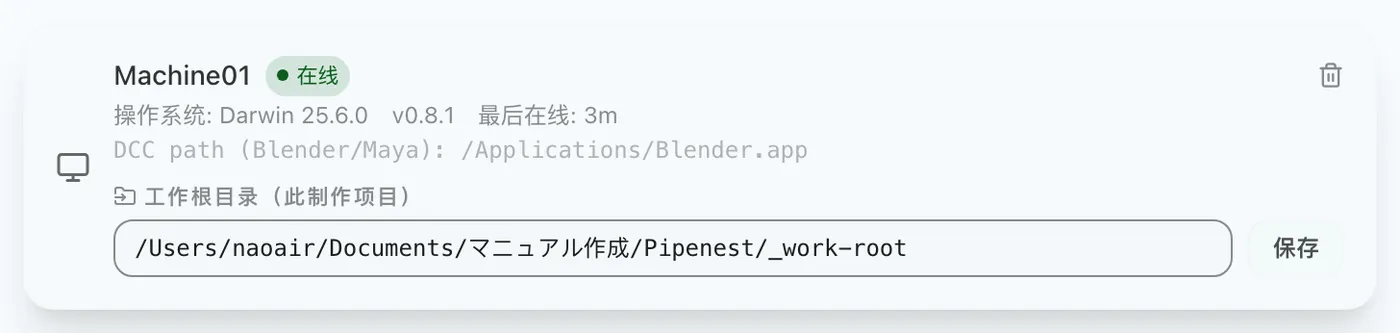
图 6.1:设置工作根目录路径
图 6.1:设置工作根目录路径

创建文件夹

创建素材的工作文件夹#

设置好工作根目录后,「素材」页面的「创建作业文件夹」按钮即可点击。点击后会打开选择代理PC的确认栏,执行后会在本地PC上为每个素材按类别、名称创建对应的工作文件夹(design、gen、work)。

图 6.2:素材的创建工作文件夹按钮
图 6.2:素材的创建工作文件夹按钮
图 6.3:按角色、小物、场景分别创建工作文件夹

创建分镜的工作文件夹#

在「分镜」页面同样执行「创建作业文件夹」,就会按分镜编号在本地PC上创建 work、render、cache 工作文件夹。

图 6.4:分镜的创建工作文件夹按钮
图 6.4:分镜的创建工作文件夹按钮
图 6.5:按分镜编号创建工作文件夹
图 6.5:按分镜编号创建工作文件夹

如果遇到问题

也许有人遇到过同样的问题。可以在社区提问或提交需求。

前往社区